 夜雨聆风
夜雨聆风适用版本:2.2.1·2.3.0 开发中
打开一个在线音乐 App,搜索歌名,点一下就能听。如果你的音乐全部来自这些平台,静听可能不是你必需的播放器。
静听的起点是,你手上已经有一些音乐文件。
它们可能放在旧电脑、移动硬盘或 NAS 里;也可能是自己整理的专辑、现场录音和有声内容。文件还在,但要找到它们、把歌词配上、整理进歌单,再到手机和车里接着听,往往要在好几个工具之间来回切换。
静听就是从这里开始的。

2.2.0 功能海报:文件导入、Wi-Fi 传歌、NAS / SMB、WebDAV 和 Navidrome 已延续到当前 2.2.1 版本。
哪些人会用到静听
有人还保留着多年前收集的 MP3;有人慢慢攒了一套 FLAC 专辑;还有人在家里用 NAS 或 Navidrome 管理曲库。他们的共同点是,音乐来自自己的文件和私有服务,不是某个在线平台的收藏列表。
这些文件不一定整齐。有的只有文件名,没有歌手和专辑;有的有歌词,但没有封面;同一批歌还可能分散在手机、网盘和家里的硬盘上。
如果你想把这些内容收拢到一个资料库里,静听才比较对路。
在 2.2.1 里,一首歌可以怎样进入静听
电脑上的音乐,可以用 Wi-Fi 传歌;已经在 iPhone 里的文件,可以从文件 App 或分享菜单导入。音乐放在 NAS / SMB、WebDAV 或 Navidrome 时,可以先添加对应的来源,再浏览、搜索和播放。
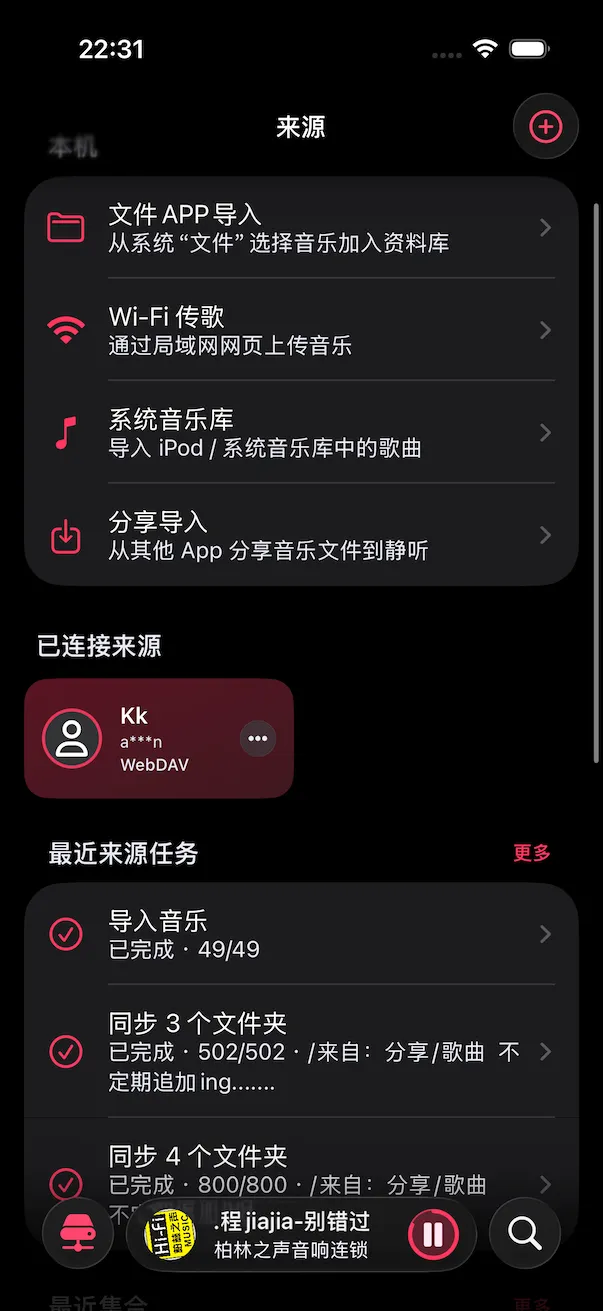
“来源”页会集中显示本地导入、已连接来源和最近任务。
进入资料库以后,歌曲可以按标题、歌手和专辑查找,也能放进自己的歌单。有歌词文件的话,还可以导入并匹配到对应歌曲。连接 CarPlay 后,可以在车机上打开常听内容并控制播放。
2.2.1 没有增加大批新入口。这个版本主要修复了部分远程歌曲切换、暂停后恢复、锁屏控制和播放队列的状态问题。播放器的很多改进都是这样:更新说明里只有一句话,但它会决定暂停一首远程歌曲以后,还能不能正常接着听。
第一次使用,不要急着搬完整个曲库
我更建议先拿一张常听的专辑试一遍。
如果音乐在电脑里,先用 Wi-Fi 传几首;如果在 NAS 或音乐服务器上,先添加一个来源。确认能正常播放之后,再看看标题、封面和歌词是否正确,最后把这几首歌加入一个歌单。
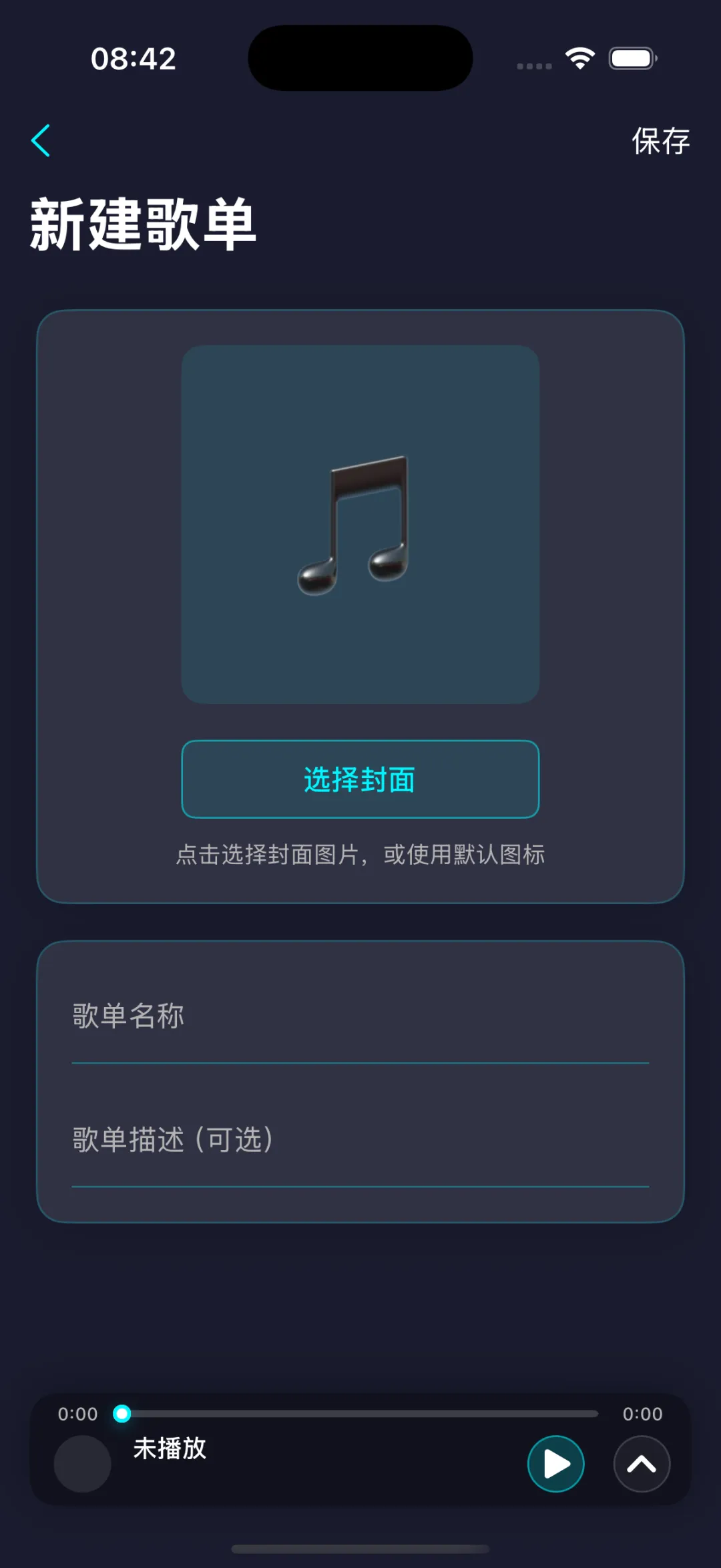
新建一个小歌单,比一开始就整理整个曲库更容易检查导入结果。
这条路走顺了,再处理剩下的音乐。几千首歌一次全搬进来,遇到文件名、歌词和封面问题时,反而很难分清是哪一步出了错。
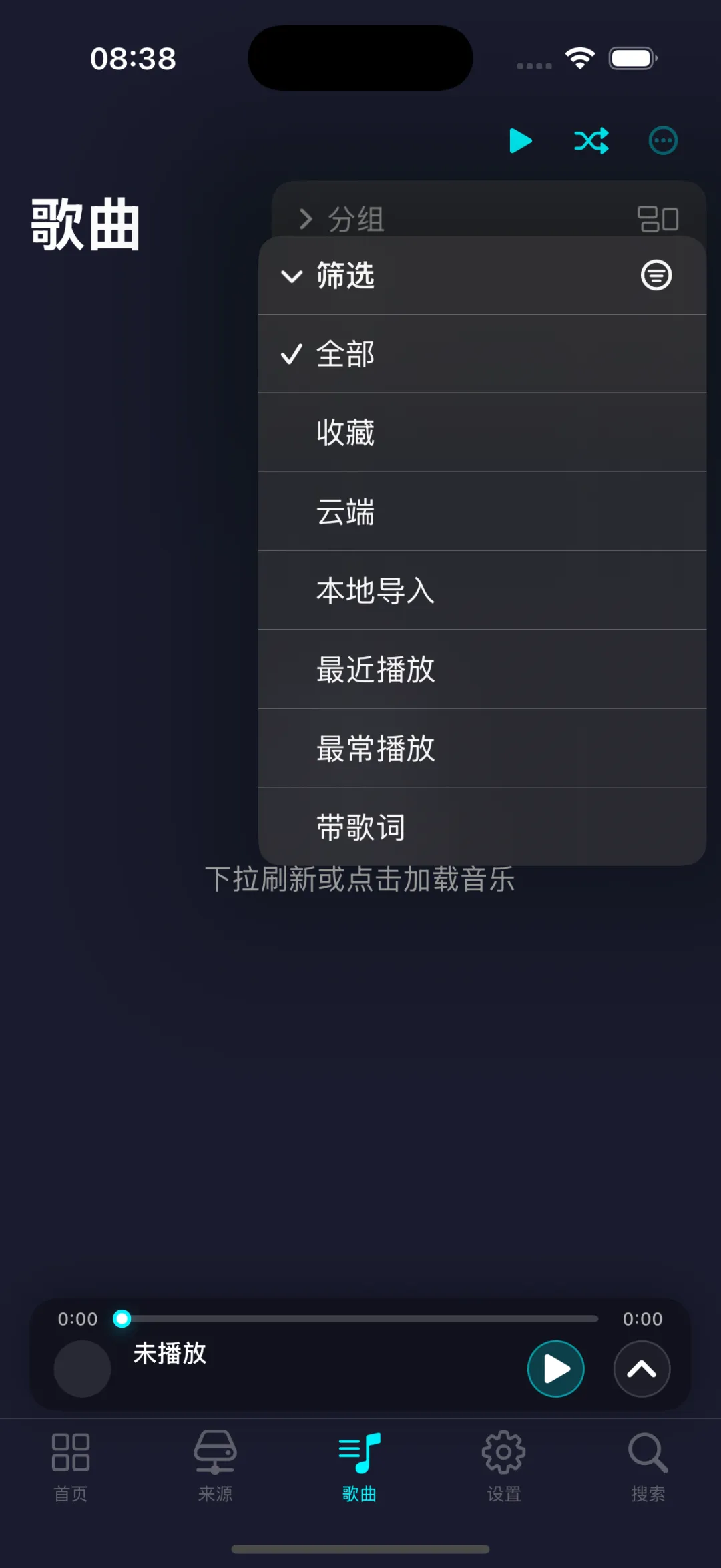
音乐多了以后,可以用分组、筛选和排序找回刚导入或最近播放的内容。
有些事,静听不会做
静听不提供在线版权曲库,也不提供音乐搜索下载。它处理的是你自己导入、或者有权访问的个人音乐来源。
它也不会承诺每一个罕见格式、每一种服务器配置都能一次成功。远程播放会受网络、账号状态和服务器配置影响。把这些边界说清楚,出现问题时才知道从哪里检查。
这个使用说明专题会继续写什么
Wi-Fi 传歌和导入后的资料库整理,之前已经写过。接下来会从歌词开始,再慢慢补上 NAS / SMB、WebDAV、Navidrome、CarPlay,以及远程歌曲播放失败时的检查方法。
静听当前的正式版本是 2.2.1。2.3.0 还在开发,其中尚未发布的内容不会提前写成教程。等功能真正进入正式版,再把它们放进这套使用说明里。
你的音乐现在主要放在哪里?手机、电脑、移动硬盘、NAS,还是自己的音乐服务器?
如果你在管理这些音乐时正好卡在某一步,后面的使用说明就从这些问题继续写。