ARTICLE · 945887
网盘下载限速怎么办,看看这个完整方法
在网盘网页里增加一个统一的“下载助手”,帮你获取文件下载地址,并交给浏览器、IDM、Motrix、Aria2 等工具处理。
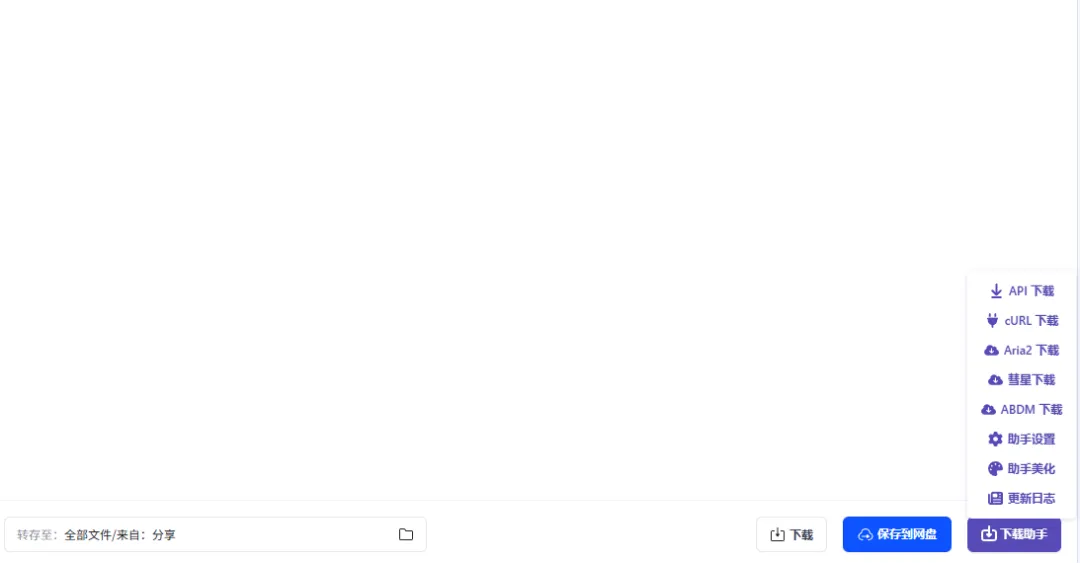
安装完成后,打开网盘网页,勾选文件,点击“下载助手”,就能选择 API 下载、cURL、Aria2、比特彗星或 AB Download Manager。
01|LinkSwift 到底是什么
支持范围:
- 百度网盘;
- 阿里云盘;
- 中国移动云盘;
- 天翼云盘;
- 迅雷云盘;
- 光鸭云盘;
- 夸克网盘;
- UC 网盘;
- 123 云盘。
它会识别当前打开的网盘网页,在原页面工具栏附近加入“下载助手”按钮。选中文件后,脚本调用对应网盘提供的接口获取下载地址,再按照你选择的方式处理。
你可以把它理解成一个“网盘网页与下载器之间的转换器”。
02|安装前准备:先装一个管理器
Chrome、Edge 等 Chromium 浏览器,可以选择:
- ScriptCat ;
- Tampermonkey 。
安装顺序
- 在浏览器扩展商店安装 ScriptCat 或 Tampermonkey;
- 确认扩展图标已经出现在浏览器工具栏;
- 打开 LinkSwift 正式版安装地址;
- 脚本管理器弹出安装页面后,检查名称是否为
LinkSwift; - 点击“安装”或“确认安装”;
- 回到脚本管理器,确认 LinkSwift 已启用。
两个正式安装入口
国内访问优先使用ScriptCat:
点击安装 LinkSwift 脚本猫正式版[1]
GitHub 官方正式版:
点击安装 LinkSwift GitHub 正式版[2]
作者在 README 里提醒,从 GreasyFork 等其他渠道找到脚本的用户,最好覆盖安装项目列出的正式来源,避免更新延迟。
安装页面会列出脚本可访问的网站、跨域请求、剪贴板和本地存储等权限。花半分钟看一遍,再确认安装。
03|第一次使用:以某度网盘为例
安装完成后,打开某度网盘网页版并登录自己的账号。
第一步:刷新网盘页面
脚本需要在网页加载时运行。安装后已经打开的旧页面,按一次 Ctrl + R 刷新。
页面工具栏里出现“下载助手”,说明脚本已经正常注入。
第二步:勾选需要处理的文件
选中一个文件测试即可。第一次使用先别直接勾选几十个文件,单文件跑通后再批量操作,排查问题更快。
部分网盘的分享页面只提供“保存到网盘”。遇到提示时,先把文件保存到自己的网盘空间,再进入个人文件列表处理。
第三步:点击“下载助手”
LinkSwift 会显示多个选项:
- API 下载;
- cURL 下载;
- Aria2 下载;
- 彗星下载;
- ABDM 下载;
- 助手设置;
- 助手美化;
- 更新日志。
刚开始使用,直接选择 API 下载。

第四步:完成账号授权
某度网盘第一次获取链接时,脚本可能会打开某度官方授权页面,请求 AccessToken。
确认地址属于某度官方域名后,按照页面提示授权。完成后回到网盘页面刷新,再重新选择文件。
AccessToken 失效时,脚本会提示重新授权。处理这类问题时,直接从 LinkSwift 按钮进入官方授权页面,不要把 Cookie 或账号信息粘贴到陌生解析网站。
第五步:选择具体下载动作
链接窗口打开后,通常可以看到单文件下载、复制链接、增强下载或推送到下载器等按钮。
只下载一个小文件,浏览器直接下载最省事。
文件较大或数量较多时,更适合交给 IDM、Motrix、Aria2 或 ABDM。浏览器自身会限制并发和内存,LinkSwift 的“增强下载”也标注为 Beta,更适合临时环境。
04|五种下载方式,应该怎么选
LinkSwift 好用的地方,不只是“拿到链接”,而是能把链接整理成不同下载器认识的格式。
| 下载方式 | 适合人群 | 使用特点 |
|---|---|---|
| API 下载 | 新手、临时下载 | 可调用浏览器,也能复制链接或推送到 IDM |
| cURL 下载 | 熟悉命令行的人 | 自动生成 Windows、Linux、macOS 可用命令 |
| Aria2 下载 | Motrix、Aria2 用户 | 支持 RPC 推送和批量命令 |
| 彗星下载 | 比特彗星用户 | 可生成 BC 链接或推送任务 |
| ABDM 下载 | AB Download Manager 用户 | 可将任务发送到本地 ABDM |
不想折腾:选 API 下载
这是最容易上手的模式。
它适合浏览器直接下载,也适合复制链接后交给其他工具。正式版 v1.1.3 还增加了 IDM 客户端设置和推送功能。
平时使用 Motrix:选 Aria2 下载
打开“下载助手 → 助手设置 → Aria2 服务器”。
LinkSwift 默认配置是:
地址:http://localhost
端口:16800
路径:/jsonrpc
这套参数对应 Motrix 的常见本地 RPC 设置。原生 Aria2 常用端口为 6800,使用前以自己的客户端配置为准。
填好地址、端口、路径和 token 后先测试连接。测试成功,再回到下载窗口点击“推送链接到 Aria2 下载器”。
经常用终端:选 cURL 下载
进入“助手设置”,把终端类型设成 Windows 命令提示符、PowerShell、Linux Shell 或 macOS 终端。
重新获取链接后,点击“复制下载命令行”,粘贴到对应终端执行。
这种方式的优点是参数完整,链接需要的 Referer、User-Agent 等信息也能跟着命令一起带上。
已经装了 IDM:使用推送功能
确认 IDM 和 IDM 浏览器扩展都处于启用状态,然后进入 LinkSwift 的“IDM 服务器”设置。
获取链接后选择“推送至 IDM”。如果任务没有出现,检查 IDM 的文件类型设置中是否包含当前文件扩展名,再检查浏览器扩展的网站访问权限。
05|换到其他网盘,操作基本一样
LinkSwift 针对九类网盘分别做了页面适配,但日常使用动作非常统一:
- 登录网盘网页版;
- 打开个人文件或分享页面;
- 勾选文件;
- 点击“下载助手”;
- 选择 API、cURL 或外部下载器;
- 获取链接并开始下载。
不同网盘的接口规则并不相同。有的平台允许直接处理分享文件,有的平台要求先保存到自己的账号;有的链接需要 Cookie、Referer 或特定 User-Agent,LinkSwift 会按照对应平台生成参数。
写在最后
请在后台私信回复:“网盘”自动获取工具,无须折腾一键安装