文档文本内容
义
务
教
育
教
科
义务教育教科书
书
信
息 XINXI JISHU
技
术
第
四
册
(
北 京 出 版 社
7-9
(cid:31) (cid:30)(cid:31) (cid:29)(cid:28)(cid:27)(cid:31)(cid:26)(cid:25)(cid:24)
(cid:23) (cid:31) (cid:30)(cid:31) (cid:22)(cid:21)(cid:20)(cid:31)(cid:19)(cid:18)(cid:17)
(cid:16)(cid:15)(cid:30)(cid:14) (cid:31) (cid:22)(cid:21)(cid:20)(cid:31)(cid:11) (cid:31) (cid:7)(cid:6)(cid:31)(cid:5)(cid:4)(cid:3)
信 息
(cid:31) (cid:30) (cid:29) (cid:28)(cid:31) (cid:27)(cid:26)(cid:25)
(cid:24) (cid:23) (cid:22) (cid:21)(cid:31) (cid:20)(cid:31)(cid:19)
(cid:18) (cid:17) (cid:22) (cid:21)(cid:31) (cid:16)(cid:15)(cid:14)(cid:22)(cid:21)
(cid:31) (cid:30) (cid:11) (cid:31) (cid:31)
技 术
(cid:2)(cid:1)(cid:127)(cid:129)(cid:127)(cid:141)(cid:143)
第四册
(cid:31)(cid:30)(cid:29)(cid:28)
(cid:144)(cid:157)(cid:15)
(7-9 年级用)
(cid:30)(cid:30)(cid:29)(cid:29) €(cid:28)
(cid:28)(cid:27)(cid:26)(cid:28)(cid:27)(cid:25)(cid:27)(cid:24)(cid:23)(cid:22)
(cid:21)(cid:27)(cid:24)(cid:27)(cid:20)(cid:19)
‚ƒ(cid:127)(cid:129)(cid:141)„…†‡(cid:31)(cid:30)
(cid:31)
‚ ƒ ˆ ‰ Š ˆ ‰
(cid:30)‚ƒ‚‹ŒŽ‘(cid:18)’(cid:28)
“”(cid:30)•(cid:31) (cid:17)(cid:16)(cid:16)(cid:17)(cid:15)(cid:16) 年
–(cid:31)(cid:31)—(cid:31)(cid:14)(cid:14)(cid:14) (cid:11) (cid:7) (cid:6) 级
用
‚ ƒ ˆ ‰ ˜ ™ š › œ ž Ÿ
)
‚ƒ¡¢£¤¥¦š›£¤
(cid:31)
(cid:30)(cid:5)(cid:30)§¨(cid:4)(cid:17)(cid:16)(cid:29)(cid:15)§¨(cid:31)(cid:17)(cid:18)©(cid:16)(cid:31)(cid:29) (cid:15)(cid:3)£ª(cid:31)(cid:17)(cid:18)(cid:17)«¬
(cid:15)(cid:16)(cid:17)(cid:2) (cid:18)®(cid:144)(cid:17)‰(cid:31)(cid:31)(cid:15)(cid:16)(cid:17)(cid:2) (cid:18)®(cid:144)(cid:17)¯£¤
£°(cid:17)(cid:29)(cid:18)(cid:16)(cid:1)(cid:1)(cid:3)
(cid:27)(cid:24)(cid:127)(cid:26)(cid:29)(cid:30)(cid:5)(cid:129)(cid:30)(cid:129)(cid:15)(cid:16)(cid:16)(cid:129)(cid:16)(cid:29)(cid:5)(cid:5)(cid:17)(cid:129)(cid:3)
±²(cid:31) (cid:15)(cid:17) (cid:2)(cid:16)³ (cid:30)´µ¶·¸¹(cid:127)º(cid:28)
»¼½¾¿À(cid:31) (cid:16)(cid:17)(cid:16)(cid:129)(cid:3)(cid:5)(cid:3)(cid:30)(cid:15)(cid:15)(cid:29)(cid:2)(cid:31)(cid:3)(cid:5)(cid:3)(cid:30)(cid:15)(cid:2)(cid:29)(cid:2)
绿色印刷产品
北
(cid:2)(cid:1)(cid:127)(cid:129)(cid:127)(cid:141)(cid:143)(cid:31)ÁÂÃÄ(cid:31)(cid:144)(cid:157)(cid:15)(cid:31)(cid:30)(cid:30)(cid:29)(cid:29) €(cid:28)
京
(cid:27)(cid:24)(cid:127)(cid:26)(cid:29)(cid:30)(cid:5) (cid:129)(cid:30) (cid:129)(cid:15)(cid:16)(cid:16) (cid:129)(cid:16)(cid:29)(cid:5)(cid:5)(cid:17) (cid:129)(cid:3) (cid:30)Å(cid:28) ±²(cid:31) (cid:15)(cid:17)(cid:13)(cid:2)(cid:16) ³
出
(cid:30)´µ¶·¸¹(cid:127)º(cid:28)
版
ÆÇ’(cid:31) ƒžÈ (cid:27)(cid:15)(cid:16)(cid:16)(cid:30)(cid:26) (cid:17)(cid:16)(cid:1)(cid:2)’(cid:29)(cid:17)(cid:3)(cid:2)ÉÊ¿À(cid:31) (cid:17)(cid:15)(cid:2)(cid:3)(cid:5)
社
4册信息封面.indd 1 2013-7-17 10:35:36义 务 教 育 教 科 书
信 息 技 术
第四册
(7-9 年级用)
北京教育科学研究院 编
学校
班级
姓名
北 京 出 版 社
4册信息扉页.indd 1 2013-7-16 16:21:16第一节 信息与信息技术
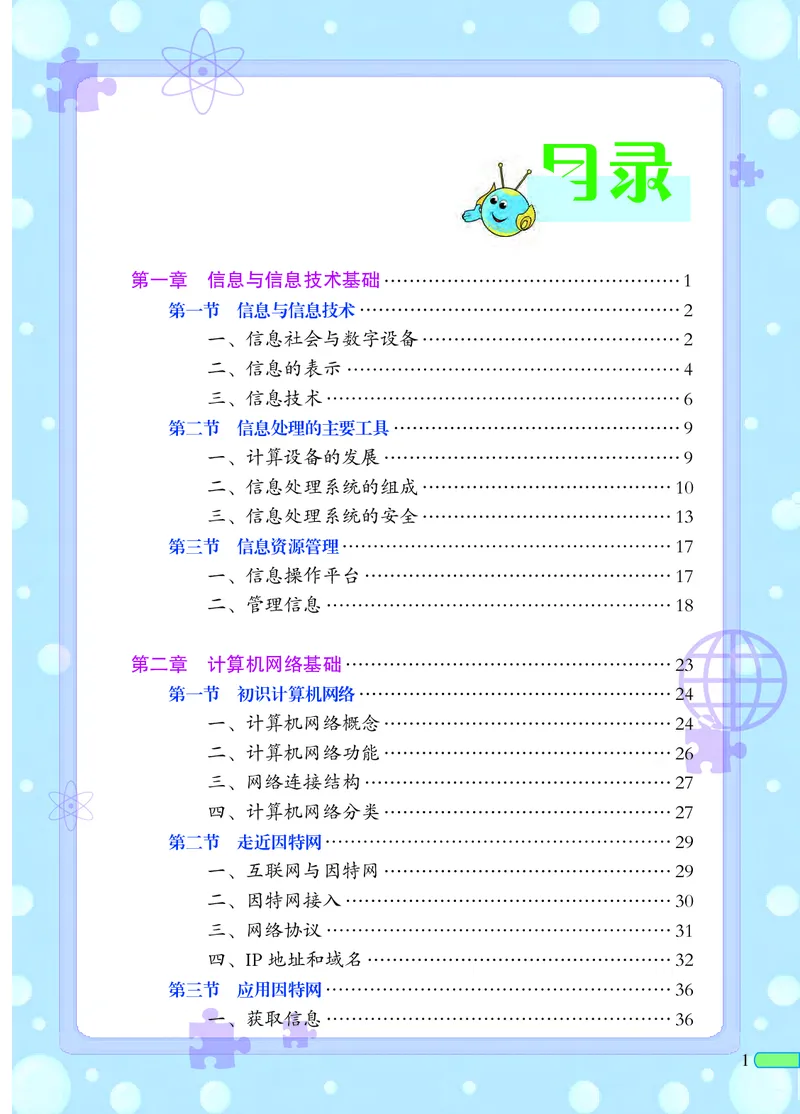
目目目目目录录录录录
第一章 信息与信息技术基础 1
第一节 信息与信息技术 2
一、信息社会与数字设备 2
二、信息的表示 4
三、信息技术 6
第二节 信息处理的主要工具 9
一、计算设备的发展 9
二、信息处理系统的组成 10
三、信息处理系统的安全 13
第三节 信息资源管理 17
一、信息操作平台 17
二、管理信息 18
第二章 计算机网络基础 23
第一节 初识计算机网络 24
一、计算机网络概念 24
二、计算机网络功能 26
三、网络连接结构 27
四、计算机网络分类 27
第二节 走近因特网 29
一、互联网与因特网 29
二、因特网接入 30
三、网络协议 31
四、IP 地址和域名 32
第三节 应用因特网 36
一、获取信息 36
1第一章 信息与信息技术基础
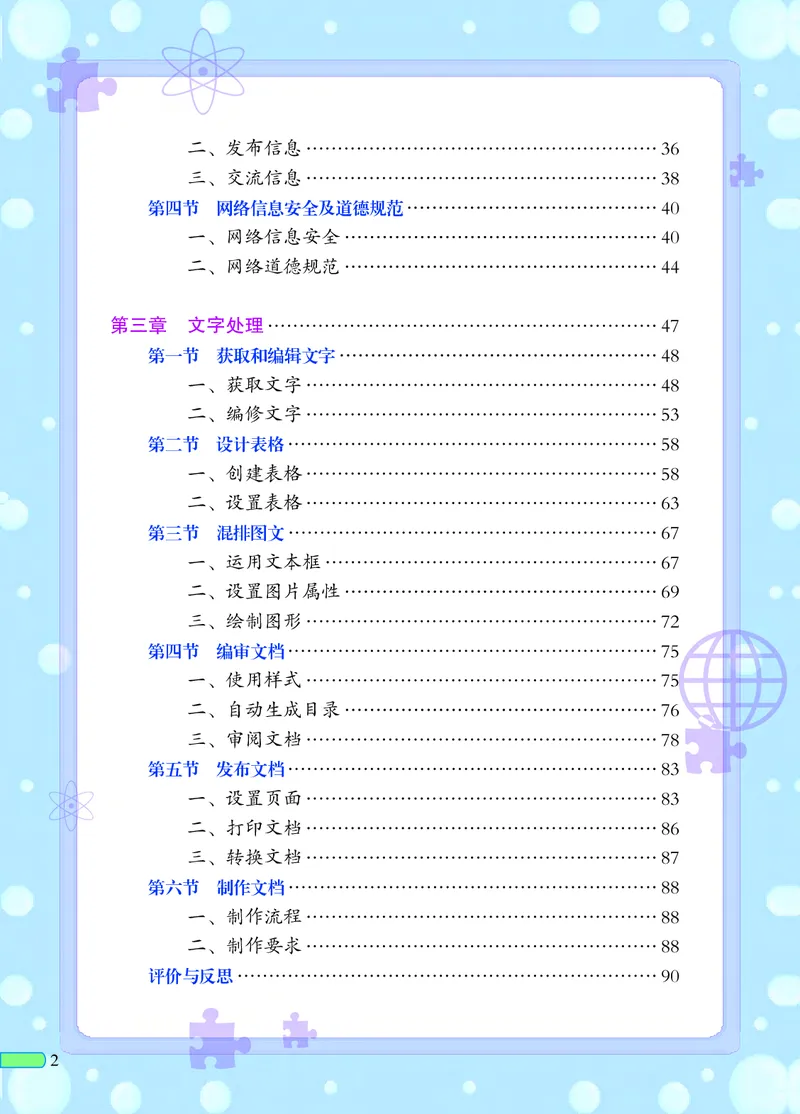
二、发布信息 36
三、交流信息 38
第四节 网络信息安全及道德规范 40
一、网络信息安全 40
二、网络道德规范 44
第三章 文字处理 47
第一节 获取和编辑文字 48
一、获取文字 48
二、编修文字 53
第二节 设计表格 58
一、创建表格 58
二、设置表格 63
第三节 混排图文 67
一、运用文本框 67
二、设置图片属性 69
三、绘制图形 72
第四节 编审文档 75
一、使用样式 75
二、自动生成目录 76
三、审阅文档 78
第五节 发布文档 83
一、设置页面 83
二、打印文档 86
三、转换文档 87
第六节 制作文档 88
一、制作流程 88
二、制作要求 88
评价与反思 90
2第一节 信息与信息技术
第四章 表格数据处理与分析 91
第一节 获取数据 92
一、认识数据表 92
二、设计表格结构 94
三、采集数据 94
四、组织数据 96
第二节 编辑数据 98
一、编辑电子表格 98
二、设置单元格格式 102
三、管理工作表 104
四、输出工作表 107
第三节 计算数据 110
一、公式 110
二、运算顺序 111
三、简单计算 111
四、函数计算 113
第四节 处理数据 118
一、数据排序 118
二、筛选数据 120
三、分类汇总数据 121
第五节 制作图表 124
一、图表类型 124
二、创建图表 125
三、编辑图表 127
第六节 分析数据 130
一、分析数据表 130
二、分析图表 131
三、撰写分析报告 133
评价与反思 139
附 录 ASCII 可显示字符 140
33第一节 信息与信息技术
第一章
信息与信息技术基础
学学学学习习习习目目目目标标标标
了解信息、信息技术、信息社会等概念。
了解用数字表示信息载体的方法。
认识个人计算机系统的组成。
学会管理文件信息,提高信息处理意识。
数字技术的快速发展,把人类社会带进了信息时代。
信息技术已经深入到社会的各个方面,改变了人们的生
活、学习和工作方式。信息技术是现代人的必备技能。
通过学习本章,了解数字信息载体的神奇,知道如
何数字化各种信息载体,认识计算机组成,学会管理文
件信息,提高信息处理意识及信息表达能力。
1第一章 信信信信息息息息与与与与信信信信息息息息技技技技术术术术基基基基础础础础
第一节 信息与信息技术
新技术不断涌现,新产品推陈出新,数字地球、智慧地球正逐步实现。本节
将学习信息(Information)、信息社会、信息技术(Information Technology,简称IT)
等概念,了解数字化设备的发展带来了信息革命,同时了解信息表示的方式。
学学学学习习习习目目目目标标标标
了了了了解解解解信信信信息息息息的的的的含含含含义义义义。。。。
了了了了解解解解数数数数字字字字设设设设备备备备对对对对信信信信息息息息社社社社会会会会的的的的意意意意义义义义。。。。
了解各种信息载体的数字化。
了解信息技术的定义,理解信息活动中的具体任务。
一、信息社会与数字设备
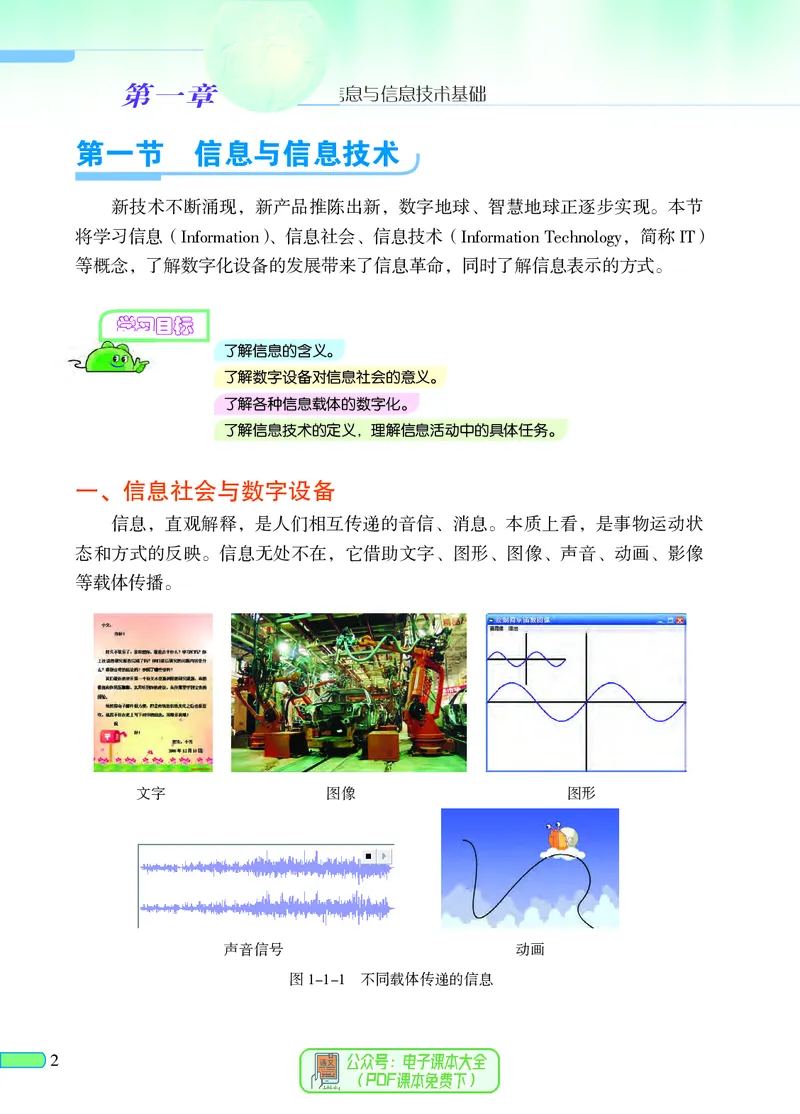
信息,直观解释,是人们相互传递的音信、消息。本质上看,是事物运动状
态和方式的反映。信息无处不在,它借助文字、图形、图像、声音、动画、影像
等载体传播。
文字 图像 图形
声音信号 动画
图1-1-1 不同载体传递的信息
2第一节 信息与信息技术
课堂思考
信息虽然无处不在,但是必须借助载体才能表达,文字、图形、图像、
声音、动画、影像等信息载体表达信息的能力有何不同?你能区分信息载
体和载体传递的信息吗?你擅长用哪种载体表达信息?
今天,信息成为比物质和能源更为重要的资源,在社会发展中起重要作用,
所以称“人类走进了信息社会”。在信息社会中,开发和利用信息资源是主要的
国民经济活动。
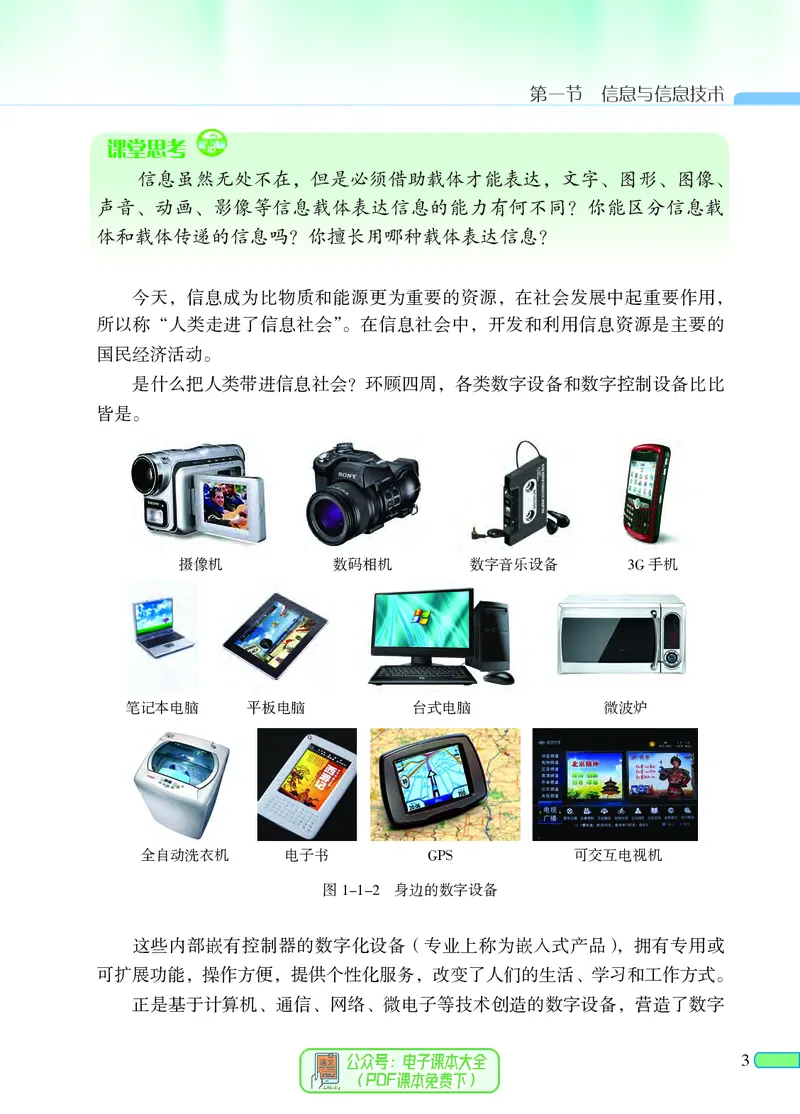
是什么把人类带进信息社会?环顾四周,各类数字设备和数字控制设备比比
皆是。
摄像机 数码相机 数字音乐设备 3G手机
笔记本电脑 平板电脑 台式电脑 微波炉
全自动洗衣机 电子书 GPS 可交互电视机
图1-1-2 身边的数字设备
这些内部嵌有控制器的数字化设备(专业上称为嵌入式产品),拥有专用或
可扩展功能,操作方便,提供个性化服务,改变了人们的生活、学习和工作方式。
正是基于计算机、通信、网络、微电子等技术创造的数字设备,营造了数字
3第一章 信信信信息息息息与与与与信信信信息息息息技技技技术术术术基基基基础础础础
城市、数字地球,使“足不出户,遍知天下,广交朋友,快乐宅居”得以实现。
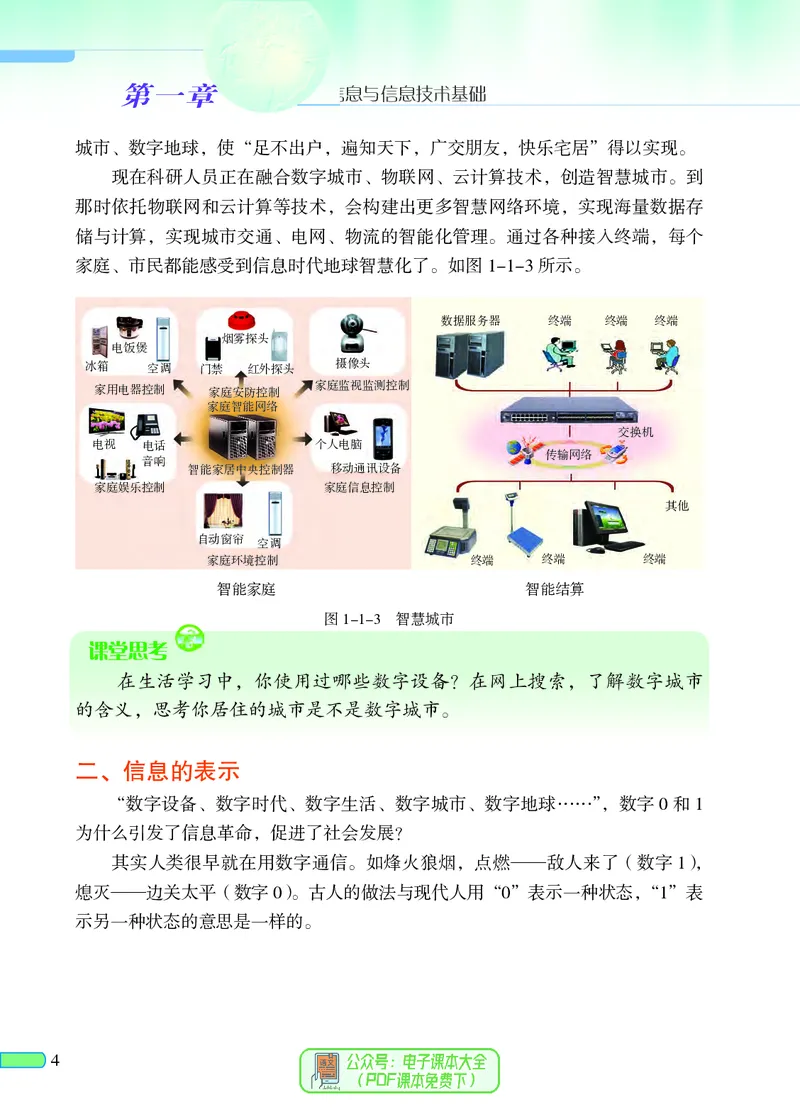
现在科研人员正在融合数字城市、物联网、云计算技术,创造智慧城市。到
那时依托物联网和云计算等技术,会构建出更多智慧网络环境,实现海量数据存
储与计算,实现城市交通、电网、物流的智能化管理。通过各种接入终端,每个
家庭、市民都能感受到信息时代地球智慧化了。如图1-1-3所示。
数据服务器 终端 终端 终端
烟雾探头
电饭煲
冰箱 空调 门禁 红外探头 摄像头
家庭监视监测控制
家用电器控制 家庭安防控制
家庭智能网络
交换机
电视 电话 个人电脑
传输网络
音响
智能家居中央控制器 移动通讯设备
家庭娱乐控制 家庭信息控制
其他
自动窗帘 空调
家庭环境控制 终端 终端 终端
智能家庭 智能结算
图 1-1-3 智慧城市
课堂思考
在生活学习中,你使用过哪些数字设备?在网上搜索,了解数字城市
的含义,思考你居住的城市是不是数字城市。
二、信息的表示
“ 数字设备、数字时代、数字生活、数字城市、数字地球……”,数字 0 和 1
为什么引发了信息革命,促进了社会发展?
其实人类很早就在用数字通信。如烽火狼烟,点燃——敌人来了(数字1),
熄灭——边关太平(数字0)。古人的做法与现代人用“0”表示一种状态,“1”表
示另一种状态的意思是一样的。
4第一节 信息与信息技术
图1-1-4 烽火狼烟
数字时代,电子产品中数字用电子信号状态表示。如电平为高表示 1,电平
为低表示0。
信息是关于事物的消息、知识,数字是信息的载体。文字、图像、声音、影
像等不同类型的信息载体如何数字化呢?如图 1-1-5 所示,用成组的 0 和 1 点阵
构成文字或图像。
古乐器缶组字 活字“和” 三基色构彩图 黑白图
图1-1-5 信息数字化
计算机中承载信息的所有载体都用数字 0 和 1 表示,如英文字母数字符号表
示参见附录中的ASCII 码表。
课堂思考
图 1-1-5 中,数字 0 和 1 是怎样表示的?
记录信息方式的改变带来了信息革命,使得人和人之间的信息传递高速便捷,
跨越时空限制,甚至在计算机中虚拟出客观世界,指导人类实际行为,营造新的
生活空间。如图1-1-6 所示。
5第一章 信信信信息息息息与与与与信信信信息息息息技技技技术术术术基基基基础础础础
虚拟小区 现实与虚拟 虚拟农场
图1-1-6 虚拟与现实
课堂实践
网上虚拟农场,圆无数人耕作的梦想。虚拟现实技术被广泛运用,小
到家庭装修,大到科学实验的效果模拟分析。请在网上搜索,看看身边还
有哪些地方用到虚拟现实技术,了解数字化技术的神奇。
知识链接 二进制数据量的度量
数字设备中,存储信息容量的大小以二进制计量。二进制数中的 1 位
所包含的信息量称为 1 个比特 (bit,b)。比特是最小的信息计量单位。每相
邻的 8 位称为一个字节 (Byte,B)。存储信息一般以字节为基本计量单位。
由于字节单位太小,通常使用 1KB(1024Byte,1024B)或更大的单位作为
存储信息的计算单位。
1KB(千字节)=1024B(字节)=210B(字节)
1MB(兆字节)=1024KB(千字节)=220B(字节)
1GB(吉字节)=1024MB(兆字节)=230B(字节)
1TB(太字节)=1024GB(吉字节)=240B(字节)
三、信息技术
无论广播、报纸、电视,还是网络、手机,以及城市里到处分布的信息显示
屏等,都在及时传递信息。
生活在信息社会里,只有学好获取、加工、存储、管理、表达与交流信息的技术,
提高信息处理能力,才能更好地生活、学习与工作。
6第一节 信息与信息技术
1. 获取
人类具有感受和认识信息,通过思考理解信息的能力。信息时代,借助工具、
通信渠道(如广播、电视、手机、数码照相机、摄像机、网络媒体等),使信息
收集和获取更快捷方便。
2. 加工
信息经过分类、检索、排序、分析判断等加工处理后,可以带来更大的社会
效益和经济效益。例如,微博、博客既是信息交流平台,也是文明建设传播正能
量的窗口;股票分析软件可以帮助人们理财。
3. 存储
磁盘、U 盘、光盘、半导体芯片等介质被用来存储各种数字化信息,节省信
息存放空间,方便信息快速检索与使用。
4. 管理
对于大量的信息资料要进行分类储存、定期备份、及时更新等管理,使资料
存放有序,查找方便。
5. 表达与交流
信息只有分享、利用,才有价值。电话、传真、微博、博客、网站、短信平
台等支持信息交流,情感表达。
信息技术改变了生存环境,使交流和表达可以通过多种载体实现,提高了人
们的信息表达能力,降低了理解难度,但提出了更高创意思维能力的要求。
课堂实践
信息时代,人们创造大量表情图标、缩略词语来快速传递信息,你用
过吗?喜爱和常用哪些?在网上搜索,对比一下,网络语言与书面语言有
哪些不同。
课后探究
信息可传递,实现共享,但信息传递需要依附于载体,信息内容具有
时效性,信息还有哪些特点呢?探究它与一般商业物品的区别。
7第一章 信信信信息息息息与与与与信信信信息息息息技技技技术术术术基基基基础础础础
课后作业
【1】 通过对本节内容的学习,谈谈自己对信息和信息技术的理解。
【2】 同意“信息技术提高了表达能力”的说法吗?请用演示文稿表达
自己对问题的思考。
【3】 人们制作广告、电影、音乐传递信息,自然界发出闪电、雷声传
递信息,前者被称为加工信息,后者是自然信息。你能具体说清楚自然信
息与加工信息的区别吗?
【4】 以获取天气预报为例,填写下列表格,感受多种渠道获取信息的
差别。
表1-1-1 获取到的天气预报信息表
获取信息的渠道 信息来源 花费时间 信息真实准确度
网络媒体 网址:
报纸 名称:
广播 台名:
电视 频道:
人际交流 姓名:
其他
注:“ 信息真实准确度”中填写A——真实准确,B——基本准确,C——部分
不确定,D——不准确等。
【5】 传播信息是为了与人共享,请问短信群发和街头散发小广告的传
播方式合适吗?信息有时效性,你如何快速把信息传播出去呢?人们该如
何选择正确传递信息的方式呢?请思索这些问题,并用板报或演示文稿的
方式表明自己的观点,与他人分享。
8第二节 信息处理的主要工具
第二节 信息处理的主要工具
信息获取、加工、存储、管理、表达与交流的工具越来越多,处理信息的主
要工具——计算机形式多样。本节将学习个人计算机基本组成,了解计算机系统
的组成和系统安全的概念,形成安全使用计算机系统的意识。
学学学学习习习习目目目目标标标标
了了了了解解解解信信信信息息息息处处处处理理理理工工工工具具具具的的的的发发发发展展展展。。。。
学学学学习习习习个个个个人人人人计计计计算算算算机机机机内内内内部部部部组组组组成成成成。。。。
了解计算机系统和信息处理的关系。
建立安全使用计算机系统意识。
一、计算设备的发展
发展和创新是人类社会永恒的主题。人类不断改进计算工具,是为了更好地
解决计数与计算问题。以前,简单计数用 10 个手指,大一点的数用身边的石子、
绳结、算盘等工具。后来人们发明出了计算工具,用于更复杂的数值计算。1946
年诞生了世界上第一台通用电子计算机 ENIAC(The Electronic Numerical Integrator
And Calculator,电子数字积分计算机 )。
现在多数计算机主要用于信息处理。随着技术的发展,信息处理的主要工
具——计算机有台式电脑、服务器、笔记本电脑等。另外,上网本、平板电脑、
UMPC( 超便携个人电脑 )、MID( 移动上网设备 ) 以及智能手机等不仅可以上网,
还可以处理信息。
台式电脑 服务器 笔记本电脑 上网本
平板电脑 UMPC MID 智能手机
图1-2-1 现代信息处理设备
9第一章 信信信信息息息息与与与与信信信信息息息息技技技技术术术术基基基基础础础础
课后探究
你能区别笔记本电脑和上网本吗?平板电脑、UMPC、MID、智能手
机之间又有什么不同呢?
知识链接 图灵计算机
1936 年英国科学家阿兰·图灵 (Alan Turing) 在不考虑硬件的前提下,
严格描述了计算机的逻辑构造。他提出的理想计算机是 :一条带子、一个
读写头、一个控制装置。
假设带子分成许多小格,每小格存 1 位数,读写头受控于控制装置,
以 1 小格为移动量相对于带子左右移动,或读小格内的数,或写数到带子上。
程序和数据都以数码形式存储在带子上,即“存储程序”。程序能把高级语
言程序翻译成机器语言程序。这就是“通用图灵机”原理。图灵从理论上
证明了研制通用数字计算机的可行性。
二、信息处理系统的组成
信息处理主要工具——计算机,虽然多种多样,但只是外形不同,系统组成
基本相同,主要功能部件大同小异。
以称为个人计算机(Personal Computer, 简称PC) 的台式计算机为例。系统由硬件
(Hardware)和软件(Software)两大部分组成。硬件是软件的“物质基础”。软件是硬
件的“思想灵魂”。硬件和软件相互依存,相互配合,缺一不可。
运算器
中央处理器
控制器
主机
随机存储器
内存储器
只读存储器
硬件
存储器
硬盘
外存储器 光盘
计算机系统 输入设备(键盘、鼠标等) U盘
外部设备
输出设备(显示器、打印机等) 其他存储设备
系统软件
软件
应用软件
图1-2-2 计算机系统组成
1. 硬件
计算机硬件是实现不同功能的物理设备,主要由五大部件组成:运算器、控制器、
存储器、输入设备、输出设备。运算器和控制器集成在一起构成中央处理器(Central
10第二节 信息处理的主要工具
Processing Unit,缩写为CPU)。从个人计算机外观看,硬件包括:主机箱(主机)、显示器、
键盘、鼠标、打印机、音箱(或耳机)/话筒等。
主机内部主要有:主板 (Motherboard)、电源。主板是安装在主机箱的一块集
成电路板,它连接所有硬件设备。电源给主板和设备供电。
主板上插有 CPU、内存 (Memory) 条、显示卡 ( 显卡 )、声卡、网卡等,机箱
里还有连接在主板上的读写光盘驱动器 ( 光驱 )、硬磁盘 ( 硬盘 )。机箱前后面板
上提供多种设备接口。如图 1-2-3 所示,包括鼠标、键盘、USB 设备、网络、打
印机、音箱(或耳机)/ 话筒、IEEE1394 等设备接口。
扩展槽 CPU插槽
设备
内存条插槽
接口
个人计算机主板 主板接口
图1-2-3 个人计算机主板及接口
处理信息时,计算机各个部件作用不同。CPU 控制整个系统工作;内存存放
当前正在运行的软件和正被处理的信息;显卡控制显示器显示信息;声卡完成声
音向扩音设备的传送以及声音的输入;网卡完成计算机到网络的连接;外存实现
信息常久保留;接口实现主机与外部设备的连接。
中央处理器 主板 光驱 鼠标
键盘
电源箱
软驱
内存条
打印机
硬盘
显示器
调制解调器
个人计算机部件连接图 个人计算机部分外设连接图
图1-2-4 个人计算机硬件组成与连接
使用计算机时,输入/输出设备完成信息的输入/输出。通常输入设备有鼠标、
11第一章 信信信信息息息息与与与与信信信信息息息息技技技技术术术术基基基基础础础础
键盘,还有手写输入笔、游戏操纵杆等。输出设备有显示器、打印机、绘图仪等。
输入/输出设备在主机外,统称为外部设备(Peripheral Device,外围设备),简称外设。
键盘 鼠标 手写输入笔 扫描仪
游戏操纵杆 液晶显示器 激光打印机
图1-2-5 外部设备
课后探究
比对个人计算机,说出笔记本电脑、上网本、平板电脑等信息处理设
备的五大组成部件。
2.软件
信息处理设备硬件上都装有软件,使用过程中已装软件可以进行升级,还可
以下载和安装其他软件来扩展设备的功能。
从功能上看,软件分为系统软件和应用软件。系统软件可以直接对设备硬件
进行管理或辅助用户开发软件等,应用软件可提供专项服务。
设备驱动程序
操作系统
系统软件 编程语言
工具软件
软件 数据管理
文字处理
应用软件
多媒体集成
……
图1-2-6 软件和硬件的关系 图1-2-7 软件分类
12第二节 信息处理的主要工具
系统软件主要包括操作系统、编程语言软件、设备驱动程序、硬件监控 / 诊
断等工具软件。其中操作系统软件管理计算机软硬件资源,提供操作平台。每台
计算机至少安装一种操作系统方可运行。
应用软件协助计算机完成特定任务。不同应用软件,功能不同 , 如网络信息
浏览、搜索引擎、文字处理、多媒体集成、数据管理、图形/图像处理、动画制作、
拦截/查杀病毒等。
知识链接 软件版本与兼容
一款软件有多种版本,不同版本有不同功能和作用。开发中常见软件
版本有 Alpha 版、Beta 版、演示版、试用版。发布软件常见版本有标准版、
家庭版、企业版。
一款软件不断升级和发展才有生命力。如 Windows XP、Windows
Vista、Windows 7 等,Office 2003、Office 2007、Office 2010 等。
新版软件,通常都能向下兼容,就是新版本软件可以使用老版本的数
据文件。但老版软件不一定向上 ( 向前 ) 兼容 , 如 Word 2010 可以直接编辑
扩展名为 doc 的文件,而 Word 97 不能编辑扩展名为 docx 的文件,Word
2003 需要安装插件才能编辑扩展名为 docx 的文件。
三、信息处理系统的安全
人们已经离不开信息处理系统,所以必须建立安全使用信息处理系统的意识。
这包括硬件安全、软件安全和信息安全。
1. 硬件安全
硬件安全是指保护设备部件以及相关设备,避免由于意外灾害造成不必要的
损失。
首先要保证设备用电符合国家用电
安全标准,电源供电性能稳定。其次放
置设备的室内要保证良好的通风换气和
适宜温度。如果在公共场所,要注意周
边环境条件和安全通道的畅通,注意防
图 1-2-8 安全用电标志
火、防水、防盗。
13第一章 信信信信息息息息与与与与信信信信息息息息技技技技术术术术基基基基础础础础
课堂思考
观察学校计算机教室的设备安装和家里电器设备的安放,它们符合安
全要求吗?还知道哪些关于计算机硬件使用的安全知识?
2. 软件安全
软件安全,指信息处理设备运行的软件程序安全。为保障软件安全,可以给
计算机设置开机账号和密码。不随意插入来历不明的移动设备。自己的移动设备
在其他计算机上使用之后,应及时查杀病毒。
计算机病毒或网络病毒是有破坏性的程序。对于病毒要“防”与“治”相结合,
以保护计算机系统免受破坏。如图 1-2-9 所示,安装拦截、查杀病毒的软件和网
络防火墙。减少不必要的网上浏览,下载信息时注意及时检查和清除病毒。
图 1-2-9 杀毒软件界面示例
课堂实践
查看使用的计算机上是否安装查杀病毒软件,如果没有,请安装一款
杀毒软件。如果有,运行它查杀病毒。
3. 信息安全
对国家来说,信息安全具有极其重要的战略意义。对个人来说,信息安全也
是非常值得关注的问题。保护信息安全,就是保证信息免受各种威胁、干扰和破坏,
达到内容保密、完整、可用。
保密 保护信息,防止他人未经许可擅自使用。
14第二节 信息处理的主要工具
完整 保证信息前后一致,不被他人随意修改。
可用 保证合法用户正常使用信息,不被不正当拒绝。
课后探究
银行账号、计算机开机权限、网上购物支付、收发电子邮件等,都用
密码保护信息安全,什么样的密码是安全密码?哪些措施和方法可以保护
信息的安全呢?
知识链接 信息技术革命
人类先后经历了 5 次信息技术革命。第一次是语言的使用,第二次是
文字的创造和使用,第三次是造纸和印刷术的发明,第四次是电报、电话、
广播、电视的发明和普及应用,第五次是计算机和网络的普及应用。
课后作业
【1】 试说出个人计算机的 5 个基本组成部分。
【2】 试举例说明自己对信息安全目标“保护信息的保密性、完整性、可
用性”的理解。
【3】 查看自己使用的计算机,收集它安装的软件信息,填写表 1-2-1。
表1-2-1 计算机上安装的软件相关信息表
软件名称 软件版本 软件基本功能 软件质量
注意:每小组至少填写5条以上的信息。软件基本功能可以简单地叙述,软件质量
评价按易用、易学、工具按钮齐全、界面提示清晰、操作简单/复杂、功能齐全等给出。
为了确保自己提供的信息可靠,请尽量选择填写自己熟悉的软件信息。
【4】 不少计算机主板上集成有显卡,但是用户有时还是愿意另外购买
一块显卡,请问你也这样做吗?试通过调查分析,给出认为需要另外买显
15第一章 信信信信息息息息与与与与信信信信息息息息技技技技术术术术基基基基础础础础
卡的理由,用文档或演示文稿发布自己的分析结果。
【5】 现在家里电视可以直接连接到计算机,成为计算机的显示设备,请
查看家里的电视,判断它可以连接计算机吗?如果可以,尝试把计算机与
电视连接使用,将试验结果分享给他人。
16第三节 信息资源管理
第三节 信息资源管理
信息在信息处理设备上以文件形式存储,文件应分类、分层存放。计算机的
图形操作系统Windows 提供鼠标点击操作界面,方便用户操作计算机,还提供“资
源管理器”等多种管理工具,帮助用户管理信息。本节将帮助同学们了解操作系
统发展,学习管理信息资源基本技术。
学学学学习习习习目目目目标标标标
了了了了解解解解操操操操作作作作系系系系统统统统的的的的作作作作用用用用与与与与发发发发展展展展。。。。
了了了了解解解解文文文文件件件件、、、、文文文文件件件件夹夹夹夹概概概概念念念念。。。。
学会分类、分层管理信息资源。
一、信息操作平台
计算机上向用户提供管理功能的软件称为操作系统,这是计算机上安装的第
一个系统软件,是其他软件运行的基础。
1. 操作系统的作用及分类
操作系统的主要作用是管理计算机软硬件资源,提供操作平台。
所有操作系统按操作方式分两类 :一是用文本命令行方式操作的字符界面操
作系统;另一类是图形界面操作系统,用鼠标点击菜单命令方式操作计算机。如
图1-3-1 所示。
与字符界面相比,图形界面无须记忆操作命令,操作直观、简单,更容易被
掌握,缩短了人与计算机之间的距离。
命令行方式操作界面 图形方式操作界面
图1-3-1 操作系统的两种操作界面
17第一章 信信信信息息息息与与与与信信信信息息息息技技技技术术术术基基基基础础础础
友好亲切的图形界面操作系统Windows 支持多任务的同时执行。
2. 操作系统发展
20 世纪 50 年代,计算机通过人工方式控制程序的执行,后来出现了管理用
户程序的监控程序,逐渐地形成了操作系统的雏形。20 世纪 60 年代,操作系统
发展到能够对计算机系统资源进行全面管理。如管理输入/输出设备、内存、中断、
CPU等。20世纪70年代,微型计算机出现,同时也出现了与之相配的标准操作系统。
为了充分管理系统资源,操作系统不断更新换代。20 世纪 70 年代主要是
磁盘操作系统 (Disk Operating System,DOS),80 年代末出现图形界面操作系统
Windows。现在多个版本的操作系统正被广泛使用,如 Windows、Unix、Linux、
Android 等。
二、管理信息
在信息处理设备上,信息以文件形式存储。文件用文件夹来分类、分层存放。
1. 文件夹
图1-3-2所示的图书目录,反映图书内容按“章、节、小节”等层次结构组织。
操作系统也采用分层目录结构组织文件和文件夹,如图1-3-3所示。
“文件夹”就是目录。一个“文件夹”中可以存放许多的文件和下一级文件夹。
从“桌面”出发,依次查找下一级文件夹,可以找到存放的文件,所经过的文件
夹序列是这个文件的“路径”。路径指明了文件在分层目录结构中的位置。“路径”
和“文件名”共同完成“文件”的定位。
计算机资源目录结构
路 径
文件夹
文 件
图1-3-2 图书目录 图1-3-3 计算机资源目录结构
18第三节 信息资源管理
例如,图1-3-3中的“投稿—我眼里的信息时代.docx”文件的定位是“D:\2011
年信息技术改版资料 \2011 版信息技术 ( 初中版 )- 第一章 \ 投稿—我眼里的信息
时代.docx”。
文件路径为D:\2011年信息技术改版资料\2011版信息技术(初中版)-第一章\。
文件名为“投稿—我眼里的信息时代.docx”。
Windows 操作系统中,由“资源管理器”软件管理文件。“资源管理器”
可以进行文件和文件夹的查看、新建、复制、移动、重新命名、删除以及搜索等。
如图 1-3-4 所示为“资源管理器”工作界面。左边窗格显示文件资源目录。
用鼠标单击文件夹左边的两种箭头“ ”和“ ”,可以折叠或展开文件夹。右边
窗格显示被选中文件夹里的文件和下一级文件夹。
路径。单击右
箭头,查看下
一级文件夹
下一级文件夹
资源分层
目录结构
图1-3-4 “资源管理器”工作界面
课堂实践
打开“资源管理器”,熟悉操作界面,查看各个磁盘上的信息以及磁盘
空间使用情况,掌握变换硬盘的文件夹的方法,并适时查看路径,学会定
位文件。
2. 文件
文件,存储在计算机上的信息集合。如一首歌曲、一段视频等。
操作系统用文件名来管理文件。在Windows中文件名的长度可达255个字符。
文件名由字母、数字、汉字以及特殊字符组成,但不能包含\ / : * ?''< > | 这9个字符。
19第一章 信信信信息息息息与与与与信信信信息息息息技技技技术术术术基基基基础础础础
文件名构成是“主文件名 . 扩展名”,扩展名代表文件类型。不同类型文件,
需要用不同软件处理。如 Word 2010 文字处理软件,加工处理的是扩展名为 docx
的文件。
在Windows 7 中,默认情况下,当文件与处理软件关联,文件类型用图标标识,
扩展名被隐藏。双击已关联文件,默认用关联软件打开文件。当文件没有关联处
理软件,则显示扩展名,图标没有特殊含义。如图1-3-5所示。
没有关联
处理软件
图1-3-5 “资源管理器”中详细查看文件信息
默认情况下,Windows 隐藏已关联文件扩展名。想随时查看文件扩展名,需
要修改“资源管理器”中“查看”选项,Windows7 中操作方法如图1-3-6所示。
① 单击“资源管理器”菜单“组织”→“文件夹和搜索选项”,打开“文件夹选项”
对话框。
② 切换到“查看”选项卡,在“高级设置”中找到“隐藏已知文件类型的扩
展名”选项,用鼠标单击取消选项的选中状态。
③ 单击“确定”,退出设置。
20第三节 信息资源管理
图1-3-6 修改“资源管理器”中“查看”选项
课堂实践
修改“资源管理器”中“查看”选项,使文件扩展名可见 ;再查看计
算机硬盘上的文件信息,填写表 1-3-1,整理文件扩展名相关信息。
表1-3-1 文件扩展名、类型及关联软件
文件扩展名 文件类型 关联软件 对应的图标
txt 文本文件 记事本
3. 分类保存文件
在制作作品和网站过程中,往往需要收集大量素材,一定要养成对素材进行
分类存放的习惯。分类方式有很多种,如对于图像信息,可以按图像类型、图像
格式、图像素材的用途分类存放,如图1-3-7所示。
21第一章 信信信信息息息息与与与与信信信信息息息息技技技技术术术术基基基基础础础础
按图像类型存放 按图像格式存放 按素材用途存放
图1-3-7 分类保存信息资源示例
课堂实践
打开“资源管理器”,为自己学习《信息技术》课程按章节创建信息存
储文件夹,温习文件夹、文件的查看、新建、复制、移动、重新命名、删
除以及搜索等基本操作。
课后作业
【【【【1111】】】】 信信信信息息息息资资资资源源源源在在在在外外外外存存存存上上上上以以以以文文文文件件件件形形形形式式式式存存存存储储储储。。。。不不不不同同同同类类类类型型型型文文文文件件件件用用用用不不不不同同同同软软软软件件件件处处处处
理,试整理自己计算机上文件类型与关联软件对应关系,理解文件扩展名
的作用。
【2】 图形化操作系统 Windows 简化了文件定位操作,尝试用“资源管
理器”快速查找硬盘上某个或某类文件,并把操作方法分享给同学。
【3】 智能手机、上网本、笔记本电脑、平板电脑等都能进行信息处理,
它们的信息是按文件方式管理吗?它们支持的文件格式有哪些?
【4】 智能手机、上网本、笔记本电脑、平板电脑等都能进行信息处理,
试观察这些设备上使用哪种操作平台管理信息,研究它们的软件获取与升
级方法,并用恰当方式把自己的研究成果分享给同学。
22第二章
计算机网络基础
学学学学习习习习目目目目标标标标
了解计算机网络的基本概念,初步认识计算机网络。
了解因特网的基础知识,学会简单的因特网应用。
了解网络信息安全知识,遵守网络道德规范。
提高利用网络进行创新实践的意识和能力。
计算机网络为我们开启了一个新的世界,缩短了
人们信息交流的时间和距离,使地球变成了“地球村”。
随着因特网的迅猛发展,新的网络技术及产品层出不穷,
网络用户已遍布全球。网络不断改变着人类的生产、生
活方式,极大地推动了社会发展。
通过学习本章,了解计算机网络的基本概念及基础
知识,体验简单的因特网应用,学习安全、规范地使用
网络,提升利用网络解决学习、生活实际问题的能力。第二章 计算机网络基础
第一节 初识计算机网络
计算机网络是现代计算机技术与通信技术相结合的产物。计算机网络最初只
连接计算机,现在可以连接多种网络终端,连接结构多种多样,网络规模大小不一,
功能非常强大。本节初步认识计算机网络。
学学学学习习习习目目目目标标标标
学学学学习习习习计计计计算算算算机机机机网网网网络络络络概概概概念念念念。。。。
了了了了解解解解计计计计算算算算机机机机网网网网络络络络的的的的功功功功能能能能、、、、连连连连接接接接结结结结构构构构和和和和分分分分类类类类。。。。
一、计算机网络概念
计算机网络(Computer Network),是使分布在不同地理位置上的具有独立功
能的多个终端设备,通过通信线路和通信设备相互连接起来,在软件的管理下实
现数据通信和资源共享等功能的系统。如图2-1-1所示。
图2-1-1 计算机网络示意图
目前可以连入计算机网络的终端设备很多,包括计算机、智能手机、平板电脑、
网络打印机等。随着物联网技术的发展,将有越来越多的物品可以连入网络。
知识链接 物联网
物联网(Internet of Things)就是“物物互联的网络”。是指通过无线
射频识别(RFID)装置、红外感应器、全球定位系统、激光扫描器等信息
24第一节 初识计算机网络
传感设备,按约定的协议,把各种物品(如冰箱、电灯、洗衣机、衣服、
公文包、汽车等)连入互联网,进行信息交换和通信,以实现智能化识别、
定位、跟踪、监控和管理的一种网络。物联网可以使人类生存的世界逐渐
变得“智慧”。例如,汽车能监视司机有无错误操作 , 自动报警 ;公文包会
提醒主人忘带的东西 ;衣服会“告诉”洗衣机水温的要求。目前,由网络
导航的自动驾驶汽车,就是物联网应用的一个典型案例。
网络终端要通过通信线路和通信设备的连接,才能形成计算机网络。通信线
路可以采用电话线、双绞线、光纤等有线传输介质,如图 2-1-2 所示,也可以
是微波、红外线等无线方式。常见的网络通信设备包括交换机、路由器等,如图
2-1-3所示。
电话线 双绞线 光纤
图2-1-2 有线传输介质
交换机 路由器
图2-1-3 网络通信设备
知识链接 交换机、路由器
交换机(Switch)是网络内部设备之间的公用连接点,常用于连接局域
网的不同部分。
25第二章 计算机网络基础
路由器(Router)是网络之间相互连接的设备。路由器具有优化网络、
为所传输的数据选择最佳的网络路径等功能。
网络软件一般包括网络操作系统、网络应用软件、网络通信协议等。目前常
见的网络操作系统有Windows 服务器版、Unix、Linux 等,一般安装在专用的网络
服务器上。
课后探究
观察本校计算机教室中网络连接情况,了解联网的网络终端、传输介质、
网络通信设备等配置情况,以及服务器使用的管理软件。
二、计算机网络功能
计算机网络的主要功能是数据通信和资源共享。
数据通信是指在不同网络终端之间传递信息。信息可以是文本、图像、声音、
视频、动画等,可以通过网页、电子邮件、即时通信软件等方式传递。
资源共享中的“资源”,指的是网络中所有的硬件、软件和数据等资源,如
打印机、存储设备、应用软件、数据库、文档等。“共享”指的是网络中所有的
用户都能享受网络中的这些资源。
随着云计算技术的发展,分布式计算、存储等功能正逐渐被越来越多的人所
关注,这将引发一场新的变革。
知识链接 云计算
云计算(Cloud Computing)是一种基于互联网的计算方式,通过网络
中大量的分布式计算机和存储系统实现计算、存储等服务,这些服务可以作
为商品在网络上流通,用户可以根据需求使用,就像使用煤气、水、电一样。
课后探究
利用电子邮件与老师或同学交流,或者利用网盘共享自己的文件,体
会计算机网络的功能。
26第一节 初识计算机网络
三、网络连接结构
多个终端相互连接形成网络,连接的结构形式有很多种。两台网络终端通过
一条通信线路(如双绞线)连接,如图2-1-4所示,就可以形成最简单的网络。
图2-1-4 两台计算机连接
目前常见的网络连接结构形式有总线型结构、星型结构、环型结构等,如图
所示。
图2-1-5 总线型结构
图2-1-6 星型结构 图2-1-7 环型结构
课堂思考
本校计算机教室的网络采用了什么连接结构?
四、计算机网络分类
计算机网络的分类方法有很多种。根据网络覆盖的地理范围大小,一般将计
算机网络分为局域网、城域网、广域网。
27第二章 计算机网络基础
局域网(Local Area Network,LAN)就是局部地区范围内的网络,覆盖范围
比较小,一般最大连接距离在几千米之内。例如办公室、校园、厂区的网络。通
常局域网中数据传输速率较高。
城域网(Metropolitan Area Network,MAN)是在一个城市范围内所建立的网络,
一般覆盖的地理范围从几千米到几十千米,例如一个城市内的政府机构网络。
广域网(Wide Area Network,WAN)覆盖的地理范围比城域网更广,所覆盖
的范围从几十千米到几千千米以上,可以连接多个城市或国家,甚至横跨几个洲,
形成国际性的远程网络,例如因特网就是典型的广域网。
课堂思考
有两家人分别住楼上楼下,他们将两家的计算机和笔记本电脑用交换
机连成网络,以方便使用。这个网络属于局域网、城域网,还是广域网?
课后作业
【1】通过学习、思考及实践,尝试利用现有条件连接一个简单的网络,
例如可以用双绞线、交换机连接几台计算机、笔记本电脑,通过蓝牙或
Wi-Fi 技术连接智能手机、平板电脑、笔记本电脑等。
【2】使用 Windows 7 的家庭组在家庭或计算机教室的几台联网计算机
间共享文件等资源。
提示 :在 Windows 7 中,计算机可以创建或加入某个家庭组,同一家
庭组的各台计算机可以共享文件和打印机等资源。创建家庭组的计算机会
得到一个密码,其他计算机输入这个密码便可以加入该家庭组。具体操作
请查询 Windows 的“帮助和支持”。
28第二节 走近因特网
第二节 走近因特网
说到计算机网络,很多人首先想到的就是因特网。随着信息时代的来临,接
入因特网的用户越来越多,接入方式五花八门,人类已经离不开因特网。本节学
习因特网的基本知识,为应用因特网打基础。
学学学学习习习习目目目目标标标标
了了了了解解解解互互互互联联联联网网网网和和和和因因因因特特特特网网网网概概概概念念念念。。。。
了了了了解解解解因因因因特特特特网网网网接接接接入入入入方方方方式式式式。。。。
了解网络协议概念及作用,知晓TCP/IP协议。
了解IP地址和域名概念、作用及表示方法,学会查看及设置本机IP地址。
一、互联网与因特网
互联网(internet)是通过路由器等网络设备,将若干计算机网络相互连接而
成的网络,也就是“连接网络的网络”。
如图2-2-1所示,分属不同网络的A、B两台计算机通过互联网相互连接起来。
图2-2-1 A、B两台计算机通过互联网相互连接
因特网(Internet)是指使用 TCP/IP协议、全球范围的互联网,也被称为“国
际互联网”。因特网由美国的阿帕网(ARPA NET)发展演变而来,是目前世界上
29第二章 计算机网络基础
最大的互联网,也是目前世界上最大的广域网。
课堂思考
互联网和因特网之间的关系是什么?请举出一个互联网的例子。
二、因特网接入
网络终端要接入因特网,才能使用浩如烟海的信息。因特网接入方式多种多
样,目前家庭多采用 ADSL、小区宽带、有线电视网等方式接入;学校内的计算
机一般通过局域网接入因特网;有些公共
场所,如快餐店、酒店、机场、商业区等,
为吸引客户,也提供因特网接入服务。每
台网络终端可以采用双绞线等有线方式连
接到因特网,也可以利用 Wi-Fi 无线联网
技术、3G 通信网络等无线方式接入因特
网。
每种接入方式各有特点,带宽通常有
差别,数据传输速率各不相同,有的还有
数据流量限制。如图 2-2-2 所示为某因特
网连接的网络数据传输及流量信息。
图2-2-2 网络数据传输及流量信息
课堂实践
利用“360 安全卫士”等软件提供的网络功能,查看本机数据流量、数
据传输速率等网络数据信息。
知识链接 数据流量、数据传输速率、带宽、宽带
数据流量是某段时间内传输的数据量,分为上传或下载流量。例如智
能手机包月套餐中的 5M 流量,指一个月内最多可传输 5MB 的数据,超出
部分要另外收费。
30第二节 走近因特网
数据传输速率是单位时间内传输的数据量,分为上传或下载速率。例
如下载速率 126kb /s,是指每秒钟下载 126kb 的数据。
带宽是指计算机网络可允许的最高数据传输速率,也就是单位时间最
多能通过多少数据。在日常描述中,经常会将传输速率的单位略写,只说
数据量。例如某家庭采用 4M 带宽的 ADSL 方式接入因特网,就是指最高
数据传输速率为 4MB/s。
宽带是带宽较高的网络,是一个相对的概念,没有一个绝对的标准。我
国计划在 2015 年全国城市家庭宽带接入带宽实现 20M,农村家庭实现 4M。
各种网络终端要连接到因特网上,需要某个互联网服务提供商(ISP)提供接
入服务。例如,北京的网络用户大多通过中国电信、中国移动、中国联通、中国
教育科研网、歌华有线、长城宽带等ISP接入因特网。
知识链接 三网融合
“三网融合”又叫“三网合一”,指电信网、广播电视网、互联网的相
互渗透、互相兼容。三网通过改造,功能大大扩展,原先分属不同领域的
企业所提供的服务差异越来越小。用户只需接入一个服务商的网络,便可
以同时享受语音、数据和广播电视等多种服务。
课后探究
针对自己常用的一种上网方式,了解是哪个服务商提供的上网服务?
带宽、稳定性、费用等情况如何?有没有更好的服务商可供选择?
三、网络协议
网络上各终端必须遵守一定的规则,才能相互通信,这种共同遵守的规则就
是网络协议(Network Protocol)。
因特网上最常用的网络协议是 TCP/IP。TCP/IP 是一个协议组,其中最重要
的是定义信息传输格式的网际协议 IP,以及解决数据交换可靠性的传输控制协议
TCP。此外还有超文本传输协议 HTTP、文件传输协议 FTP、电子邮局协议 POP3、
简单邮件传输协议SMTP 等。
31第二章 计算机网络基础
课后探究
在 Internet Explorer 浏览器地址栏输入某个网址,如中国网络电视台
“www.cntv.cn”,地址前端会自动出现“http://”,通过搜索、阅读, 了解
http 的含义。
四、IP 地址和域名
1. IP 地址
因特网中不同的计算机必须要能互相区分、相互识别,才能正常通信。与每
部电话要分配一个唯一的电话号码相似,连入因特网的每台计算机都要分配IP地
址(Internet Protocol Address)。IP地址在同一个网络内是唯一的。
一个 IP 地址由 32 位二进制数字组成,一般把它们转换为 4 个 0 至 255 的十
进制整数数字,书写时中间用下圆点隔开,例如“211.153.9.166”,这被称为“点
分十进制”表示法。如图2-2-3所示。
图2-2-3 “点分十进制”表示法
知识链接 IPv4和IPv6
目前因特网所采用的 IP 协议的版本号是 4(IPv4),理论上最多有
232 ≈ 4.29×10⁹(约 40 多亿)个 IP 地址。随着因特网的蓬勃发展,IP 地址
的需求量愈来愈大,且由于历史原因,IP 地址资源分配十分不均衡,很多
地区现有 IP 地址严重不足。这个问题正逐渐成为制约因特网发展的瓶颈。
为解决 IP 地址紧缺问题,诞生了 IPv6,新方案的地址位数为 128 位,
也就是最多有 2128 ≈ 3.40×1038 个 IP 地址。IPv6 版本的因特网协议几乎可
以不受限制地提供地址。
32第二节 走近因特网
查看及设置本机IP 地址方法:
① 单击“开始”→“控制面板”→“网络和 Internet”→“网络和共享中心”→“更
改适配器设置”,选择一个活动的网络连接。
② 若要查看IP 地址,单击工具栏中的“查看此连接的状态”,单击“详细信息”,
计算机的 IP 地址显示在“值”列中“IPv4 地址”的旁边。如图2-2-4所示。
图2-2-4 显示IP地址 图2-2-5 设置IP地址
若要设置 IP 地址,单击工具栏中的“更改此连接的设置”,选择“Internet 协
议版本 4 (TCP/IPv4)”,单击“属性”,在出现的“网络连接属性”对话框中就可以
设置 IP 地址了,如图 2-2-5 所示。可以手工输入 IP 地址,也可以选择“自动获
得 IP 地址”和“自动获得 DNS 服务器地址”,从网络中可提供 DHCP(动态主机
配置协议)服务的设备自动获得地址。
课堂实践
查看及设置本机 IP 地址。
2. 域名
IP 地址太抽象,不容易记忆,所以人们发明了一种符号化的地址方案标志网
络上的计算机,就是用容易记忆的英文、数字等字符表示,中间用下圆点隔开,
称为域名(Domain Name)。例如百度搜索引擎的域名“www.baidu.com”。域名由
33第二章 计算机网络基础
专门机构管理、分配。因特网中的每一个域名都与特定的IP地址相对应,是独一
无二的。
域名相当于一个家庭的地址。用域名访问网络计算机时,要先由域名服务器
将域名“翻译”成对应的IP地址,通过IP地址与该计算机联系。
因特网的域名采用分级方法管理,如图 2-2-6 所示为北京市教育委员会的万
维网服务器域名。
图2-2-6 计算机的域名
顶级域名分为两类,组织类别、国家或地区。如表2-2-1所示。
表2-2-1 部分顶级域名
域 名 组织类别 域 名 国家或地区
com 商业机构 cn 中国
edu 教育机构 fr 法国
gov 政府部门 au 澳大利亚
net 网络服务商 jp 日本
org 非营利组织 hk 中国香港
课堂实践
分别访问以下网站,体会不同域名组织类别、国家或地区的不同。
新浪网 :www.sina.com.cn
中国教育考试网 :www.neea.edu.cn
迪士尼香港官方网站 :www.disney.com.hk
Alice 人工智能聊天网站 :www.alicebot.org
34第二节 走近因特网
课后探究
如果已知某网站的域名,如何知道该域名对应的 IP 地址?试着用该 IP
地址访问这个网站。
提示 :可以使用 ping 命令。
课后作业
在快餐店、酒店、机场、商业区等公共场所上过网吗?是用无线方式
还是有线方式?自己的设备需要做什么设置吗?
去调研一个公共场所的免费上网方式并进行体验,然后撰写一份调研
报告或者是一个演示文稿,分享给其他人。
35第二章 计算机网络基础
第三节 应用因特网
因特网发展迅猛,各种应用层出不穷,花样翻新,令人目不暇接。通过因特
网可以很方便地获取、发布、交流信息,人类社会正因此发生着革命性的改变。
本节学习、体验几种因特网应用。
学学学学习习习习目目目目标标标标
了了了了解解解解因因因因特特特特网网网网的的的的基基基基本本本本应应应应用用用用。。。。
学学学学会会会会博博博博客客客客、、、、即即即即时时时时通通通通信信信信软软软软件件件件的的的的简简简简单单单单使使使使用用用用。。。。
了解综合网络平台的作用。
一、获取信息
因特网是一个分布于世界范围的信息宝库,用户可以通过各种渠道和方式获
取所需信息。例如,通过Internet Explorer等网页浏览器浏览万维网上众多网页内容;
通过百度等网络搜索引擎快速找到所需信息;通过各种下载工具或操作系统本身
的下载功能从远程计算机下载文件。如图2-3-1所示为百度地图界面。
图2-3-1 百度地图
课堂实践
通过百度地图(http://map.baidu.com)查询由北京的“军事博物馆”到“中
国科技馆新馆”可选择的公交路线。
二、发布信息
因特网是一个开放平台,用户不仅可以从中获取信息,还可以通过论坛、贴吧、
36第三节 应用因特网
博客、微博等渠道发布信息,参与网络建设。这里以博客为例体验通过因特网发
布信息的应用。
博客(Weblog,简称 Blog),也称为网络日志,是一种由个人管理,不定期
张贴文章、图片、音频、视频等内容的网站。许多博客专注特定主题,提供评论
或新闻,有些则更像是个人日记。
目前很多网络平台都提供博客应用,如图2-3-2 所示为新浪博客界面。
图2-3-2 新浪博客页面
博客的一般使用方法 :
① 到相应网站进行用户注册申请,开通博客。
尽量不要重复注册,以免浪费因特网资源。
② 进入自己的博客,发布文章、图片等内容。
③ 把自己的博客地址告诉别人,请他们常来“做客”,并留下感受。
博客还提供很多其他的功能,请自行尝试。
课堂实践
通过新浪博客发布博文,与其他人分享。
课后探究
你还知道哪些网站提供博客功能?尝试使用,比较它们之间的异同。
知识链接 微博
微博(Microblog)是一个基于用户关系的信息分享、传播以及获取平
37第二章 计算机网络基础
台。微博通常有字数限制,便于手机发布和阅读。如目前新浪微博每条不
能超过 140 个字。目前常用的微博平台包括国外的 Twitter 及国内的新浪微
博、网易微博、腾讯微博等。
三、交流信息
交流对人类来说非常重要,因特网已成为人们进行信息交流的新平台。网络
交流分为即时和非即时两种,需要实时回复的,如网络聊天,称为即时通信;不
需要实时回复的,如电子邮件,称为非即时通信。
因特网上有很多即时通信软件,例如腾讯QQ、中国移动飞信等。如图2-3-3
所示为QQ聊天界面。
图2-3-3 QQ聊天界面
使用即时通信软件前应先安装软件,并注册一个账号。
即时通信软件的一般用法 :
① 运行即时通信软件。
② 在软件的登录界面输入账号密码等信息,登录软件。
③ 查找好友、查找群,以便添加好友或加入某个群。
④ 选择好友或者群进行交流。
即时通信软件中一般会提供一些其他实用功能,请自行尝试。
课堂实践
练习通过 QQ 进行交流。包括 :
安装并运行 QQ 软件、注册账号 ;登录 QQ 后,通过查找联系人或群
添加好友、加入群 ;与好友在线交流 ;给好友发送文件。
可到腾讯官方网站 http://www.qq.com 下载 QQ 软件。
38第三节 应用因特网
课后探究
探索 QQ 的实用功能。例如 :
利用“群共享”上传文件,分享给群内的好友;使用 QQ 聊天界面中的“远
程协助”应用,邀请好友通过网络操作你的计算机,演示如何解决问题。
注意 :因为远程协助时对方要通过网络操作你的计算机,所以一定要
选择可靠的好友。
因特网上还有很多其他的应用,例如电子商务、网上学习、网上娱乐等。如
图2-3-4 所示为某电子商务网站界面。
图2-3-4 某电子商务网站页面
随着因特网的不断发展,很多网络服务平台逐渐集成了万维网、电子邮件、
电子商务、论坛、博客、微博、即时通信、社交等多种网络服务,成为提供多种
业务的综合网络平台。这些综合网络平台不断改变着人们的工作、学习和生活,
使网上世界更加精彩。
课后作业
【【【【1111】】】】 目目目目前前前前有有有有很很很很多多多多综综综综合合合合网网网网络络络络平平平平台台台台,,,,例例例例如如如如新新新新浪浪浪浪、、、、腾腾腾腾讯讯讯讯、、、、搜搜搜搜狐狐狐狐、、、、网网网网易易易易等等等等。。。。选选选选
择其中两个平台,体验它们提供的某项应用,如电子邮件、论坛、微博等。
比较两个平台这项应用的异同,并与他人进行交流。
【2】 你周边的人,例如老师、同学、家长、朋友等,在使用因特网的哪
些功能?用来做什么?还希望因特网帮助自己解决什么问题?去调查一下,
结合自己的思考撰写一份调研报告,分享给其他人。
39第二章 计算机网络基础
第四节 网络信息安全及道德规范
网络已成为跨越时空的信息交流平台,但任何事物都有其两面性,网络也是
一柄“双刃剑”,在为社会带来革命性进步的同时,也隐藏着不少安全问题。本
节将帮助学生了解常见网络信息安全问题及防范措施,学习规范上网行为。
学学学学习习习习目目目目标标标标
了了了了解解解解常常常常见见见见的的的的网网网网络络络络信信信信息息息息安安安安全全全全问问问问题题题题及及及及防防防防范范范范措措措措施施施施。。。。
了了了了解解解解并并并并遵遵遵遵守守守守青青青青少少少少年年年年网网网网络络络络道道道道德德德德规规规规范范范范。。。。
一、网络信息安全
威胁网络信息安全的因素有很多,对一般人来说,常见的网络信息安全问题
有软件漏洞、账号密码安全、计算机病毒和木马、钓鱼网站等。
对网络信息安全问题应以预防为主,良好的防范措施将会大大提高网络信息
安全系数。
1. 软件漏洞
世界上没有完美的事物,同样,所有软件都会存在不完善甚至错误的地方,
这些地方就可能成为安全漏洞,容易受到黑客(Hacker)等不法分子入侵和恶意
攻击,导致用户信息被窃取或破坏。
课堂思考
你听说过哪些软件漏洞被人利用并威胁信息安全的事件?
防范措施:使用正版软件,及时升级、打补丁,修正漏洞。建议打开软件的
自动更新功能。
课堂实践
选择 Windows 安装更新的方法,如图 2-4-1 所示。
单击“开始”→“控制面板”→“系统和安全”→“Windows Update”→“更
改设置”,进行选择。
40第四节 网络信息安全及道德规范
图2-4-1 选择Windows安装更新的方法
2. 账号密码安全
上网时常会用到各种账号密码,过于简单的密码,如“hello”、“123456”,或
者本人的生日、电话号码、姓名汉语拼音等,极易被人猜到或通过软件破解。在
公共场所的计算机上进行账号密码操作时,账号密码很有可能被别有用心的人通
过各种方式盗取。
课堂思考
自己日常上网时,在哪些场合会用到账号密码?你的密码安全吗?
防范措施:密码长度至少6位,最好8位以上。密码中至少包含大写英文字母、
小写英文字母、数字、符号等字符的组合。尽量不要简单地使用自己的个人信息,
要定期更换密码。涉及重要的账户密码操作时,尽量使用家里或其他安全的计算
机,以防被他人窃取。
课堂实践
1. 为自己当前使用的计算机用户账户设置安全密码。
单击“控制面板”→“用户账户和家庭安全”→“用户账户”→“更改密码”,
进行设置。如图 2-4-2 所示。
41第二章 计算机网络基础
说明 :不要擅自更改公共场所或与他人合用计算机的密码,以免给他
人造成不便。
图2-4-2 为Windows用户账户更改密码
2. 进入某个网络注册界面,设置不同密码,观察其提示的密码安全性
级别。如图 2-4-3 所示。
图2-4-3 网络注册界面(提示密码安全性级别)
3. 计算机病毒和木马
计算机病毒和木马是人为编写的恶意程序。通过文件下载、电子邮件、网络
聊天、网页挂马等途径,病毒和木马可能被快速、大范围扩散到联网的终端,造
成终端系统运行异常、网络连接不畅、数据损坏以及信息泄露等严重后果。
42第四节 网络信息安全及道德规范
防范措施:安装杀毒软件、防火墙等安全防护软件,启用监控和防火墙,及
时更新病毒库。对重要的数据及时备份。尽量不去浏览不太了解的网站。不要轻
易打开来历不明的文件及链接。外来的文件查杀毒后再使用。一旦发现可能感染
了病毒或木马,立即使用杀毒软件进行查杀,严重时应寻求专业人员帮助。如图
2-4-4所示为360 杀毒软件界面。
图2-4-4 360杀毒软件界面
课堂思考
在上网聊天时,如果接到陌生人发来的文件或网址应如何正确应对?
课堂实践
使用本机安装的安全防护软件查杀病毒和木马。
4. 钓鱼网站
不法分子利用各种手段,仿冒其他正规网站的网页,或利用某些网站的系统
漏洞,在该网站原本正常的网页中插入恶意代码,窃取用户账号信息,非法牟利。
网上银行、电子商务等网站是不法分子经常仿冒或攻击的目标。如图 2-4-5 所示
为某钓鱼网站界面。
43第二章 计算机网络基础
网址的一部分
(tancbao.com)
与淘宝网(www.
taobao.com)相似
界面与淘宝网相似
单击“登录”后,
输入的账户名和
密码将被窃取
图2-4-5 钓鱼网站界面
防范措施:尽量浏览正规的网站。输入账号、密码等个人信息前核实网址是
否正确。如果在上网过程中遇到不法侵害,应及时向有关部门反映,让不法分子
受到应有的制裁,避免更多的人受害。
课堂思考
你是如何理解钓鱼网站的?如何避免钓鱼网站的侵害?
二、网络道德规范
1993 年美国《纽约人》杂志曾刊登过一幅漫画“在互联网上,没人知道你是
一条狗”,如图2-4-6所示,对网络的虚拟性、隐蔽性做了颇有几分夸张的描述。
图2-4-6 描述网络虚拟性与隐蔽性漫画
44第四节 网络信息安全及道德规范
网络相对的虚拟性及隐蔽性使得有些人认为,在网络上没有必要像在现实世
界一样遵纪守法。他们在网络上散布不良信息,攻击他人,污染了网络空间,损
人不利己。其实, 我国目前有诸多法律法规管理和规范网络行为,如《中华人民
共和国宪法》、《中华人民共和国计算机信息系统安全保护条例》、《中华人民共和
国保守国家秘密法》等。同时,有关部门也在努力通过技术手段,追究不法分子
的责任。任何违法的行为都会依法受到惩处。
为了增强青少年自觉抵御网上不良信息的意识及能力,我国于 2001 年发布
了《全国青少年网络文明公约》:
要善于网上学习,不浏览不良信息。
要诚实友好交流,不侮辱欺诈他人。
要增强自护意识,不随意约会网友。
要维护网络安全,不破坏网络秩序。
要有益身心健康,不沉溺虚拟时空。
青少年要树立守法观念及正确的上网意识,自觉遵守国家相关的法律和法规,
遵守网络道德,维护网络秩序,共同营造安全、健康、有序的网络环境。
课堂思考
你经历或听说过哪些好的或不道德的网络行为?今后自己上网时应如
何遵守网络道德规范、维护网络秩序?
课堂实践
上网查找近期网络信息安全或网络道德事件。思考如果自己遇到这类
事件,该如何处理, 与老师或同学进行交流。
课后探究
自己的计算机系统及上网行为存在哪些安全隐患?尝试解决。
另外,2012 年 12 月 28 日十一届全国人大常委会第三十次会议通过《关
于加强网络信息保护的决定草案》。查找文件并学习,谈谈学习体会。
45第二章 计算机网络基础
课后作业
根根根根据据据据本本本本课课课课所所所所学学学学,,,,结结结结合合合合自自自自己己己己的的的的网网网网络络络络实实实实践践践践,,,,针针针针对对对对网网网网络络络络信信信信息息息息安安安安全全全全或或或或网网网网络络络络道道道道德德德德
内容,自拟题目,或者选择一个下面所列主题,通过博客或论坛等方式发
表自己的看法,与他人交流观点。
可选主题 :
●正版软件与网络信息安全
●保卫账号密码安全
●防范计算机病毒和木马
●远离钓鱼网站
●捍卫网络道德
46第一节 获取和编辑文字
第三章
文字处理
学习目标
学会编辑、修饰和审阅文档的基本方法。
学会根据主题,收集、筛选、加工、管理文字的基本
方法与技能,提高文字处理能力。
合乎规范地使用文字处理软件加工文字,表达思想。
人类由于记载和传播信息、交流思想的需求而创造
了文字,并且在生产、生活中逐渐完善。随着信息技术
的发展,文字被数字化,通过多种信息处理设备,大大
提高了文字处理能力。
通过学习本章,将学会主题文档的文字获取、编辑、
排版、打印与管理,提高用文字表达观点的能力。
47第三章 文字处理
第一节 获取和编辑文字
当一份文档或一本书籍的主题确定之后,围绕主题,获取文字,并对其进行
编辑就成了首要任务。若想准确表达主题,需要考虑的关键问题是:需要获取哪
些文字?怎样获取需要的文字?获取的文字如何加工与组织?本节旨在了解文字
的作用与发展,学习获取文字的各项技术,编辑文字,表达信息。
学习目标
了解文字的作用。
学会文字的获取方法。
编辑文字。
学会设置文档格式。
一、获取文字
1. 文字表达信息
作为人类用来记录语言的符号——文字,已有几千年的历史。这一信息传播
工具使得人类思想和文化得以传承,同时,文化、思想、艺术、技术等人类文明
的传播速度和效率也因此迅速提高。
文字是人类表达想法、交流思想的工具。文字虽然不如图形、图像、声音、
影像那么直观,但是它能把人类的情感、观点、思想表达得更准确、明晰和深刻,
又能给予读者更大的想象空间。
散文、诗词、小说等不同形式和风格的文章营造各种意境,引起读者共鸣,
直击人的心灵。任何其他信息载体都难有文字所表现的穿透力。
进行文字处理时,可以用字体、字号、字色、插图等突出重点文字,美化版式,
但还需要关注文字的表达方式和内容,做到生动、准确。
课堂思考
阅读以下文字,思考为什么文字表达准确非常重要。
相传清朝时,有个叫李次青的书生,根本不懂如何带兵作战。曾国藩让他领
48第一节 获取和编辑文字
兵作战,次次打败。曾国藩很生气,准备写奏折弹劾他,在奏折中用了“屡战屡败”
一词。曾国藩的一个幕僚看了之后,为李次青求情,把“屡战屡败”改为“屡败屡战”,
于是李次青被免罪。
为什么原字未动,仅仅是两字顺序的改变就使书生逃过受罚?还能举
出类似的示例吗?
2. 文字载体演变
文字载体种类繁多,从甲骨刻字、青铜铭文、石刻文字到竹简、帛书和印刷
书籍(如图 3-1-1 所示),再到现在的电子文献。人类发展进程中,文字载体发
生了质的变化。
甲骨 青铜器 石鼓 简牍
缣帛 纸质书籍 电子书
图3-1-1 各种文字载体
课堂思考
在生活中,除了教科书、练习册、杂志等这些文字载体之外,你还用
过哪些文字载体?
49第三章 文字处理
如今文字的载体更加多样化:报纸有纸质版、网络版和手机版之分;期刊除
了传统的形式之外,又有了电子刊物。而从东汉时期就开始占文化传播统治地位
的纸书(纸质书籍),也正在受到电子书的挑战;更有博客、微博、网站这些新
兴的网络传播渠道,让人们随时随地尽情地表达自己的思想。
课后探究
现在,手机、平板电脑、MP4 都能很轻松地存储几百本,甚至上千本
的电子书籍。电子书易于修改、方便携带、快速检索、不占空间、传播快捷,
对纸质书籍造成巨大冲击。但电子书真的会完全取代纸质书吗?
查找资料,总结归纳电子书和纸质书各自的优点和缺点。
3. 获取文字的方法
通常情况下,快速呈现自己观点的载体是文字,方法是将文字写在纸上或输
入到计算机。输入文字的方法有键入、手写识别、语音识别、扫描识别等。
(1)手写识别
手写识别,即按照最自然的方式,将文字输入到计算机中。目前,因为手写
输入设备的大量出现,如手写板、触摸屏、触控板、手写笔等(如图3-1-2所示),
使手写识别输入广泛运用。这种输入方法是:在手写输入设备上直接书写文字。
手写板 触摸屏 手写笔
图3-1-2 手写输入设备
50第一节 获取和编辑文字
(2)语音识别
语音识别,就是让计算机识别语音信号,并将它转换成相应的文字输入计算
机。过程如下。
① 启动语音识别软件。
② 面对与计算机相连的话筒,读出需要输入的文字。
③ 语音识别软件识别文字,并转换成文本。
④ 编辑与保存到存储设备。
课堂实践
利用语音识别软件,输入一段文字,体验语音识别技术。
(3)扫描识别
对于纸质载体上的文字,可以用扫描识别方式辨识,实现文字输入。过程如下。
① 使用扫描仪扫描或者使用数码相机拍摄文字。
② 用光学识别软件(OCR) 识别出图像信息中的文字。
③ 编辑与保存到存储设备。
(4)复制/粘贴
Windows 程序中的“复制/粘贴”操作,可以获取电子版文字。
知识链接 搜索文字信息的技巧
因特网是信息的海洋,应学会运用搜索技巧,快速准确地获取信息。
搜索技巧是 :用好关键词,尤其是多关键词,准确把握主题。如仅输
入“机器人”,搜索结果是几十万,甚至上千万,且多数可能是垃圾信息。
输入“机器人 发展史”,搜索范围大大降低。再比如,输入“机器人 电影
国产”,搜索目标更明确,结果更接近需要。
课堂实践
按主题确定好关键词,用搜索引擎搜索信息,获取需要的文字,粘贴
到自己的文档并保存。
本章处理的文档主题是“机器人”,可以是“电影中的机器人”、“机器
51第三章 文字处理
人发展史”、“机器人分类”、“未来的机器人”等。
关于机器人,还会想到什么?学习中,大家也可以选择自己感兴趣的
主题。
(5)文件插入
如果想合并多个编辑好的文档,可以使用“复制/粘贴”技术,对文档依次“ 打
开→选中→复制→粘贴”,整合多个文档,但这样操作很麻烦。
Word 的“插入”→“文本”→“对象”边的三角按钮选择“文件中的文字”功能,
可以快速完成文档合并。
在需要合并多个文档时,请自行尝试该功能,快速完成文档合并。
课堂思考
假设要制作一本主题词为“机器人”的文稿集,你会如何将合作者的
文档逐一合并到同一个文档中呢?
知识链接 汉字编码
汉字信息处理包括输入、存储、处理、输出,这其中涉及多种汉字编码:
输入码、交换码、字形存储码和机内码。
● 输入码,操作键盘输入汉字时使用的编码。有区位码(数字码)、音码、
形码、音形码等。
● 交换码,也称为国标码,是指不同的具有汉字处理功能的计算机系
统之间交换汉字信息时使用的编码标准。
● 字形存储码,也称汉字字模,是指供计算机输出汉字(显示或打印)
用的二进制信息。通常采用的是数字化点阵字模。
● 机内码,又称“汉字 ASCII 码”,简称“内码”,是指计算机内部存储、
处理和传输汉字时,由 0 和 1 组成的编码。汉字的机内码是唯一的。
二、编修文字
1. 编辑文字
获取文字信息后,需要认真阅读和编辑文字内容,改正错字、别字、语法错
52第一节 获取和编辑文字
误等,还要做到句子通顺、表达准确。
课堂思考
在日常生活和学习中,经常使用各种各样的文档,如申请书、演讲稿、
读书笔记、通知等,这些文档用途不同,行文方式不同,版式不同。根据
语文课学到的知识想一想,编辑文字时要做哪些考虑?
课堂实践
仔细阅读配套光盘上“机器人天地 .docx”文档中的文字内容,对它进
行认真编辑。
知识链接 编辑时的考虑因素
生活中常需要写申请书、借条、通知、演讲稿、读书笔记等各种文档。
不同用途的文档,有着各自约定俗成的格式规范、版式要求。开始编辑时,
首先要考虑文档的用途 ;其次,注意突出重点文字,发挥文字本身具有的
表达力。
2. 修饰文字
字体格式是文档中单个文字具有的属性,包括字体、字号、字形,以及文字
颜色。
段落格式是文档中某一段落所具有的属性,包括段落对齐方式、缩进方式、
行间距、段间距、段落前项目符号和编号等。
Word 文档中的文字有默认的标准样式。
对于字体,中文默认样式是宋体,西文默认样式是Calibri 字体。
对于段落,汉化版Word中默认格式是两端对齐、单倍行距。
根据需要,可以重新设置文字和段落的格式,改变文档的字体、字号、字形、
颜色,调整段落对齐方式、行间距以及段前 / 段后间隔距离,添加段落项目符号
和编号等。如图3-1-3和图3-1-4 所示。
53第三章 文字处理
设置前 设置后
图3-1-3 设置文字格式前后的效果图
设置前 设置后
图3-1-4 设置段落格式前后的效果图
记住:
用“开始”选项卡中“字体”选项组设置文字格式之前,要先选中需要设置
格式的文字。
用“开始”选项卡中“段落”选项组设置段落格式之前,要把光标先放在段落中。
用“开始”选项卡中“样式”选项组,可以同时设置文字和段落的格式。
课堂实践
格式化配套光盘上“机器人天地 .docx”文档,或自己获取和编辑好的
54第一节 获取和编辑文字
有关机器人的文档。
知识链接 复制格式
当修饰文档时,往往会对某些文字或某些段落进行相同的格式设置,
此时,可以用“格式刷”完成文字或段落的格式复制。具体步骤为 :
① 选中格式样本。
② 单击“开始”→“剪贴板”→“格式刷”按钮 。
③ 将鼠标指针移到需要复制格式的文字前,当鼠标指针变成 时,拖
动鼠标指针选中需要复制格式的文字,完成格式复制。
知识链接 复制时抛弃格式
复制网页、Word 文档等文件中的文字信息时,连带格式一起复制。当
粘贴文字到文档时,需要删除原有格式,可以用“粘贴”→“选择性粘贴”
命令,轻松完成。
例如,复制网页信息,粘贴无格式信息到 Word 文档的方法是 :
① 在网页窗口中,选中需要的文字并复制。
② 在 Word 文档中,单击“开始”→“剪贴板”→“粘贴”按钮 的
下拉三角按钮。
③ 在弹出的下拉菜单中,选择“选择性粘贴”命令,如图 3-1-5 所示。
④ 在弹出的“选择性粘贴”对话框中选中“无格式文本”选项,然后
单击“确定”按钮,完成无格式文字的粘贴。
图3-1-5 选择性粘贴
55第三章 文字处理
知识链接 智能标记
“选择性粘贴”操作也可借助“智能标记”完成。
Word 文档中粘贴的文字尾部有一个智能标记,如图 3-1-6 所示,单
击该“智能标记”的下拉三角按钮,在弹出的下拉菜单中单击“只保留文本”
按钮,同样可以完成无格式文本粘贴。
智能标记
图3-1-6 智能标记
评价与反思
对自己编辑的文字进行认真审读,改正其中的错别字,理顺语句,并
确定文字设置,突出重点文字,段落层次清楚,使文档便于快速阅读。
文字吸引人,不仅在于行文流畅、华美,表达准确,还要有合适的字体、
行距、段落间隔等外观设置,才易于阅读。
文档易读性基本原则有 :
1. 宋体最易读、易识别,一般用于正文。黑体醒目有力,端正大方,
适用于标题和需要重点强调的文字。
2. 每个版面字体一般不超过 4 种,否则让人眼花缭乱。
3. 习惯上,标题为 4 号字以上。正文为 5 号字左右。
4. 字距不宜过大,以免每页信息量过少,行距也不能过小,否则容易
造成阅读疲劳。一般字间距应小于行间距。
5. 标题末尾除叹号和问号外,一般不用其他标点符号。
56第一节 获取和编辑文字
课后作业
【1】 在 浏 览 器 中 输 入 网 址 :http://blog.xxt.cn/showSingleArticle.
action?artId=2291812,阅读名为《让原创作品散发最朴实的美》的文章,并
谈谈想法。
【2】 向计算机输入文字的方法多种多样,每一种都有它各自的特点和
用途,填写表 3-1-1,总结归纳不同文字输入方法的适用场合。
表3-1-1 不同文字输入方法的适用场合
序号 获取方式 适用场合
1 键盘输入
2 语音识别输入
3 扫描识别输入
4 手写识别输入
5 复制/粘贴输入
6 插入文件输入
【3】 如今人们经常会“提笔忘字”,有人将之归罪为电子产品用多了。
试想电子产品上的文字输入与传统用笔书写的异同。作为一名中学生,应
该怎样处理好二者之间的关系?写一篇文章,发表自己的观点。
【4】 当今的时代被称为“读图时代”,传统文化中,文字所表现出来的
审美感,正在受到图像魅力的冲击与挑战,因此有人认为,图形图像对人
们感官的冲击完全能够替代文字对心灵的陶冶。你认为呢?请谈谈自己的
意见。
【5】 20 世纪末因信息技术发展,兴起了办公自动化(OA)建设,无纸
化办公近在眼前。无纸化办公的好处是什么?今天我们无纸化办公了吗?
我们今天消耗的纸张是更多了,还是更少了?写一份文档,表达自己的思想。
57第三章 文字处理
第二节 设计表格
表格呈现数据的优点是结构清晰,分类明确,便于阅读。表格在日常生活和
学习中广为人们使用,如个人简历、课程表、体检表等。本节学习文字处理软件
中表格的设计与制作。
学学学学习习习习目目目目标标标标
学会创建表格的方法。
学学学学会会会会设设设设计计计计和和和和布布布布局局局局表表表表格格格格单单单单元元元元格格格格。。。。
学会设置表格属性。
一、创建表格
实际中要用表格记录数据,需要更强的创意和设计能力。
设计表格时,可以参考一般表格的做法,如课程表、简历表等,但更多的时候,
需要基于表达内容,自行设计表格。
当设计完后,就可以开始创建表格。一般步骤是:
① 初步创建表格。
② 输入表格内容。
③ 设计和布局表格单元。
④ 设计表格在页面的位置。
其中第②、③步可以交换。
下面以表3-2-1所示的“‘形形色色机器人’一览表”为例,学习表格创建方法。
表3-2-1 “形形色色机器人”一览表
分类 子类 特征 用途 示例
代替人做单调、频繁和重 汽车组装线上
面向工业领域,有多关节
工业机器人 复的长时间工作,或者是 搬零部件、拧
或能多自由度运动
危险、恶劣环境下的工作 螺丝的机械手
至少有三个运动轴,可部 从事维护、保养、修理、 大型洗车场的
服务机
分地或全自动地完成某项 运输、清洗、保安、救援、 洗车设备
器人
服务工作 监护等工作 做煎饼的机器人
特种机
娱乐机 能行走或做动作,可发声, 演奏乐器的机
器人 供人观赏、娱乐
器人 或唱歌,有一定感知能力 器人
水下机 由水面遥控或有人工智能, 用于开展海底搜索、调查、 水下检测机器
器人 能在水下进行综合作业 识别和打捞等工作 人
58第二节 设计表格
1. 创建空表格
如表 3-2-1 所示,它的行列数并不规则,对于这样的表格,在创建时,先大
致估算出表格的行数和列数,如列数是 5,行数是 5,创建一张 5×5 的表格,然
后开始建表。具体步骤为:
① 新建Word文件。
② 单击“插入”→“表格”下方的下拉三角按钮。
③ 在出现的下拉菜单中,选择“插入表格”选项,则出现“插入表格”对话框,
如图3-2-1 所示。
④ 在对话框中键入列数和行数。
⑤ 单击“确定”按钮,则表格创建完毕。如表3-2-2所示。
快速表格
图3-2-1 创建表格
表3-2-2 创建的初始表格
59第三章 文字处理
课堂实践
用“插入”→“表格”→“快速表格”命令,完成表 3-2-2 创建。
2. 输入表格内容
在表格中输入信息时,首先单击需要输入文字的单元格,然后再输入。
输入文字时,在单元格之间移动光标,可以用 ↑、 ↓、 ←、 →、 Tab 、
Shift + Tab 按键,也可以用鼠标单击单元格完成。
课堂实践
参照表格 3-2-3 所示内容,键入表格中的文字。
表3-2-3 填写了内容的表格
分类 子类 特征 用途 示例
代替人做单调、频
面向工业领域,有多 汽车组装线上
繁和重复的长时间
工业机器人 关节或能多自由度运 搬零部件、拧
工作,或者是危险、
动 螺丝的机械手
恶劣环境下的工作
从事维护、保养、
至少有三个运动轴,
修理、运输、清洗、大型洗车场的
特种机器人 服务机器人 可部分地或全自动地
保安、救援、监护 洗车设备
完成某项服务工作
等工作
能行走或做动作,可
演奏乐器的机
娱乐机器人 发声,或唱歌,有一 供人观赏、娱乐
器人
定感知能力
由水面遥控或有人工 用于开展海底搜索、
水下检测机器
水下机器人 智能,能在水下进行 调查、识别和打捞
人
综合作业 等工作
3. 布局表格单元格
表格初步创建之后,当编辑光标在表格中时,Word 多出两个选项卡如图
3-2-2和图3-2-3所示。
●“ 布局”选项卡用于单元格及其内容的设置。
●“ 设计”选项卡用于表格样式、边框和底纹设计。
60第二节 设计表格
图3-2-2 表格工具中的“布局”菜单
图3-2-3 表格工具中的“设计”菜单
当需要调整表格结构时,用“布局”选项卡完成。
例如,比对表3-2-1和表3-2-3可以发现,二者结构不相同。如表3-2-3中“工
业机器人”没有子类,此时需要对表格进行单元格合并。表3-2-1中“服务机器人”
有两个示例,表3-2-3相同位置中只有一个信息行,需要拆分单元格。
① 同时选中表格中需要合并的多个单元格。
② 单击“布局”→“合并”→“合并单元格”按钮,合并单元格,如图
3-2-4所示。
图3-2-4 合并单元格
课堂思考
观察图 3-2-2 中“布局”选项卡,参照单元格合并操作,该如何实现
单元格的拆分呢?试试!
课堂实践
参照表 3-2-1,进行单元格的合并、拆分操作,完成表 3-2-2 中单元
格的布局。
61第三章 文字处理
知识链接 文字和表格的转换
1.将文字快速转换成表格
如果编辑文档时,发现其中某些内容具有表格特点——结构清晰,则
可以快速实现文本转入表格。方法是 :
① 选中需要转换成表格的文字,如图 3-2-5 所示。
② 单击“插入”→“表格”下方的下拉三角按钮,打开下拉菜单,如
图 3-2-5 所示。
③ 在出现的下拉菜单中选择“文本转换成表格”命令,打开“将文字
转换成表格”对话框,查看和设置“表格尺寸”参数。
④ 单击“确定”,完成文本转入表格操作。
转成表格后的表格列数
图3-2-5 将文字转换成表格
2.将表格转换成文字
获得的表格文字同样可以快速转成普通文本。方法是 :
① 选中需要转换的表格。
② 单击“布局”→“数据”→“转
表示表格转换成文
换为文本”按钮,则出现如图3-2-6所示
本后,词语之间用
“制表符”隔开
的“表格转换成文本”对话框。
③ 单击对话框中的“确定”按钮,
完成转换操作。
图3-2-6 将表格转换成文字
62第二节 设计表格
二、设置表格
表格经过初步创建之后,其格式如表 3-2-2,这是软件默认的格式,如果需
要使表格更具吸引力,内容更清晰、易读,如表3-2-1,就需要设置表格属性。
1. 设置内容格式
如设置文档中文字格式一样,先选中需要格式化的表格内容,用“开始”选
项卡的命令按钮进行文字或段落格式设置。
通常,标题行黑体、居中,文字内容宋体、左对齐,数字内容 Times New
Roman、右对齐。
当单元格内容较少时,可以设置文字水平、垂直居中。这可用图3-2-2 中“对
齐方式”按钮完成。
课堂实践
恰当设置表格标题和表格内容文字的格式,结果如表 3-2-1 所示。
2. 设置表格格式
(1)调整行列宽
① 选中需要调整的行/列。
② 鼠标指针指向其中一条横/竖框线。
③ 当鼠标指针变成 或 的形状时,按箭头方向拖动鼠标,当该行 / 列宽度
达到满意程度后,释放鼠标即可。
(2)平均分配行/列尺寸
当一张表格中多行 / 列的高 / 宽尺寸相同时,一一调整太麻烦。如要把表
3-2-1中“特征”和“用途”两列调成等宽,快速调整方法是:
① 选中需要平均分配尺寸的行/列。
② 单击“布局”→“单元格大小”→“分布行”或“分布列”按钮,则行 /
列尺寸等分完毕。
(3)设置边框线
默认情况下,初始表格边框宽度为 1 个像素。但是实际表格中,往往外边框
更宽或为双线,标题行下框线更粗。设置方法如下。
63第三章 文字处理
① 选中单元格。若是设置整张表格外边框,则单击表格左上角的手柄,选中
整张表格。
② 单击“设计”→“表格样式”→“边框”右侧的下拉按钮,出现如图
3-2-7所示的下拉菜单。
③ 单击“边框和底纹”命令,打开“边框和底纹”对话框。
④ 选择“边框”选区的一款边框线样式,如双直线。
⑤ 单击“预览”选区中即将应用的边框线。如表格的外围是双直线效果,则
逐一单击图示的四周边框线。
⑥ 单击“确定”按钮。
不同的样式名称,
表示添加或删除不 选择边框线的样式
同位置上的边框线
逐一单击“预览”
选区中的4个外围
图3-2-7 选择边框线样式
边框线的设置也可以用“边框和底纹”命令完成。该命令还可以设置单元格
底纹。
课堂实践
恰当设置表格及其单元格各种格式,使内容更易于阅读,重点内容突出,
标题行与内容之间分隔明显,整个表格外框有个性,如表 3-2-1 所示。
(4)设置整张表格的对齐
默认情况下,表格在页面中水平不居中,用“布局”→表中的“属性”命令,
可以设置整张表格的水平位置,并设置表格与周围文字之间的环绕关系。
64第二节 设计表格
课堂实践
设置表格在页面上以及与周围文字的位置关系,使得整个文档版面排
版合理。
知识链接 换页重复显示标题行
当一张表格出现跨页时,默认情况下,标题行只显示在第一页。为了
让每页的表格上都出现标题行,使内容好理解,可以使用“重复标题行”
方法解决。具体操作是 :
① 将编辑光标放入表格的标题行。
② 单击“布局”→“数据”→“重复标题行”按钮。
课后探究
若要直观、准确、有效地表达各项文字内容之间的关系,清晰呈现文字,
进行表格规划是非常关键的步骤。
进行表格规划时,首先应明确表格的用途 ;其次,要围绕用途确定需
要反映的内容,并对它们进行归类和组织 ;最后,设计表格的行和列。
按照上述表格规划思路,设计一份周学习计划表。
评价与反思
以小组为单位,从以下几个方面讨论组内成员所制作表格呈现信息的
效果 :
1. 表格内容是否完整?
2. 表格结构是否合理?
3. 表格的属性设置是否恰当?
课后作业
【1】 每人制作一份“周课程表”或“个人简历”,比较各自所进行的设
置及效果。分享成果,交流设计与制作经验。
【2】 制作一张如表 3-2-4 所示的英文前缀表,并恰当美化表格。
65第三章 文字处理
表3-2-4 英文前缀表
前 缀
tell告诉→retell复述
re- 表示重复
write写→rewrite重写
possible可能的→impossible不可能的
im- 表示否定
polite礼貌的→impolite无礼的
correct正确的→incorrect不正确的
in-
direct直接的→indirect间接的
表示否定
ir- regular规则的→irregular不规则的
comfortable舒适的→uncomfortable不
舒适的
un-
usual平常的→unusual不平常的
【3】《 信息技术》教材中用到了不少表格来组织教材内容,试查看教材
上的不同表格及其内容,总结表格的用法。
【4】 表格内容不仅可以是文字,也可以是图片、剪贴画等图像信息。表
格中单元格的合并与拆分操作,可用于页面布局。网页制作中,就用了表
格布局。试完成图 3-2-8 所示“机器人的品种”表格制作。
图3-2-8 机器人的品种
66第三节 混排图文
第三节 混排图文
图文混排,顾名思义是将文字与图片、艺术字、文本框等元素按照一定方法
进行混合排列。图文混排时,先要考虑文字内容,其次是版面的美观。本节学习
图文混排技术。
学习目标
学会在文档中插入各种对象的方法。
学会设置对象属性。
学会组合对象、调整叠放次序的方法。
一、运用文本框
文本框大小、位置、样式可随意调整或设置,在文档中放置位置不限,又因
内部不仅可以放置文字,而且可以进行文字横排或竖排,还可以放置图片、剪贴画、
图形、图表等,所以常被用于布局文档内容,获得特殊版面效果。如图3-3-1 所示。
图3-3-1 文本框的运用示例
1. 添加文本框
在设计时,首先考虑页面的大小(A3、A4、A5,或32开、16开等)、方向(横
67第三章 文字处理
排、竖排),其次考虑版面中文字和图片的摆放位置,最后通过添加文本框的方式,
确定版面中各个板块的位置,如图3-3-2所示。
图3-3-2 版面布局图
当文档中添加文本框后,出现一组新的用于对话框内容格式设计的工具按钮。
如图3-3-3 所示。
单击样式按钮, 单击向下按钮可看 单击后面的下拉三角按 艺术字样式
选择一款文本 到更多形状样式 钮,有更多的格式设置 设计按钮
框形状样式
图3-3-3 对话框格式设计工具按钮
课堂实践
完成“机器人的‘五官’”的版面设计 :
① 利用文本框在页面上进行布局规划。
② 在文本框中键入文字内容,插入相关图片。
68第三节 混排图文
2. 设置文本框属性
恰当设置文本框的属性,可以使页面更加活跃,比如用填充效果格式化标题,
如图3-3-4所示。
图3-3-4 用文本框制作的标题
制作如图3-3-4所示的带填充效果的文本框,需要对文本框的格式进行设置。
具体操作是:
① 插入一个文本框。
② 键入文字。
③ 选中文本框,用图 3-3-3 中“格式”选项卡的“形状样式”组按钮,为
文本框内容设定格式。
④ 适当调整文本框内文字的格式。
课堂实践
完成图 3-3-1 所示版面上文本框的制作。可用图 3-3-3 所示工具按钮
进行文本框的边框、内部填充、阴影等设置,用“开始”选项卡中按钮完
成文本框内文字属性的设置。
二、设置图片属性
虽然图片不是文档的主要内容,但为了说明、渲染某些文字内容,可以使用
插图,活跃、点缀版面,带来视觉冲击效果。
恰当地选择和处理插入图片,可以辅助文字,起画龙点睛的作用。
插入图片的方法是:单击“插入”→“图片”,打开“插入图片”对话框,
选择图片,单击“插入”完成。
69第三章 文字处理
课堂实践
打开配套光盘上“机器人瓦力”文档,搜索网络,了解这部动画片的剧情,
获取选择的插图,为文档中的文字配插图。
另外,为制作“机器人瓦力”影片宣传海报做准备,单击“插入”→“艺
术字”,弹出“艺术字”样式,一个悬浮的文本框出现在文档页面,提示“请
在此放置您的文字”,键入艺术字,单击文本框外,完成艺术字插入。
1. 设置图片环绕方式
插入图片后,文字的默认格式为“嵌入型”,如图 3-3-5 所示。图片与插入
文字在同一行,但周围没有环绕文字,这很浪费空间,版面也不美观。
图片直接嵌在插
入点处,占据了
文本的位置
图3-3-5 嵌入型图片 图3-3-6 四周型环绕方式的设置
要使图文混排,就需要更改图片的文字环绕方式。具体操作如下:
① 选中图片。
② 单击图 3-3-3所示“格式”→“排列”中的“自动换行”下拉三角按钮。
③ 在出现的下拉菜单中,选中一种文字对图片的环绕方式,如“四周型环绕”。
④ 拖动图片,放置到合适位置,结果如图3-3-6所示。
艺术字其实也是图片,格式设置与图片一样。
课堂实践
对准备好的“机器人瓦力”影片宣传海报上的“图片”和“艺术字”
进行处理,使得结果如图 3-3-6 所示。
70第三节 混排图文
2. 设置图片叠放次序
在文档中插入若干图片或艺术字之后,往往会出现相互遮盖的情况。如图
3-3-7所示,艺术字、图片相互遮挡。要解决这一问题,就要调整对象的叠放次序。
图3-3-7 相互遮挡的对象
从图 3-3-7 中可以看出,这组机器人的图片和艺术字之间的叠放顺序不对,
艺术字应该在顶层,其他图片也需要调整叠放顺序,使得每幅图片的有效内容完
全显示出来。操作方法如下。
① 选择需要调整叠放次序的图片。
② 单击图 3-3-3中“格式”→“排列”中的“下移一层”“/ 上移一层”按钮的“置
于底层”/“置于顶层”命令,调整对象放置层数,改变对象之间的前后叠放次序,
达到想要的效果。
课堂实践
插入多幅机器人瓦力图片,调整“图片”和“艺术字”叠放顺序,拖
曳放置位置,制作一个如图 3-3-8 所示的宣传海报。
图3-3-8 制作好的宣传海报
71第三章 文字处理
三、绘制图形
在文档中,除了可以插入图片之外,还可以绘制图形。所绘制的图形有两类
用途,第一类是美化版面,另一类可为文字添加个性边框。
1. 利用图形美化版面
Word 软件中有一组默认形状的图形,巧妙利用这些图形和它们的组合,可
以很好地美化版面。如图3-3-9所示。
图中有一组11个连续的重复图形,一组3个
不连续且“衬于文字下方”的重复图形。11 个连
续图形由圆角小矩形图案和菱形图案组成的。这
一组图案的制作步骤如下。
(1)绘制矩形图案
① 单击“插入”→“插图”→“形状”的三
角按钮。
② 在出现的下拉菜单中,选择需要的图形,
并在文档中拖动鼠标,绘制图形。如绘制 6 个圆 图3-3-9 利用图形美化版面
角矩形、5个菱形。
③ 选中图形,利用图3-3-3所示的格式设计工具按钮,
调整图形相对位置和叠放顺序,设置“形状填充”颜色和“形
状轮廓”颜色。
3 个不连续的图形绘制方式相同,只是形状与文字的
相对位置设置为“衬于文字下方”。
(2)组合图案
图形绘制完成后,它们之间没有相互关联,拖动任何
一个图形,都可能会影响其他的图形。要解决这一问题,
应该通过组合对象的方法,把几个图形组合成一个整体。
① 选中要组合的图形。
② 用鼠标指针指向选中的对象,右击鼠标。 图3-3-10 组合对象
③ 在出现的快捷菜单中,单击“组合”中的“组合”命令,如图3-3-10所示,
完成图形组合。
72第三节 混排图文
知识链接 快速排列图形
11 个连续的图形位置在同一水平线上,实际制作时可以用技巧快速完
成位置调整。方法是 :
① 大致摆放好几个图形的位置。
② 选中图形。
③ 要使图形在一条水平线上。单击“格式”→“排列”中的“对齐”
的三角按钮,在出现的下拉菜单中,选择“上下居中”/“左右居中”命令,
完成整批图形的位置调整。
④ 要使图形之间的距离相等。单击“格式”→“排列”中的“对齐”
的三角按钮,在出现的下拉菜单中,选择“横向分布”/“纵向分布”命令,
完成整批图形的距离调整。
课堂实践
利用“格式”选项卡按钮,完成“机器人瓦力”海报制作,使得版面
如图 3-3-9 所示。
2. 制作个性边框
利用图形也可以添加个性效果的边框,如图3-3-11所示。
具体方法如图3-3-12所示。
① 绘制一个圆形。 图3-3-11 水滴型
② 用鼠标指针指向新绘制的图形,右击鼠标,出现快捷菜单。
③ 单击快捷菜单中的“设置形状格式”命令,打开“设置图片格式”对话框。
④ 在对话框中单击“填充”→“图片或纹理填充”命令,切换到“填充”选项卡。
⑤ 单击对话框中的“文件”按钮。
⑥ 在出现的“插入图片”对话框中,选择图片文件。
⑦ 单击对话框中的“关闭”按钮,完成图片填充。
文档中可以插入文本框、图片、剪贴画、形状、图表、艺术字等多种元素,
这些元素统称为“对象”。本节学习到的叠放顺序、位置调整、组合、填充等操
作都可以在每种对象上使用。
73第三章 文字处理
图3-3-12 设置填充图片的形状
课后探究
个性边框是在图形中插入图片完成,其实图形中也可以添加文字,请
研究这些操作如何完成。
评价与反思
对自己制作的图文混排文档进行审读,查看 :
1. 所选的图片是否符合主题内容。
2. 图片的摆放是否为版面文字服务,文字与图片之间比例、位置关系
是否合适。
3. 版面中的标题是否醒目。
4. 版面中的文字是否清晰、易读。
课后作业
【【【【1111】】】】 思思思思考考考考文文文文档档档档中中中中插插插插入入入入文文文文本本本本框框框框、、、、图图图图形形形形、、、、艺艺艺艺术术术术字字字字、、、、图图图图片片片片等等等等对对对对象象象象时时时时,,,,这这这这些些些些对对对对
象应用的利弊,以及它的适用场合。
【2】 归纳总结图文混排文档的
设计制作原则。
【3】 运用文本框制作一个“主
题”文档,如图 3-3-13 中示例所示。
图3-3-13 文本框的运用示例
74第四节 编审文档
第四节 编审文档
翻看教科书会发现,全书内容层次分明,版式统一,插图恰当,色彩美观,
且有目录方便快速查阅内容。如果编辑的文档比较长,就要考虑全文格式 , 创建
目录,文档编辑完后还要认真审阅。本节学习快速格式化文档、生成目录技术,
并学会协作审阅文档。
学习目标
学会使用样式格式化文档。
学会生成目录的方法。
学会审阅文档。
一、使用样式
样式是一组格式集合,如图 3-4-1 所示,其中预先设定好段落缩进、段内行
距、段间距、文本字体、字号、字间距、字颜色等格式。
折叠样式库
展开的
样式库
全文样式库
有文本格式说
明的样式库
进入管理样式
图3-4-1 样式
使用样式可以快速格式化段落。方法是:单击待格式化段落,选择“开始”
选项卡中的各种“样式”按钮即可。
课堂实践
小组同学协作完成一本文集制作,主题是“机器人”。在各自完成自己
的文档编写后,合成文档,构成文集。
75第三章 文字处理
为保证合并文档有统一风格,请与合作者协商全文风格,包括文本和
段落的格式,然后用样式各自快速格式化文档。
最后用第一节学过的“文件插入”功能合并文档。
课后探究
图 3-4-1 中显示的是预先设定的样式,如果不满意,尝试设置新样式。
单击图 3-4-1 所示的“管理样式”按钮,打开图 3-4-2 所示对话框,进行
样式中文本、段落的格式设置,或建立新的样式。
图3-4-2 管理样式 图3-4-3 目录示例
二、自动生成目录
如果文档内容很长,目录就非常重要,它不仅可以清晰呈现文档层次结构,
还有助于快速查阅文档内容,如图3-4-3所示。
课堂思考
书籍和期刊中都有目录,目录结构特点是什么?目录由哪些内容组成?
创建文档目录,可以手动完成,也可以自动生成。
手动就是人工输入目录项和对应页码。显而易见,这种方式常常会因文档内
容的删改,使目录与正文出现差异,最常见的差错是页码错位。
Word软件中自动生成文档目录分两步完成:
第一步,设置目录项。即设置待放入目录中的段落样式为某种“标题”样式。
76第四节 编审文档
“标题”是一组特殊样式,用它格式化的段落可被提取出来构成文档目录。
第二步,提取目录项,生成目录。
1. 设置目录项
Word中设置目录项的具体方法如图3-4-4所示。
① 选中文档的标题段,或将编辑光标点放置于标题段中。
② 在“开始”→“样式”按钮中,单击一种样式,如“标题”,则选中段落
设置为“标题”样式。
图3-4-4 设置某篇文章的标题
③ 使用“开始”选项卡的“格式刷”按钮,将已设定的标题段格式复制到
其他标题段上。
目录项的标题样式设置成功之后,选中“视图”选项卡的“导航窗格”显示项,
打开“导航窗格”,在图 3-4-5 所示的“导航窗格”中,就会显示出使用了样式
的标题段落,单击某个标题,可以快速跳转到相应的文章段落。
导航窗格
图3-4-5 导航窗格
77第三章 文字处理
2. 生成目录
自动生成目录,其实是 Word 软件搜索文档,提取出应用了各种“标题”的
文本以及对应的页码,完成目录创建。
自动生成目录不仅保证了目录创建的快捷,而且使目录页码与原文标题段落
实现超链接,按住 Ctrl 键同时单击目录项,可直接跳转到对应标题段。
另外,当更改了文档中的标题内容,或增删了文档,只需“更新”目录,就
能自动得到新的目录内容。
生成目录的过程如图3-4-6所示。
① 鼠标指针放置在文档中目录将出现的位置,如文档的最开始位置。
② 单击“引用”→“目录”的下拉三角按钮。
③ 在出现的下拉菜单中,选择“自动目录1”,则自动提取出文档中的“标题1、
2、3”级段落,生成了目录。
自动生成的目录
图3-4-6 生成目录
课堂实践
为合并的长文档进行段落的标题样式设置,然后完成文档目录的生成。
记住,反复编辑修改文档内容时,如修改标题段落文字,或者删改大
段文字内容,要及时使用“引用”→“更新目录”按钮更新目录,保证目
录与文档内容一致。
三、审阅文档
文档编辑完毕,应当及时校对。校对时,可以自己从头到尾通读一遍,也可
以请他人帮助审阅。
78第四节 编审文档
1. 拼写和语法检查
文档输入时,难免会出现拼写和语法方面的错误,这些错误一定要纠正。
Word软件所提供的“拼写和语法检查”功能,可以帮助快速排查错误。
(1)自动检查
Word软件提供了“自动拼写检查”和“自动语法检查”功能。输入文字内容时,
出现拼写错误,软件会在有错词语下方标注红色波浪线;出现语法错误,则标注
绿色波浪线。
此时,右击标注波浪线的错误处,弹出的快捷菜单中会列出修改建议,选择
一个恰当的建议,则建议的词语会替换掉错误词语。
(2)对整份文档进行检查
若想了解整份文档是否有拼写和语法错误,除了通过查看自动检查软件标注
的波浪线词语和语法以外,也可以如下操作。
① 单击“审阅”→“拼写和语法”按钮,则检查结果出现在如图3-4-7所示的“拼
写和语法”对话框中。
② 检查错误提示,若认为没有错误,可以单击“忽略一次”按钮;若有错误,
则进行相应修改,如图3-4-7所示。
给出的修改建
指出错误,红 议,单击其中 指出错误,
色为拼写错 一个进行确认 错误处 绿色为语法 错误处
错误
理按钮 理按钮
拼写错误 语法错误
图3-4-7 拼写和语法错误处理
79第三章 文字处理
知识链接 在状态栏中进行拼写和语法检查
拼写和语法检查也可通过单击状态栏上的“拼写和语法检查”指示器
实现。
2. 修订文档
当帮助别人审阅文章、提出修改意见时,可以借助Word软件所提供的“修订”
功能,进行文档修改。这时文档中他人的修改意见会用突出颜色标出,文档中保
留他人的修改痕迹,便于作者对比修改前后的内容。
“修订”功能标记出了修订者对文档的删改、字体、段落格式化的操作等。
修订文档如图3-4-8所示。
① 使文档处于修订模式:单击“审阅”→“修订”→“修订”按钮,使其
处于按下状态。
② 对文档中的错误进行修改,效果如图3-4-8所示。
使之处于按下的状态
修订的标记,表示这
一行发生修订操作
图3-4-8 修订文档示例
知识链接 在状态栏中打开或关闭修订状态
若要在状态栏上实施“打开”或“关闭”修订状态的操作,需要之前
在状态栏上添加“修订”指示器。添加方法是 :右击状态栏,在出现的快
捷菜单中选择“修订”选项,则状态栏出现“修订”指示器 。单击
“修订”指示器,可以“打开”或“关闭”修订。
80第四节 编审文档
课堂实践
和同组同学相互审阅对方编辑好的文档,用“修订”功能留下修订痕迹,
便于核查。
知识链接 批注
Word 的“审阅”选项卡下还有一个“新建批注”按钮。如果只想对文
档中的某些内容给出修改建议,而不是直接修订,可以使用“批注”功能。
即选中文字,单击“审阅”→“新建批注”,键入批注内容。如图 3-4-9 所示。
图3-4-9 批注文档示例
3. 接受或拒绝修订
他人修订过的文档,需要作者确认。即打开有修订痕迹的文档,逐一查看修
订痕迹,确定是“接受”还是“拒绝”他人的修订。
(1)接受或拒绝修订
① 右击某一个修订标记。
② 在出现的快捷菜单中选择“接受修订”或“拒绝修订”。
(2)接受或拒绝全部修订
在“审阅”选项卡的“更改”按钮组中,有“接受”和“拒绝”两个按钮,
单击它们的下拉按钮,在下拉菜单中选择“接受对文档的所有修订”或“拒绝对
文档的所有修订”,可快速接受或拒绝他人对文档做出的全部修订。
课堂实践
打开同学审阅过的文档,一一确认他人做出的修订,用“接受修订”和“拒
绝修订”按钮,逐一决定接受或拒绝他人给出的修订建议。
81第三章 文字处理
课后作业
【【【【1111】】】】 打打打打开开开开软软软软件件件件““““帮帮帮帮助助助助””””选选选选项项项项,,,,了了了了解解解解在在在在哪哪哪哪些些些些场场场场合合合合使使使使用用用用样样样样式式式式,,,,了了了了解解解解样样样样式式式式与与与与
目录的关系。
【2】 邀请几个同学一起,制作一份名为《中学生 Word 实用技巧》的教
程,要求有封面、封底、目录和若干相关文章,并分享给同学,帮助大家
学好文字处理技术。
【3】 在《中学生 Word 实用技巧》制作过程中,与合作者,相互用“修
订”模式审阅文档提出修改意见,或用“批注”给出修改建议。
82第五节 发布文档
第五节 发布文档
编辑好文档,分享给大家,发布自己的观点。发布,可以是电子发布,也可
以是打印分发。记得发布前设置页面,保证文档发布效果。本节学习设置文档页面,
以及发布文档。
学习目标
学会设置页面。
掌握预览与打印文档。
掌握生成PDF格式文件。
一、设置页面
小组合作完成主题为“机器人”文集的编辑加工工作。发布文档前,为了保
证文档发布效果,应对文档页面进行设置,包括设置页面大小、页边距,设置页
面分栏,添加页眉、页脚等。
课堂实践
利用“页面布局”选项卡中的“页面设置”按钮设置好页面“纸张大小”、
“纸张方向”、“页边距”等。
知识链接 页面设置
中西文出版物的页面都有约定俗成的设置要求。
对于中文 :大 32 开版本,每行 30 个字左右 ;16 开版本,每行 40 个字
左右。
以文字为主的杂志,版面多分为两栏,每行 20 个字左右。报纸的窄栏,
每行容纳 20 个字左右,跨栏则排 30 个字左右。
普通办公文档,页面大小为 A4。因为内容篇幅不长,一般不分栏,每
行字数多不超过 40 个字。
特殊情况下,如考试试卷,多为 A3 页面,常分两栏,且页面横向。为
了方便对折,左右版面中间标有虚线,文档顶端标题不跨栏。
83第三章 文字处理
1. 设置分栏
观察图 3-5-1 不难发现由于文档中每个段落内容都不长,使得版面右侧留有
大片空白,版面明显失衡。针对这种情况,设置分栏效果很合适。
设置分栏的过程如图3-5-2所示。
① 选中需要设置分栏效果的文本。
② 单击“页面布局”→“页面设置”中的“分栏”的下拉三角按钮。
③ 在出现的下拉菜单中,选择一个分栏效果,如“两栏”。
图3-5-1 版式示例 图3-5-2 设置分栏效果
课堂实践
检查自己处理的长文档目录是否如图 3-5-1 所示有过多的空白,如果
是,进行目录分栏处理。
2. 添加页码
文档长度超过两页,应在页面上标示页码,以便发布时页面顺序明确。
习惯上,页码标注在页面的下边距(即页脚),位置居中或靠右。
如要在页脚中设置“第×页/共×页”形式的页码,居中显示。方法是:
① 双击页脚,进入页眉、页脚编辑模式。
② 单击“设计”→“页眉和页脚”中的“页码”的下拉三角按钮。
③ 在出现的下拉菜单中,选择“页面底端”选项,如图3-5-3所示。
④ 在出现的子菜单中,选择一种页脚样式,如“加粗显示的数字 2”,则页
84第五节 发布文档
面底端显示出如图3-5-3所示的页码信息。
⑤ 然后在自动给出的数字前后添加文字,使得页脚为“第 × 页 / 共 × 页”,
其中的符号“×”是自动插入的页码值。
⑥ 关闭页眉、页脚编辑模式。
完成效果如图3-5-3所示。
图3-5-3 设置页脚
课堂思考
期刊、图书等文字出版物的上页边距(页眉)处,也常常会设置文档主题,
帮助读者了解内容结构,如图 3-5-4 所示。
插入“页眉”与“页脚”有哪些相同和不同之处?
页眉文字
图3-5-4 设置页眉
课堂实践
为自己的长文档添加页眉和页脚,做好打印页面准备。
85第三章 文字处理
课后探究
假如你制作的是一本有封面、封底的文集,如何使文集封面、封底不
显示页眉、页脚?如何使文集中每篇文章的页眉是当前对应文章的标题呢?
二、打印文档
1. 预览文档
发布文档的方式之一是打印文档。打印之前,可以先进行文档预览。
① 单击“文件”→“打印”选项,出现如图3-5-5所示窗口。
打印属性设置 预览效果
图3-5-5 打印预览
② 再次单击非“文件”的其他选项卡,或按 Esc 键,可以返回文档编辑状态。
2. 打印文档
当认为文档预览效果比
较满意之后,就可以打印了。
“打印”按钮
① 单击“文件”→“打印”
选项。
打印属
② 设置打印属性,如图 性设置
3-5-6 所示,如打印的页数、
方向、页边距设置等。
③ 单击“打印”按钮。
图3-5-6 打印文档
86第五节 发布文档
三、转换文档
由于 Word 软件的版本、字体和显示设备等方面原因的限制,制作好的 Word
文档直接发布电子版,可能发生无法打开、版式错位、字体缺失等现象。为了避
免这些问题的发生,可以将Word文档转换成PDF格式文件后再发布。
① 执行“文件”→“另存为”命令,出现“另存为”对话框。
② 在对话框中,选择“保存类型”为“PDF(*.pdf)”,如图3-5-7所示。
选择PDF类型
可以进行保存设置的修改
选上该项,保存之
后,立即打开文件
图3-5-7 生成PDF格式
③ 选择文件保存位置。
④ 单击“保存”按钮,完成转换操作。
课堂实践
预览编辑好的文档,查看发布效果,如果一切满意,将其转存为 PDF
格式,并发布给其他小组,分享成果,同时听取他人建议。
课后作业
【1】 不少期刊、图书采用分栏排版,总结分栏版式适用的场合。
【2】 筛选全班同学关于《中学生 Word 实用技巧》的优秀文章,制作一
份《中学生 Word 实用技巧——精华篇》。
【3】 设置《中学生 Word 实用技巧——精华篇》的页面,预览文档,查
看发布效果。
【4】 将《中学生 Word 实用技巧——精华篇》转换成 PDF 格式文件,
并用纸质版方式、电子版方式发布出去。
87第三章 文字处理
第六节 制作文档
本节将综合运用文字处理技术,以小组合作的形式,制作一份“主题”文档。
学习目标
总结文档的制作流程。
了解文档处理注意事项。
一、制作流程
文档的制作流程一般遵循如图3-6-1所示的流程。
图3-6-1 文档的制作流程
当主题、素材确定之后,开始制作“主题”文档。
① 设置纸张,包括确定纸张大小、纸张方向、版心和页边距等。
② 编辑和修饰文字。
③ 配图,插画,修饰版面。
④ 审阅文档,保证内容正确。
⑤ 为长文档设置页眉和页脚。
⑥ 预览和发布文档。
二、制作要求
1. 选题范围
选题往往是因需要而确定,如班级周报、学期总结、调研报告、研究性学习
报告等。在文字处理技术学习中,可以参考选择如下某个主题:
◎ 传统文化
◎ 城市环保
◎ 社会热点
◎ 校园生活
◎ 学习方法
88第六节 制作文档
2. 制作注意事项
编排制作文档时应考虑文字内容要紧密结合主题,确定文档风格特色,插图、
配画要恰当,整个版面色彩协调,使文档符合受众的阅读和审美习惯。
在制作时,应注意以下几点:
① 插图是否与主题有关。插图是否喧宾夺主,影响阅读者关注文字内容。
② 版面字体、段落格式是否符合基本习惯。一般正文是宋体,标题是黑体。
字体不要超过4种,以免使人眼花缭乱。
③ 全文风格是否统一。
④ 版面色彩是否协调。底纹是否影响文字阅读。
⑤ 文档发布时效果如何,是否符合阅读习惯。
89第三章 文字处理
评价与反思
学习成果评价
学会的知识(勾选) 实践成果
□ 了解文字的作用
□ 学会文字的获取方法 写出你最擅长的文字处理技术。
□ 学会围绕主题设置文档格式
□ 学会创建表格和设置表格的属性
□ 学会合并和拆分单元格的操作 有哪些基础知识和基础操作需要巩固和
□ 学会在文档中插入文本框、图片、形状等对象, 提高?
并设置对象属性
□ 学会组合对象、调整叠放次序
□ 了解文档版面布局基本知识 有哪些问题需要与同学、老师探讨?
□ 学会设置文档的分栏格式
□ 学会设置运用样式设置文档的格式
□ 学会生成目录的操作方法 还希望学习哪些文字处理技术?
□ 学会添加、编辑页眉和页脚
□ 学会修订文档的方法
□ 掌握文档的预览与打印
综合实践评价
评价项目 自评 他评
搜集素材准确迅速 ○是○否 ○是○否
设计与制作思路敏捷 ○是○否 ○是○否
学习实践 学习课程积极主动 ○是○否 ○是○否
善于学习他人经验 ○是○否 ○是○否
积极动手勇于实践 ○是○否 ○是○否
积极参加小组活动 ○是○否 ○是○否
及时完成小组任务 ○是○否 ○是○否
小组合作
组织、规划能力较强 ○是○否 ○是○否
乐于分享、交流 ○是○否 ○是○否
健康向上 ○是○否 ○是○否
有时代感 ○是○否 ○是○否
主题筛选
题材新颖 ○是○否 ○是○否
主题表现完整 ○是○否 ○是○否
恰当选取及组织素材 ☆ ☆ ☆ ☆ ☆ ☆ ☆ ☆ ☆ ☆
围绕主题加工素材 ☆ ☆ ☆ ☆ ☆ ☆ ☆ ☆ ☆ ☆
围绕主题和版面风格,插入图片、
技术水平 图形、艺术字等对象,且进行了恰 ☆ ☆ ☆ ☆ ☆ ☆ ☆ ☆ ☆ ☆
当的编辑
页眉、页脚设置合理 ☆ ☆ ☆ ☆ ☆ ☆ ☆ ☆ ☆ ☆
利用文本框或分栏合理规划版面 ☆ ☆ ☆ ☆ ☆ ☆ ☆ ☆ ☆ ☆
版面布局合理(图文搭配、版面规划) ☆ ☆ ☆ ☆ ☆ ☆ ☆ ☆ ☆ ☆
色彩搭配协调 ☆ ☆ ☆ ☆ ☆ ☆ ☆ ☆ ☆ ☆
审美水平
文字易读性强 ☆ ☆ ☆ ☆ ☆ ☆ ☆ ☆ ☆ ☆
风格统一 ☆ ☆ ☆ ☆ ☆ ☆ ☆ ☆ ☆ ☆
90第四章
表格数据处理与分析
学学学学习习习习目目目目标标标标
学会编辑、制作数据表格和图表。
学会对数据进行简单计算和处理。
基本掌握简单分析数据的方法,提高科学判断能力。
收集、处理和分析数据,从中发现事物的变化趋势、
规律和存在问题,作出科学判断,提供决策依据,这是
人们处理事物的常用方法。掌握科学处理数据的方法是
信息时代每一位公民应当具备的素质。
通过学习本章,学会根据需求,收集、处理、分析
有关数据,制作数据图表,撰写数据分析报告,提高定
量分析事物变化的能力。第四章 表格数据处理与分析
第一节 获取数据
对事物定量分析离不开数据。采集什么数据?用什么方法采集?怎样组织数
据?选用什么处理工具?都是数据分析前要解决的问题。通过学习本节,体验采
集数据过程,学习数据采集方法,掌握如何构建数据表。
学习目标
认识数据表。
构建数据表结构。
学习获取数据常用方法。
一、认识数据表
在计算机科学中,数据的含义很广,所有能输入到计算机中被程序处理的数
值与符号统称为数据。如数字、文本、图形和声音等。
生活中人们常用表格记录数据,如课程表、学习成绩表、运动会成绩表等。
图4-1-1 是几种体育比赛成绩表。
图4-1-1 体育比赛成绩表
用表格呈现数据的优点是结构清晰,分类明确,便于阅读,适于处理。但从
图4-1-1 看到,实际中要用表格记录数据,需要更强的创意和设计能力。
92第一节 获取数据
已有资料建表,需要分析资料,设计结构,提炼数据,填写表格。
为尚未得到的数据建表,首先要依据目的确定所需数据,设计数据表格,其
次要采集数据值,汇入表格,构成数据表。
本章学习的表格数据处理与分析,主要是针对如图 4-1-1 中“第 19 届运动
会成绩表”所示的表,这种表称为二维表。二维表由行、列组成,每行称为一条
记录,每列称为一个字段。用行号和列号确定表中数据所在的位置。
如表4-1-1 所示,体育比赛中常见的评分表,也是二维数据表。
表4-1-1 女子体操比赛评分表
姓名 裁判1 裁判2 裁判3 裁判4 裁判5
张青 7.0 7.5 7.5 7.5 8.0
小林 7.0 7.5 7.0 7.0 7.0
科特 7.5 7.5 6.0 6.5 6.5
连科 9.0 9.5 9.5 9.0 9.5
课堂实践
日常学习、生活、工作中还见过哪些二维数据表呢?
文字处理软件(如 Word、WPS)和电子表格软件(如 Excel、WPS)都有表
格处理功能。表 4-1-1 的表格中数据相互独立,既可以用文字处理软件处理,也
可以用电子表格软件处理。但是对数据表要进行计算、排序、筛选、汇总和分析
等操作时,如表 4-1-2“ 诗歌朗诵评分表”,应该选用电子表格软件,因为它能提
供更多数据处理与分析功能。当然,如果要处理的数据非常庞大,而且处理方式
复杂,管理功能要求多,就需要选择专门的数据管理软件——数据库。
本章选用Office Excel 2010 进行数据处理和分析。
表4-1-2 诗歌朗诵评分表
93第四章 表格数据处理与分析
二、设计表格结构
使用数据表进行数据处理,第一步是依据目的确定需要的数据,设计表格结
构——即确定表的第一行标题。如图4-1-2所示“奥运会成绩表”,金牌榜里主要
是要呈现不同国家获得奖牌数据,因此第一行给出各列数据记录的定义,比如,不
同的国家和地区,金牌、银牌、铜牌、总奖牌数等。举重成绩奖牌榜里主要是分级
别给出每个获奖者姓名、成绩、所属国家/地区、奖牌类别。
图 4-1-2 示例表明 :不同的单位、不同的奖励方法、不同的使用目的,需要
采集的数据不同。
图4-1-2 奥运会成绩表
课堂实践
入学时,学校的校园管理信息系统(Campus Management Information
System,CMIS)中存储了哪些数据?请按如下使用目的,确定需要采集什
么数据,以了解相关信息。
(1)调查和分析学生入学成绩。
(2)了解学生家庭基本情况。
(3)了解学生身体状况。
三、采集数据
明确需要的数据之后,就需要有针对性地采集数据。不同数据采集方法不同。
选题1:青少年身体状况调查
中国红十字会每年都要调查青少年身体状况,采集相关数据,进行科学分析,
以指导青少年选择正确的生活方式。假设你是一位数据采集员,你将采用哪些方
法,获得哪些数据?
七年级学生身体基本状况的数据包括:学生姓名、性别、年龄、身高、体重、
94第一节 获取数据
左眼视力、右眼视力等。可用采集方法有直接观察、询问、测量等。
课堂实践
设计数据采集表,完成数据采集工作,将身边同学的相关数据,记录
到数据表中。
选题2:校园管理信息采集
基于学校校园管理信息系统(CMIS)中存储的数据,选定研究方向,确定需
要采集的数据后,采集数据方法可以是从 CMIS 系统中抄录,也可以用系统功能
导出使用。
课堂实践
基于研究目的,依据设计好的数据表结构,获取 CMIS 中有关数据。
选题3:家庭用水情况调查
北京是一个缺水城市,每个人和每个家庭的用水习惯、用水量、节水意识、
节水方法,都对城市节水有重要意义。请你写一份市民用水和节水调查报告,需
要走访或以问卷形式调查一定数量的市民家庭,采集相关用水、节水的信息,或
查阅官方提供的数据资料,经过分析数据得出结论。
信息采集过程中,数据还可以通过做实验、听广播、看电视、读报纸等途径
获得。
课堂实践
开展研究性学习时,如果需要采集整理数据,会想到哪些过程与采集
方法?
课后探究
数据采集方法非常多,不同场合选用的方法不同,请研究各种采集方
法需要的工具、适用场合、前期需要做的准备工作等,填写表 4-1-3,与
同学交流。
95第四章 表格数据处理与分析
表4-1-3 采集数据方法比较表
采集方法 使用工具 适用场合 需要的准备
四、组织数据
采集数据之前设计好数据表,边采集边记录到表格中,可提高工作效率。但
是很多时候获得数据后,会改变数据组织方式,或者因为使用目的不同,同一组
数据用多种方式组织,如图4-1-3所示。
图4-1-3 不同方式组织数据
从图4-1-3 可见,用途决定数据的组织方式。图4-1-1中的体育成绩表说明,
数据表的组织方式可以多种多样,但前提是清晰、明了。
电子表格软件中,用于处理和分析的二维表的组织方式相对比较简单。如表
4-1-4所示,是用于“七年级学生身体情况”分析的表格。
表4-1-4 七年级学生身体情况一览表
96第一节 获取数据
第一行是表格结构,确定信息的含义,其他各行是采集到的数据。通过分析
表 4-1-4 中的数据,按性别统计身高、体重,分析学生发育状况;统计视力,了
解学生用眼情况,从而给出青少年生活方式选择指导。
课堂实践
阅读配套光盘上提供的音频和视频格式说明文字,用表格呈现其中的
内容,使文字内容便于阅读。
评价与反思
根据需求目标,检查数据表结构设计是否合理,审视采集的数据是否
足以支持对问题的分析。
课后作业
【【【111】】】 分分分别别别获获获取取取一一一张张张课课课程程程表表表和和和一一一份份份学学学习习习成成成绩绩绩统统统计计计表表表,,,分分分析析析它它它们们们的的的异异异同同同,,,
判断可以用什么软件处理这两张表,说明理由。
【2】 总结采集数据常用方法,了解各种采集方法的基本选用因素。
【3】 目前通信服务公司对客户提供五花八门的服务产品,如全球通、
神州行、动感地带,另外还有校园卡、长途卡、市话卡、农家乐、情侣卡等,
每类产品针对不同的对象。选择服务品牌时,要采集和分析哪些数据,才
能帮助作出决定呢?
关于服务品牌的选择,不仅要考虑它提供的基本功能、月租费、流量、
套餐服务、赠送服务等,还要考虑使用者对手机的使用情况(手机的作用
和个人消费额度意愿等)。为合理选择服务品牌,试设计数据采集表,采集
相关数据,汇入表格,以便处理与分析,帮助作出合适的选择。
【4】 选择下面的研究问题或生活中自己感兴趣的问题,设计数据表结
构,采集数据,汇入表格,构建相关二维表。
◎ 身边同学每天的零花钱数
◎ 班级同学本学期每月考试成绩
◎ 最近的天气数据
97第四章 表格数据处理与分析
第二节 编辑数据
编辑数据是进行数据处理与分析的基础。本节的主要内容是认识电子表格软
件操作界面,学习表格数据输入、修改、格式设置等基本方法,掌握管理工作簿
文件的基本技能。
学习目标
认识Excel工作环境。
学会编辑电子表格。
掌握工作簿管理基本方法。
一、编辑电子表格
用电子表格软件处理数据表时,首先要编辑表格数据,即输入数据和修正错
误。下面开始学习用电子表格软件Microsoft Excel 2010 编辑数据。
1. 工作簿界面
打开Excel 软件,看到图4-2-1所示操作界面。
名称栏 编辑栏
活动单元格
工作表
滚动滑块
状态栏
工作表操作按钮 工作表标签
图4-2-1 Excel 操作界面
Excel 编辑的文件称为工作簿文件(简称工作簿,Book),扩展名为 xlsx(或
xls)。在标题栏中可以看到当前工作簿名称,打开 Excel 时,工作簿默认名称为“工
作簿 1”。
98第二节 编辑数据
工作簿默认由3 张工作表(Sheet)组成。工作表标签上显示工作表名称,如
Sheet1、Sheet2、Sheet3。正在显示的工作表,称为“当前工作表”。
一张工作表由很多行和列组成,列用字母A、B、C……标记,行用数字1、2、
3……标记。
工作表的行和列交叉部分称为单元格。单元格地址(名称)由列标与行号组
合而成,用于引用单元格内容。如位于D列第3行的单元格地址为D3。单击单元格,
将选中它。选中的单元格称为“活动单元格”,它的地址显示在名称栏中。
编辑栏用于编辑单元格中的数据或计算公式。鼠标单击编辑栏后,编辑内容
前会出现 3 个按钮 ,单击“取消”按钮 ,取消正在输入的数据或计算
表达式;单击“输入”按钮 ,确认输入;单击“插入函数”按钮 ,打开“插
入函数”对话框,开始选用函数。
课堂实践
单击工作表中任意一个单元格,说说它的地址是什么。单击单元格
D5,使它被选中成为活动单元格。
2. 编辑数据
编辑数据,包括向工作表中输入、删除和修改数据等。下面以“七年级学生
身体情况汇总表”数据输入到工作表Sheet1中为例,学习数据编辑方法和操作技巧。
结果如图4-2-2所示。
图4-2-2 输入了数据的工作表Sheet1
99第四章 表格数据处理与分析
在工作表单元格中输入、删改数据的基本方法是:
① 单击选中单元格,键入数据。
② 按 Enter 键或 Tab 键或 ↑ ↓ ← → 键,移动鼠标指针到相邻单元格。
③ 单击选中单元格,按 Back Space 键或 Delete 键,删除单元格中的数据。
④ 如果数据输入过程中发现错误,先将错误数据删除,然后输入正确数据。
如果已经确认数据输入结果,则单击选中单元格,在编辑栏中修改输入错误。
课堂实践
用介绍的数据输入方法,输入图 4-2-2 中的表格数据。
用“填充柄”可以提高数据输入速度。
活动单元格右下角的“小黑点”是填充柄,如图 4-2-3 所示,当鼠标指针移
动到填充柄上,光标变成 ,此时向4个方向拖曳鼠标,将快速实现数据的输入。
填充柄
自动填充数据序列
图4-2-3 填充柄和数据序列填充
(1)快速复制数据
如图4-2-2 中C列5到10行的性别“女”字输入,就可以在键入C5的“女”
之后,向下拖曳C5 单元格的填充柄,快速完成6到10行的“女”输入。
课堂实践
选中输入的“女”字,拖曳填充柄,快速完成多个“女”字的输入。
100第二节 编辑数据
选中上下两行输入的“男”“女”字,拖曳填充柄,发生了什么?总结用填
充柄快速复制数据的方法。
(2)自动填充数据序列
工作表 Sheet1 上 A 列“序号”数据取值为 1、2、3……,是一组有规律的数
据。在 Excel 中,一组有规律的数据,称为一个序列。利用填充柄快速输入数据
序列的方法是:
① 先输入数据序列的前两个数值。如 1、2。
② 选中这两个数值所在的区域。如A3:A4。
③ 向下拖曳活动单元格区域的填充柄,实现数据序列的自动填充。如图
4-2-3所示。
课堂实践
在工作表中用填充柄快速输入下列数据序列 :
① 2、4、6、8、10……
② -3、-2、-1、0、1、2、3……
③ 星期一、星期二……
课后探究
Excel“自动填充”功能非常有用。请输入一个想要的序列,并用填充
柄完成序列自动填充,查看填充结果与想要的是否一致。总结序列自动填
充规律。
3. 单元格区域
数据输入中,可选中单个单元格,也可选中多个单元格。Excel 中,一组单
元格称为“单元格区域”。连续的单元格区域地址中间用“:”隔开,如 A3:A4。
不连续的区域地址中间用“,”隔开,如“B4,B6,C7”。图 4-2-4 所示,选中的区
域地址是“A1:B2,B4,B6,C7”,为混合区域。
在进行数据的输入与编辑时,应该先选中单元格或单元格区域。选中单元格
区域的方法是:
101第四章 表格数据处理与分析
全表选择按钮
连续区域
不连续区域
图4-2-4 单元格区域
① 单击行号或列标,选中整行或整列。
② 直接拖动鼠标,选中连续的单元格区域。在选择单元格的同时,按住 Ctrl
键,选中不连续的单元格区域。
③ 用鼠标单击全表选择按钮(行号和列标的交叉处),如图 4-2-4 所示,选
中整张工作表。
4. 保存编辑数据
在录入和编辑数据时,记得随时用“文件”→“保存”命令保存数据,以免
数据丢失。其实保存数据,就是保存工作簿文件(扩展名为xlsx)。
Excel 每次启动时,都会以“工作簿 1.xlsx”为默认的工作簿文件名。如果用
户保存的工作簿也以此命名,用户的文件就会很容易被覆盖,从而造成数据丢失。
因此要养成根据内容正确给文件命名的好习惯。
二、设置单元格格式
1. 设置数据格式
在单元格中直接输入数据 001、002……,数字“0”丢失。当在单元格中输
入的数据超出单元格宽度,数据会延续到相邻单元格中或者被隐藏。
这都是单元格中数据格式造成的影响。设置数据格式的方法是:
利用“开始”选项卡的按钮实现。如图4-2-5所示,如选中单元格,单击“字
体”、“对齐方式”、“数字格式”、“表格和单元格样式”、“单元格插入、删除、格式”
等按钮,快速设置数据格式。
图4-2-5 “开始”选项卡
102第二节 编辑数据
也可以右击单元格,选择快捷菜单的“设置单元格格式”命令,打开“设置
单元格格式”对话框,如图4-2-6所示。
图4-2-6 设置单元格格式对话框
现在用“设置单元格格式”对话框设置“数字”的格式。
单元格中输入的数字,软件默认为数值,所以输入001,显示的是“1”,数字“0”
丢弃。需要时,可以定义“数字”为“文本”格式,如身份证号、学号、报名号、
序号等。定义方法是:在“设置单元格格式”对话框中切换到“数字”选项卡中,
选择“文本”,如图4-2-7。
图4-2-7 设置“数字”为“文本”的选择
课堂实践
用“设置单元格格式”对话框或“开始”选项卡的按钮,通过对“七
年级学生身体情况汇总表”中的数据进行格式设置,熟悉 Excel 中数据格式
设置方法。如将“序号”所在单元格格式设置为“文本”,然后再输入 001、
002……。设置表上数据字体大小,设置第一行表的标题为整个表宽的居中
103第四章 表格数据处理与分析
位置,突出二维表标题行字体,设置数据超宽单元格的数据自动回车换行,
给数据表添加边框线等。
课后探究
Excel 中很多输入技巧可提高输入速度。在输入的数字前先输入半角英
文符号“ ”(称为“前导符”),然后输入数据,也可以将数字定义成文本。
如输入 001, 002……。
在数据输入中,你还知道哪些快速输入技巧呢?汇总后与同学分享。
2. 调整行高和列宽
单元格的行高和列宽调整方法很简单,将光标移动到列标号右边的竖
线上,当光标变成 时,按住左键拖动鼠标,将列宽调整到需要的宽度上,
松开鼠标后,列宽调整完毕。调整行高的方法类似。
课堂实践
尝试一组调整行高列宽操作,观察操作效果。
(1)将鼠标移到两行或两列分界线上,当光标变成 或 时,双击鼠标。
(2)连续选中几行或几列数据,调整行高或列宽。
(3)连续选中几行或几列数据,双击选中区域的行或列分界线。
课后探究
数据编辑操作很多,如剪切、复制、粘贴单元格数据,删除单元格
内容,插入行或列等。右击单元格,弹出的快捷菜单可以支持这些操作。
Windows 应用程序的经典“剪切、复制、粘贴”操作,同样适于 Excel。请
在数据编辑中探索这些操作。
三、管理工作表
当需要用 Excel 管理整个七年级的《信息技术》课程成绩数据时,该怎么管
理呢?可以建立一个工作簿,然后每个班的成绩放在一张工作表上。这种集中式
管理,便于分析整个年级的学习情况。如图4-2-8所示。
104第二节 编辑数据
图4-2-8 多张工作表
Excel 工作簿默认包含 3 张工作表,通常描述同一类数据或较强相关性数据
的工作表会放在同一个工作簿中。这时,科学管理工作表尤为重要。
1. 重命名工作表
为快速了解每张工作表上数据的作用,应该给工
作表重命名。方法是:右击工作表标签,单击快捷菜单
的“重命名”命令,如图 4-2-9,输入新的工作表名,
单击回车键,实现重命名。结果如图4-2-8所示。
课堂实践
双击工作表标签,输入新工作表名,单击回车
键,完成工作表重命名。 图4-2-9 工作表重命名
2. 插入新工作表
工作簿默认只有 3 张工作表,不够用时可以插入新工作表。方法是:单击工
作表标签右边的“插入新工作表”按钮 ,插入新工作表。结果如图4-2-10所示。
图4-2-10 插入新工作表
课堂实践
尝试新建一个工作簿,工作表名为“七年级期末成绩”,用来存放七年
级所有班级学生的期末考试成绩 ;再用复制、粘贴功能,把其他工作表上
的数据逐一复制粘贴到新工作表上。
3. 浏览工作表
观察图 4-2-11 所示工作表,其中有很多数据,一屏显示不下,此时就要学
会浏览工作表。
浏览工作表数据的方法有:
105第四章 表格数据处理与分析
(1)使用鼠标滚轮或使用左边或下面的滚动滑块
光标放在工作表中,滚动鼠标滚轮,或者用鼠标拖动窗口左边或下面的滚动
滑块,浏览行或列全部数据。
图4-2-11 “七年级成绩”工作表
(2)冻结窗格
使用鼠标滚轮或窗口的滚动滑块浏览工作表时,表格的数据与标题行一同滚
动。为保证标题行不滚动,可以使用“冻结窗格”功能。方法是:
选中要冻结区域的右下角位置的单元格,单击“视图”→“冻结窗格”→“冻
结拆分窗格”命令,如图 4-2-12 所示。窗口中选定位置的下方出现一条黑线,
表示黑线上面和左边的数据已冻结,此时再用鼠标滚轮或窗口的滚动滑块拖动数
据,冻结数据不动。
图4-2-12 冻结窗格数据
课堂实践
打开配套光盘上的“七年级期末考试成绩” 工作簿,分别使用“滚动
滑块”和“冻结窗格”方法浏览工作表数据。
106第二节 编辑数据
四、输出工作表
工作表编辑完成,可以打印输出。按照如图 4-2-13 所示的效果,把“七年
级期末考试成绩表”打印到A4 纸上。
为了获得理想的打印效果,需要在打印之前进行页面设置,一般包括:设置
打印纸张大小和纸张方向、与纸张大小方向相适应的字体大小和行宽列高、页眉
页脚、页边距、打印标题行等。要边设置边预览打印效果,直到满意。
图4-2-13 工作表打印效果
(1)添加页眉页脚
单击“插入”→“文本”按钮组中的“页眉页脚”按钮 ,开始设置页眉、页脚,
如输入页眉内容“七年级期末考试成绩表”。结果如图4-2-14所示。
图4-2-14 添加页眉
107第四章 表格数据处理与分析
再单击“转至页脚”按钮 ,切换到页脚编辑框时,单击页码按钮 ,完成
页码添加。如图4-2-15所示。
图4-2-15 添加页脚
( 2)设置页面
用“页面布局”的按钮,如图 4-2-16 所示,包括设置页边距、纸张方向、
纸张大小和打印标题等。
图4-2-16 “页面布局”按钮
如果希望打印表格时每一页上都打印表格标题行,单击“打印标题”按钮
,在弹出的“页面设置”对话框“顶端标题行”中输入标题行所在的单元格区域,
如图4-2-17所示。
图4-2-17 设置表格输出时的顶端标题行
单击“文件”→“打印”,对话框右边给出打印效果预览。记得翻页,查看
是否标题行在每页上都出现。
当满意设置效果时,单击“文件”→“打印”→选项中的“打印”按钮,完
成打印输出。
108第二节 编辑数据
课堂实践
为“七年级期末考试成绩表”数据表进行页面设置,打印预览、打印。
与同学交流页面设置技巧。
评价与反思
根据处理目标,检查设计的表格结构是否能满足处理的需要。
课后作业
【【【111】】】OOOffffffiiiccceee EEExxxccceeelll 222000111000 操操操作作作界界界面面面中中中,,,菜菜菜单单单命命命令令令以以以快快快捷捷捷按按按钮钮钮形形形式式式出出出现现现在在在窗窗窗
口中,熟悉每个菜单项中按钮的位置,为处理数据表做好准备。
【2】电子表格数据编辑是后续数据处理的基础,在输入数据时常用“自
动填充”功能,结合自己的体会,理解“自动填充”的优势,总结它的用法,
推荐给别人。
【3】为自己的数据计算表创建工作簿,并完成数据的编辑、设置,以
及打印预览。
【4】通过动手尝试,总结数据表页面设置、打印预览等操作过程中的
经验。
109第四章 表格数据处理与分析
第三节 计算数据
工作表中的初始数据相互独立。通过计算工作表中的初始数据,可以获得新
的结果,同时还能在单元格之间建立起长期有效的关联,使结果数据随初始数据
变化而变化。本节学习用于数据计算的公式和函数,掌握计算工作表中数据的方
法。
学习目标
了解公式和函数的作用。
初步掌握公式和常用函数的使用方法。
学会选择合适的方法进行数据计算。
一、公式
请看图 4-3-1 所示“诗歌朗诵评分表”,其中的总分、最高分、最低分、平
均分等待计算。
图4-3-1 诗歌朗诵评分表
分析表格数据可知,计算“总分”的公式是:总分=10位评委评分之和。
在电子表格中,单元格数据可以用公式(即计算式)来计算。Excel 中的公
式是一个以“=”开始的计算式。公式中可以包含数字、运算符、单元格地址或
单元格区域地址,以及函数。其中单元格地址或单元格区域地址实现对单个或区
域单元格内容的引用。
如图4-3-1 中L2单元格总分计算的公式可以是:
=8.6+8.5+8.9+E2+7.5+SUM(G2:K2)
单元格地址 E2,实现对数据 7.9 的引用。函数 SUM(G2:K2) 完成对单元格区
110第三节 计算数据
域G2到K2数据的求和。这里SUM 是函数名,参数G2:K2引用单元格区域G2 到
K2中的数据。
二、运算顺序
公式中常见运算符分为两类:算术运算符和比较运算符。如表 4-3-1 所示为
简单公式中的常用运算符。
表4-3-1 简单公式常用运算符及其运算顺序
分类 优先顺序 常用运算 说 明
1 ^ 乘方
算术运算符 2 *和/ 乘和除
3 +和- 加和减
= 等于
<> 不等于
> 大于
比较运算符 4
< 小于
>= 大于等于
<= 小于等于
运算符的运算顺序是:先乘方 ^,再乘除 */,然后加减 +-,最后进行比较关
系运算。小括号可以用来改变运算顺序。
课堂实践
有如下一组简单公式,试给出公式运算结果。
=8-3 =8+3 =8-(4/2) 3 =(35+56 2)/2
* *
=2^3-2^2 2+2-3 4 =8+(4^2-7 (16/4)) 3
* * * *
三、简单计算
下面完成图4-3-1表格数据计算。方法是:
选中存放计算结果的单元格 L2,然后在单元格或编辑栏键入下列“公式 1”
或者“公式2”:
=8.6+8.5+8.9+7.9+7.5+8.3+9.2+9.5+9.5+9.3 ( 公式1)
=B2+C2+D2+E2+F2+G2+H2+I2+J2+K2 ( 公式2)
按Enter键或单击编辑栏中的“输入”按钮 ,确认输入,即可得到计算结果。
进行单元格L3到L13中“总分”计算时,可以用“自动填充”技巧提高输入速度。
111第四章 表格数据处理与分析
方法是:先输入L2单元格公式,再拖曳单元格填充柄,实现其他单元格的公式输入。
注意,对于“诗歌朗诵评分表”,用“公式1”和“公式2”分别进行自动填充,
效果完全不一样,如图4-3-2所示。
这是因为公式2含有“单元格引用”。
公式
自动填充
数据直接计算 引用单元格数据计算
图4-3-2 单元格数据计算
单元格引用时,含有公式的单元格称为从属单元格。在公式中被引用的单元
格称为引用单元格。引用单元格中的数据发生变化,从属单元格中的计算结果也
跟着改变。如图4-3-3所示。
引用单元格
从属单元格
图4-3-3 引用单元格和从属单元格
当从属单元格中的公式复制到其他位置时,公式中引用单元格地址发生相应
变化,这种引用称为相对引用。如公式2就是相对引用。
课堂实践
动手完成“诗歌朗诵评分表”上单元格 L3 到 L13 中“总分”计算。分
别模仿“公式 1” 和“公式 2”进行计算。
112第三节 计算数据
四、函数计算
对于图4-3-1中“诗歌朗诵评分表”,选手12位,评委10位,比赛采用10分制。
统计最高分、最低分,计算平均分。平均分计算规则是“去掉一个最高分和一个
最低分后求平均值”。
Excel 提供了大量函数,支持各种复杂的统计和计算,并且有函数使用向导
用来引导公式编辑。
1. 快捷应用函数
经常被用到的几个函数是求和、平均值、最大值、最
小值。快捷应用方法是:直接单击“开始”→“自动求和”
按钮 ,展开函数选用菜单,如图4-3-4所示。
以求和为例,再次计算单元格L2中第一个选手的“总
分”,即如公式 2 那样,求单元格区域 B2:K2 中数据的和,
这里用“求和”函数完成。具体操作步骤是: 图4-3-4 几个常用函数
① 选中 L2 单元格,单击“公式”→“自动求和”按钮,软件自动填入求和
公式“=SUM(A2:K2)”,如图4-3-5所示。
图4-3-5 软件默认的求和公式
注意观察:此时公式中给出的求和范围“A2:K2”还处于被选中待编辑状态。
软件无法判定哪些单元格数据参加求和,因此将本行内所有数值形式数据(包括
第一列的选手编号)全部纳入待选定范围。使用函数时,确认输入之前,要观察
默认给定的数据区域范围是否正确,及时修正。修正的方法是直接键入正确的范
围或用鼠标选择正确的区域。
② 将求和公式修正为“=SUM(B2:K2)”,计算出 1 号选手的“总分”,如图
4-3-6所示。
图4-3-6 函数求和
113第四章 表格数据处理与分析
③ 用“自动填充”计算其他选手的总分。
课堂实践
分别使用图 4-3-4 所示的最大值函数和最小值函数统计出选手的最高
分和最低分。如图 4-3-7,图 4-3-8 所示。
图4-3-7 求最大值
图4-3-8 求最小值
再在 O2 单元格中输入“=(L2-M2-N2)/8”公式后,按 Enter 键,
计算出 1 号选手的平均分,如图 4-3-9 所示。
图4-3-9 求平均分
用“自动填充”计算其他选手的得分,如图 4-3-10 所示。
图4-3-10 所有计算结果
就此可以总结出常用函数的名称和含义,如表4-3-2所示。
表4-3-2 常用函数的名称与含义
函数名称 含 义
SUM 求和
AVERAGE 计算算术平均值
COUNT 计算参数个数
MAX 求出参数的最大值
MIN 求出参数的最小值
114第三节 计算数据
课后探究
分析自己学习生活中需要处理的数据表,哪些需要用函数计算?选择
相应的函数完成计算。与同学交流函数使用经验。
2. 插入函数
Excel 还可以提供很多函数用于完成复杂的数据计算。单击“公式”→“插
入函数”按钮 ,打开“插入函数”对话框。对话框按函数的类别分别给出了
函数名称、功能、用法,以及所需参数等相关信息。它可以帮助用户轻松完成各
种函数的输入。如图4-3-11所示。
图4-3-11 插入函数过程
IF 函数
假设图 4-3-10“诗歌朗诵评分表”中,平均分前 5 位的选手进入决赛,现
在进行入围决赛选手的判断。分析数据可知,判断条件是:平均分大于 8.7 的选
手入围决赛,其他选手落选,即没有入围。用图来描述分析,结果如图 4-3-12
所示:
图4-3-12 条件判断的图示分析
依据条件对某个单元格数据进行判断,并做出结论,属于逻辑判断。Excel
中的IF 函数可完成逻辑判断。IF函数的格式是:
=IF(条件 ,表达式1,表达式2)
即进行条件判断,当条件成立,IF函数取表达式1 的值作为最终结果;若条
件不成立,则取表达式2的值作为最终结果。
115第四章 表格数据处理与分析
故入围决赛选手的判断公式如图4-3-13第3行所示。
图4-3-13 理解IF函数
单元格引用IF函数的操作过程如图4-3-14所示:
① 选中单元格P2,单击“公式”→“插入函数”快捷按钮,打开“插入函数”
对话框,从中选择IF函数,单击“确定”。
条件
条件成立时取值
条件不成立时取值
图4-3-14 引用IF函数过程
② 弹出的“函数参数”对话框,依次在“逻辑判断”、“条件为真取值”、“条
件为假取值”3个参数框中输入相应值,单击“确定”,得出P2取值。
③ 使用“自动填充”完成其他选手入围判断。
注意:在公式、函数中,计算符号、函数名称等必须全部使用半角西文符号,
只有在字符串中才能使用中文或其他全角符号。字符串必须用一对英文双引号 "
"括住,如参数中"入围"" 没入围"。
116第三节 计算数据
课堂实践
如果决赛选手入围条件改为 :平均分不小于 8.7 的选手入围决赛,其
他选手落选。请分析 IF 判断条件是什么,引用 IF 函数时,如何填写 3 个函
数参数。修改“诗歌朗诵评分表”,用新公式实现判断。
提示 :=IF(NOT(O2<=8.7),"入围"," 没入围")。
知识链接 函数嵌套
生活中,常遇到结果分为两种以上情况的逻辑判断。如把选手分为大
于等于 8.7 为“入围”,小于 8.7 大于 8.0 为“备选”,其他为“落选”。
显然这里需要两次条件判断,才能分出 3 种情况。即涉及 IF 函数嵌套
使用。计算时,IF 函数括号内某个取值是另一个 IF 函数。如 :
=IF(O2>=8.7," 入围 ",IF(O2>8.0," 备选 "," 落选 "))
IF 函数最多可以嵌套 7 层。使用函数嵌套时要注意每层函数的括号必
须成对使用。
课后作业
【1】请说出下面函数的功能。
SUM(),AVERAGE(),MAX(),MIN(),IF()
【2】完成配套光盘上工作表“练习 6”中的合计、平均值计算,并给出
评级,如图 4-3-15 所示。想一想,这样计算有什么问题,怎样调整更合理?
图4-3-15 工作表“练习6”
【3】Excel 在复制填充公式时,能够自动计算出相对引用的单元格地址,
但在插入公式给出计算范围时,又经常判定不准确,这种现象说明什么?
谈谈自己的感受。
117第四章 表格数据处理与分析
第四节 处理数据
数据处理包括排序、筛选、分类汇总等,意在找出数据规律,选出部分数据,
对数据进行详细分类,为判断和决策提供依据。本节学习3种数据处理方法。
学习目标
学会对数据排序、筛选的方法。
基本学会数据分类汇总。
一、数据排序
如图 4-4-1 所示“一年级体育素质检查成绩表”,现在需要按班级、性别、
各项运动成绩,以及总分等级进行分析,给出一年级学生健康指导。
图4-4-1 一年级体育素质检查成绩表
给数据排序,即按照一定的条件和排列顺序,以关键字为依据对数据进行重
排。排序能反映数据变化规律,利于查找,发现数据变化趋势。
例如现在工作表中不同班级学生的成绩混合在一起,若按班级排序,就可以
将同班学生成绩排在一起,且班级编号排列有规律。
1. 单条件排序
使用“数据”→“排序和筛选”中的排序按钮,如图 4-4-2 所示,可以快速
排序。 表示升序, 表示降序。
图4-4-2 快捷排序按钮
118第四节 处理数据
对“一年级体育素质检查成绩表”数据按班级排序的具体步骤如下:
① 任意选中A 列中一个单元格。
② 单击“数据”→“升序”排序按钮 ,实现按班级升序排列。如图4-4-3所示。
图4-4-3 对“班级”单列排序结果
2. 多条件排序
如果既要按“班级”又希望分“性别”进行总分排序,就用到多条件排序。
首先按班级排序,再按性别、总分等级排序。最先进行排序的字段称为“主
关键字”,其他字段为“次关键字”。操作步骤如图4-4-4。
① 选中要排序区域中任意一个单元格。
② 单击“数据”→“排序”快捷按钮。
③ 在弹出的“排序”对话框中主关键字选择“班级”,排序依据选择“数值”,
次序选择“升序”。
④ 再单击“排序”对话框中“选项”按钮,在“排序选项”对话框中选择“按
列排序”和“字母排序”,单击“确定”。
图4-4-4 多条件排序过程
119第四章 表格数据处理与分析
⑤ 然后在“排序”对话框中单击“添加条件”按钮,对话框中添加了新条件。
次要关键字中选择“性别”,排序依据选择“数值”,次序选择“升序”。同样设置“总
分等级”排序条件,次序选择“降序”。
⑥ 单击“确定”,完成数据表多条件排序。
多条件排序结果如图4-4-5所示。
图4-4-5 多条件排序结果
注意看排序结果,首先按主关键字“班级”排序,再按次关键字“性别”排序,
最后按“总分等级”排序。按多条件排序,可以全方位观察数据的规律性。
课堂实践
依据“一年级体育素质检查成绩表”中的数据,按照“性别”、“总分等级”、
“测试总分”由高到低的顺序排序,发现男女生体育素质的规律。
排序数据,得出学生按“测试总分”的排名顺序。
二、筛选数据
如果想对1 班的“体育素质”进行分析,就需要想办法筛选出1班的成绩数据。
筛选,就是只显示符合条件的数据,隐藏不符合条件的数据。筛选数据的过
程如图4-4-6所示。
① 选中数据区中的任意一个单元格。
② 单击“数据”→“筛选”快捷按钮 ,工作表中每个数据标题旁都显示
下拉箭头 。
③ 单击“班级”A 列下拉箭头 ,勾选想要筛选的项目。如“1”。
④ 单击“确定”,只显示符合条件的记录。
120第四节 处理数据
图4-4-6 筛选数据的过程
课堂实践
分别筛选出“一年级体育素质检查成绩表”中 1、2、3 班的数据,并
进行男女生、总分等级排序,统计 3 个班不同等级的人数,男女生各等级
人数,比较 3 个班学生体育素质情况以及男女生体育素质情况。
课后探究
标题旁的下拉箭头 只能进行固定条件的选择,如果希望选择一定范围
的数据,就需要自定义筛选条件。请自定义“一年级体育素质检查成绩表”
中“测试总分”筛选条件,筛选出分数在 80~89 范围之内的数据。
三、分类汇总数据
分类是将数据按类别分组,用排序实现。汇总,是对数据进行小计和合计。
Excel 提供的分类汇总功能可以对数据表按指定的字段和选定的汇总方式进行汇
总。汇总方式有求和、计数、求平均值等,汇总结果分级显示。
汇总之前,必须先对汇总字段中的数据进行排序,实现分类,构建汇总条件。
例如,假设要计算每个班级的学生人数,即对班级人数计数,就需要首先按
班级排序数据,然后按图4-4-7所示进行汇总。
① 选中数据区“班级”某个单元格。
② 单击“数据”→“分类汇总”快捷按钮 ,打开“分类汇总”对话框,
选择分类字段“班级”、汇总方式“计数”、选定汇总项“班级”,勾选“替换当
前分类汇总”和“汇总结果显示在数据下方”。
121第四章 表格数据处理与分析
③ 单击“确定”,看到工作表按“班级”计数汇总,结果显示在“性别”下方。
图4-4-7 汇总数据左边的数字1、2、3和“ ”“ ”按钮表示表格数据分为3级。
第一级是总计,数值为 47;第二级是小计,1、2、3 班分别是 14、20、13 ;第三
级是汇总数据明细,即表格原始数据。减号表示数据展开,加号表示数据折叠。
④ 单击“ ”或“ ”按钮,可以展开或隐藏下一级汇总结果。
图4-4-7 分类汇总过程
要取消分类汇总,在“分类汇总”对话框中单击“全部删除”即可。
课堂实践
对“一年级体育素质检查成绩表”中数据进行“班级”和“性别”两
次汇总,使结果如图 4-4-8 所示。
图4-4-8 按班级和性别计算人数的分类汇总结果
122第四节 处理数据
知识链接 多级分类汇总
多级分类汇总就是按两个以上字段分类汇总。在“分类汇总”对话框
中不勾选“替换当前分类汇总”,分别按多个字段汇总,就能实现多级分类
汇总。
课后作业
配套光盘上提供的数据处理工作表“练习 8” 如图 4-4-9 所示。
图4-4-9 工作表“练习8”
【1】分别筛选出某一天的消费记录、用于“生活”的消费记录、星期
二的消费记录。
【2】将数据按“类别”排序。思考为什么分类汇总之前必须给分类字
段排序。
【3】分类汇总,得出一周在“学习”上的消费总额,以及每天的消费总额。
123第四章 表格数据处理与分析
第五节 制作图表
与数据传达信息准确的特点相比,图形能更加直观地传达信息。图表是一种
借助点、线、面、体以及颜色,形象直观地反映数据的工具。本节主要学习创建
和编辑图表的方法,学会根据需求恰当选择图表类型和编辑图表,使图表更好地
呈现数据。
学习目标
了解不同图表的作用。
学会根据需求选择恰当的图表类型。
基本掌握建立图表的方法。
学会简单编辑图表。
一、图表类型
互联网安全事故比比皆是,互联网管理者需要开展网民调查,分析采集数据,
发布分析结果,使网民切实重视网络安全,采取防范措施,真正享受网络服务。
表 4-5-1 是中国互联网络信息中心发布的《2011 年中国互联网络发展状况
统计报告》部分数据,分析网民受教育程度与网络防范措施使用情况。现将数据
作可视化处理,得到数据图表,如图 4-5-1 所示。对比数据表和图表,显然使用
图表反映数据效果更直观。(数据选自《2011年中国互联网络发展状况统计报告》)
图4-5-1 图表呈现的数据表
124第五节 制作图表
表4-5-1 网民受教育程度与网络防范措施使用情况一览表
措施 小学及以下 初中 高中 大专 大学本科及以上
措施充分 560 900 1000 1100 1300
有一定措施 1740 3200 5100 5300 6300
没作过防范 5600 4100 2300 2100 1900
没必要防范 2100 1800 1600 1500 500
从图表上可以一眼看出:我国网民整体安全防范措施不够,有待加强。但是
受教育程度与安全意识、防范措施有很大关系,说明需要进一步提高公民受教育
程度,加强网络安全教育。
用Excel 可以制作出很多种图表。常用的类型有:柱形图、折线图、饼图等,
如图4-5-2所示。
柱形图 折线图 饼图
图4-5-2 常见图表类型
每种图表呈现的数据反映问题的效果不同。如柱形图适于比对大小,折线图
适于观察变化趋势,饼图主要用于呈现占比份额。
创建图表时,首先要了解数据的特点,然后选择恰当的图表类型,进行图表
制作。
课堂实践
Excel 提供多种图表类型。单击“插入”→“图表”组中右下箭头,打
开“更改图表类型”对话框,查看全部图表类型,分析每种图表适合呈现
的数据特点。
二、创建图表
下面以中国互联网络信息中心发布的《2011年中国互联网络发展状况统计报
告》中关于网民的部分数据为例,如图4-5-3所示,学习制作图表。
125第四章 表格数据处理与分析
图4-5-3 发展报告部分数据
分析报告中的网民受教育程度数据,主要是要发现我国网民人数分布,发现
教育对网络使用的影响,因此选择“饼图”,呈现不同教育背景人员所占比例。
Excel 中制作图表很简单,单击“插入”→“图表”组中要使用的图表类型按钮,
即可生成图表。
制作“网民受教育程度”数据图表具体过程如图4-5-4所示:
① 选中工作表数据区域A2:B7。
② 单击“插入”→“饼图”快捷按钮 ,打开饼图子类型选择按钮组。
③ 选中需要的一种饼图类型,即在工作表中生成了饼图。
图4-5-4 图表制作过程
课堂实践
观察表图 4-5-3 中“发展报告部分数据”,分析不同工作表的数据特性,
选择合适的图表类型,完成图表制作。
126第五节 制作图表
三、编辑图表
如果默认制作的图表不能满足需要时,则需要编辑图表,包括编辑图表标题,
以恰当提示图表内容;添加数据标签,明示图中数据大小;改变图表大小,让图
形占空比更大,突出图示数据等。
选中图表时,图表编辑工具出现在菜单栏中,如图
4-5-5 所示,“设计”、“布局”和“格式”帮助完成图
表标题添加、数据标志、图例设置等工作。 图 4-5-5 图表工具
1. 修改图表标题
观察图4-5-4中图表,图表标题为“占网民比”,标示不明确。单击标题选中它,
再单击标题,进入编辑状态,此时键入需要的标题。如“网民人数与教育背景的
关系”,结果如图4-5-6所示。
图4-5-6 修改图表标题
如果原来页面上没有标题,现需要插入一个标题,则单击“图表工具”的“布
局”→“图表标题”快捷按钮,先插入标题框再输入标题文字。
2. 调整图表的大小和位置
若想改变图表中图形大小、放置位置,调整图
形占空比,操作方法是:单击选中图形,用鼠标拖
曳图形四角的控制点,调整大小,如图 4-5-7 所示。
用鼠标拖动图形其他位置,可以移动图表。
图4-5-7 调整图形大小
127第四章 表格数据处理与分析
课堂实践
用鼠标选中图表,而不是图表上的图形,此时可用鼠标拖曳图表四角、
边线中间点调整图表大小。拖曳图表其他位置可移动图表位置。
3. 添加数据标签
为每一个数据系列添加数据值标签,
能使图表数据不仅直观,也更精确。具体
操作步骤如下:
① 单击“图表工具”的“布局”→“数
据标签”快捷按钮。
② 单击“数据标签”下拉列表中的
相应位置选项,完成数据标志添加。如图
图4-5-8 添加“数据标签”的图表
4-5-8所示。
知识链接 图表修饰
Excel 提供多种对图表的修饰功能,如对于图 4-5-8 中的图表,可以重
新设置数据的颜色,改变图题、图例的位置,设置数据之间间隔距离,设
置整个图表的底色等。可以尝试操作,使得效果如图 4-5-11 所示,拉开
初中生的网民比例数据,以突出数据值。
课堂实践
对制作的关于“发展报告的部分数据”的各个图表进行编辑,使图表
呈现数据更精确、标题更准确,效果如图 4-5-9 和图 4-5-10 所示。
图4-5-9 网民防范措施使用情况 图4-5-10 网民人数增长趋势
128第五节 制作图表
知识链接 图表应用
制作的图表由于传递信息的效果明显、直观,因此常被插入到各种分
析报告、演示文稿中,为作者证明自己的观点提供有力的支持。
图表可以和数据表同处于一张工作表,也可以独立放置在新工作表上。
●与数据同在一张工作表内,称为内嵌图表。好处是有助于同时观察
数据与图表,如图 4-5-11 所示。
●图表单独放在另一张工作表中,称为独立图表。好处是图表更突出,
如图 4-5-12 所示。
图4-5-11 内嵌图表 图4-5-12 独立图表
如果需要提取图表用于 Word 分析报告或 PowerPoint 演示文稿,选择
制作独立图表,更容易获取图表。如果是 Excel 中用图表可视化数据,则选
择内嵌图表,使两者配合使用,说服力更强。
评价与反思
仔细观察自己制作的“发展报告的部分数据”图表,图表类型选择是
否合适?图表的各种标注完整吗?图形和文字说明占空比合理吗?图表中
数据颜色是否易于分辨?图例数据呈现是否恰当?
课后作业
【1】试说明用图表呈现数据的优势有哪些。
【2】适合用柱形图、饼图和折线图呈现的数据各有什么特点?
【3】 根据配套光盘上工作簿“中学生零用钱统计数据表”,完成图表制
作,为撰写分析报告做准备。
【4】设计与处理学习和生活中的数据表,并选择恰当类型的图表呈现数据。
129第四章 表格数据处理与分析
第六节 分析数据
处理数据是分析事物、发现事物变化规律的依据。通过对数据表和图表科
学有效的分析,挖掘有价值的信息,帮助判断事物,做出合理选择,进行决策和
管理。本节学习数据分析的方法和步骤,尝试分析数据表和图表数据,发现事物
的规律。
学习目标
了解分析数据表和图表的方法。
学会依据数据表和图表进行简单的数据分析。
尝试撰写简单的数据分析报告,呈现数据反映的主要信息。
提高科学分析能力,培养定量研究素质。
一、分析数据表
表4-6-1 为两位同学3次英语考试成绩表,尝试从中发现有价值的信息。
表4-6-1 英语考试成绩表
考试次数 同学甲 同学乙
分数 排名 进步比例 分数 排名 进步比例
第一次 70 21 0% 50 41 0%
第二次 85 11 50% 70 26 38%
第三次 95 1 100% 85 11 60%
面对表格数据,首先要阅读表格行列标题,关注数据内容的含义;其次进行
横向数据比对,再进行纵向数据比对,发现数据量的变化,挖掘数据中的信息,
找出事物变化规律、发展趋势,多角度比较、分析结果,提供判断、决策的依据。
以分析数据表4-6-1为例,可采取的方法有:
1. 观察数据内容
观察表的行列标题,可知这是两个学生的3次考试得分、排名和进步比例。
2. 多角度分析数据
横向比对数据可以看出:
① 无论是分数、排名,还是进步比例,都反映学生甲比学生乙成绩更好,排
名更靠前,进步更快。
130第六节 分析数据
② 从排名看,可以判断出甲开始就处在中上水平,乙则在中下。所以乙的
上升空间更大。
③ 从两人的第三次结果看,甲进入前茅,乙步入中上。乙今后还有不断上
升的空间。
纵向比对数据可以看出:
① 在第二次和第三次考试中,甲分别多考了 15 分和 10 分,乙分别多考了
20分和15分,乙进步较大。
② 从排名看,从第一次到第三次,甲前进了 20 名 , 乙前进了 30 名 , 同学乙
进步幅度大于同学甲。
③ 从进步空间看,甲进步比例分别为 0%、50%、100%,乙分别为 0%、
38%、60%,甲的进步幅度较大。但今后乙还有不断上升的空间。
3. 呈现分析结果,帮助决策
经过对表格数据的横向、纵向分析发现:在成绩和排名上,乙进步幅度较大;
在进步空间上,甲进步幅度较大。因此,同学乙虽然看上去成绩低,名次较靠后,
但还有进步空间,只要刻苦努力,还能不断进步。
通过数据分析,甲、乙两位同学能明确自己的学习状况,并通过审视自己的
问题,制订今后学习计划,确立下一步努力方向。
课堂实践
分析配套光盘上提供的“一年级体育素质检查成绩表”,挖掘数据反映
的信息,给出男生、女生体育素质判断,提出今后增强体育素质锻炼的建议。
二、分析图表
如图 4-6-1 所示,图表数据分组用不同颜色标明更直观,所以发现数据间联
系、变化趋势等更容易。
分析图表数据,可以遵循的方法是:
1. 认清图表元素
首先看图表标题,知道数据所反映的问题;然后理解数据分组方式,即看横
坐标标题;再观察纵坐标标题,观察数据的意思和取值比例;最后分清楚不同颜
色数据表达的意思,即看图例。
131第四章 表格数据处理与分析
2. 挖掘数据
首先分析同组数据,其次比较同颜色不同组的数据,由此探究事物发展规律
与趋势。
3. 呈现分析结果,帮助决策
依据挖掘出数据反映的信息,写出分析报告,并作出决策。
下面分析图4-6-1“ 网民受教育程度与网络防范措施使用情况”图表。
图4-6-1 “网民受教育程度与网络防范措施使用情况”图表
① 图表标题是“网民受教育程度与网络防范措施使用情况”,也就是说关注
的是网民受教育程度对网民维护网络安全所采取措施的影响。
② 认识横坐标轴代表的意思,即受教育程度。
③ 认识纵坐标轴代表的意思以及取值比例,即网民人数,取值范围为
0~7000。
④ 对照图例,分清楚各种颜色表达的内容,如图4-6-2所示。
图4-6-2 图例含义
132第六节 分析数据
⑤ 挖掘数据。
图 4-6-1 所示的图表数据中,蓝色数据表明我国网民网络安全“措施充分”
度不够。砖红色、绿色和紫色柱形数据表明网民的安全防范意识与受教育程度密
切相关,教育程度越高,采取措施的人越多,学历越低,越缺乏防范意识。
⑥ 决策。
经过对图表数据的分析发现:我国网民普遍没有充分采取措施保护网络安全,
这说明网络安全受重视度有待加强与提高;其次受教育程度严重影响网民安全素
质,因此需要增加对国民的文化教育,还需要对网民普及安全知识,以提高低学
历网民的防范意识。
课堂实践
分析图 4-6-3 到图 4-6-6 所示图表,挖掘信息,概括图表数据所反映
的主要信息。
图4-6-3 中学生零用钱拥有情况统计 图4-6-4 初高中生月零用钱数额统计
图4-6-5 中学生零用钱的主要用途 图4-6-6 压岁钱的最低面值
三、撰写分析报告
每天放学时,校门口的杂货店、小吃摊就热闹起来了,店里和摊前挤满了学生。
这样的现象引起七年级1班同学的关注。
现在人们生活水平在不断提高,家长们给子女的零用钱比较多。那么,这些
133第四章 表格数据处理与分析
钱花在什么地方?消费开支合理吗?中学生的消费观恰当吗?中学生应建立什么
样的理财观念?
围绕这些问题,他们开展了调查,采集了大量数据,进行详细数据分析,最
后撰写了数据分析报告,呈现给大家,帮助同学们建立合理的消费观和理财观。
在学习和生活中是不是也经常遇到类似的问题,那么进行数据分析之后,如
何撰写数据分析报告?
数据分析报告的目的是呈现采集到的数据、数据处理的结果,给出数据分析
结论。
报告除结构合理外,还要全面反映研究的问题,给出合理分析结果,内容要
具有说服力。
1. 报告内容结构
数据分析报告要反映研究过程,给出科学分析,呈现研究成果,表达研究目的。
关于事物研究的一般流程是:
提出问题→确立研究内容和对象,确定研究目标,明确研究意义和价值→开
展研究,获取研究数据→分析研究数据,得出研究结论→撰写研究报告,公布研
究成果。
研究报告要反映整个研究过程和研究成果。确立研究课题时,注意以下几点:
(1)要善于发现身边常见的、有研究价值的问题。
(2)研究内容要主题鲜明、健康向上、目标明确。
(3)研究对象要有代表性,采集的数据要真实、覆盖面较大。
(4)报告描述研究过程,要突出小组合作和具体步骤。
(5)在公布的研究结果中,要有数据统计与分析,提出的问题要有针对性,
提出的建议要合理,有参考价值。
2. 报告样例
以下给出一份报告样例,展示如何围绕数据分析,挖掘信息,撰写分析报告。
134第六节 分析数据
中学生日常消费情况的调查研究报告
一、提出问题
每天放学时,校门口的一些杂货店、小吃摊就热闹起来了,店里、摊前
挤满了学生。这样的现象引起了我们的关注。现在人们的生活水平不断提高,
家长们给子女的零用钱也比较多。那么,这些钱都花在什么地方呢?这些消
费开支合理吗?中学生的消费观恰当吗?中学生应建立什么样的理财观念?
二、研究内容和对象
从最贴近生活的零用钱着手,调查中学生零用钱使用及消费情况,开展
数据分析。
三、研究价值
1.了解中学生消费情况,分析其消费特点及形成原因。
2. 提出引导中学生消费的合理化建议,为学校开展针对性教育活动提供
帮助。
四、研究过程
1.准备阶段。
小组合理分工,确定研究思路,通过各种渠道查阅相关资料,设计调查
问卷。
2.实施阶段。
抽取研究对象,开展问卷调查。调查内容包括 9 道选择题和 1 道开放性
问答题。
发动组员,采用人工统计法,利用课余
时间对回收问卷进行统计和综合分析。
五、研究结果
(一)问卷调查的数据统计与分析(节选)
1.中学生零用钱拥有情况。
调查数据显示 :有零用钱的学生占了被 图4-6-7 中学生零用钱拥有情况统计
135第四章 表格数据处理与分析
调查总数的99%,基本没有零用钱的仅占1%。
零用钱是家长在孩子成长过程中的一部分投资。只有少数家庭的孩子生
活可能全部由父母来安排,所以不用什么零用钱。
2.初高中学生月零用钱数额统计分析
调查数据显示:在初中生中,每月零用钱在 50 元以下的占绝大多数,
比例为 70.02%;而 51~100 元的占 14.9%;100~200 元的占 6.4%;200 元以
上的占8.5%。
图4-6-8 初高中生月零用钱数额统计
相对来说,高中生的零用钱更多。高中生学习上的花费明显多于初中生,
自主性也强于初中生,所以零用钱相对要多于初中生。
3.中学生零用钱的主要用途。
图4-6-9 零用钱的主要用途
136第六节 分析数据
4.中学生零用钱的保管方式。
数据分析:48%的学生自己保管零用钱,说明青少年有自主意识的不少。
33% 的学生由父母代管零用钱,一定程度上说明现在的孩子对父母有依赖性,
也有部分懂事的孩子是由于体谅父母养家的辛苦,主动省下零用钱交给父母,
尽一片孝心。只有13%的学生把零用钱存在银行,一方面说明银行储蓄不很
方便,另一个方面也说明中学生缺少理财意识,这与媒体中介绍的西方学生
相比有很大的差距。
图4-6-10 中学生零用钱的保管方式
(二)中学生日常消费存在的问题与不足
1.消费结构仍有片面性。
部分学生的消费过于集中。追求品牌的中学生占一定的比例,这些学生
的消费显然进入了误区,这也反映了中学生消费中不合理的一面。
2.攀比现象比较严重。
中学生之间的攀比心理十分严重。这种不好的现象会使中学生的消费走
向歧路,不利于中学生养成良好的消费习惯。
3.家长对中学生的理财教育不到位。
多数家长不经常甚至从不对孩子进行理财教育,这也是中学生的消费有
片面性的重要原因之一。而中学生认为需要对自己进行理财教育,这体现了
中学生对理财教育有渴望。
(三)培养中学生合理消费习惯的几点建议
1. 作为当代中学生,自身应该树立正确的消费观念,不攀比,不追求名
牌,提倡艰苦奋斗精神。
2.增强消费意识,提高自主消费能力,养成正确消费观。
137第四章 表格数据处理与分析
3. 家长应该对中学生进行适当的消费引导,帮助中学生树立正确的消费
观念。
4.学校应该积极对中学生进行理财教育。
在一些发达国家中小学和家庭教育中,理财教育是热门话题。根据孩子
年龄特点,学校和家长按不同的阶段,由浅入深地确定不同的教育目标和内
容,进行理财教育。因此,我国学校也需要进行较为全面的经济知识教育和
消费教育,同时需要家长的配合。在教育过程中,要通过各种形式,大力宣
传中华民族吃苦耐劳、自强不息、不懈奋斗的美德及革命先辈和当代先进人
物艰苦创业、勇于拼搏的精神。
课后作业
【【【111】】】试试试说说说明明明对对对数数数据据据分分分析析析的的的理理理解解解,,,比比比较较较数数数据据据表表表分分分析析析和和和图图图表表表分分分析析析的的的不不不同同同与与与
相同之处。
【2】撰写数据分析报告时,应该如何选择数据表和图表,总结它们各
自展示数据的特点。
【3】数据分析的目的是说明问题,与人沟通,给出意见和建议。请问
除了以报告的形式呈现研究结果以外,在对他人当面陈述时,如何用演示
文稿呈现研究结果?请用演示文稿展示样例报告。
【4】结合学习生活中感兴趣的问题,采集数据,并对数据进行处理和
分析,尝试撰写一份数据分析报告。与同学交流数据分析报告 , 并自评和
互评报告内容。
138评价与反思
评价与反思
学习成果评价
学会的知识(勾选) 实践成果
□了解电子表格的作用
□向电子表格中输入和编辑数据
□管理工作表
□使用简单公式进行计算
□求和
1.自己动手编辑处理了几张Excel
□求平均值
工作表?
□求最大值和最小值
2.进行了哪些数据计算和统计?
□统计排名
3.自己制作了哪些类型的图表?
□统计判断
4.除了教材上的知识点,你还探索
□数据排序
尝试了哪些电子表格知识?
□自动筛选
□分类汇总
□根据数据特点选择恰当图表类型
□制作柱形图、折线图和饼图
□修饰和编辑图表
数据分析报告评价
评价项目 自评 他评
身边常见的问题 ○是○否 ○是○否
提出问题
有研究价值 ○是○否 ○是○否
主题鲜明 ○是○否 ○是○否
研究内容 健康向上 ○是○否 ○是○否
目标明确 ○是○否 ○是○否
有代表性 ○是○否 ○是○否
研究对象 采集数据真实 ○是○否 ○是○否
覆盖面较大 ○是○否 ○是○否
积极主动勇于实践 ○是○否 ○是○否
善于学习他人经验 ○是○否 ○是○否
研究过程 积极参加小组活动 ○是○否 ○是○否
及时完成小组任务 ○是○否 ○是○否
乐于分享、交流 ○是○否 ○是○否
数据统计准确 ☆ ☆ ☆ ☆ ☆ ☆ ☆ ☆ ☆ ☆
图表制作恰当 ☆ ☆ ☆ ☆ ☆ ☆ ☆ ☆ ☆ ☆
研究成果 数据分析准确 ☆ ☆ ☆ ☆ ☆ ☆ ☆ ☆ ☆ ☆
提出问题和不足有针对性 ☆ ☆ ☆ ☆ ☆ ☆ ☆ ☆ ☆ ☆
提出建议合理、有参考价值 ☆ ☆ ☆ ☆ ☆ ☆ ☆ ☆ ☆ ☆
反 思
有哪些基础知识和基本操作需要巩固和提高?有哪些问题需要与老师和同学讨论?如何完善你
的数据分析报告?
139附 录
附录
ASCII可显示字符
二进制 十进制 十六进制 字符
0010 0000 32 20 ( 空格)( S p)
0010 0001 33 21 !
0010 0010 34 22 "
0010 0011 35 23 #
0010 0100 36 24 $
0010 0101 37 25 %
0010 0110 38 26 &
0010 0111 39 27 '
0010 1000 40 28 (
0010 1001 41 29 )
0010 1010 42 2A *
0010 1011 43 2B +
0010 1100 44 2C ,
0010 1101 45 2D -
0010 1110 46 2E .
0010 1111 47 2F /
0011 0000 48 30 0
0011 0001 49 31 1
0011 0010 50 32 2
0011 0011 51 33 3
0011 0100 52 34 4
0011 0101 53 35 5
0011 0110 54 36 6
0011 0111 55 37 7
0011 1000 56 38 8
0011 1001 57 39 9
0011 1010 58 3A :
0011 1011 59 3B ;
0011 1100 60 3C <
0011 1101 61 3D =
140ASCII 可显示字符
续表
0011 1110 62 3E >
0011 1111 63 3F ?
0100 0000 64 40 @
0100 0001 65 41 A
0100 0010 66 42 B
0100 0011 67 43 C
0100 0100 68 44 D
0100 0101 69 45 E
0100 0110 70 46 F
0100 0111 71 47 G
0100 1000 72 48 H
0100 1001 73 49 I
0100 1010 74 4A J
0100 1011 75 4B K
0100 1100 76 4C L
0100 1101 77 4D M
0100 1110 78 4E N
0100 1111 79 4F O
0101 0000 80 50 P
0101 0001 81 51 Q
0101 0010 82 52 R
0101 0011 83 53 S
0101 0100 84 54 T
0101 0101 85 55 U
0101 0110 86 56 V
0101 0111 87 57 W
0101 1000 88 58 X
0101 1001 89 59 Y
0101 1010 90 5A Z
0101 1011 91 5B [
0101 1100 92 5C \
0101 1101 93 5D ]
0101 1110 94 5E ^
141附 录
续表
0101 1111 95 5F _
0110 0000 96 60 `
0110 0001 97 61 a
0110 0010 98 62 b
0110 0011 99 63 c
0110 0100 100 64 d
0110 0101 101 65 e
0110 0110 102 66 f
0110 0111 103 67 g
0110 1000 104 68 h
0110 1001 105 69 i
0110 1010 106 6A j
0110 1011 107 6B k
0110 1100 108 6C l
0110 1101 109 6D m
0110 1110 110 6E n
0110 1111 111 6F o
0111 0000 112 70 p
0111 0001 113 71 q
0111 0010 114 72 r
0111 0011 115 73 s
0111 0100 116 74 t
0111 0101 117 75 u
0111 0110 118 76 v
0111 0111 119 77 w
0111 1000 120 78 x
0111 1001 121 79 y
0111 1010 122 7A z
0111 1011 123 7B {
0111 1100 124 7C |
0111 1101 125 7D }
0111 1110 126 7E ~
142主 编:胡祖康 杨德军
副 主 编:章小莉 王振强
本册编写人员:章小莉 郑立新 林志奕 马丽红
责 任 编 辑:刘建波
封 面 设 计:罗 瑞
装 帧 设 计:红黄蓝设计中心
责 任 印 制:李 萌
义务教育教科书
信息技术
第四册
(7-9年级用)
北 京 教 育 科 学 研 究 院 编
北 京 出 版 社 出版
(北京北三环中路6号)
邮政编码:100120
网 址:ww w . b ph. c o m. c n
北 京 出 版 集 团 公 司 总 发 行
*
787毫米×1092毫米 16开本 印张
2013年6月第1版 2019年6月第7次印刷
ISBN 978-7-200-09881-5
定价:15.70元
质量监督电话:010-58572293 58572393义
务
教
育
教
科
义务教育教科书
书
信
息 XINXI JISHU
技
术
第
四
册
(
北 京 出 版 社
7-9
(cid:31) (cid:30)(cid:31) (cid:29)(cid:28)(cid:27)(cid:31)(cid:26)(cid:25)(cid:24)
(cid:23) (cid:31) (cid:30)(cid:31) (cid:22)(cid:21)(cid:20)(cid:31)(cid:19)(cid:18)(cid:17)
(cid:16)(cid:15)(cid:30)(cid:14) (cid:31) (cid:22)(cid:21)(cid:20)(cid:31)(cid:11) (cid:31) (cid:7)(cid:6)(cid:31)(cid:5)(cid:4)(cid:3)
信 息
(cid:31) (cid:30) (cid:29) (cid:28)(cid:31) (cid:27)(cid:26)(cid:25)
(cid:24) (cid:23) (cid:22) (cid:21)(cid:31) (cid:20)(cid:31)(cid:19)
(cid:18) (cid:17) (cid:22) (cid:21)(cid:31) (cid:16)(cid:15)(cid:14)(cid:22)(cid:21)
(cid:31) (cid:30) (cid:11) (cid:31) (cid:31)
技 术
(cid:2)(cid:1)(cid:127)(cid:129)(cid:127)(cid:141)(cid:143)
第四册
(cid:31)(cid:30)(cid:29)(cid:28)
(cid:144)(cid:157)(cid:15)
(7-9 年级用)
(cid:30)(cid:30)(cid:29)(cid:29) €(cid:28)
(cid:28)(cid:27)(cid:26)(cid:28)(cid:27)(cid:25)(cid:27)(cid:24)(cid:23)(cid:22)
(cid:21)(cid:27)(cid:24)(cid:27)(cid:20)(cid:19)
‚ƒ(cid:127)(cid:129)(cid:141)„…†‡(cid:31)(cid:30)
(cid:31)
‚ ƒ ˆ ‰ Š ˆ ‰
(cid:30)‚ƒ‚‹ŒŽ‘(cid:18)’(cid:28)
“”(cid:30)•(cid:31) (cid:17)(cid:16)(cid:16)(cid:17)(cid:15)(cid:16) 年
–(cid:31)(cid:31)—(cid:31)(cid:14)(cid:14)(cid:14) (cid:11) (cid:7) (cid:6) 级
用
‚ ƒ ˆ ‰ ˜ ™ š › œ ž Ÿ
)
‚ƒ¡¢£¤¥¦š›£¤
(cid:31)
(cid:30)(cid:5)(cid:30)§¨(cid:4)(cid:17)(cid:16)(cid:29)(cid:15)§¨(cid:31)(cid:17)(cid:18)©(cid:16)(cid:31)(cid:29) (cid:15)(cid:3)£ª(cid:31)(cid:17)(cid:18)(cid:17)«¬
(cid:15)(cid:16)(cid:17)(cid:2) (cid:18)®(cid:144)(cid:17)‰(cid:31)(cid:31)(cid:15)(cid:16)(cid:17)(cid:2) (cid:18)®(cid:144)(cid:17)¯£¤
£°(cid:17)(cid:29)(cid:18)(cid:16)(cid:1)(cid:1)(cid:3)
(cid:27)(cid:24)(cid:127)(cid:26)(cid:29)(cid:30)(cid:5)(cid:129)(cid:30)(cid:129)(cid:15)(cid:16)(cid:16)(cid:129)(cid:16)(cid:29)(cid:5)(cid:5)(cid:17)(cid:129)(cid:3)
±²(cid:31) (cid:15)(cid:17) (cid:2)(cid:16)³ (cid:30)´µ¶·¸¹(cid:127)º(cid:28)
»¼½¾¿À(cid:31) (cid:16)(cid:17)(cid:16)(cid:129)(cid:3)(cid:5)(cid:3)(cid:30)(cid:15)(cid:15)(cid:29)(cid:2)(cid:31)(cid:3)(cid:5)(cid:3)(cid:30)(cid:15)(cid:2)(cid:29)(cid:2)
绿色印刷产品
北
(cid:2)(cid:1)(cid:127)(cid:129)(cid:127)(cid:141)(cid:143)(cid:31)ÁÂÃÄ(cid:31)(cid:144)(cid:157)(cid:15)(cid:31)(cid:30)(cid:30)(cid:29)(cid:29) €(cid:28)
京
(cid:27)(cid:24)(cid:127)(cid:26)(cid:29)(cid:30)(cid:5) (cid:129)(cid:30) (cid:129)(cid:15)(cid:16)(cid:16) (cid:129)(cid:16)(cid:29)(cid:5)(cid:5)(cid:17) (cid:129)(cid:3) (cid:30)Å(cid:28) ±²(cid:31) (cid:15)(cid:17)(cid:13)(cid:2)(cid:16) ³
出
(cid:30)´µ¶·¸¹(cid:127)º(cid:28)
版
ÆÇ’(cid:31) ƒžÈ (cid:27)(cid:15)(cid:16)(cid:16)(cid:30)(cid:26) (cid:17)(cid:16)(cid:1)(cid:2)’(cid:29)(cid:17)(cid:3)(cid:2)ÉÊ¿À(cid:31) (cid:17)(cid:15)(cid:2)(cid:3)(cid:5)
社
4册信息封面.indd 1 2013-7-17 10:35:36