文档文本内容
一一年年级级 下 下册册
佛山市《信息技术》编委会 编
班别:
姓名:
学号:
佛佛山山信信息息技技术术扉扉页页下下..iinndddd 11 22002222//1111//3300 1155::3322::0099前 言
党的二十大报告指出,推动战略性新兴产业融合集群发展,构建新一
代信息技术、人工智能等一批新的增长引擎。信息技术深刻地改变了我们的
学习、生活和工作方式,已经成为人类认识世界和改造世界的重要工具,它
让那些似乎遥不可及的梦想都变成了现实。本教材以培养信息技术学科核心
素养为目标,渗透信息意识和信息社会责任,发展计算思维,用数字化学习
与创新支撑学习活动,适应日新月异的信息社会的要求。
本教材坚持立德树人的课程价值观,以习近平新时代中国特色社会主
义思想为指导,贯彻课程改革理念,依据《中小学信息技术课程指导纲要
(试行)》和《广东省义务教育信息技术课程纲要(试行)》,把握学科发
展方向,并为初中、高中信息技术的学习打好基础。本教材贴近同学们的生
活,倡导自主、合作、探究的学习方式,为终身学习与发展打好基础。
本教材以课为教学单元,各课皆以“知识引领,活动穿插”为编写思
路。体例上,先以情景案例提出与本课学习内容相关的问题,引发学生的兴
趣与思考,进而在“学习活动”中,通过“真真”“奇奇”“乐乐”3个人
物来引导开展学习活动。真真认真仔细、善于发现问题,奇奇爱提问题、思
维活跃,而乐乐是一个讲解知识和解析疑问的智能机器人。“知识提点”则
作为归纳总结的栏目,“知识链接”让学生了解更多的信息技术知识,“实
践园地”“我懂得”则帮助学生及时进行学习巩固、反馈与归纳。
信息技术课程会带给大家许多意想不到的乐趣和创作的动力,能最大
限度地激发大家学习和应用信息技术的热情。让我们一起走进信息世界吧!
我们恳请有关方面的专家和广大师生在使用过程中提出宝贵的意见和
建议,以便今后不断提高和完善。
编 者目 录
第 1 课 我用计算机看动画 ………………1
第 2 课 探访网上故事宝库 ………………5
第 3 课 进入图画王国 ……………………8
第 4 课 可爱的角色 …………………… 11
第 5 课 有趣的动画 …………………… 15
第 6 课 奇妙的童话王国 ……………… 18
第 7 课 缤纷的色彩 …………………… 21
第 8 课 好看的桌面 …………………… 25
第 9 课 漂亮的画框 …………………… 28
第10课 神奇的“仙女袋” …………… 32
第11课 “金山小画王”绘画大赛 ……… 36第 1 课 我用计算机看动画
学习活动
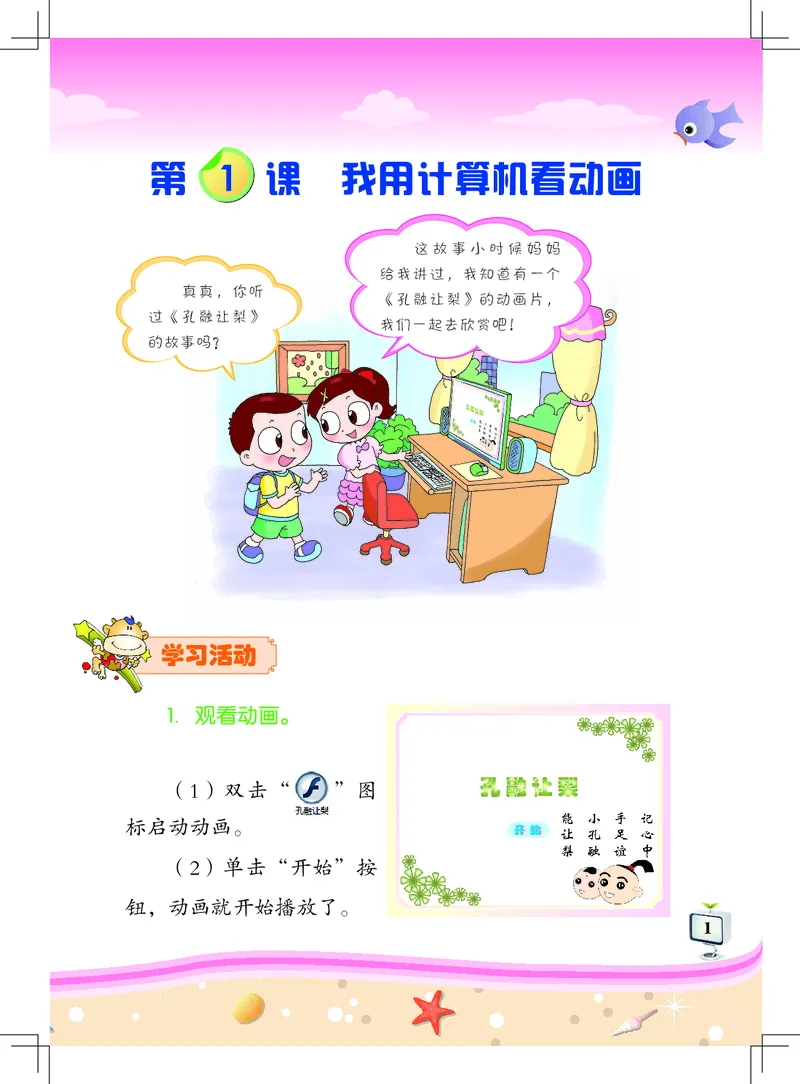
1.观看动画。
(1)双击“ ”图
标启动动画。
(2)单击“开始”按
钮,动画就开始播放了。
1信息技术 一年级下册
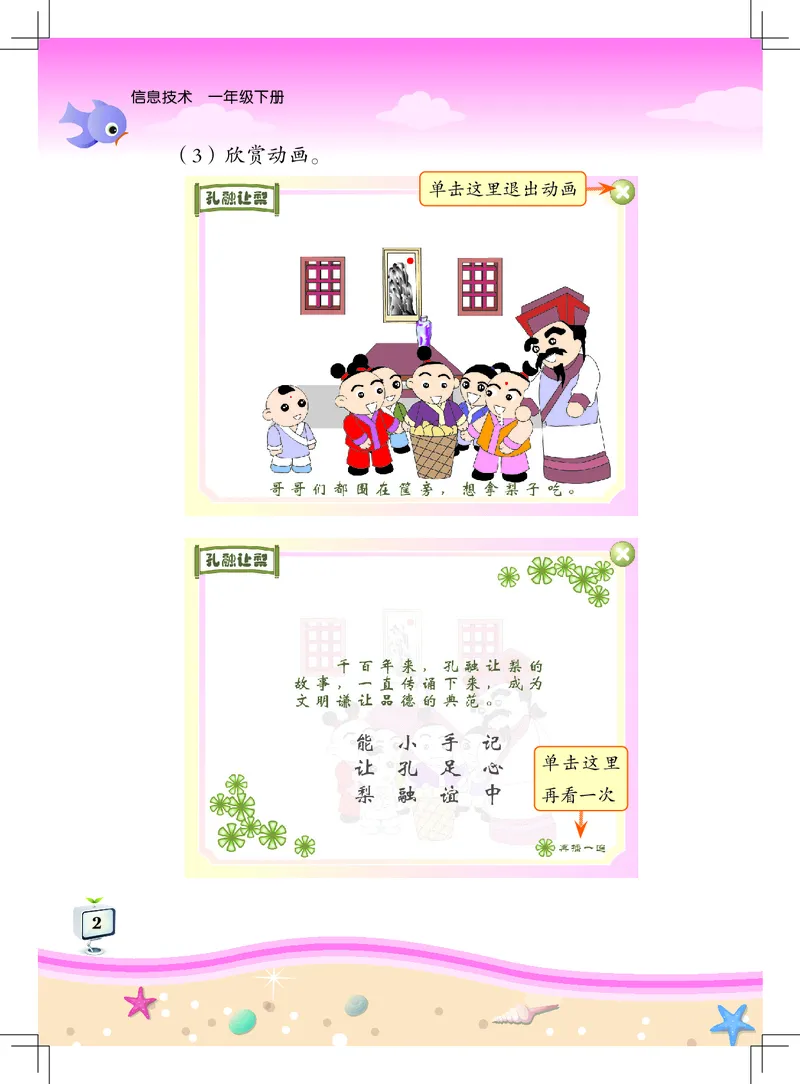
(3)欣赏动画。
单击这里退出动画
单击这里
再看一次
2第1课 我用计算机看动画
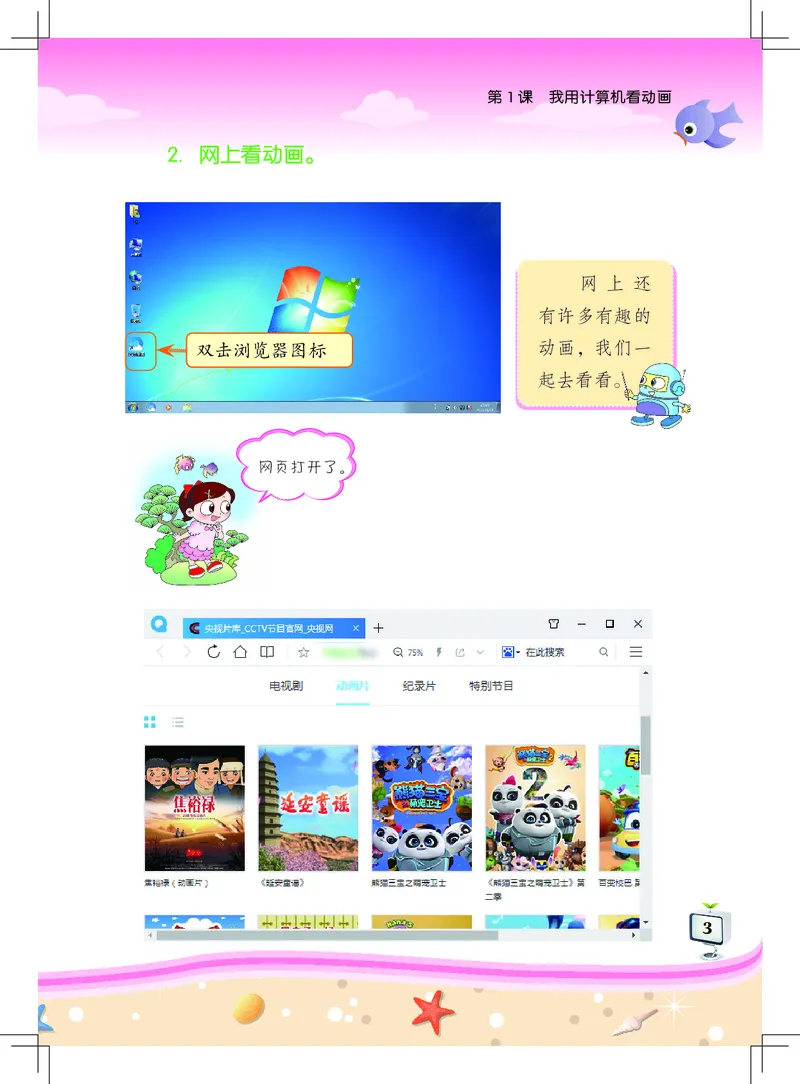
2.网上看动画。
网 上 还
有许多有趣的
双击浏览器图标 动画,我们一
起去看看。
3信信息息技技术术 一一年年级级下下册册
知识链接
互联网是全世界的计算机网络系统,通过它可以浏览
世界各地的网页。上网是指进入互联网浏览信息。
实践园地
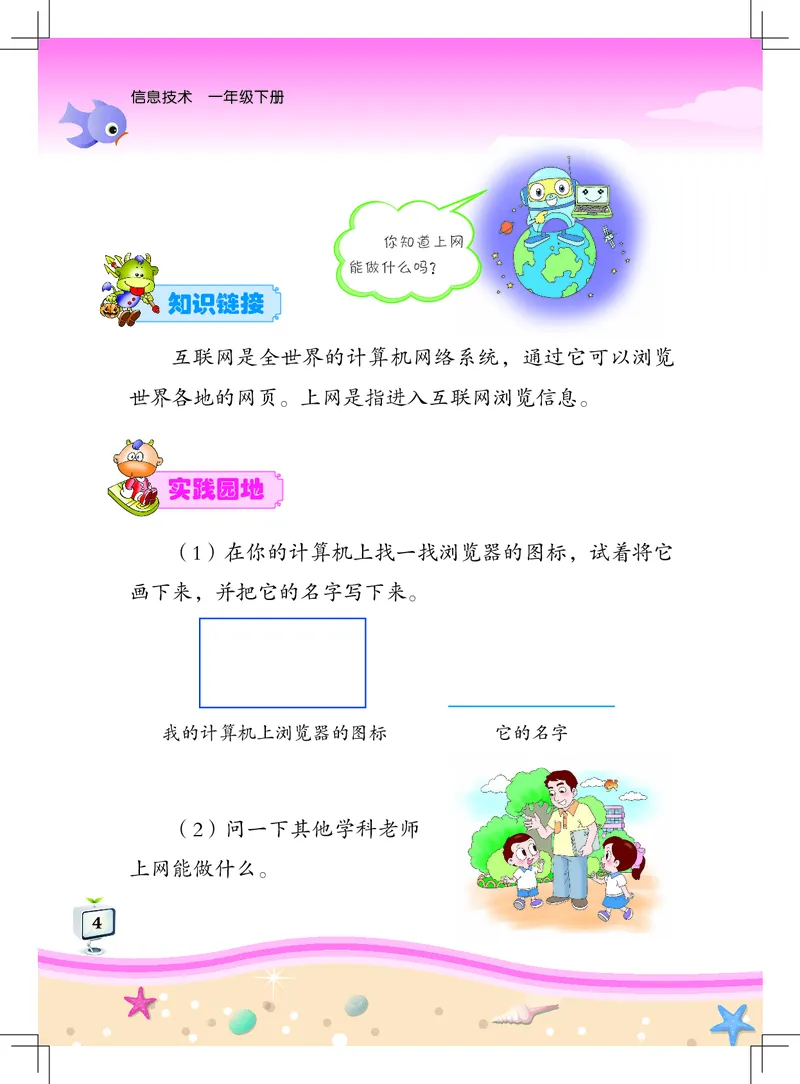
(1)在你的计算机上找一找浏览器的图标,试着将它
画下来,并把它的名字写下来。
我的计算机上浏览器的图标 它的名字
(2)问一下其他学科老师
上网能做什么。
4第 2 课 探访网上故事宝库
学习活动
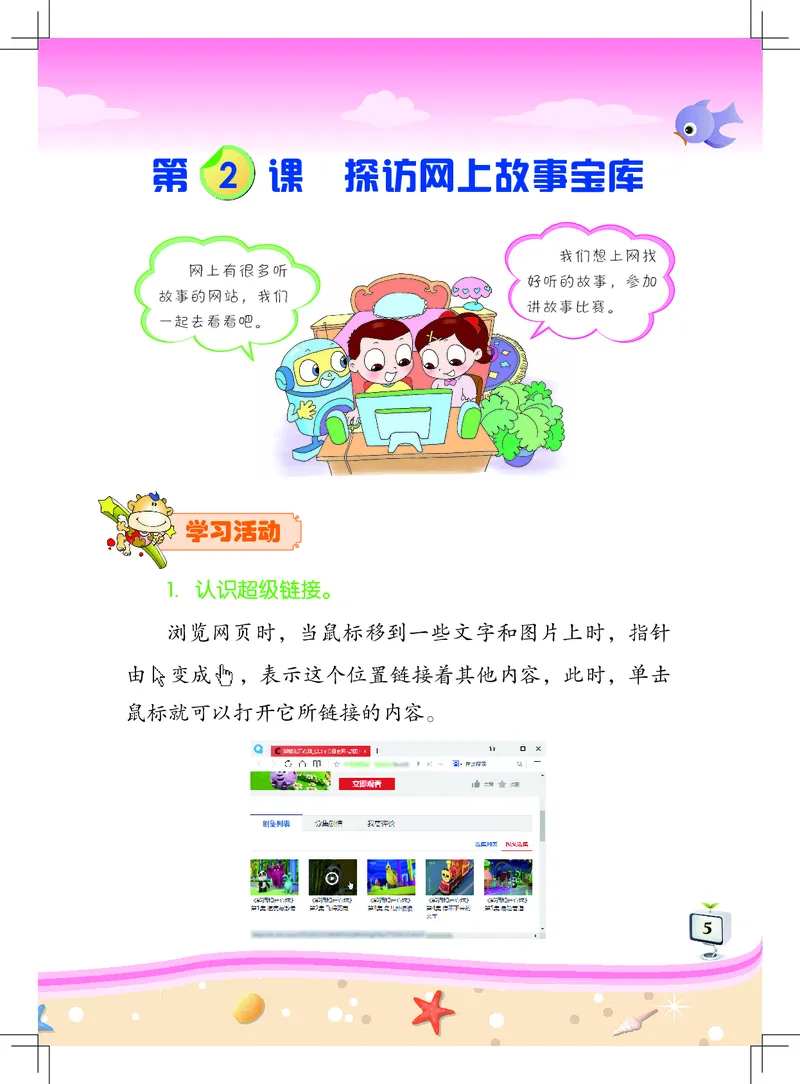
1.认识超级链接。
浏览网页时,当鼠标移到一些文字和图片上时,指针
由 变成 ,表示这个位置链接着其他内容,此时,单击
鼠标就可以打开它所链接的内容。
5信息技术 一年级下册
2.认识滚动条。
拖动滚动条,可以看到更多的网页内容。
6第2课 探访网上故事宝库
欣赏作品时,我会在老师或家长的帮助下为
优秀作品“点赞”,并推荐给其他同学。
知识链接
除了在计算机上欣赏网上故事,还可以在家长的指导
和帮助下,使用智能手机或平板电脑欣赏网上故事。
实践园地
把你在网上听到的故事讲给家长听,并说一说你在故
事中学到了什么。
7第 3 课 进入图画王国
这么漂
亮的画是怎
么画的呢?
学习活动
1.启动金山画王。
在计算机里,可根
①把鼠标指
据需要安装绘画类软件。
针移到图标上
我们一起来探索,应用计
嗒嗒
算机里已安装的绘画软件
②双击 进行创作。
左键
8第3课 进入图画王国
2.认识金山画王界面。
画板与图库
工具选项
画纸
你能在金山画王的界面上找到这些按钮吗?
背景 退出 图库
3.使用背景。
①选择“图库”
②选择“背景”
③选择“漫画
风格背景”
④单击,加入背景
使用翻页功能可
以找到更多背景
9信信息息技技术术 一一年年级级下下册册
让鼠标指针停留在按钮上,会出现相关的提
示文字,仔细阅读,就能明白它的作用。
4.退出金山画王。
②选择“√”
①选择“退出”
知识链接
还可以用下面的方法打开金山画王:
单击“开始”按钮,在开始菜单里,找到“金山画
王”,单击打开。
实践园地
打开金山画王,完成下面的画,并说一说你是怎么做的。
10第 4 课 可爱的角色
这是金山画王
好可爱的
里的角色。
动物呀!这是
怎么画的呢?
学习活动
说一说,你
1.加入角色。
能找到哪些类型的
角色?分别有什
么?尝试把角色加
②选择“陆生动物角色”
入背景中。
① 选 择
③把角色拖放到背景中
“图库”里的
“角色 ”
11信息技术 一年级下册
2.调整角色。
使用角色四周的按钮调整角色大小及位置等,当使用
“确定”按钮 后,角色就确定在画面中,不能再修改了。
“缩放”按钮 ,
可以放大或缩小角色
“翻转”按
钮 ,可以水 “平移”按钮 ,
平翻转角色 可以移动角色位置
“删除”按 “确定”按钮 ,
钮 ,可以取
让角色在画中确定下来
消使用角色
我会用同样的方法加入虫子啦!
12第4课 可爱的角色
知识提点
单击“确定”按钮 后,如果不满意角色的大小
或位置,可以用“撤销”按钮 撤销角色,撤销后也
可以使用“恢复”按钮 恢复角色。
知识链接
金山画王里有多种类型的角色。
陆生动物角色 水生动物角色 飞行生物角色 植物角色 人物角色
13信信息息技技术术 一一年年级级下下册册
实践园地
(1)用背景和角色创作一幅画,并说一说画里的故
事。
(2)你能根据图中蚂蚁调整后的效果图编上相应的按
钮序号吗?
①水平翻转 ②旋转90度 ③缩放 ④羽化 ⑤垂直翻转
□ □ □ □ □
14第 5 课 有趣的动画
这就要使用动
画角色了。动画角
色和其他角色很不
一样哦!
学习活动
1.选择背景。
①选择“图库”
②选择“背景”
③选择“矢
量风格背景”
④单击,加入背景 15信息技术 一年级下册
2.加入动画角色。
②选择“陆
①选择“动画”
生动物动画”
③把动画角色
拖放到画里并调整
好位置与大小
小鸭子属于哪种类型的动画角色?找出它,
把它加到画里。
3.修改动画角色。
打开“图库”,选中“动画”,再点击加入的动画角
色,可以对动画角色进行修改。
单击动画角
色,可以对它进
行修改
16第5课 有趣的动画
知识提点
对动画角色进行改变大小、移动位置或删除等操
作,必须先选择“图库”里的“动画”。其他的角色
一旦设定好,就不可以任意改变。
知识链接
动画角色有多种类型。
陆生动物动画 水生动物动画 飞行生物动画 人物动画 其他动画
实践园地
(1)看右边的图,
编一个故事讲给大家听。
(2)用喜欢的动画
角色和恰当的背景设计
一幅画,并编一个故事
讲给大家听。 17第 6 课 奇妙的童话王国
学习活动
1.用下面的角色和背景编一个故事。
18第6课 奇妙的童话王国
2.你会用什么顺序编金山画王童话故事?在括号里填
入顺序。
( )加入角色,调整角色大小。
( )加入背景。
( )看图编故事。
3.用金山画王编一个童话故事,并把它写在下面,与
大家分享。
我 编 的 童 话 故 事
实践园地
完成图画,编童话故事。
19信信息息技技术术 一一年年级级下下册册
我懂得
我
握
掌
使用各种类型的背景与角色 □熟练 □掌握 □不会
调整角色大小及位置 □熟练 □掌握 □不会
我
道
知
金山画王里有不同类型的背景和角色 □知道 □不知道
用画图的方法也可以编有趣的故事 □知道 □不知道
我
用
会
用金山画王里的背景和角色编童话故事
□会 □不会
20第 7 课 缤纷的色彩
学习活动
1.打开黑白线稿背景。
①选择“图库”
请你根据右图的提
②选择“背景”
示,说一说怎样打开一
幅黑白线稿背景。
③选择“黑白线稿背景”
21
④单击,加入背景信息技术 一年级下册
2.为黑白线稿填色。
(1)使用“倒色”工具。
①选择“画板”
②选择“倒色”
③选择“区
域倒色”
(2)选择色彩。
②初步选择色彩
④确定
选中的色彩
③进一步选择色彩
①单击调色板
你知道当前选择的是什么颜色吗?
22第7课 缤纷的色彩
(3)使用“区域倒色”工具。
选择“区域倒色”工具 ,给黑白线稿添上色彩。
知识链接
使用“前景色/背景色渐变倒色”和“区域渐变倒色”
两种倒色方式时,要选择“前景色”与“背景色”。倒色
时,要使用鼠标拖放的操作。鼠标拖动范围不同,填色效
果不一样。调整透明度,倒色效果又不同。
前景色与
背景色互换
前景色
背景色
调整透明度
23信信息息技技术术 一一年年级级下下册册
实践园地
(1)你能找到以下各种倒色功能及其相应的效果吗?
先探索,再连线,并说一说几种填色效果的区别。
圆形倒色 矩形倒色 区域 倒色 区域渐变倒色
(2)观察下图,说一说你对图中填色效果的看法。请
打开相同的黑白线稿背景,根据你自己的思考来填色,并
说说你的想法。
(3)除了色彩缤纷的夏天外,你还喜欢春、秋、冬三季
24
中的哪个季节?请选择一幅黑白线稿背景,给它填上颜色。第 8 课 好看的桌面
怎样把金山画
王里的画设为桌面
乐乐的 要使用“档案
壁纸呢?
电脑桌面好 管理”工具哦!
漂亮呀!
学习活动
1.使用“档案管理”工具。
在命令操作区找到
档案管理
“档案管理”按钮。
“档案管理”界面
25信息技术 一年级下册
2.认识“档案管理”界面。
命令区
画夹区
画档区
3.把金山画王里的画设置成桌面壁纸。
①选择
“设成桌面”
还 可 以 在 ③单击
“画档区”选择 “返回”,然
其他的画设为桌 后关闭金山
②选择“√”
面壁纸 画王
26第8课 好看的桌面
知识链接
在“档案管理”界面中,若画档下方
的文字为红色,表示这是当前所选的画
档,双击画档小图可打开此画档。
实践园地
(1)你知道这些按钮的用处吗?连一连。
打开档案 删除 设成桌面 预览 返回主画面
(2)画一幅自
己喜欢的画,把它
设置成桌面壁纸。
27第 9 课 漂亮的画框
学习活动
③翻页查
1.使用“相框”命令。
②选择“相框” 找相框
在 “ 档 案 管
理”界面的命令 ①打开
“档案管理”
区,使用“相框”
④选择相框
界面,选择
命令,可以给画加
一幅画
上相框,把画装裱
⑤单击“加相框”按钮添加相框
28
得更漂亮。第9课 漂亮的画框
2.预览相框效果。
在“档案管理”界面的命令区,使用“预览”命令,
查看相框效果。
选择“预览”
3.保存作品。
使用“输出档案”命令 ,将画保存到指定的位置。
①选择“输出档案”
③输入文件名
②选择“库”
④保存
下面的“图片”
29信息技术 一年级下册
你知道画保存在哪里
了吗?打开桌面“计算机”
图标,找一找。
⑤确定
⑥返回
知识链接
1.给其他作品加相框。
使用“输入图档”命令 ,可以将其他的画输入为
金山画王的图档。
30第9课 漂亮的画框
2.使用“纸样”命令。
使用“纸样”命令 ,你能做出左下图的效果吗?
想一想,怎样做出右下图的效果?
实践园地
画一幅自己喜欢的画,用“相框”工具装裱一下。
31第 10 课 神奇的“仙女袋”
“仙女袋”是金山画王里一个奇妙的工具。
学习活动
1.认识“仙女袋”。
①打开“画板”
“单张仙女袋”
②选择“仙女袋”
“静态仙女袋”
“动态仙女袋”
32第10课 神奇的“仙女袋”
2.使用“仙女袋”。
“仙女袋”分“单张
仙女袋”“静态仙女袋”
和“动态仙女袋”。在画
面单击或拖放都可以插入
图案。
(1)用“动态仙女袋”
中的鲜花装扮大自然。
①选择“动
态仙女袋”
③在画面上
拖放或单击
②选择鲜花图案
先给黑白线稿背景
填色,制作漂亮的背
景,再使用“动态仙女
袋”加入鲜花。
33信息技术 一年级下册
(2)使用“静态仙女袋”设计迷宫游戏。
知识提点
“单张仙女袋”:单击或拖动鼠标,插入单张的图案。
“静态仙女袋”:单击或拖动鼠标,插入一组静态的图案。
“动态仙女袋”:单击或拖动鼠标,插入一组动态的图案。
34第10课 神奇的“仙女袋”
知识链接
使用金山画王里的演示程序,可以帮助我们学习如何
使用金山画王。
实践园地
用“仙女袋”设计一件创意作品,并向大家介绍你
的作品。
35第 11 课 “金山小画王”绘画大赛
画 大
绘 赛
学习活动
1.下面的画用了 背景,使用了 工
具添加色彩,加入了 角色,还使用了“动态仙女
袋”和“相框”工具。
36第11课 “金山小画王”绘画大赛
2.选择一张黑白线稿背景,填上色彩,加入角色,编
一个故事。
我编的图画故事
3.完成后,大家来欣赏和评比。
评评自己的画,请画“√”:A.优秀;B.良好;C.有
待努力。
色彩搭配和谐,画面美观。 A □ B □ C □
角色大小合适。 A □ B □ C □
给画加上相框。 A □ B □ C □
用画编故事。 A □ B □ C □
实践园地
综合应用金山画王的知识编图画故事,开一个故事会。 37信息技术 一年级下册
我懂得
我
握
掌
使用“倒色”工具为黑白线稿背景添加颜色
□会 □不会
使用“仙女袋” □会 □不会
为作品添加“相框”效果 □会 □不会
将作品设为桌面壁纸 □会 □不会
保存作品 □会 □不会
我
道
知
“档案管理”有许多作用 □知道 □不知道
可以把自己的图画保存到电脑里 □知道 □不知道
与同学合作交流,能互相取长补短 □知道 □不知道
我
用
会
用金山画王的“背景”“角色”“倒色”工具和
“仙女袋”设计一件作品并设置成桌面壁纸。
38