文档文本内容
经广东省中小学教材审定委员会2016年复查通过
五年级 上册
班别:
姓名:
学号:图书在版编目(CIP)数据
信息技术.五年级.上册/佛山市《信息技术》编委会编 . — 广
州 :广东教育出版社 :广东科技出版社,2021. 7(2022. 7重印)
ISBN 978-7-5548-4261-4
Ⅰ. ①信… Ⅱ. ①佛… Ⅲ. ①计算机课 — 小学 — 教材
Ⅳ. ①G624.581
中国版本图书馆CIP数据核字(2021)第134252号
出 版 人:朱文清
责任编辑:杨龙文 丁西飞
责任技编:许伟斌
信息技术 五年级 上册
XINXI JISHU WU NIANJI SHANGCE
广东教育出版社
出版
广东科技出版社
(广州市环市东路472号12-15楼)
邮政编码:510075
网址:http:// www.gjs.cn
广东新华发行集团股份有限公司发行
佛山市浩文彩色印刷有限公司印刷
(佛山市南海区狮山科技工业园A区 邮政编码:528225)
787毫米×1092毫米 16开本 4印张 80 000字
2021年7月第1版 2022年7月第2次印刷
ISBN 978-7-5548-4261-4
定价:6.00元
质量监督电话:020-87613102 邮箱:gjs-quality@nfcb.com.cn
购书咨询电话:020-87772438前 言
信息技术深刻地改变了我们的学习、生活和工作方式,已经成为
人类认识世界和改造世界的重要工具,它让那些似乎遥不可及的梦想
都变成了现实。本教材以培养信息技术学科核心素养为目标,渗透信
息意识和信息社会责任,发展计算思维,用数字化学习与创新支撑学
习活动,适应日新月异的信息社会的要求。
本教材坚持立德树人的课程价值观,以习近平新时代中国特色
社会主义思想为指导,贯彻课程改革理念,依据《中小学信息技术
课程指导纲要(试行)》和《广东省义务教育信息技术课程纲要(试
行)》,把握学科发展方向,并处理好与初中信息技术教材的衔接。
本教材贴近同学们的生活,倡导自主、合作、探究的学习方式,为终
身学习与发展打好基础。
本教材以课为教学单元,各课皆以“知识引领,活动穿插”为
编写思路。体例上,先以情景案例提出与本课学习内容相关的问题,
引发学生的兴趣与思考,进而在“学习活动”中,通过“真真”“奇
奇”“乐乐”3个人物来引导开展学习活动。真真认真仔细、善于发
现问题,奇奇爱提问题、思维活跃,而乐乐是一个起到讲解知识和析
疑作用的智能机器人。“知识链接”让学生了解更多的信息技术知
识,“实践园地”“我懂得”则帮助学生及时进行学习巩固、归纳与
反馈。
信息技术课程会带给大家许多意想不到的乐趣和创作的动力,能
最大限度地激发大家学习和应用信息技术的热情。让我们一起走进这
个信息世界吧!
我们恳请有关方面的专家和广大师生在使用过程中提出宝贵的意
见和建议,以便今后不断提高和完善。
编 者目 录
第 1 课 可爱的小猫 ……………………1
第 2 课 绘画板 ……………………… 5
第 3 课 画正多边形 ………………… 10
第 4 课 万花筒 ……………………… 16
第 5 课 指南针 ……………………… 20
第 6 课 制作时钟 …………………… 25
第 7 课 接苹果 ……………………… 29
第 8 课 踢足球 ……………………… 34
第 9 课 控速风车 …………………… 40
第10课 欢迎光临 …………………… 46
第11课 昼夜的交替 …………………… 52
第12课 温湿度报警 ………………… 57
4第 1 课 可爱的小猫
学习活动
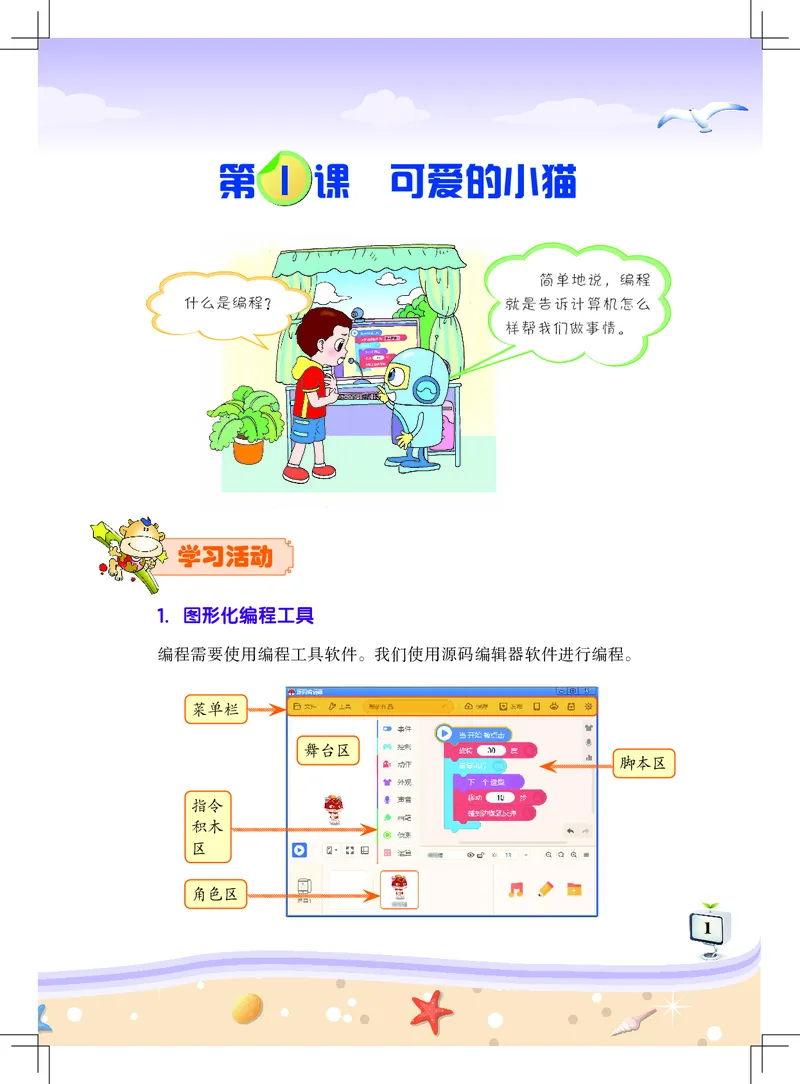
1.图形化编程工具
编程需要使用编程工具软件。我们使用源码编辑器软件进行编程。
菜单栏
舞台区
脚本区
指令
积木
区
角色区
1信息技术 五年级上册
角色区:舞台上的角色陈列的地方。
舞台区:角色表演的地方,可以在这看脚本效果。
脚本区:将指令进行组合的地方,在这里编写程序。
指令积木区:图形化指令陈列的地方。
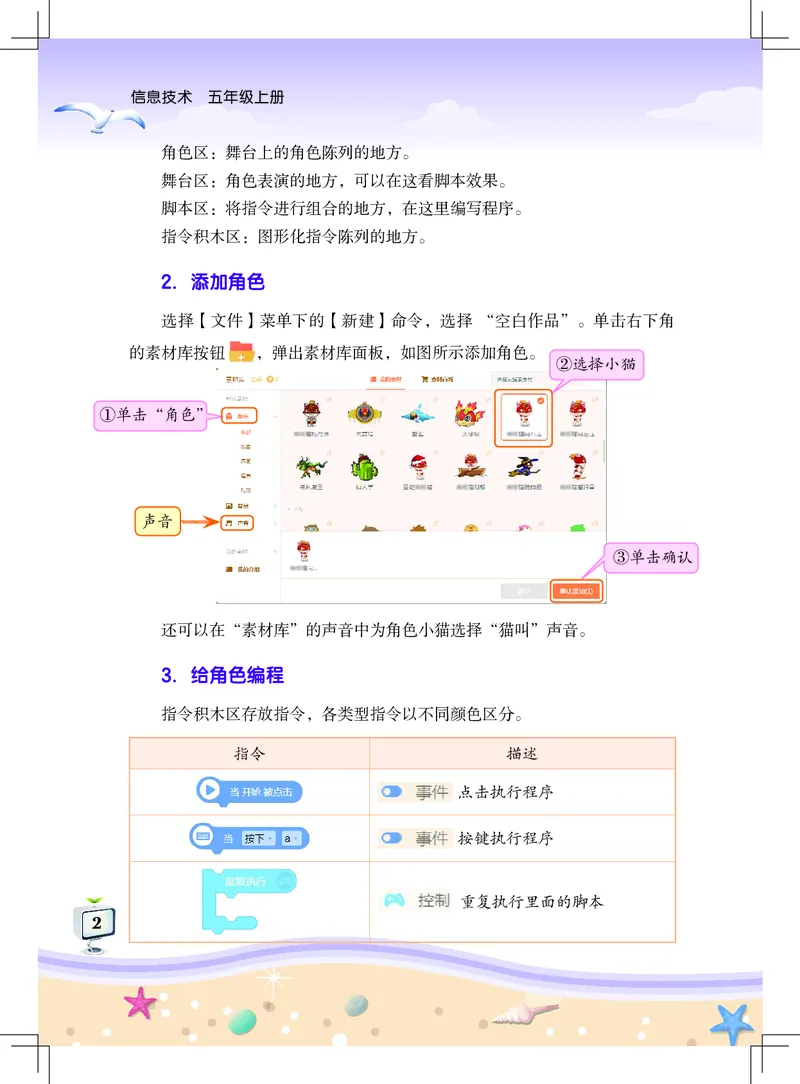
2.添加角色
选择【文件】菜单下的【新建】命令,选择 “空白作品”。单击右下角
的素材库按钮 ,弹出素材库面板,如图所示添加角色。
②选择小猫
①单击“角色”
声音
③单击确认
还可以在“素材库”的声音中为角色小猫选择“猫叫”声音。
3.给角色编程
指令积木区存放指令,各类型指令以不同颜色区分。
指令 描述
点击执行程序
按键执行程序
重复执行里面的脚本
2第 1 课 可爱的小猫
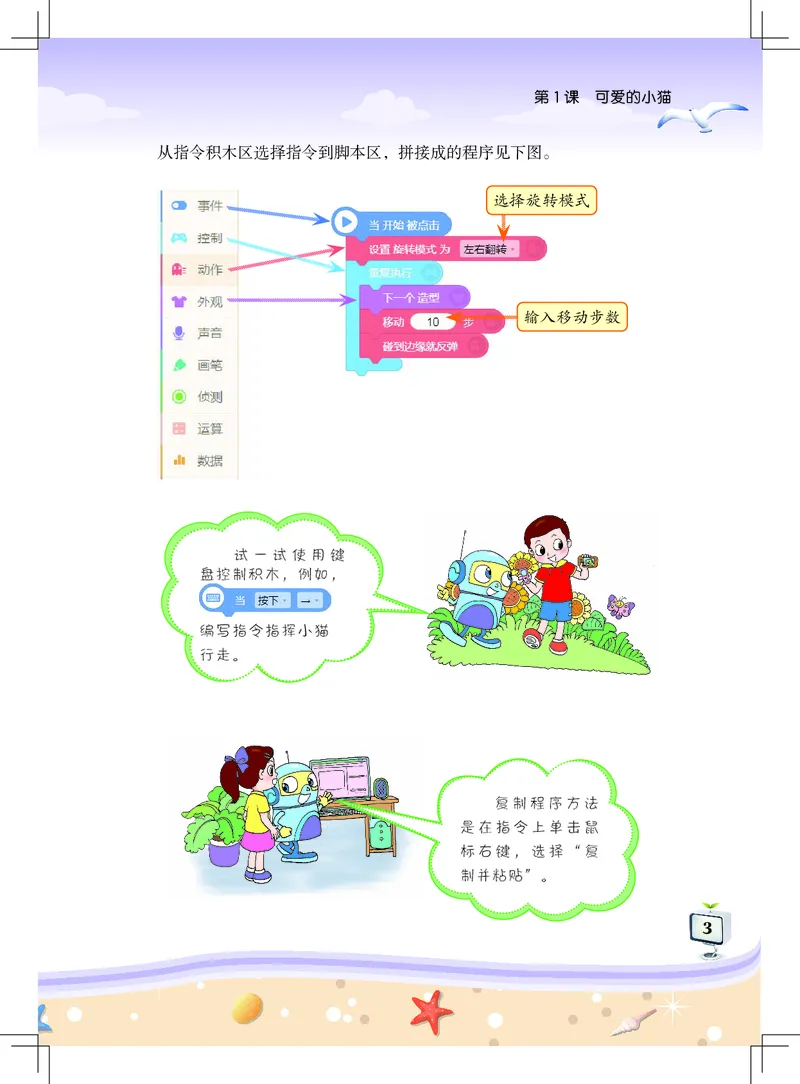
从指令积木区选择指令到脚本区,拼接成的程序见下图。
选择旋转模式
输入移动步数
3信息技术 五年级上册
4.运行程序
单击 按钮,运行程序,小猫会来回走动。
5.把作品保存到本地
源码编辑器保存文件的方法与WPS文字保存文件的方法相似。
如果你在家长的指导和帮助下注册了账号,登录账号后不仅可以
把文件保存到云端,还可以生成二维码,方便你分享作品。
知识链接
计算机程序有三种基本结构。顺序结构的程序是按照自上而下的顺序依次
执行;分支结构的程序是按条件判断执行顺序;循环结构的程序是重复执行一
段程序。
实践园地
修改程序,编写自己的小猫行走程序。
4第 2 课 绘画板
学习活动
1.设计绘画板
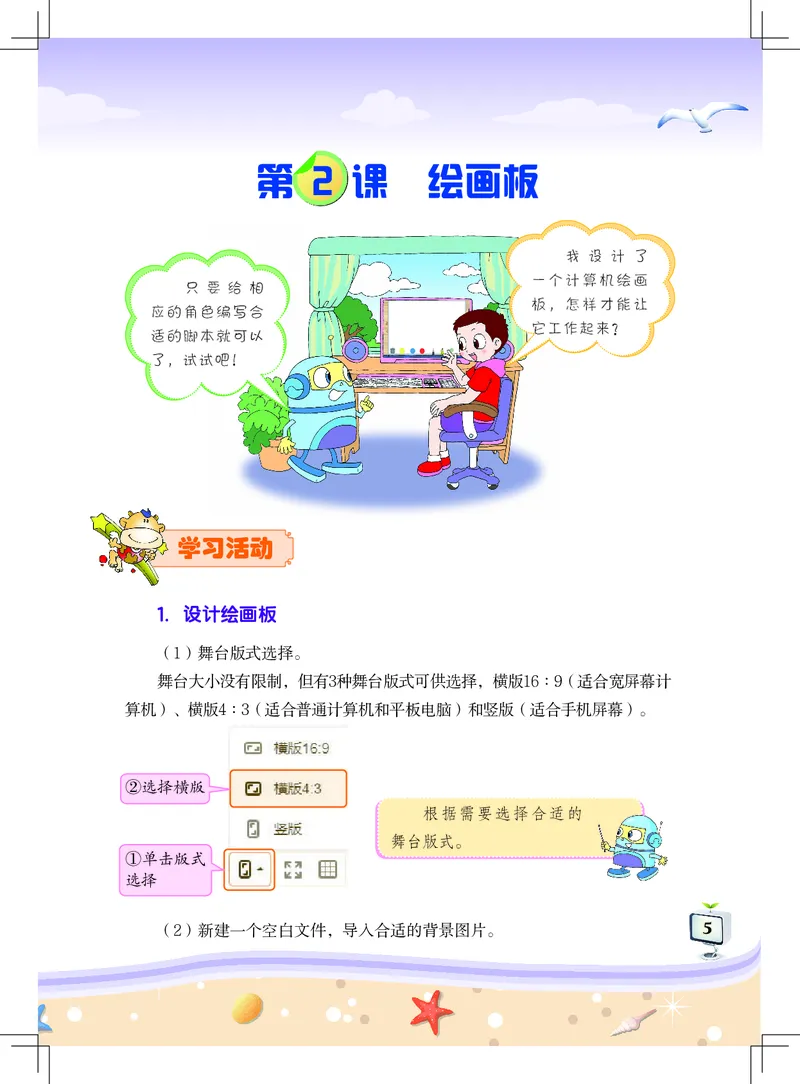
(1)舞台版式选择。
舞台大小没有限制,但有3种舞台版式可供选择,横版16∶9(适合宽屏幕计
算机)、横版4∶3(适合普通计算机和平板电脑)和竖版(适合手机屏幕)。
②选择横版
根据需要选择合适的
舞台版式。
①单击版式
选择
(2)新建一个空白文件,导入合适的背景图片。 5信息技术 五年级上册
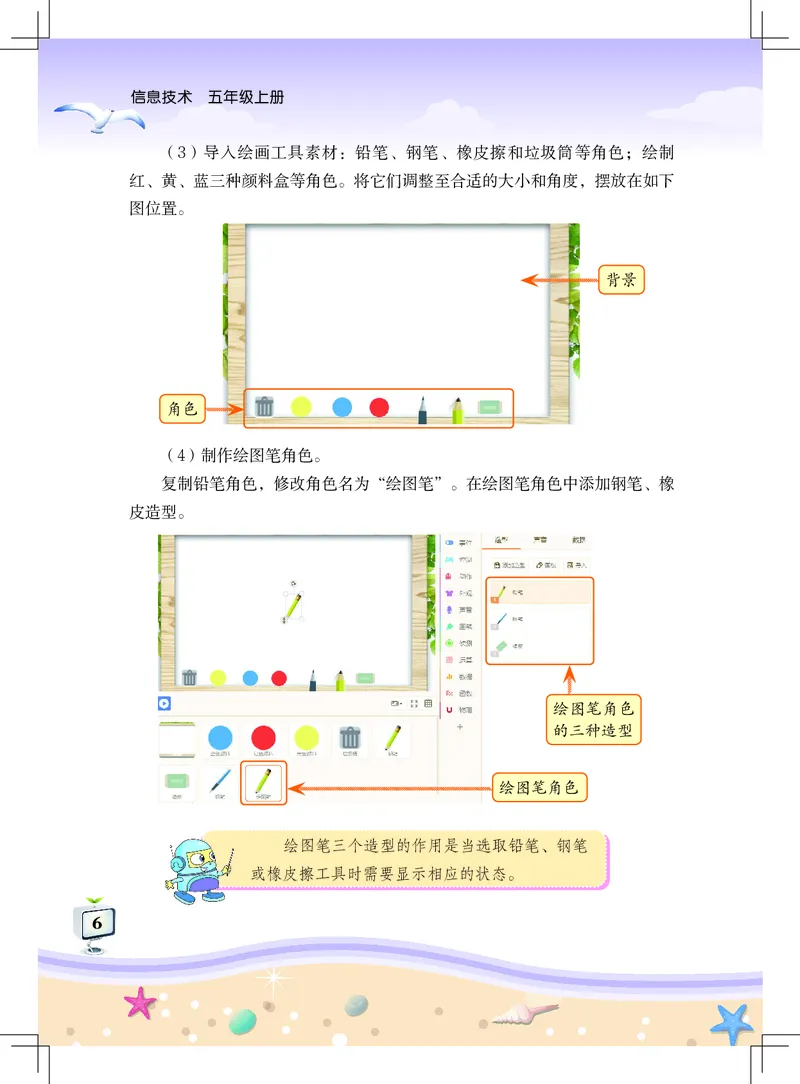
(3)导入绘画工具素材:铅笔、钢笔、橡皮擦和垃圾筒等角色;绘制
红、黄、蓝三种颜料盒等角色。将它们调整至合适的大小和角度,摆放在如下
图位置。
背景
角色
(4)制作绘图笔角色。
复制铅笔角色,修改角色名为“绘图笔”。在绘图笔角色中添加钢笔、橡
皮造型。
绘图笔角色
的三种造型
绘图笔角色
绘图笔三个造型的作用是当选取铅笔、钢笔
或橡皮擦工具时需要显示相应的状态。
6第 2 课 绘画板
2.编写绘图笔角色脚本
指令 描述
切换当前角色指定编号的造型
跟随鼠标
判断鼠标状态
(1)程序一开始执行时,绘图笔为铅笔造型,颜色为红色,并跟随鼠标。
(2)当鼠标按下时为绘画状态。
3.编写各绘图工具脚本
指令 描述
转到指定角色并执行脚本
(1)铅笔和钢笔角色。
当单击铅笔角色时,将绘图笔造型切换为铅笔造型,并继续执行绘图笔角
7
色脚本。信息技术 五年级上册
(2)橡皮和垃圾桶角色。
当单击橡皮角色时,将绘图笔造型切换为橡皮造型,绘画颜色设置为白
色,并继续执行绘图笔角色脚本。
8第 2 课 绘画板
(3)颜料盒角色。
知识链接
绘图笔的各个造型的中心点要稍微偏离笔尖且往下一些,否则在程序运行
时,无法选择绘图板上的工具。
中心点工具
中心点稍微
偏离笔尖
实践园地
在绘图板中添加控制画笔粗细的工具。
9第 3 课 画正多边形
学习活动
1.内角和外角
10第 3 课 画正多边形
正多边形的内角都相等,内角是两条相邻边相交的内部角,外角是正多边
形的一条边与另一条边的延长线组成的角。而画正多边形的时候,每画一边就
旋转一个角度,其大小就是这个外角的度数。
外角
画一个正多边形总共旋转了360度,所以每次旋转的度数为360÷边数。
正多边形的内角和外角在直线的同一边,它们的和是180度,即:内角+
外角=180度。
2.画正方形
新建一个空白文件。添加笔角色,并调整到合适大小。然后编写脚本,见
下页图。
11信息技术 五年级上册
保存文件,运行程序,画出一个边长值为200的正方形。
3.变量
程序设计中,通常使用“变量”来保存程序运行中的数据。
在画正方形程序的基础上,单击数据工具按钮 ,在弹出的数据面板
中,新建边长、边数和外角三个变量。
①单击“新
建变量”
②给变量命
名并确定
12第 3 课 画正多边形
我们画任意边长、边数的正多边形时,需要从键盘给计算机输入数据,并
将数据存入变量。
指令 描述
显示文字提示,等待输入。输
入的内容保存在“获得答复”指令中
将数据保存到变量中
式子运算
由于 指令只能保留刚刚输入的内容,所以回答了询问后要立即
将 中的内容保存下来。
4.画任意的正多边形
编写笔角色脚本。
用于将“询问”
的结果保存到变
量“边数”中
13信息技术 五年级上册
运行程序。计算机依次提示输入正多边形的边数和边长,然后画出相应的
正多边形。
5.循环的嵌套
上面编写的程序只能画一个正多边形,如果想程序反复地运行,就要在外
面再加上一个重复执行指令。
程序修改如下图。
14第 3 课 画正多边形
上面的程序中,“重复执行”指令里面还嵌套了一个“重复执行”指令,
这就是循环嵌套。
实践园地
编写程序,画出下面所示的图案。
15第 4 课 万花筒
学习活动
1.画“一朵花”
仔细观察下面的图形,可以发现“花”的基本图案是由从中心点均匀画出
去的线段组成。
新建一个空白文件。添加笔角色,并调整到合适大小。
选择 指令类型,在数据面板中,新建变量边数和外角。
16第 4 课 万花筒
笔角色编写脚本见下图。
程序中重复执行的次数是通过生成随机数给“边数”变量来获得,而旋转
的角度是通过“外角”变量计算获得。
运行程序。按下空格键,就可以画出线条数不断变化的“花”。
2.画万花筒
如果在“花”图形的线段顶端再画一个同样形状的图案,图案就变成了呈
对称的“花”了,就像万花筒中呈现的“花”。
17信息技术 五年级上册
笔角色的脚本修改见下图。
运行程序。按下空格键就可以画出“万花筒”图形。
18第 4 课 万花筒
知识链接
万花筒是一种光学玩具,旋转万花筒,会出现不断变化的“花”的形状。
万花筒的图案是由玻璃镜反射而成的对称图案。
实践园地
(1)编程画出如下的图形。
(2)编写程序,画出下图所示的太阳。点击太阳角色,让其发射出来的
光线的颜色和长度都会变化。
19第 5 课 指南针
学习活动
1. 游戏的设计
游戏功能:鼠标拖动小磁针围绕着大磁铁转,当小磁针的磁极与大磁铁的
相同磁极相遇时,自动旋转180度,实现磁铁同极相斥、异极相吸的特性。
背景:太空。
角色:小磁针、南极标志、北极标志。
脚本设计如下表。
角色 实现功能 设计
鼠标拖动小磁针围绕大磁铁转动 初始设置角色可拖动
判断Y坐标值,大于0时面
小磁针
当与大磁铁相同磁极相遇时,自
向北极标志;否则面向南极标
动旋转180度
志,旋转180度
20 背景音乐 游戏进行时播放,活跃气氛 在背景上循环播放第 5 课 指南针
2.游戏版面设计
舞台版式为竖版,设置舞台背景如下图。
②单击“添
加造型”
①单击此
处进行背
景设置
③选择素材
④单击“确认
添加”
21信息技术 五年级上册
除了通过素材库添加背景外,还可
以导入计算机中的图片作背景,用画板
自己绘制背景。
3.绘制、添加各种角色
用画板添加小磁针和磁铁(标有南北极标志)等角色。
例如,制作小磁针的方法:单击画板按钮 ,打开画板添加角色。
②导入图片后调整图片大小
①单击“导入图片”
③修改角色名称
④单击“保存”
在素材库中找不到合适的角色,可
以使用画板工具绘制或导入图片添加角
色,导入图片的方法与WPS文字导入图片
方法相似。
22第 5 课 指南针
4.磁针移动旋转
指令 描述
条件判断执行,条件成立则
执行后面的脚本,条件不成立则执行“否
则”后面的脚本
判断比较大小
获取角色属性值
设置角色是否可拖动
面向角色
磁针移动旋转脚本如下图。
运行测试程序,看能否达到设计效果。
23信息技术 五年级上册
5.播放背景音乐
指令 描述
播放选择的声音直到结束
背景音乐脚本:
播放背
景音乐能活
跃气氛。
知识链接
在“帮助”中的“源码图鉴”有每一块指令积木的详细功能介绍。
实践园地
为小猫配一双眼睛,让小猫的眼睛始终盯着鼠标。
24第 6 课 制作时钟
第 6 课 制作时钟
学习活动
1.时钟的设计
角色:铅笔、时针、分针、秒针、时间分隔符。
变量:时、分、秒。
脚本设计如下表。
角色 实现功能 设计
使用不同的重复次数、步长和旋转角
铅笔 绘制钟面上的刻度
度,分别画出每5分钟和每1分钟的刻度
时针、 通过指针移动和电 各指针移动时读取当前系统时间的时、
分针、 子数字两种形式显示 分、秒,分别作为对应指针的旋转角度。
秒针 当前系统时间 电子数字时间是显示当前系统时间
25信息技术 五年级上册
2.添加角色
新建一个空白作品,添加下面的角色。
为了使每个指针沿着端点旋转,需要将每个指针的中心点都
设置在端点。
3.绘制钟面脚本
画5、10、15……60分的刻度
画1、2……60分的刻度
4.设置表示时间的变量
26 (1)新建表示时间的变量:时、分、秒。第 6 课 制作时钟
(2)将当前时间保存到时间变量中。
指令 描述
获取当前系统的年、月、时、分、秒等时间
在背景中编写获取系统时间脚本,如下图所示。
5.时钟动起来
在源码编辑器中有关方向和旋转的度数,开始时方向和度数是向右0°,
当旋转度数为正数时是逆时针的方向,度数为负数时是顺时针方向。
编写时针、分针和秒针移动脚本。
秒针脚本如下图。
27信息技术 五年级上册
这时时针只能跳跃式移动,指向整点。如何
修改时针脚本,使时针按分移动?
6.调整角色在舞台的位置
调整时间分隔符和变量“时”“分”“秒”的显示位置。
实践园地
综合运用前面学过的知识,为你的时钟添加更多的角色和脚本,制作一个
独一无二的时钟。
我想增加的效果 添加角色 角色脚本
增加彩色背景 背景
28第 7 课 接苹果
第 7 课 接苹果
学习活动
1.游戏的设计
“接苹果”游戏功能:苹果不断从树上落下,这时移动小车接苹果,接住
一个苹果得1分。
背景:苹果树。
角色:苹果、小车。
变量:分数。
29信息技术 五年级上册
脚本设计如下表。
角色 实现功能 设计
一个苹果的初始位置在舞台顶部。重
苹果在舞台顶部随机
复克隆苹果,位置X在-500到500的范围
位置不断地出现
内随机生成
苹果
苹果落下,碰到小车 对克隆体重复执行:Y坐标重复-6,
就加分并消失,落到地 判断碰到小车时,得分变量值加1,并消
上就消失 失;判断碰到下边缘消失
小车 可控制左右移动 通过利用左、右方向键控制移动
2.游戏版面布局
新建一个空白文件,添加背景和角色。单击 显示舞台坐标尺,根据坐
标设定苹果随机出现的位置。
②移动苹果角色,
规划苹果随机出现
的位置
①点击按钮
显示坐标尺
30第 7 课 接苹果
3.克隆角色
指令 描述
复制角色
克隆就是自我复制的意思。克隆产生的新
角色出现在原角色的位置。
克隆苹果角色并移动到随机位置脚本设计见下图。
随机出现在屏幕顶部
不停地克隆自己
的不同位置
4.控制克隆体
克隆产生的角色称为“克隆体”,克隆体由事件控制运行。
指令 描述
当克隆体生成后,执行脚本
31信息技术 五年级上册
新建“分数”变量,变量样式为“金币”,初始值为零。
克隆体苹果不断地下落,如果落到了地面,隐藏并删除克隆体;如果碰到
了小车,隐藏并删除克隆体,变量“分数”增加1。
苹果落到小车
苹果落地
5.移动小车
用方向键控制小车移动脚本。
32第 7 课 接苹果
知识链接
使用克隆体会消耗内存,克隆体用完后一定要及时删除,否则游戏程序会
变得越来越不顺畅。
实践园地
(1)完成并运行“接苹果”程序。
(2)设计“鱼群在海浪中畅游”程序。
33第 8 课 踢足球
学习活动
1.游戏的设计
设计一对一的足球游戏。
游戏功能:足球进入球门内,对方得分。
背景:足球场及文字“红队∶蓝队”。
角色:①足球 ②蓝队队员小猫 ③红队队员阿短 ④左球网 ⑤右球网
变量:两个变量“蓝队”“ 红队”分别记录蓝队和红队的得分。
34第 8 课 踢足球
脚本设计如下表。
角色 实现功能 设计
跑步状态 不断显示下一造型
队员
前、后、上、下移动 通过按键控制运动
滚动状态 不断显示下一造型
足球
按一定的方向和距离移 碰到队员时,根据队员前进的方向判
动 断球移动的方向,而距离则随机生成
球网 碰到足球得分 判断碰到足球,则该队变量加1
2.游戏版面布局
新建一个空白文件,添加背景和角色。
变量
游戏开始
前,球放
在中心位
3.编写队员角色脚本
(1)实现小猫跑步的运动状态,重复执行小猫多个造型的切换操作。
35信息技术 五年级上册
(2)小猫移动脚本。
向右移动脚本设计见下图。
同样,我们可以约定用其他键来控制队员阿短的运动,例如用【W】键控
制向上、【S】键控制向下、【A】键控制向左、【D】键控制向右。这时就可
以进行双人游戏了。
4.编写足球角色脚本
(1)实现足球的转动状态,重复执行足球多个造型的切换操作。
36第 8 课 踢足球
(2)足球移动脚本。
当队员碰到球,这时根据队员运动的方
向来决定球运动的方向。例如,队员是向右
过来碰到球,这时球的方向在-45°到45°范
围内随机取一个数。
移动的距离在10至20的范围内取一个随
机数。
指令 描述
判断角色自己是否碰到其
他角色
生成指定范围的随机数
以下是足球碰到队员小猫时的脚本。
37信息技术 五年级上册
5.编写球网角色脚本
左球网碰到足球则蓝队得分,右球网碰到足球则红队得分,同时让足球回
到中心位置。
左球网的脚本见下图。
38第 8 课 踢足球
6.团体足球赛
小组活动可按照下面的流程进行。
(1)小组成员共同设计一个团体足球赛规则,根据需要添加角色,做好
脚本设计。
(2)小组成员分任务进行角色的脚本编写。
(3)合成脚本,共同调试程序。
团体足球对抗赛规则范例:双方球队分别有队长和4名成员,由队长控
球,队员以不同的速度跟随足球。足球碰到球网得分。
队长、足球参照前面的一对一的足球游戏编写脚本。成员脚本如下图。
实践园地
完成以上团体踢足球比赛程序,然后两人一组玩游戏。
39第 9 课 控速风车
学习活动
1.程序设计
制作要求:用键盘上的左右方向键或旋钮控制风车的转动方向和转速。
分析:(1)键盘左右方向键控制方向。
(2)根据键盘上的方向键按动次数或旋钮转动数据进行风车速度的调节。
(3)定义变量记录键盘方向键按动次数或旋钮转动数据。
2.用键盘控制风车
新建一个空白文件,添加背景和风车角色;新建变量旋转量“n”,用于
记录风车旋转的速度与方向。n大于0时,风车逆时针转动;n小于0时,风车顺
40
时针转动。风车角色脚本如下页图。第 9 课 控速风车
旋转速度控制:每按一次键,
旋转量增加1/减少1
运行程序,按向上和向下方向键,可以控制风车的旋转方向和速度。
3.Arduino
编程应用到生活中,很多时候需要对外界的各种数据进行获取或反馈,例
如上面的风车速度的控制,离开计算机,我们可改为由旋钮来控制。
这一课开始,我们学习Arduino编程及使用它与其他电子元件互动,再加
上一点想象力,做你能够想到的东西。
Arduino是一种开源电子平台,包含硬件(各种型号的Arduino主控板)和
软件。UNO是最常见的Arduino主控板,它具有14路数字输入/输出口和6路模拟
输入口。
D0至D13共14
个数字信号口
A0至A5共6个
模拟信号口
41信息技术 五年级上册
为了方便接线,一般会在UNO板上接一块扩展板,或者厂家在生产时基于
Arduino UNO芯片重新设计接口。
这些基于UNO的设备看上去都不一样,其实只要接对
接口,使用方法是一样的。
软件是对Arduino板进行程序开发的工具软件。
使用“源码编辑器”控制硬件,首先要安装Arduino的USB驱动或硬件助手
软件。软件可以直接下载安装。
硬件助手
USB驱动
4.电位器
电位器在我们的日常生活中随处可见。例如,音箱音量开关、灯光亮度开
关、风扇调速开关等。
电位器和Arduino主控板相结合,通过“源码编辑器”编程,就可以控制
屏幕上的风扇。
42第 9 课 控速风车
5.感受电位器控制程序
通过连线,将电位器接入Arduino主控板接口,然后用USB线将Arduino主
控板与计算机连接。在“源码编辑器”中点击“添加硬件”。
然后根据自己手里的硬件情况选择合适的硬件积木。
43信息技术 五年级上册
指令 描述
从硬件获取模拟接口数据
新建变量“电位器”,在背景角色添加获取电位器旋转量的脚本。
接口需要与传感
器接口相吻合
绘制“图示”角色,用电位器控制角色高度。脚本如下图。
运行程序,旋转电位器就可以调节“图示”角色的高度了。
6.用电位器控制风车
(1)背景角色。
使用背景角色获取电位器数据,定义变量“电位器”。编写脚本如下页图。
44第 9 课 控速风车
背景
(2)风车角色。
将前面的“风车”键盘控制脚本按照下图修改。
知识链接
Arduino是一款非常著名的开源硬件,我们可以应用mPython、Mixly、源码
编辑器等图形化编程软件,对Arduino主控板进行开源硬件编程学习。
实践园地
修改风车的脚本,使得电位器可以调节风车左右旋转。
45第 10 课 欢迎光临
学习活动
1.程序设计
程序设计内容:“客人”角色靠近大门,大门往一边打开,“主人”出
来,并说“欢迎光临”。可按照下图安排版面。
46第 10 课 欢迎光临
2.使用键盘控制
(1)脚本设计。
角色 实现功能 设计
左右移动 用左右方向键移动角色
客人 进入门口位置 发送开门广播
离开门口位置 发送关门广播
大门 打开大门 收到广播后用多个造型实现开、关门效果
主人 移动或离开门口 根据广播移动到门口或者离开门口
(2)客人角色。
指令 描述
给所有的角色(包括背景)发送
一个广播
接收到这个广播的角色马上执行
它下接的积木指令
当“客人”靠近大门口,发送广播“开门”;当“客人”离开,发送广播
“关门”。
“客人”到达这个区域时表示靠近大门
47信息技术 五年级上册
(3)大门角色。
角色有7个造型,模拟门从全闭到全开的过程。
收到 “开门”或“关门”的广播后,大门有相应的造型,脚本如下图。
(4)主人角色。
“主人”本来隐藏在房子里,收到“开门”或“关门”的广播后,“主
人”有相应的动作,脚本如下图。
48第 10 课 欢迎光临
3.人体红外传感器
传感器是用于感知外部信息的硬件设备。传感器的种类非常多,例如声音
传感器、光线传感器等。
人体红外传感器探测到人就输出信号,适用于走廊、楼道、卫生间、地下
室、仓库、车库等场所的自动照明、排气扇的自动抽风以及其他电器的自动控
制等功能。
49信息技术 五年级上册
4.应用运动感应器编写程序
运动感应器通过人体红外传感器来感应外界数据。将运动感应器连接到
Arduino主板,用运动感应器感知我们(真实的客人),根据运动感应器感应
情况,控制客人角色移动、大门角色相应变化以及主人角色相应动作。
指令 描述
侦测对应接口的运动感
应器是否进行运动
(1)背景角色。
使用背景角色接收运动感应器数据,触发相应广播。
(2)客人角色。
模拟“客人”拜访和离开的动画效果。
(3)大门与主人角色脚本保持不变。
运行程序。产生的效果是不是与商场大门的类似?
50第 10 课 欢迎光临
知识链接
能输入到Arduino主控板的信号主要有两大类,分别是模拟信号和
数字信号。模拟传感器会返回连续变化的信号,在硬件积木指令中,
是模拟信号的传感器或电子元件通用的指令,例
如,电位器、声音传感器、光线传感器等;也可以直接使用某类指令,
例如, 。数字传感器只反馈0和1两个信号,
是数字信号的传感器或电子元件通用的指
令,例如,按钮、人体红外、红外障碍、倾斜检测等;也可以直接使用某类指
令,例如, 。
实践园地
给程序增加一个声音传感器或人体红外传感器,当检测到声音或人时,大
门就打开,否则大门关上。
51第 11 课 昼夜的交替
学习活动
1.“昼伏夜行的蝙蝠”程序设计
程序设计内容:天黑了,“蝙蝠”就出来了;天亮了,“蝙蝠”就躲藏起
来了。
脚本设计如下表。
角色 实现功能 设计
背景 根据光线,实现天色的明暗 调节亮度特效,模拟亮度变化
天黑时飞出来 根据键盘或光敏传感器调节舞台
天亮时飞走了 亮度值
蝙蝠
52 蝙蝠数量越来越多 重复克隆自己(定时)第 11 课 昼夜的交替
2.用键盘控制程序
(1)背景角色。
打开“源码编辑器”,新建空白文件,新建“光线值”变量,导入背景图片。
天空正常亮度值为100,将背景亮度特效设置为随着光线值变化。
背景
(2)蝙蝠角色。
程序运行后,克隆蝙蝠,让蝙蝠的数量越来越多。
天空变暗时,蝙蝠从画面的左侧飞出来,在夜空中任意飞行;天空变亮
时,蝙蝠迅速飞出画面。
53信息技术 五年级上册
运行程序。使用方向键调节屏幕光线的亮度,蝙蝠随着光线的变化呈现
“昼伏夜行”的活动规律。
3.光敏传感器
光敏传感器能够感知周围光线的强弱。它利用光敏元件将光线强弱的信息
转换成电信号输出。
54第 11 课 昼夜的交替
光敏传感器的应用广泛。例如,太阳能草坪灯、光控小夜灯、照相机、监
控器、光控玩具、声光控开关、摄像头等电子产品都会使用光敏传感器。
光敏传感器
4.编写应用光敏传感器的程序
用光敏传感器感知光线的强度,控制蝙蝠昼伏夜行,打开“源码编辑器”
添加硬件。
指令 描述
从光敏传感器中获取
光照强度数据
(1)背景角色。
将变量“光线值”的值设置为“光敏传感器检测到的光照强度”。
背景
55信息技术 五年级上册
(2)蝙蝠角色脚本保持不变。
运行程序。用手控制光敏传感器上的光线强度,屏幕的亮度就会相应地发
生变化,蝙蝠会随着光线的变化飞进或飞出。
实践园地
(1)天亮了,蝙蝠躲起来了,但是小鸟飞出来了。发挥你的想象,修改
程序,让程序更加有趣。
(2)程序运行时屏幕的亮度显示正常吗?如果不正常,设法修改程序,
让屏幕的亮度与环境光线的强度相匹配。
56第 12 课 温湿度报警
第 12 课 温湿度报警
学习活动
1.“舒适的家”程序设计
新建空白文件,添加背景,添加角色“小猫”,小猫有四个造型。
新建“温度”和“湿度”两个变量,在背景角色编写温度和湿度的数据脚
本。
2.使用键盘控制程序
用方向键“↑”“↓”可以调节温度,方向键“←” “→”调节湿度。
57信息技术 五年级上册
(1)背景角色。
背景
运行程序。使用方向键就可以调节室内的温度和湿度了。
(2)小猫角色。
当设置“温度<25”并且“湿度<65”时,小猫就在床上舒服地睡觉,而
且还会不断地变换睡觉的姿势。
当设置“温度>25”时,小猫就会换成一个很不舒服的姿势,并且说“好
热啊!”。
当设置“湿度>65”,小猫就会换成另一个很不舒服的姿势,并且说“好
58
闷啊!”。第 12 课 温湿度报警
3.温湿度传感器
温湿度传感器是一种能将温度和湿度转换成电信号的装置。
利用温湿度传感器检测环境温度和湿度,如果环境温度或湿度超过设定
值,通过小猫的动作和语音来报警。
4.编写应用温湿度传感器的程序
用温湿度传感器测量环境温度、湿度。
指令 描述
从温湿度传感
器中获取温度和湿度数据
(1)背景角色。
背景
(2)小猫角色脚本保持不变。
运行程序。设法改变温湿度传感器周围的温度和湿度,屏幕的左上角可以看
59
到温度和湿度发生相应的变化,小猫会随着温湿度的变化而出现不同的反应。信息技术 五年级上册
实践园地
结合你的生活经验,发挥你的想象,综合运用前面学过的传感器知识,制
作一个模拟智能生活的情景。
我懂得
我
握
掌
我
道
知
我
用
会
运用图形化编程和硬件编程,设计和制作一个游戏、动画、多媒体故
事、计算机绘制图形或生活中的物联网应用。和同学们比一比,看谁的作
品更有创意!
60