文档文本内容
经广东省中小学教材审定委员会2016年复查通过
四年级 上册
佛山市《信息技术》编委会 编
班别:
姓名:
学号:图书在版编目(CIP)数据
图书在版编目(CIP)数据
信息技术.四年级. 上册/佛山市《信息技术》编委会
编.—2版.—广州:广东科技出版社,2017.8(2020.7重印)
信息技术.四年级.上册/佛山市《信息技术》编委会编 . — 广
ISBN 978-7-5359-6605-6
州 :广东教育出版社 :广东科技出版社,2021. 7(2022. 7重印)
Ⅰ.①信… Ⅱ.①佛… Ⅲ.①计算机课—小学—教材
ISBN 978-7-5548-4260-7
Ⅳ.①G624.581
中国版本图书馆CIP数据核字(2016)第240995号
Ⅰ. ①信… Ⅱ. ①佛… Ⅲ. ①计算机课 — 小学 — 教材
Ⅳ. ①G624.581
中国版本图书馆CIP数据核字(2021)第134262号
出 版 人:朱文清
责任编辑:杨龙文 丁西飞
信息技术 四年级 上册(第2版)
X inx责i J任ish技u 编Sin:ia许nji伟 Sh斌angce(Di 2 Ban)
出 版人:朱文清
策划统筹:教材教辅分社
责任编辑:夏 丰
封面设计:友间文化
责任校对:梁小帆
责任印制:林记松 信息技术 四年级 上册
出版发行:广东科技出版社
XINXI JISHU SI NIANJI SHANGCE
(广州市环市东路水荫路11号 邮政编码:510075)
广东教育出版社
出版
http://www.gdstp.com.cn
广东科技出版社
E-mail:gdkjzbb@gdstp.com.cn(编务室)
(广州市环市东路472号12-15楼)
经 销:广东新华发行集团股份有限公司
邮政编码:510075
排 版:广州市友间文化传播有限公司
网址:http:// www.gjs.cn
印 刷:佛山市浩文彩色广印东刷新有华限发公行司集团股份有限公司发行
(南海区狮山科技佛工山业市园浩A文区彩 色邮印政刷编有码限:公52司82印2刷5)
规 格:787mm×(佛1 0山92市m南m 海 1区/1狮6山 科印技张工4.业2园5 A区字 数 85邮千政编码:528225)
版 次:2014年8月78第7毫1版米 ×21001972年毫8米月 第162开版本 4.25印张 85 000字
2021年7月第1版 2022年7月第2次印刷
2020年7月第7次印刷
ISBN 978-7-5548-4260-7
定 价:5.40元
定价:6.38元
质量监督电话:020-87613102 邮箱:gjs-quality@nfcb.com.cn
如发现因印装质量问题影响阅读,请与广东科技出版社印制室联系调换(电话:020-37607272)。
购书咨询电话:020-87772438前 言
信息技术深刻地改变了我们的学习、生活和工作方式,已经成为
人类认识世界和改造世界的重要工具,它让那些似乎遥不可及的梦想
都变成了现实。本教材以培养信息技术学科核心素养为目标,渗透信
息意识和信息社会责任,发展计算思维,用数字化学习与创新支撑学
习活动,适应日新月异的信息社会的要求。
本教材坚持立德树人的课程价值观,以习近平新时代中国特色
社会主义思想为指导,贯彻课程改革理念,依据《中小学信息技术
课程指导纲要(试行)》和《广东省义务教育信息技术课程纲要(试
行)》,把握学科发展方向,并为初中信息技术的学习打好基础。本
教材贴近同学们的生活,倡导自主、合作、探究的学习方式,为终身
学习与发展打好基础。
本教材以课为教学单元,各课皆以“知识引领,活动穿插”为
编写思路。体例上,先以情景案例提出与本课学习内容相关的问题,
引发学生的兴趣与思考,进而在“学习活动”中,通过“真真”“奇
奇”“乐乐”3个人物来引导开展学习活动。真真认真仔细、善于发
现问题,奇奇爱提问题、思维活跃,而乐乐是一个起到讲解知识和析
疑作用的智能机器人。“知识提点”作为归纳总结的栏目,“知识链
接”让学生了解更多的信息技术知识,“实践园地”“我懂得”则帮
助学生及时进行学习巩固、归纳与反馈。
信息技术课程会带给大家许多意想不到的乐趣和创作的动力,能
最大限度地激发大家学习和应用信息技术的热情。让我们一起走进这
个信息世界吧!
我们恳请有关方面的专家和广大师生在使用过程中提出宝贵的意
见和建议,以便今后不断提高和完善。
编 者目 录
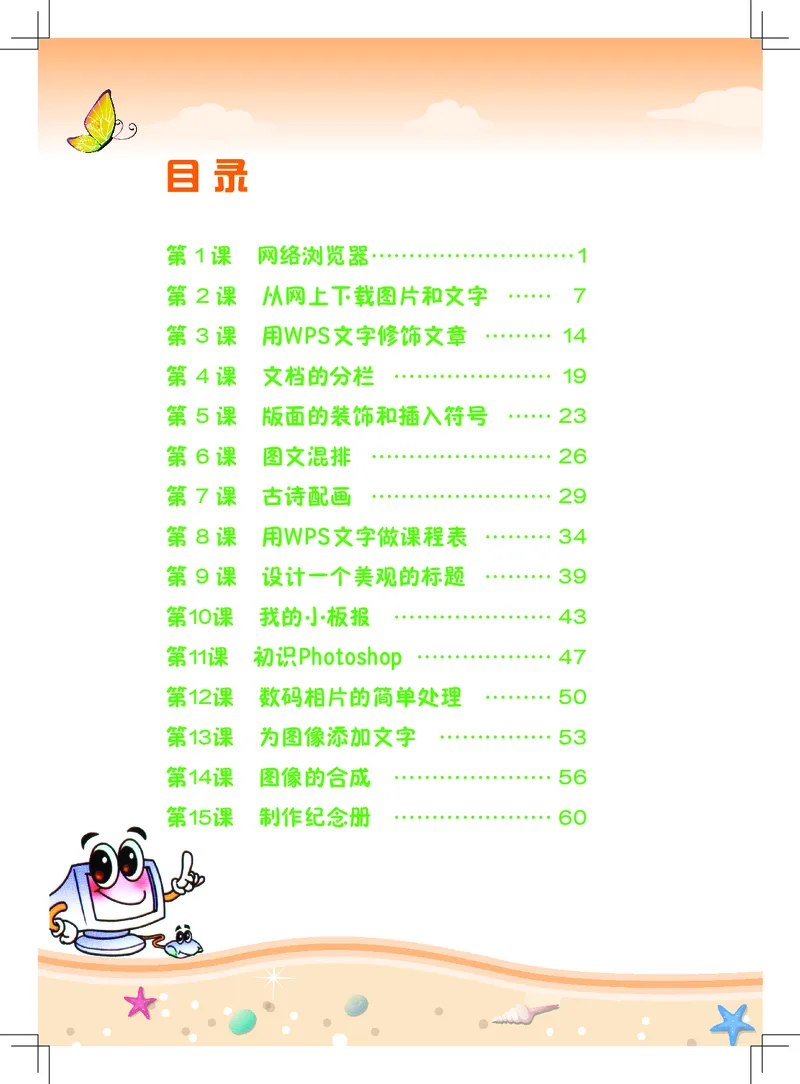
第 1 课 网络浏览器 ………………………1
第 2 课 从网上下载图片和文字 …… 7
第 3 课 用WPS文字修饰文章 ……… 14
第 4 课 文档的分栏 ………………… 19
第 5 课 版面的装饰和插入符号 …… 23
第 6 课 图文混排 …………………… 26
第 7 课 古诗配画 …………………… 29
第 8 课 用WPS文字做课程表 ……… 34
第 9 课 设计一个美观的标题 ……… 39
第10课 我的小板报 ………………… 43
第11课 初识Photoshop ……………… 47
第12课 数码相片的简单处理 ……… 50
第13课 为图像添加文字 …………… 53
第14课 图像的合成 ………………… 56
第15课 制作纪念册 ………………… 60
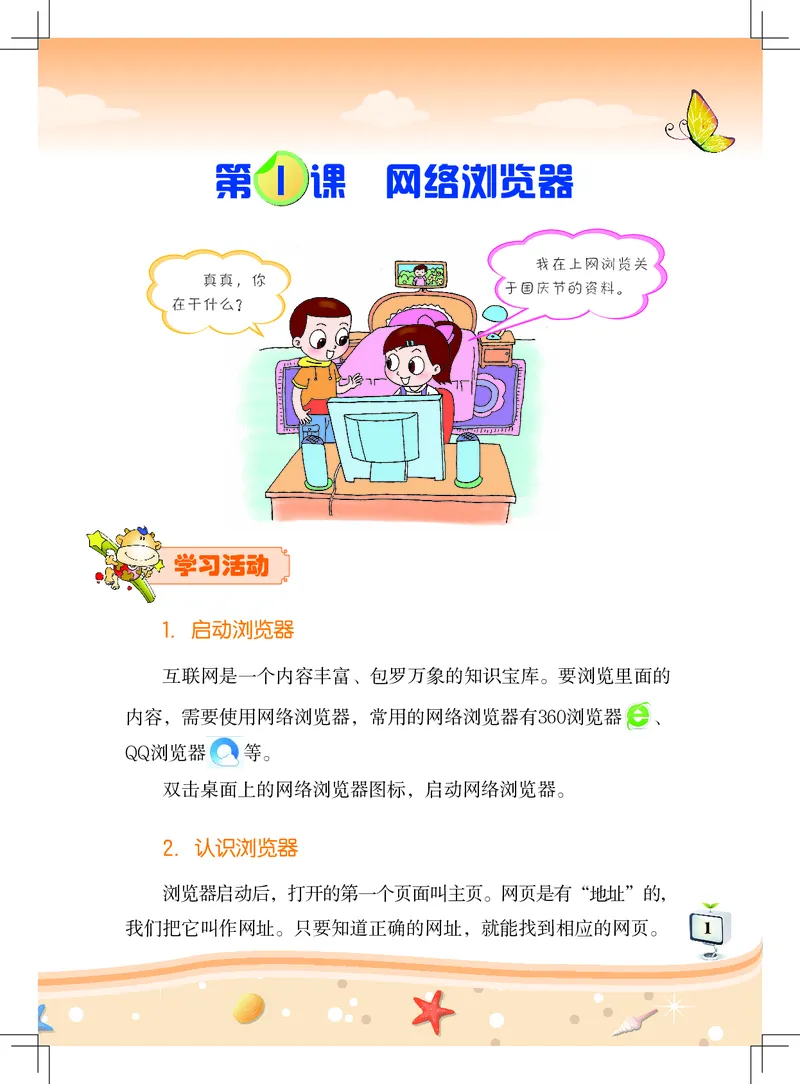
4第 1 课 网络浏览器
学习活动
1.启动浏览器
互联网是一个内容丰富、包罗万象的知识宝库。要浏览里面的
内容,需要使用网络浏览器,常用的网络浏览器有360浏览器 、
QQ浏览器 等。
双击桌面上的网络浏览器图标,启动网络浏览器。
2.认识浏览器
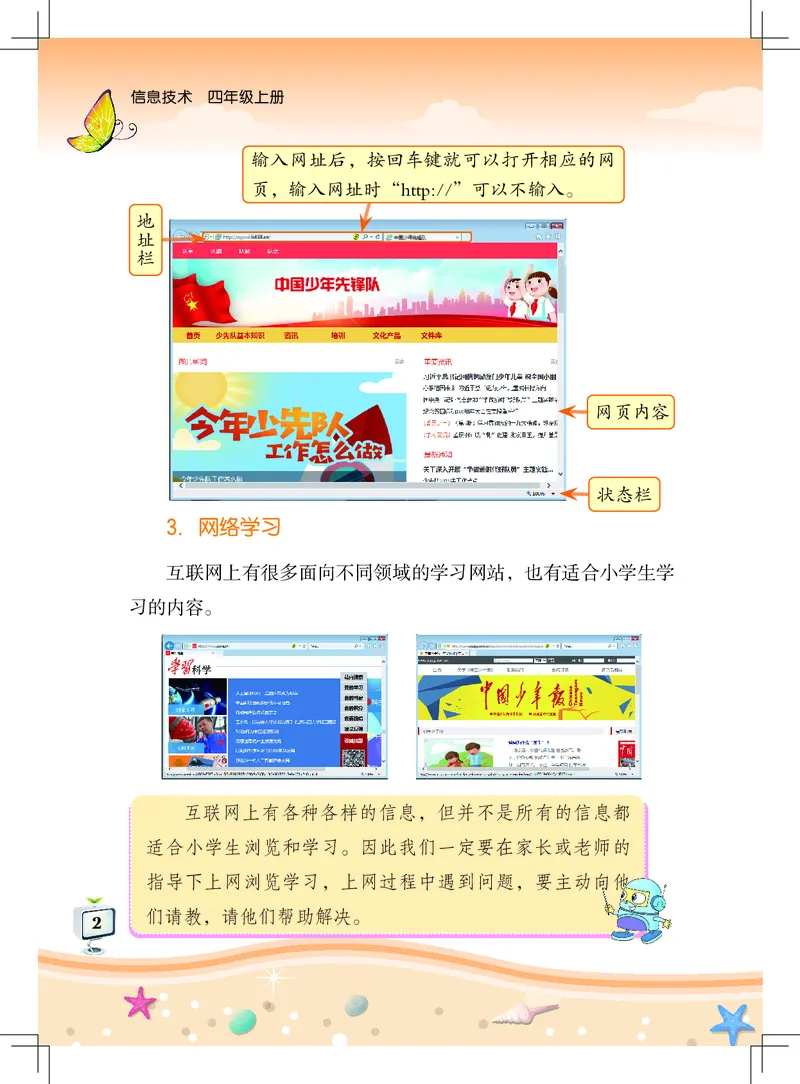
浏览器启动后,打开的第一个页面叫主页。网页是有“地址”的,
我们把它叫作网址。只要知道正确的网址,就能找到相应的网页。 1信息技术 四年级上册
输入网址后,按回车键就可以打开相应的网
页,输入网址时“http://”可以不输入。
地
址
栏
网页内容
状态栏
3.网络学习
互联网上有很多面向不同领域的学习网站,也有适合小学生学
习的内容。
互联网上有各种各样的信息,但并不是所有的信息都
适合小学生浏览和学习。因此我们一定要在家长或老师的
指导下上网浏览学习,上网过程中遇到问题,要主动向他
们请教,请他们帮助解决。
2第 1 课 网络浏览器
4.搜索引擎
互联网是信息的海洋,利用搜索引擎可以从互联网找到相应的
信息。常用的搜索引擎有百度搜索、搜狗搜索、360搜索等。
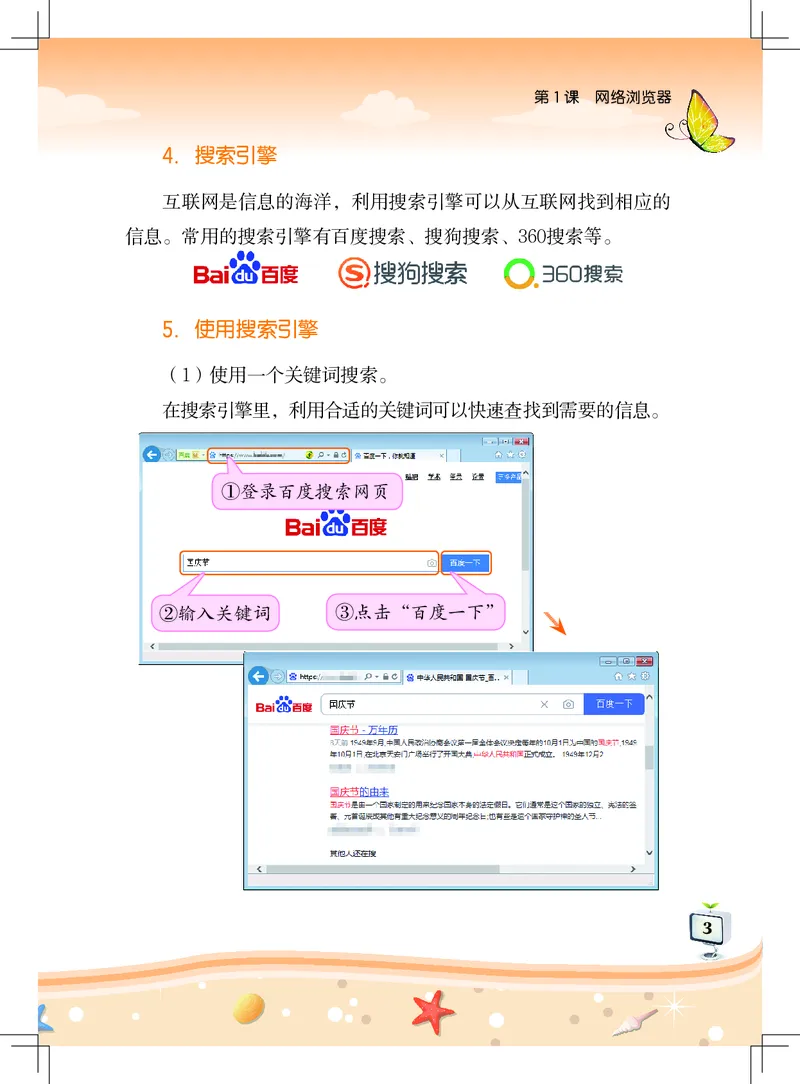
5.使用搜索引擎
(1)使用一个关键词搜索。
在搜索引擎里,利用合适的关键词可以快速查找到需要的信息。
①登录百度搜索网页
②输入关键词 ③点击“百度一下”
3信息技术 四年级上册
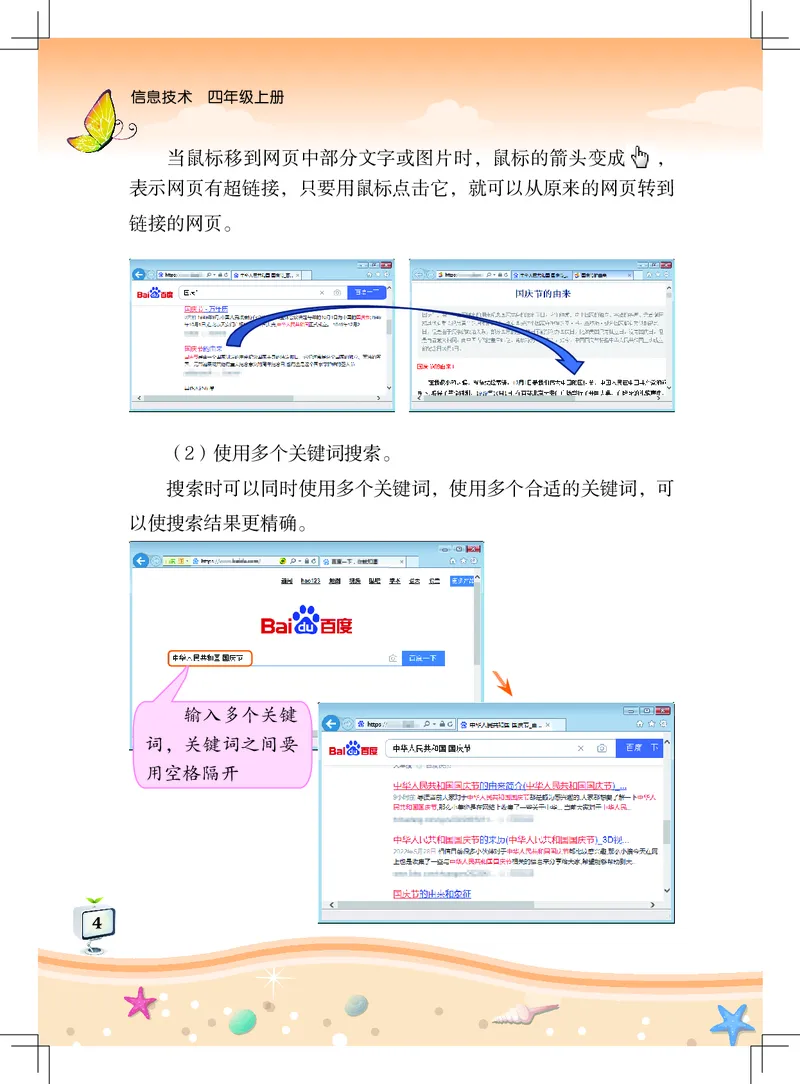
当鼠标移到网页中部分文字或图片时,鼠标的箭头变成 ,
表示网页有超链接,只要用鼠标点击它,就可以从原来的网页转到
链接的网页。
(2)使用多个关键词搜索。
搜索时可以同时使用多个关键词,使用多个合适的关键词,可
以使搜索结果更精确。
输入多个关键
词,关键词之间要
用空格隔开
4第 1 课 网络浏览器
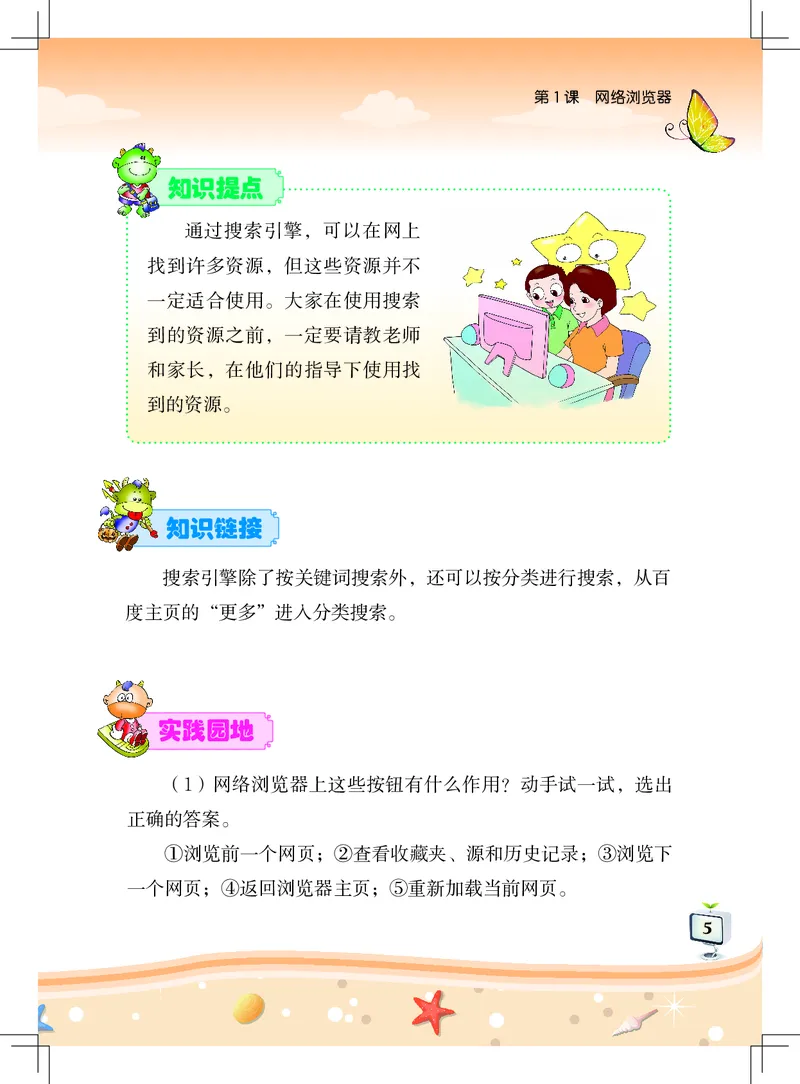
知识提点
通过搜索引擎,可以在网上
找到许多资源,但这些资源并不
一定适合使用。大家在使用搜索
到的资源之前,一定要请教老师
和家长,在他们的指导下使用找
到的资源。
知识链接
搜索引擎除了按关键词搜索外,还可以按分类进行搜索,从百
度主页的“更多”进入分类搜索。
实践园地
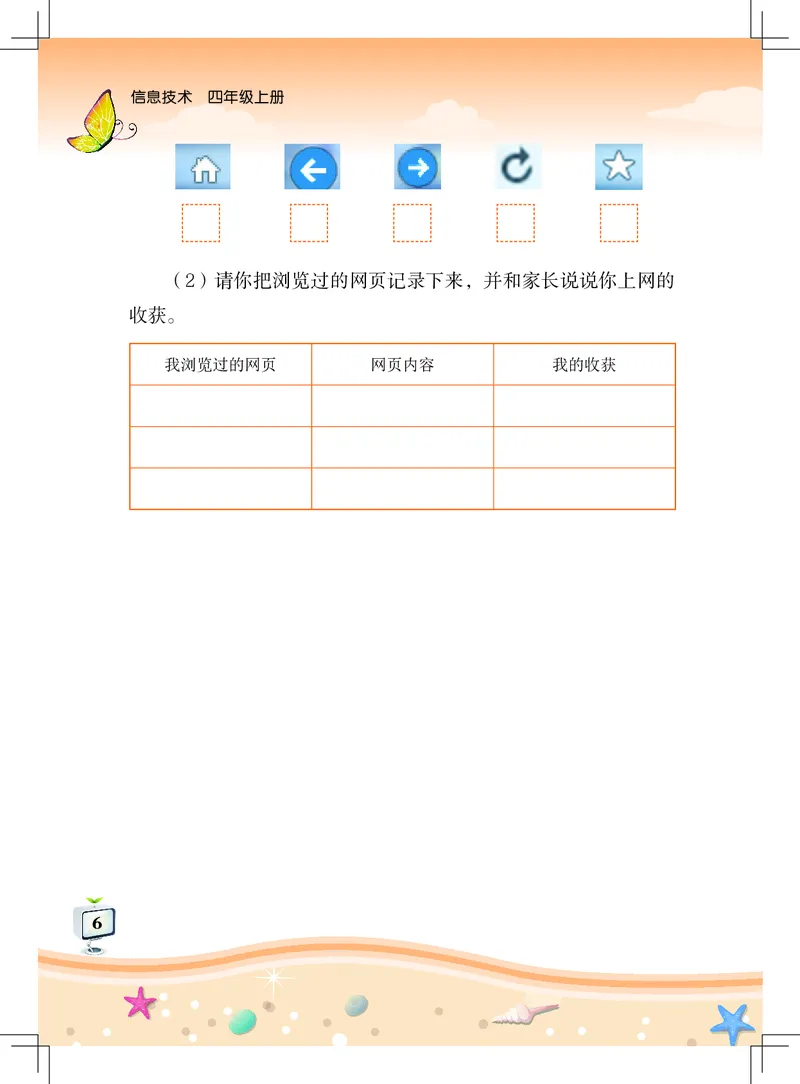
(1)网络浏览器上这些按钮有什么作用?动手试一试,选出
正确的答案。
①浏览前一个网页;②查看收藏夹、源和历史记录;③浏览下
一个网页;④返回浏览器主页;⑤重新加载当前网页。
5信息技术 四年级上册
(2)请你把浏览过的网页记录下来,并和家长说说你上网的
收获。
我浏览过的网页 网页内容 我的收获
6第 2 课 从网上下载图片和文字
学习活动
1.从网页上下载图片资料
(1)从网页上下载图片。
下载图
片还有什么
方法?
①把鼠标移到图片
上,单击右键,选择
“图片另存为”
7信息技术 四年级上册
怎样分
(2)分类保存图片。
清楚哪些是
使用文件夹管理图片时,文件夹的名
我下载的图
称要清楚反映文件夹里的内容。
片,哪些是
奇奇的?
②选择保存图片的文件夹
③修改图片的名称
④点击保存
8第 2 课 从网上下载图片和文字
2.从网页上下载文字资料 文字变成
反白显示,就是
(1)从网页上复制文字。
被选中状态。
③选择“编辑”
④选择“复制”
①把鼠标移到需要复制的文章第一个字之前
②按住鼠标左键拖动,选择需要复制的内容
(2)双击桌面 快捷方式,启动WPS文字,新建空白文档。
①
②
9信息技术 四年级上册
(3) 将文字粘贴到WPS文字中。 通过“选
择性粘贴”可
以复制无格式
文本。
①
②
③
④
10第 2 课 从网上下载图片和文字
引用网上资料时,必须注明资料的出处。
11信息技术 四年级上册
(4)保存资料。
将资料保存为“国庆节资料 .wps”文档。
在 WPS 文字中保存文件的方法与画图保存文件的
方法很相似。
知识提点
互联网上有许多资料,但不是所有的资料都适合小学生
学习和下载,一定要多向家长和老师请教。下载时还要尊重
别人的劳动成果,要标明资料的出处。
知识链接
可以在保存下载图片过程中创建新文件夹。
①
②
12第 2 课 从网上下载图片和文字
实践园地
你在哪个网站下载了哪些资料?请记录下来,并和家长说说你
有什么收获。
我懂得
我
握
掌
我
道
知
我
用
会
通过搜索引擎收集一些关于中秋节、重阳节的资料,和你
的同学、家人分享。
13第 3 课 用WPS文字修饰文章
场的三十万军民进行了盛大的阅兵仪式和庆祝游行。
14第 3 课 用WPS文字修饰文章
学习活动
1.WPS文字界面
工具栏
插入点
编辑区
状态栏
2.格式工具栏
加 下 字 字 字 居 两
粗 划 体 号 体 中 端
线 颜 对 对
色 齐 齐
你还知道哪些格式工具?把你知道的告诉你的同学。
15信息技术 四年级上册
3.打开文件
选择“文件”菜单→“打开”命令。
4.格式工具的使用
在对文字进
把文章的标题变成“宋体”“三号”字并居中。
行修饰操作时,
首先要选中对
象,然后进行相
选中标题文字
应的操作。
选择字体
16第 3 课 用WPS文字修饰文章
选择字号 选择对齐方式
5.首行缩进的操作
写作文的
时候,段首要
选取文字
空两格。这在
WPS文字里面怎
么实现呢?
除了用首行缩进的方法,
还能用其他方法操作吗?
17信息技术 四年级上册
知识链接
字体、字号对比:
国庆
国庆 国庆
字样 国庆
字号名称 小四 二号 小一 小初
字体名称 宋体 楷体 隶书 黑体
实践园地
按要求修饰文章。
聚集天安门广场的三十万军民进行了盛大的阅兵仪式和庆祝游行。
文字变成“宋体、四号、红色”格式,
最后一句变成“隶书、倾斜、蓝色”格式。
18第 4 课 文档的分栏
学习活动
1. 分栏的应用
在报刊中我们经
常会看到分栏设置。
分栏可以使版面更美观、简洁。
19信息技术 四年级上册
2.页面设置
(1)页面的横向设置。
很多手抄报和板报的页面都是横向设置的。
①
②
③
注意观察页
面的变化
(2)页边距的设置。
调整页边距可以改变纸张的使用范围。
①
② 按需求选择
适合文档的
页边距
20第 4 课 文档的分栏
3.分栏设置
①
②
尝试点击“更多分栏”看看有什么。
我们也来试一试!
21信息技术 四年级上册
实践园地
(1)在日常生活中,哪
些作品的排版要用到分栏的
方式?
(2)试一试下面的分栏
方式。
22第 5 课 版面的装饰和插入符号
学习活动
1.添加页面边框
①
②
③
④
⑤
这里有多款不同的边框,选择一款你喜欢的来装饰文章。
23信息技术 四年级上册
2.插入符号
在输入文章的时候,经常会用到一些特殊的符号,例如
“Ⅱ”“√”“③”“★”“¥”等,WPS为我们提供了大量的符
号,我们可以通过“插入”菜单→“符号”命令来插入这些字符。
我来试试输入“÷”“锓℃”。
3.另存文件
“另存为”命令可以在不覆盖原来文件的基础上重新生成
一个新的文件,这对于备份修改文件是非常有用的,方法是单击
→选择 命令,打开“另存为”对话框。
24第 5 课 版面的装饰和插入符号
①选择保存位置
②输入区别之前的文件名 ③点击“保存”
WPS
知识链接
想知道我们的文章有多
少字数,可以通过选择“审
①
阅”菜单→“字数统计 ”
②
命令来获得。
实践园地
(1)试试为你的文章加上一款漂亮的花边。
(2)你能找到“ ”“ ”“ ”“★”这些符号吗?看看
还能找到哪些常用的符号。 25第 6 课 图 文 混 排
学习活动
1.在文章中插入图片
①
②
26第 6 课 图文混排
①选择文件存放的位置
②选择要插入的文件
③点击“打开”
2.图片的布局
控制点
①选中图片
②选择“布局选项”
③选择合适的
文字环绕方式
27信息技术 四年级上册
3.图片的调整
(1)通过拖放控制点,调整图片大小。
拖放到这里
右下角控制点
(2)把图片拖放到合适的位置。
拖放到这里
完成后的效果
实践园地
(1)试一试各种图片版式有什么不同的效果,例如“嵌入
型”“紧密型”“衬于文字下方”等。
(2)实现图文混排的关键是要做好哪些操作?为什么?
28第 7 课 古 诗 配 画
WPS
学习活动
1.插入竖排文本框
①
②
③
29信息技术 四年级上册
单击文本框,周围会出现8个控制点,框内有闪动的光标,这
时就可以输入文字。
文字输入处
控制点
30第 7 课 古诗配画
2.在文本框中插入图片
在插入图片
前,先定好光标
的位置。
左下角控制点
31信息技术 四年级上册
3.美化文本框
①选中文本框
②选择“形状
填充”按钮
③选择“纹
理”选项
32第 7 课 古诗配画
⑤单击“确定”
④选择喜欢
的纹理
效果呈现
尝试选择不同的边框,看看哪种效果更合适。
实践园地
(1)找一首你喜欢的古
诗,制作成古诗配画作品。
(2)尝试做一个有横排
文本框的作品。
33第 8 课 用WPS文字做课程表
WPS
学习活动
1.插入表格
表格是由“行”和“列”组成的,表格中水平直线称为行线,
垂直直线称为列线。
②
①
③
34第 8 课 用WPS文字做课程表
①输入列数
②输入行数
2.在表格中输入文字
把鼠标移动到要输入文字的单元格中点击左键,单元格中会出
现闪烁的光标,这时就可以输入文字了。
3.表格的居中对齐
用鼠标选中整个表格,在选中处单击鼠标右键,弹出快捷菜
单,选择“单元格对齐方式”。
选择“ ”
35信息技术 四年级上册
4.单元格的合并
选中要合并的单元格,在选中处单击鼠标右键,弹出快捷菜
单,选择“合并单元格”。
①选中合并行
②选择“合并单元格”
5.加粗表格边框
选中整个表格,在“表格样式”工具栏中设置表格外侧框线的
粗细。
①选择“表
② 格样式”
③
36第 8 课 用WPS文字做课程表
④
加粗外侧框线后的表格
知识链接
我们还可以通过常用工具栏的“插入表格”按钮来快速制作表格。
37信息技术 四年级上册
实践园地
(1)制作一个美观的卫生轮值表。
( )
(2)制作一个每周学习计划表。
38第 9 课 设计一个美观的标题
WPS
学习活动
1.插入艺术字
②
①
③选择样式
39信息技术 四年级上册
艺术字效果显示 ④输入文字
2.调整艺术字
除了用控制点来调整艺术字外,还可以用艺术字工具栏来进行
更多的调整。
用艺术字工具栏修改艺术字的样式。
其实调整艺术字和调整图片的方式是类似的,大家
试试看,有没有发现它们的共通点呢?
40第 9 课 设计一个美观的标题
3.添加自选图形
①
②
③
④画出图形
WPS
4.调整自选图形
① ②
③选择喜欢
的样式
41信息技术 四年级上册
知识提点
一份好的板报,应该有好的标题,艺术字
生动活泼,富于感染力,能够突出主题。
实践园地
上网找一段关于歌颂祖国
的诗歌,插入你喜欢的艺术字标
题,并利用艺术字工具栏和控制
点来调整艺术字。
42第 10 课 我的小板报
WPS
学习活动
1.构思板报
(1)板报的主题: 。
(2)打算介绍哪些内容: 。
(3)需要哪些类型的资料: 。
(4)从哪里搜集资料: 。
(5)版面设计:纸张大小为 ,设置页面为 ,分
43
栏。信息技术 四年级上册
2.制作版面
(1)把你制作电子板报的操作流程写下来,并在实际操作中
检验能否按照你的流程完成作品。
(2)作品中你运用了哪些WPS文字的知识点?例如艺术字、
分栏等,把它们写下来。
3.修改完善作品
(1)调整标题和正文的字体字号,图片的位置和旋转的角
度等。
(2)在调整的过程中你发现了什么问题?遇到什么困难?怎
么解决?
发现的问题: 。
遇到的困难: 。
44
解决的方法: 。第 10 课 我的小板报
按照上面的流程,我终于完成了我的
作品,大家欣赏一下吧!
作品评价:
(1)你的板报内容是否能充分反映主题?
(2)作品的内容是否充实,版面是否美观?
(3)你的作品是否有自己的创意和个性?
(4)作品中,你最满意的地方是什么?
45信息技术 四年级上册
我懂得
我
握
掌
我
道
知
我
用
会
请根据自己所学知识,以“小学生安全教育”为主题,用
WPS文字编排一份图文并茂的板报,看谁的作品更出色。
46第 11 课 初识Photoshop
Photoshop
学习活动
1.认识Photoshop
Adobe Photoshop 是一种图像处理软件,可以进行图像编辑、图
像合成、校色调色及特效制作等。
47信息技术 四年级上册
选项
工具
功能面板
欢迎屏幕
Photoshop
2.新建Photoshop文档
①单击“文件”选项
②选择“新建”选项
48第 11 课 初识Photoshop
③输入文件名
④设置宽度和高度
实践园地
(1)下面是Photoshop中常用的工具,请在工具的图标旁填
上名称的序号。
①移动工具 ②文字工具 ③仿制图章工具
④模糊工具 ⑤裁剪工具
(2)新建一个宽度为640像
素,高度为480像素的文件,尝试
使用Photoshop中的工具,画一幅
图画。
49第 12 课 数码相片的简单处理
Photoshop
学习活动
1.调整图像的亮度
当图像太暗或太亮
时,可以使用Photoshop
对图像的亮度和对比度
进行调整。
50第 12 课 数码相片的简单处理
拖动滑块可以调整图像的亮度
2.裁剪图像
为了让图像的效果更好,可以把不理想的部分裁剪掉。
①选择“裁剪”工具 ③确定
②选择区域
知识链接
用Photoshop还可以对图像的色彩进行多方面的调整,选择
“图像”菜单→“调整”→“变化”命令,打开“变化”对话框。
51信息技术 四年级上册
调整选项
对比图
色调变化 亮度变化
实践园地
(1)尝试使用Photoshop调整或裁剪下面的图像,并说说处理
的原因。
(2)请你和爸爸妈妈一起,尝试使用Photoshop修复一些拍摄
52 效果不好的数码相片。第 13 课 为图像添加文字
Photoshop
学习活动
1.为图像添加文字
①选择“文
②选择字体、字号和颜色 ④确定
字”工具
③在适当位置点击鼠标,输入文字
53信息技术 四年级上册
2.创建变形文本
②选择“创建变
形文本”工具
③选择样式
①选取需要变形的文本
3.移动文本
如果要把文字等对象在画面中移动,可以用鼠标单击“移动”
工具 ,拖动对象到目标位置。
54第 13 课 为图像添加文字
4.添加
图层样式
为了让文 选择效果
字更漂亮,还
可以给它添加
一些效果。
设置效果
知识链接
在Photoshop中,当
我们需要撤销进行过的
操作时,可以利用“历
单击进行过的操作,图像就
史记录”来实现。
会变回该步操作后的状态
实践园地
为右面的一组
相片构思一句介绍
文字,并尝试使用
Photoshop添加变形
香港 桂林
和阴影等效果。 55第 14 课 图像的合成
Photoshop
学习活动
利用“套索”工具
进行图像合成
(1)打开背景图像。
56第 14 课 图像的合成
(2)打开一张需要合成的图像,用“套索”工具勾选出需要
的区域。
②设置羽化效果像素值
①选择“套索”工具
③勾选区域
(3)复制插图到背景图。
①单击“编辑”选项
③选择另一张图像
④单击“粘贴”选项
②选择“拷贝”选项
57信息技术 四年级上册
(4)调整插图的大小。
①单击“编辑”选项
②选择“自由变换”选项
用鼠标拖动控
制点缩放图像
Shift
58第 14 课 图像的合成
知识链接
图层在Photoshop中经常用到,它就像一块透明的“玻璃”,而
我们所画、所添加的内容就画在这些“玻璃”上,把这些画有图像
的“玻璃”叠加起来,就成了完整的图像。
实践园地
利用网络收集素材,并尝试使用Photoshop来制作纪念册的
封面。 59第 15 课 制作纪念册
学习活动
①单击“图像”选项
1.调整图
③设置像素“宽
像的大小
度”和“高度”值
用Photoshop
处理完图像后, ④单击“好”
可以根据不同的
② 选 择
用途对图像的大
“图像大
小进行设置。 小”选项
60第 15 课 制作纪念册
2.导出图像
Photoshop存储时默认的文件格式是PSD文件,它保留了文件的
所有信息,文件通常较大。如果需要在网络上使用,把图像导出为
JPG文件格式则能节省很多空间。
61信息技术 四年级上册
3.制作旅游纪念册
把纪念册的每一页
导出成JPG图像后,我们
可以把它们按顺序插入到
WPS文字中,添加文字说
明或旅游心得,制作一本
图文并茂的旅游纪念册。
知识链接
在Photoshop中,还可以用“文件”菜单中的“存储为Web所用
格式”功能,将修改图像尺寸和导出文件一起完成。
⑤修改完成后把文
件保存到相应位置
①数值越小,文件
越小,但图像效果
会变差
②设置图像的大小
④改变尺寸后确定
③效果预览图
62第 15 课 制作纪念册
实践园地
请把资源文件夹里提供的图像,导出成尺寸为1 024×768像素
的JPG文件,并把其中一幅设置成Windows桌面背景。
我懂得
我
握
掌
我
道
知
我
用
会
请收集一些班级参加社会实践活动的相片,进行图像处理
后,用WPS文字制作一份关于社会实践活动的电子板报。看谁
的板报更出色!
63