文档文本内容
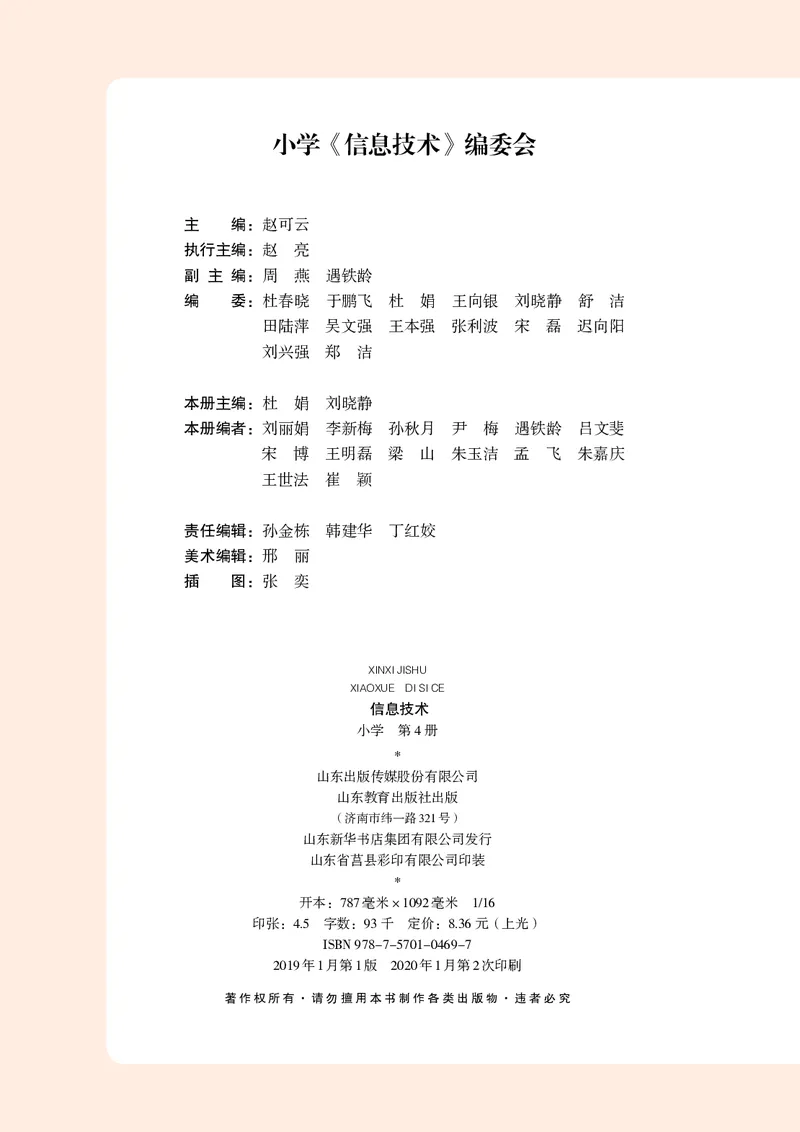
小学《信息技术》编委会
主 编:赵可云
执行主编:赵 亮
副 主 编:周 燕 遇铁龄
编 委:杜春晓 于鹏飞 杜 娟 王向银 刘晓静 舒 洁
田陆萍 吴文强 王本强 张利波 宋 磊 迟向阳
刘兴强 郑 洁
本册主编:杜 娟 刘晓静
本册编者:刘丽娟 李新梅 孙秋月 尹 梅 遇铁龄 吕文斐
宋 博 王明磊 梁 山 朱玉洁 孟 飞 朱嘉庆
王世法 崔 颖
责任编辑:孙金栋 韩建华 丁红姣
美术编辑:邢 丽
插 图:张 奕
XINXI JISHU
XIAOXUE DI SI CE
信息技术
小学 第 4 册
*
山东出版传媒股份有限公司
山东教育出版社出版
(济南市纬一路 321 号)
山东新华书店集团有限公司发行
山东省莒县彩印有限公司印装
*
开本:787
毫米×1092
毫米 1/16
印张:4.5 字数:93 千 定价:8.36 元(上光)
ISBN 978-7-5701-0469-7
2019
年
1
月第
1
版 2020
年
1
月第
2
次印刷
著作权所有· 请勿擅用本书制作各类出版物· 违者必究
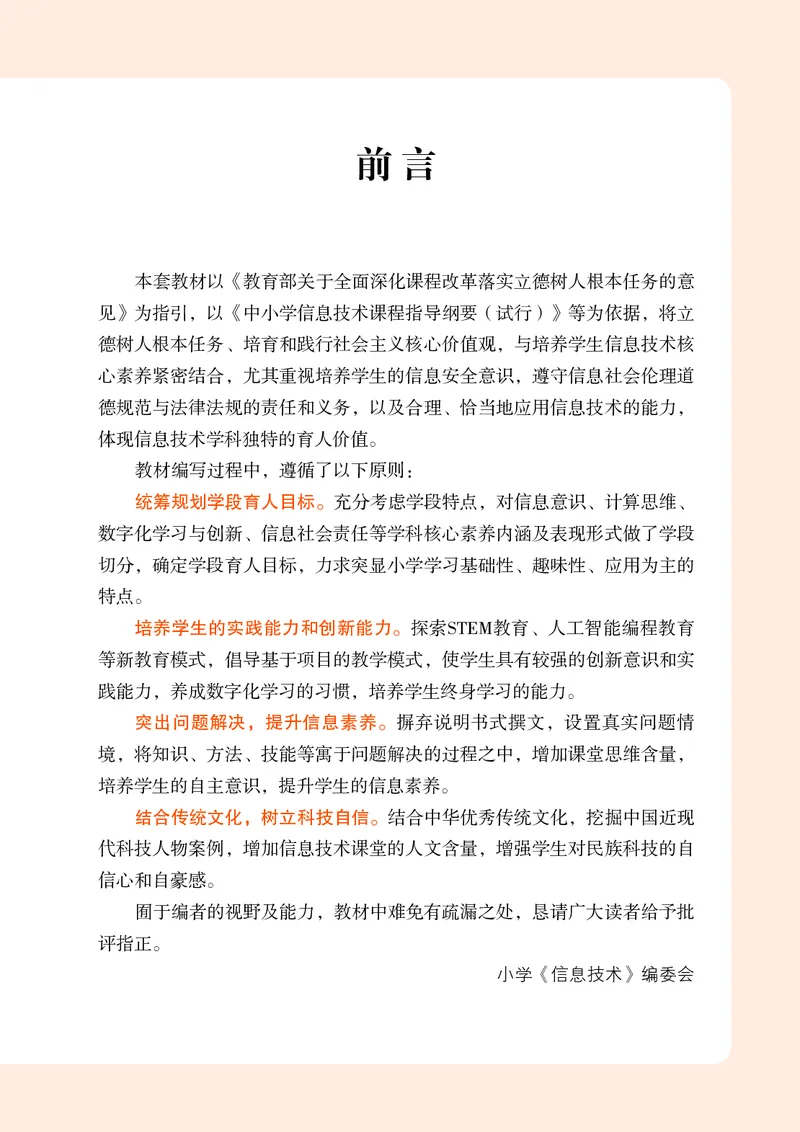
前 言
本套教材以《教育部关于全面深化课程改革落实立德树人根本任务的意
见》为指引,以《中小学信息技术课程指导纲要(试行)》等为依据,将立
德树人根本任务、培育和践行社会主义核心价值观,与培养学生信息技术核
心素养紧密结合,尤其重视培养学生的信息安全意识,遵守信息社会伦理道
德规范与法律法规的责任和义务,以及合理、恰当地应用信息技术的能力,
体现信息技术学科独特的育人价值。
教材编写过程中,遵循了以下原则:
统筹规划学段育人目标。充分考虑学段特点,对信息意识、计算思维、
数字化学习与创新、信息社会责任等学科核心素养内涵及表现形式做了学段
切分,确定学段育人目标,力求突显小学学习基础性、趣味性、应用为主的
特点。
培养学生的实践能力和创新能力。探索STEM教育、人工智能编程教育
等新教育模式,倡导基于项目的教学模式,使学生具有较强的创新意识和实
践能力,养成数字化学习的习惯,培养学生终身学习的能力。
突出问题解决,提升信息素养。摒弃说明书式撰文,设置真实问题情
境,将知识、方法、技能等寓于问题解决的过程之中,增加课堂思维含量,
培养学生的自主意识,提升学生的信息素养。
结合传统文化,树立科技自信。结合中华优秀传统文化,挖掘中国近现
代科技人物案例,增加信息技术课堂的人文含量,增强学生对民族科技的自
信心和自豪感。
囿于编者的视野及能力,教材中难免有疏漏之处,恳请广大读者给予批
评指正。
小学《信息技术》编委会
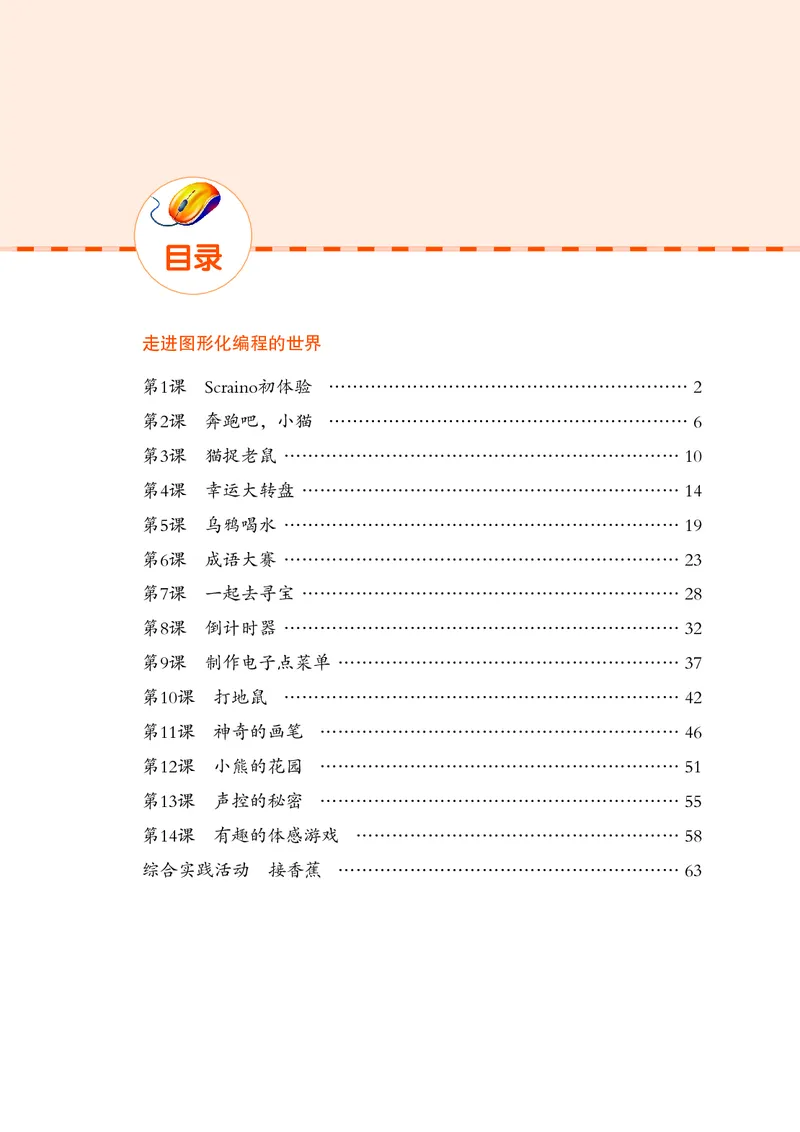
目录
走进图形化编程的世界
第1课 Scraino初体验� …………………………………………………… 2
第2课 奔跑吧,小猫� …………………………………………………… 6
第3课 猫捉老鼠�………………………………………………………… 10
第4课 幸运大转盘�……………………………………………………… 14
第5课 乌鸦喝水�………………………………………………………… 19
第6课 成语大赛�………………………………………………………… 23
第7课 一起去寻宝�……………………………………………………… 28
第8课 倒计时器�………………………………………………………… 32
第9课 制作电子点菜单�………………………………………………… 37
第10课 打地鼠� ………………………………………………………… 42
第11课 神奇的画笔� …………………………………………………… 46
第12课 小熊的花园� …………………………………………………… 51
第13课 声控的秘密� …………………………………………………… 55
第14课 有趣的体感游戏� ……………………………………………… 58
综合实践活动 接香蕉� ………………………………………………… 63
走进图形化编程的世界
Scraino是什么软件啊?这
么有趣,我也想学习一下。
学校举办创意大赛,
你们有什么好的建议吗?
我用Scraino软件制作了
两个好玩的游戏和一个童话
故事。
Scraino是一款面向少年儿童的图形化编程工具,利用它可以创作游戏、
制作动画、弹奏音乐、控制硬件等。Scraino以搭建“积木”的形式进行编
程,通过拖拽、组合的方式,可以轻松实现作品的创作。
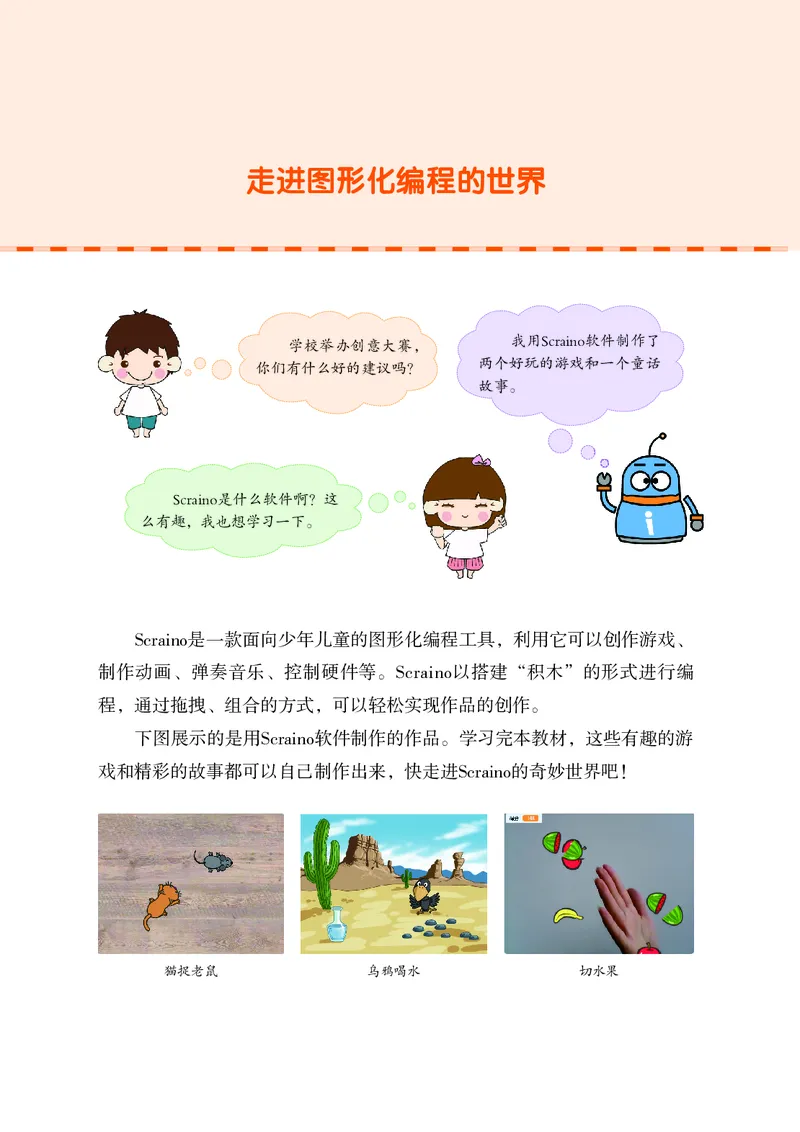
下图展示的是用Scraino软件制作的作品。学习完本教材,这些有趣的游
戏和精彩的故事都可以自己制作出来,快走进Scraino的奇妙世界吧!
猫捉老鼠
乌鸦喝水
切水果
2
第1课 Scraino初体验
一 认识Scraino
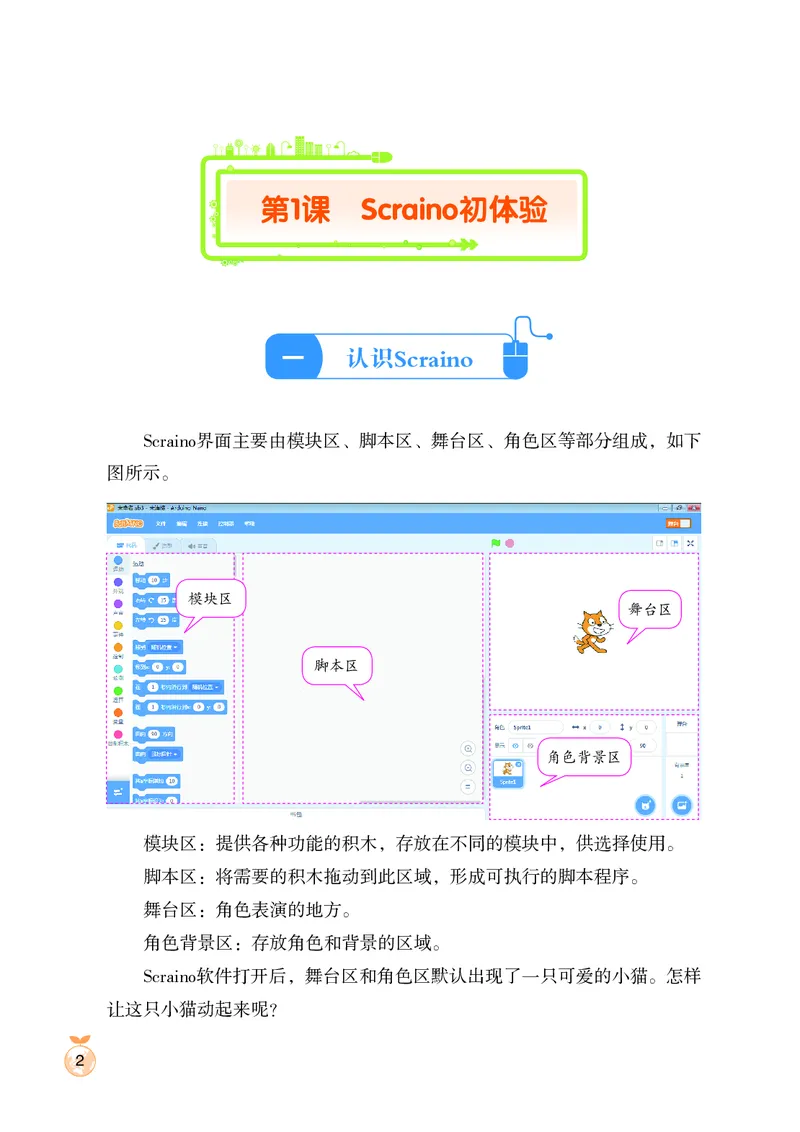
Scraino界面主要由模块区、脚本区、舞台区、角色区等部分组成,如下
图所示。
舞台区
角色背景区
脚本区
模块区
模块区:提供各种功能的积木,存放在不同的模块中,供选择使用。
脚本区:将需要的积木拖动到此区域,形成可执行的脚本程序。
舞台区:角色表演的地方。
角色背景区:存放角色和背景的区域。
Scraino软件打开后,舞台区和角色区默认出现了一只可爱的小猫。怎样
让这只小猫动起来呢?
第1课
Scraino初体验
3
二 初次编程
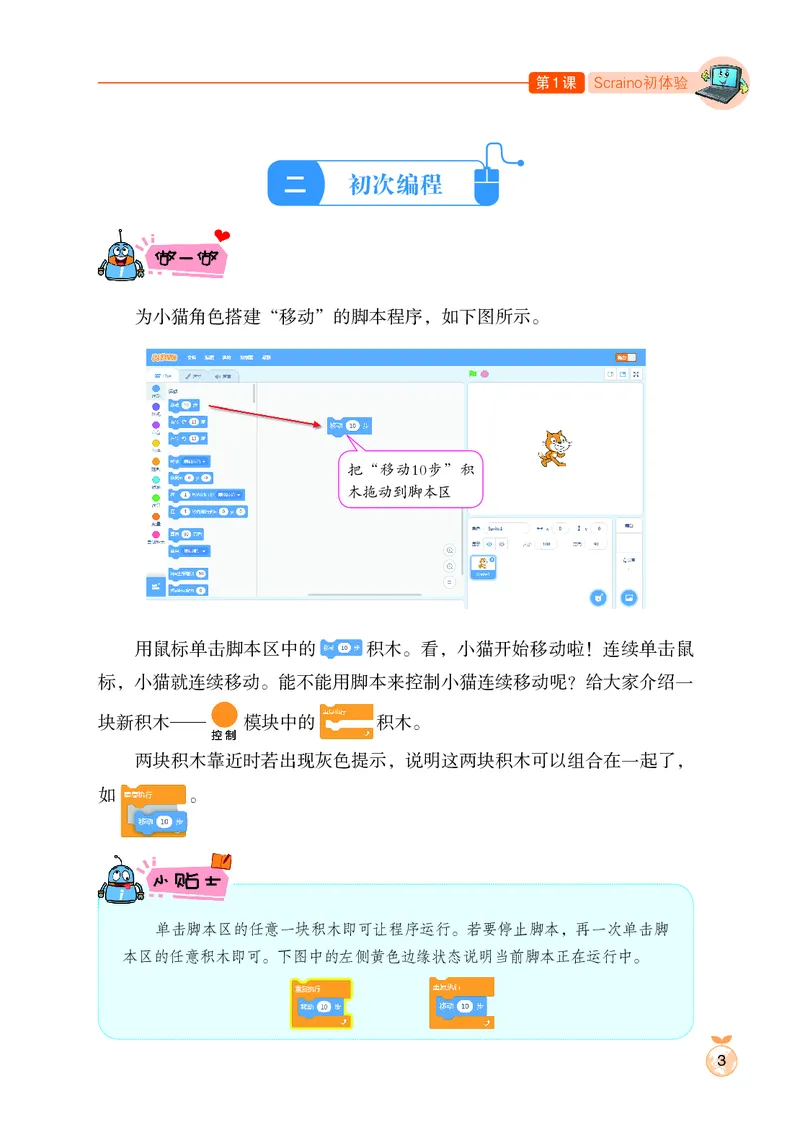
为小猫角色搭建“移动”的脚本程序,如下图所示。
用鼠标单击脚本区中的
积木。看,小猫开始移动啦!连续单击鼠
标,小猫就连续移动。能不能用脚本来控制小猫连续移动呢?给大家介绍一
块新积木——
模块中的
积木。
两块积木靠近时若出现灰色提示,说明这两块积木可以组合在一起了,
如
。
单击脚本区的任意一块积木即可让程序运行。若要停止脚本,再一次单击脚
本区的任意积木即可。下图中的左侧黄色边缘状态说明当前脚本正在运行中。
把“移动10步”积
木拖动到脚本区
信息技术
小
学 第
4
册
4
三 控制程序运行
四 碰到边缘就反弹
如果将
积木的参数变为100,再用鼠标单击它,观察小猫移动的效
果有什么不同。改为-100呢?
在欣赏编程效果时,我们可以将Scraino软件的舞台区全屏显示,同时运
用按钮来控制脚本的开始和停止运行,所用到的按钮如下图所示。
Scraino中要想使用“
”按钮控制脚本运行,需要
在脚本的起始位置添加“
”的积木,如右图所示。
小猫走到舞台边缘就不能继
续前进了,能不能走到边缘后自
己转身继续行走呢?
在
模块中有一块积木叫做
,我们将其添加到脚本
中,同时使用
积木防
止小猫转身时摔倒。
绿旗:执行脚本
停止:停止运行所有脚本
放大:全屏显示舞台区
在“事件”模块中
第1课
Scraino初体验
5
为小猫搭建脚本,实现来回行走的效果。
Scraino中每一种模块用不同的颜色标识,在搭建脚本
的过程中,可以根据颜色来判断要找的积木属于哪一类,
从而快速找到合适的积木。如右图中的
积木是紫色
的,它应该在
模块中。用这种方法快速查找积木,搭
建右图所示的脚本,运行一下,有意外惊喜哦!
学习收获
自我评价
1. 我知道了Scraino窗口有模块区、脚本
区、舞台区和角色区四个主要分区。
2. 我会用“绿旗”控制脚本的运行。
3. 我用“移动……步”“重复执行”“碰
到边缘就反弹”“将旋转方式设为左右
翻转”等积木完成简单的编程。
其他收获:
6
小猫和小狗参加的项目是百米赛跑,我们帮它们准备比赛跑道吧!
第2课 奔跑吧,小猫
森林里要举办一
场运动会,小猫、小
狗都来参加比赛了。
一 新建舞台背景
从本地文件中上传
“跑道”图片作为舞台
背景。
除了小猫外,我们还需要添加新角色──小狗。
二 添加新角色
从本地文件中上传背景
绘制新背景
从背景库中选择背景
随机选择背景
第2课
奔跑吧,小猫
7
三 造型切换
从角色库中添加小
狗“Dog2”。
导入的角色在舞台上如果大小不合适,
怎么办呢?舞台下方有属性面板,如图所
示。你能否通过调整参数改变角色的大小?
怎样让小猫跑起来呢?在Scraino中,小猫角色有两个造型,如下面左图
所示。将这两个造型多次交替显示,就可以模拟出小猫跑步的样子。
从本地文件中上传角色
绘制新角色
随机选择角色
从角色库中选取角色
为小猫搭建跑起来的脚本程序,操作方法如下面右图所示。
“造型”面板
“造型”一
“造型”二
1. 单击
2. 将“下一个造型”
积木拖动到脚本区
8
小
学 第
4
册
信息技术
四 复制脚本
为小狗搭建脚本,实现跑起来的效果。
在小猫的脚本中加入
积木,看看有什么改变?
在编程过程中,经常遇到多个角色的脚本基本相同的情况,这时我们
可以采用先复制脚本,再个别修改的方法。例如:小狗和小猫的脚本基本相
同,我们可以复制小猫的脚本给小狗,再修改参数,快速完成脚本的搭建。
1. 把小猫的脚本直接拖动到小狗上,看看是不是也能复制脚本?你更喜欢
哪种复制方法?
2. 通过改变
或
的参数,让其中一个角色跑得更快。
1. 右击脚本,
选择“复制”
2. 将复制的脚本移动
到小狗上,单击鼠标
第2课
奔跑吧,小猫
9
在舞台区或者角色区中选择要删除的角
色,右击鼠标,在菜单中选择“删除”,可
以删除不需要的角色。
1. 请你添加更多的角色让比赛更激烈吧!
2. 如果添加的“跑道”背景有终点线,如
,你能尝试让选手
们在终点线停止吗?
学习收获
自我评价
1. 我学会了通过添加背景和角色让动画效
果更丰富。
2. 我学会了用切换造型的方法让角色的动
作更自然。
3. 我学会了用“等待……秒”积木改变角
色的运动速度。
4. 我知道了用复制脚本的方法提高编写脚
本的效率。
其他收获:
10
猫捉老鼠游戏规则:用空格键控制程序开始,小猫追着老鼠跑,用鼠标
指挥老鼠躲避小猫的追踪。如果猫捉到老鼠,那么游戏停止。
首先将本地文件中的“地板”设置为游戏背景,从角色库中分别选取角
色“Cat2”和“Mouse1”,为编写脚本做好准备。
第3课 猫捉老鼠
老鼠老鼠坏东西,偷喝油来偷吃米。
小猫小猫真机警,喵呜一声捉住你。
猫捉老鼠的游戏真是
太有趣了,我们把它搬上
Scraino的舞台吧!
找一找,哪块积木能帮我们
实现小猫追着老鼠跑的效果?
先让小猫面向老鼠,再移
动,试一试吧!
一 面向鼠标指针或角色
第3课
猫捉老鼠
11
二 移到鼠标指针
根据游戏规则选择合适的起始积木。在Scraino中,提供了很多种事件响
应的方法,除了我们熟悉的
积木,还有
、
等积木。
运用
模块中的
积木,单击右侧下拉按钮
,可以
选择角色面向的对象。
为小猫搭建追着老鼠跑的脚本。
为老鼠搭建脚本,实现跟随鼠标移动的效果。
小猫扑过来了,老鼠迅速逃跑,
躲避小猫的追捕。能不能用鼠标来控制
老鼠移动,增加猫捉老鼠的难度呢?
要想实现鼠标控制角色移动的效果,
可以用
模块中的
积木,使角
色直接移动到鼠标指针的位置。
老鼠移动时总是面向右方。试一试在老鼠的脚本中增加
积木,
能否改善游戏效果?
12
小
学 第
4
册
信息技术
三 判断和侦测
游戏越来越有趣了,小
猫可以在我们的控制之下捉老
鼠了。但是怎样结束游戏呢?
我们在小猫角色下编写结束游
戏的脚本吧。如果小猫捉到老鼠,
游戏就停止。我们可以通过右边的
流程图来理清编程思路。
效果设想
侦测猫是否碰到老鼠
游戏结束
积木宝典
分支条件积木:如果条
件成立就执行其中包含
的脚本
选择要侦测的对象,将
积木嵌入到“如果……
那么……”中
所有角色的程序
停止运行
开始
结束
是
否
面向老鼠移动
是否碰到老鼠?
第3课
猫捉老鼠
13
为小猫搭建碰到老鼠就结束游戏的脚本。
“猫捉老鼠”是个经典游戏,规则不同,脚本就不同。想一想,你还可
以设计什么样的游戏规则?试着按你的游戏规则改写脚本。
学习收获
自我评价
1. 我知道除了使用“当绿旗被点击”积木
控制事件的响应外,还可以使用“当按下
空格键”等积木进行控制。
2. 我知道了“面向”和“移到”积木的区
别,并能合理地选择使用。
3. 我学会了用“如果……那么……”积木
结合“碰到……”积木进行判断和侦测。
其他收获:
14
用准备好的“转盘”“指针”“开始”按钮图片,拼成幸运大转盘。单击
“开始”按钮,指针旋转并随机停止,实现随机抽奖的效果。
第4课 幸运大转盘
明天我们班要举行趣味运动会,
我负责准备抽奖环节的转盘,可是手
工制作转盘怕是来不及了……
你可以用Scraino
设计一个漂亮的幸运
大转盘呀!
一 小小指针转起来
角色在舞台上可以按一定的角度进行旋转。
模块中的
和
这两块积木就可以让角色旋转起来。
为指针角色搭建脚本,实现旋转效果。
第4课
幸运大转盘
15
二 造型中心很关键
角色在旋转时会以造型中心为轴
心旋转,而指针的造型中心默认位于
指针的中部,当我们需要它以尾端黑
点为轴心旋转时,就需要重新设置造
型中心。设置方法如下图所示。
为指针设置造型中心。
1
2
3
4
5
6
在Scraino中,角色在舞台的位置以
(X,Y)坐标来表示。舞台宽度是480,
范围为-240~240,称为X坐标;高度是
360,范围为-180~180,称为Y坐标。X
坐标和Y坐标交叉的位置就是舞台的中心
点,坐标为(X:0,Y:0),如图所示。
指针造型中心的坐标
16
小
学 第
4
册
信息技术
三 随机旋转更公平
如果指针的旋转度数是
固定的,那么我们就可以预
测奖项了,这可不行!
原来利用随机数可以控制指
针随机旋转的度数或重复次数,
实现随机停止的效果,这样更能
体现游戏的趣味性和公平性。
为指针角色搭建脚本,实现随机旋转的效果。
模块中的
积
木可以在一定数值范围内随机选取一个
数,试试这块积木能不能帮到你。
第4课
幸运大转盘
17
四 广播开启大转盘
在生活中,我们传递消息要使用通信设备。在Scraino中,可以通过广播
来实现。角色或舞台利用
模块下的
或
积木传送广播
消息,其他角色或舞台利用
积木接收广播消息并执行脚本。
1. 为开始按钮搭建脚本,实现向指针角色发送广播的效果。
2. 为指针角色搭建脚本,实现接收广播后随机旋转的效果。
1. 如果有多个广播,怎样区分它们?
2. 同一个广播,可以发送给几个角色?
3. 每个角色可以收到几个广播?
积
木
宝
典
18
小
学 第
4
册
信息技术
利用本节课所学的知识,你还能做出哪些有趣的作品?赶快编写脚本来
实现你的创意吧!
我设计的转
盘让家务劳动变
得有趣!
风车旋转10圈发
出的电就可以点亮圣诞
彩灯哟!
学习收获
自我评价
1. 我学会了用“左(右)转……度”积木
来旋转角色。
2. 我学会了为角色设置造型中心。
3. 我学会了用随机数控制角色。
4. 我学会了用发送广播、接收广播积木来
完成角色间的响应。
其他收获:
19
用Scraino讲故事,首先要理清《乌鸦喝水》的故事情节,确定需要的
场景和角色。按照故事内容,需要“片头”“沙漠”“遮幕”三个场景和“乌
鸦”“水瓶”“石头”三个角色。将以上场景和角色导入并调整好它们的大小
和位置,如下图所示。
第5课 乌鸦喝水
语文课上我们学习
了《乌鸦喝水》,我很
喜欢聪明的乌鸦!
我们用Scraino
做个《乌鸦喝水》
的动画故事吧!
20
小
学 第
4
册
信息技术
根据情节发展,还要恰当地规划场景、角色的出场顺序及对话的时间
安排。
场景及角色编排表
舞台场景
乌鸦
水瓶
石头
停留时间
片头场景
隐藏
隐藏
隐藏
3秒
沙漠场景
显示
说:“好渴啊!”
显示“造型1”
(半瓶水)
显示
2秒
说:“wow!这里有水!”
2秒
移动到水瓶的位置
2秒
说:“可惜我喝不到啊!”
2秒
思考:怎么办?
2秒
说:“咦!这里有小石头。”
2秒
说:“有办法了!”
2秒
遮幕场景
隐藏
等待遮幕场景
隐藏
等待遮幕场景
隐藏
3秒
沙漠场景
显示
说:“啊!喝到水了!”
切换造型为
“造型2”
(填充石头的
一瓶水)
2秒
说:“真好喝呀!”
2秒
一 切换舞台背景
我们不仅能为角色搭建脚本,还能为舞台背景搭建脚本。选择舞台背
景,利用
模块中的
积木就能实现舞台背景的切换。
根据编排表,搭建切换舞台背景的脚本。
第5课
乌鸦喝水
21
二 “说”和“思考”
三 切换指定造型
故事场景已经准备好,下面乌鸦要出场了。根据故事的编排,乌鸦要按
预设的时间和位置出现,利用
和
积木来实现这个
效果。然后用
模块中的
和
积木来显示说话和思
考的内容。这样,乌鸦就能完成它的表演了。
和
积木在实现效果上有哪些不同?如何使用
这两块积木才可以让故事的展现效果更好呢?
为乌鸦搭建脚本,让乌鸦根据故事的编排完成表演。
其实就是让水瓶角色由“造
型1”(半瓶水)切换成“造型2”
(有石头的一瓶水)。
乌鸦怎样才
能喝到水呢?
模块中的
积木
就能实现这个效果。
22
小
学 第
4
册
信息技术
1. 准备好水瓶角色
的两个造型,如图。
2. 按照故事的编
排,为水瓶角色搭建造
型切换的脚本。
石头角色只要根据故事的编排在恰当时间显示或隐藏就可以了。请你尝试
搭建石头角色的脚本。
《乌鸦喝水》的故事讲完了,你有没有更好的创意让《乌鸦喝水》的动
画故事变得更精彩、有趣?如给乌鸦配音或者导入背景音乐等。
学习收获
自我评价
1. 我学会了根据故事发展理顺脚本设计思
路。
2. 我学会了运用“说”“思考”积木丰富角
色活动。
3. 我学会了舞台背景和角色造型的切换。
其他收获:
1
2
3
4
5
23
游戏开始出现封面,单击封面后进入答题界面,点击任一图片后,提
示:“猜猜看,这是哪个成语?”界面下方出现文本框,输入你认为正确的答
案。答案正确则显示:“回答正确!你真棒!”答案错误则提示:“错了,加油
哦!”。
第6课 成语大赛
电视上播出的
“成语大赛”节目太
精彩了!我学到了很
多成语知识呢。
我们用Scraino
设计成语大赛吧!
24
小
学 第
4
册
信息技术
一 角色与“层”
在这个游戏中需要五个角色:封面及四张成语图片。导入角色并调整它
们的位置和大小,如上页图所示。
角色之间存在着层级的关系,位于上层的角色会遮挡住下层的角色。为
了保证封面始终在最上层,可以使用
模块中的
积木,来设定它
的初始状态。
为封面搭建脚本,设置它的初始状态。
如果你设计的成语大赛题目比较多,无
法全部平铺在舞台上,可以将所有角色叠放
在一起,如下图所示。
需要注意的是,每答完一道题,需要
将其
,才可以顺序显示后面的
题目。例如有8道题,则需要下移几层呢?
(记得还有封面哦!)
也是调整角色之间层级关系的积木,使用它可以让角色下移
一层或几层,显示出下面的角色。
第6课
成语大赛
25
二 侦测询问并等待
三 条件判断
在答题环节,怎样实现询问、回答的互动效果呢?
模块下的
这块积木可少不了。执行它会出现
,并且出现文
本框等待输入答案。输入答案后,问题和文本框才会消失。
1. 为封面搭建脚本,实现单击封面就隐藏的效果。
2. 为“守株待兔”角色搭建脚本,实现单击图片就提问“猜猜看,这是
哪个成语?”的效果。
输入的答案是否正确呢?需要进行判断。让我们来把判断的思路流程梳
理一下吧!
模块下的
积木通常和
积木成对出现。
积木
的形状是圆角矩形,无法直接和其他积木上下搭建,通常嵌入到其他积木中
组合使用,如
、
等。
26
小
学 第
4
册
信息技术
这里我们用到的是选择(或分支)结构。首先判断给定的条件,根据判
断的结果来控制程序的流程。这种结构可以用
积木结合相应的条件
来实现。
为“守株待兔”角色搭建条件判断的脚本。
给另外三个成语图片搭建脚本。可以采用复制脚本,然后针对不同图片更
改答案的方法,加快编写速度。
在Scraino中,脚本的结构主要有三种:顺序结构、循环结构、选择(分
支)结构。
第6课
成语大赛
27
结构名称
结构功能
脚本举例
顺序结构
按照自上而下的顺序执行脚本
循环结构
能重复执行某段脚本
选择结构
(分支结构)
根据条件判断来决定执行哪些脚
本,多用于连接侦测类积木和其
他积木
学习收获
自我评价
1. 我知道了角色之间的层级关系并学会了设
定角色的层。
2. 我学会了用“询问……并等待”积木实现
人机互动。
3. 我学会了将侦测类积木和“如果……那
么……否则……”积木组合使用,进行条件
的判断。
其他收获:
对于成语大赛这种问答类游戏,你还有哪些好的创意呢?比如设置关
卡,答对一题才能进入下一题;改变题型,考查英文单词拼写等。尝试编写
脚本来实现你的创意吧!
28
在上图的寻宝游戏中,我们通过键盘的方向键控制小甲虫穿越迷宫寻找
藏宝图。在这个过程中,小甲虫如果走到路线外,则回到起点重新开始;当
它找到藏宝图时,藏宝图移到舞台中央并变大,游戏结束。
打开名为“一起去寻宝.sb3”的文件,开始制作游戏吧!
第7课 一起去寻宝
我喜欢看探险类
的动画片,其中充满
了未知与挑战!
是呀,我尤其
喜欢寻宝探险,快
看看下面的游戏,
你一定感兴趣。
藏宝图
第7课
一起去寻宝
29
一 键盘控制角色
二 设置角色运动方向
我们除了可以使用鼠标控制角色,还可以使用
键盘控制角色。如使用键盘的右移键控制小甲虫向右
行走,如图所示。
分别使用左移键、上移键、下移键搭建脚本,看看能否实现小甲虫向左、
向上、向下行走的效果。
小甲虫默认方向
是向右,如果想让它向
其他方向运动,首先要
设置角色的运动方向。
为什么改变按
键后,小甲虫仍然
向右行走呢?
在
模块中有一块
积木,可以通过修改参数值,改变角色的
运动方向。
为小甲虫搭建脚本,实现向左、向上、
向下行走的效果。
、
30
小
学 第
4
册
信息技术
三 碰到颜色
现在小甲虫在键盘的控制下
开始寻找藏宝图了。如果小甲虫
走到路线外,它就要回到起点重
新开始。如何实现呢?
模块中的
积木可
以侦测角色碰到的颜色,从而判断小
甲虫是否走到路线外。如何设定颜色
呢?看看下图的操作步骤就知道啦!
四 设置角色大小
小甲虫找到藏宝图的时候,藏宝图会移到舞台中央并变大,在
模
块中,使用
积木可以设置角色的大小。
为藏宝图搭建脚本,实现它被小甲虫找到后的效果。
3. 鼠标指针在舞台上变成圆
形,移动鼠标,正方形所在
位置的颜色就是所取的颜色
1. 鼠标指针移到颜色框
变为小手形状,单击
2. 单击
第7课
一起去寻宝
31
使用
和
积木都可
以设置角色的大小,同学们在制作过程中可
以自主选择。
寻找藏宝图的路上会有诱惑,小甲虫
一旦上当会有什么后果呢?如在寻宝路上放
置甜甜圈,如图所示,小甲虫一旦吃到就会
变大,游戏结束。
你还有什么想法?赶快实现吧!
学习收获
自我评价
1. 我学会了用“当按下……键”积木控制
角色行走。
2. 我学会了用“面向……方向”积木设置
角色的运动方向。
3. 我学会了用“碰到颜色……?”积木侦
测角色碰到的颜色。
4. 我学会了用“将大小增加……”或“将
大小设为……”积木设置角色的大小。
其他收获:
32
第8课 倒计时器
用Scraino可
以轻松做出一个
倒计时器。
上节课设计的
寻宝游戏,如果能用
倒计时器来控制游戏
时间就更有趣了!
单击绿旗,寻宝游戏开始,倒计时器从60秒开始倒计时,逐秒递减,0
秒停止,游戏结束。
我们可以通过流程图来理清倒计时器程序的编写思路。
开始
结束
是
否
倒计时器的初始值设为60秒
倒计时器的值执行减法运算
倒计时器的值是否为0?
第8课
倒计时器
33
在编程时,我们通常用变量来记录变化的数据,如走的步数、得到的分
数等。
一 新建变量做朋友
为倒计时器新建一个变量,并将它的初始值设为60。
新建一个倒计时器变量后,Scraino会自动生成与这个变量相关的积木,
功能如下:
积木
功能
勾选后,在舞台上显示倒计时器变量值
设定倒计时器变量的值
改变倒计时器变量的值
正数:增加 负数:减少
在舞台上显示倒计时器变量的值
在舞台上隐藏倒计时器变量的值
我们需要用到
模块
里的
。
制作倒计时器的方法有很
多,我们就用变量来做吧!
34
小
学 第
4
册
信息技术
二 减法运算作用大
根据前面的流程图,我们知道倒计时器要进行减法运算,那么应该怎样
实现呢?
我可以用
模
块中的
积木进
行倒计时吗?
可是
积木的数值是
小数,怎样能变成整数呢?
当然可以!借助
模块
中的
积木就可以实现。
模块中的
积木就能解决这个问题。
你能列出倒计时器中的减法算式吗?
为倒计时器搭建脚本,实现减法运算。
三 循环结构化繁为简
倒计时器从60秒运行到0秒,需要不断地执行减法运算,这里就需要用
到循环结构。
第8课
倒计时器
35
我能用
积木和
积木搭建倒计时器的脚本。
积木和
积木有什么不同呢?
我用
积木搭
建的脚本更简单。
我们把需要重复执行同样操作的结构,称之为循环结构。
循环结构的特点:当设定的条件成立时,就反复执行某程序段,直到条件不
成立时才停止执行。我们把设定的条件称为循环条件,反复执行的程序段称为循环
体。循环结构是程序中非常重要的一种结构。
循环结构的类型
类型
作用
举例
先侦测是否满足条件,不满足条件就继续
执行循环体,满足条件就跳出循环
先判断是否达到指定的次数,达不到就继
续执行循环体,达到就跳出循环
一直不停地重复执行循环体
一般和其他脚本结合使用才能终止循环
36
小
学 第
4
册
信息技术
你能使用另外两种循环结构,为倒计时器搭建脚本实现倒计时的效
果吗?
学习收获
自我评价
1. 我学会了用变量来记录数据。
2. 我学会了用“……
-
……”积木设计减法算
式。
3. 我学会了用“四舍五入……”积木对数值进
行取整。
4. 我学会了选择合适的循环结构来设计脚本。
其他收获:
使用
积木,为倒计时器搭建脚本,实现倒计时的效果。
37
单击绿旗,舞台显示食物图片。单击某一个食物图片,舞台左侧的购物
车列表即显示该食物的名称和单价。继续单击其他食物,它们将自上而下依
次显示在购物车列表中,变量自动统计出所选食物的总价钱。
第9课 制作电子点菜单
那我们就用
Scraino设计一个智
能电子点菜单吧!
在餐馆里用电脑
或手机点餐真是既方
便又快捷。
豆浆 7元
粽子 3元
春卷 7元
北京烤鸭 88元
驴肉火烧 10元
阳春面 20元
扬州炒饭 8元
油条 3元
水晶包 15元
42
38
小
学 第
4
册
信息技术
一 新建列表功能强
1. 为电子点菜单建立一个名称为“购物
车”的列表,用来显示所选食物和单价,操
作方法如右图所示。
2. 为电子点菜单新建一个名称为“总
价”的变量,用来显示所选食物的总价钱。
新建一个购物车列表后,Scraino会自动
生成与这个列表相关的积木,功能如下:
怎样能把点
的食物显示在购
物车里?
模块里的
可以实现
这个功能。
积木
功能
勾选后,在舞台上显示列表
添加指定内容到列表,可以添加数字、字符
和字符串
删除列表中的指定项
2. 单击
4. 单击
1. 单击
3. 输入名称
第9课
制作电子点菜单
39
积木
功能
在列表指定的项插入指定内容
将列表指定项的内容替换为指定内容
列表中某一项的内容
列表项目数
判断列表中是否包含指定内容
在舞台上显示列表
在舞台上隐藏列表
(续表)
二 食物加到列表中
当我们单击某一食物时,列表里就要显示出它的名称和单价。
列表里有很多积木,用哪块积木可以将食物名称和单价添加到购物车列
表里?
1. 参考下页图为豆浆角色搭建脚本,实现单击后自动在购物车列表显示
其名称和单价的效果。
40
小
学 第
4
册
信息技术
三 清空列表很重要
2. 为该角色继续搭建脚本,实现在变量中显示购物车所有食物总价钱的
效果。
2. 单击,选择列表
4. 输入单价
3. 单击,选择变量
1. 输入食物名称和单价
我还能给它
们添加一个漂亮的
背景。
所有食物的脚本
都是相似的,我可以
复制这组脚本给其他
角色。
可以用
积
木来实现你的想法。
每次运行程序时,购物车列表
里总是出现点过的食物,怎样把它
们清空呢?
第9课
制作电子点菜单
41
为电子点菜单搭建脚本,实现每次重新执行程序都可以清空购物车列表
和变量的效果。
在点餐的过程中,如果选错了食物,怎样把它从购物车里删除呢?
学习收获
自我评价
1. 我学会了在列表中显示指定内容。
2. 我学会了清空列表。
3. 我学会了列表和变量的综合运用。
其他收获:
42
在打地鼠的游戏中,单击绿旗游戏开始,每个地洞里的地鼠时隐时现。
按下鼠标左键,锤子落下;松开鼠标左键,锤子抬起。如果锤子打到地鼠,
地鼠就发出声音并消失,增加1分。
打开名为“打地鼠.sb3”的文件,请你继续设计这个游戏吧!
第10课 打地鼠
要是我们能
自己来设计这个游
戏,会更有趣!
打地鼠的游戏真
好玩,还能锻炼我们
的反应能力!
分数
8
第10课
打地鼠
43
一 按下左键换造型
二 同时满足两条件
锤子一直以造型1
的状态跟随鼠标指针移动。如果要实现鼠标左键
被按下时,锤子落下并切换成造型2
。松开左键,锤子恢复为造型1
的效果。可以用
模块中的
积木实现这个功能。
积木与哪块积木嵌套使用可以实现侦测鼠标左键被按下的
效果?
为锤子角色搭建脚本,实现游戏规则中的效果。
在游戏中要一直侦测锤子是否落下。如果地鼠角色侦测到
并且
,就发出声音并隐藏。要判断两个条件是否同时成立,就要用
到
模块中的
积木来解决这个问题。
1. 新建一个统计得分的变量。
2. 为地鼠角色搭建脚本,实现游戏规则中的效果。
44
小
学 第
4
册
信息技术
复制地鼠角色,实现每个地洞都有地鼠的效果,操作方法如下图所示。
三 复制角色脚本随
用复制角色的方法呀!这样角
色的脚本也被同时复制给新角色。
一只地鼠的脚本搭建完成,
其他地鼠的脚本跟它一样,怎样
能快速搭建出所有的脚本呢?
1. 右键
2. 单击
角色复制后,Scraino会自动生成新的角色名。
第10课
打地鼠
45
1. 打地鼠游戏的设计方法有很多,你还能想到哪些方法?比如用一只地
鼠实现在不同地洞出现的效果;还可以增加地雷角色,设计如果打到地雷就
扣分的脚本。
2. 你能利用本节课学到的知识设计出其他有趣的游戏吗?
我设计的是小树苗快快长的
游戏。勤快地浇水可以让小树苗
更快地生长哟!
学习收获
自我评价
1. 我学会了用“……和……”积木进行条
件的判断。
2. 我学会了用“按下鼠标?”积木进行条
件侦测。
其他收获:
46
Scraino除了可以制作故事、动画、游戏外,还可以结合数学知识绘制出
百变又多彩的图形。
第11课 神奇的画笔
这些漂亮的图
形也是用Scraino画
出来的吗?
是的。Scraino中
有一支神奇的画笔,可
以绘制美妙的图形。
一 认识画笔
Scraino中每一个角色都有一支看不见的画笔,默认处于
状态,因
此角色在舞台上移动的时候就不会留下痕迹;当画笔状态为
时,就会
按照设定的脚本,在舞台上显示角色移动的痕迹。
第11课
神奇的画笔
47
1
2
3
如图所示,点击“添
加扩展”中的“Pen”,模
块区下方就会显示出画笔
模块
,方便我们选择
使用。
1. 添加画笔模块,认识画笔积木。
2. 从角色库中选择你喜欢的角色,并为它搭建显示移动轨迹的脚本。
清除所有轨迹
笔触落下,显示轨迹
笔触抬起,不显示轨迹
看,我用画笔画出了小
甲虫爬行的轨迹,真有趣!
Scraino的画笔还可以画出几何图形
呢,比如正多边形、圆形等。
48
小
学 第
4
册
信息技术
二 绘制正多边形
正多边形的特点是各边相等,各角也相等。日常生活中,我们经常能看
到正多边形的物体。
为你选择的角色搭建脚本,绘制一个正方形。
正方形画起来可真简单。可
是用同样的方法旋转三次60°,
怎么画不出等边三角形呢?
画正多边形的关键
在于旋转外角的角度。
90°
第11课
神奇的画笔
49
三 百变图形
绘制正多边形时,重复执行的次数与旋转角度的度数密切相关,它们的积
是360。如绘制正三角形时,循环次数是3,每次旋转的角度就是360/3=120。
根据这个规律,我们可以使用
模块中的
积木快速算出旋转度数,如
。
一个正多边形通过连续旋转一定的角度,就会变化出意想不到的美丽
图案。
我用画笔绘制了一个
彩色风车,猜猜我是怎么
编写脚本的?
1. 彩色风车是由几个正三角形组成的呢?
2. 每画完一个正三角形再次旋转了多少度?
3. 如果旋转一周画10个正三角形,那么每次需要旋转多少度?
1. 绘制一个正十边形。
2. 绘制一个移动步数为1的圆形。
50
小
学 第
4
册
信息技术
为正方形搭建脚本,旋转出美丽的几何图形。
结合本节课所学的知识,画出更漂亮的图形。
快看,我用正
多边形绘制的几何
花园漂亮吗?
我研究出了绘制五
角星的脚本。
学习收获
自我评价
1. 我学会了用“落笔”积木和“抬笔”积木
画出角色在舞台上移动的轨迹。
2. 我学会了设置画笔的颜色和粗细。
3. 我学会了用数学逻辑运算搭配其他积木绘
制正多边形。
4. 我知道了正多边形经过再次旋转可以旋转
出美丽的几何图形。
其他收获:
51
第12课 小熊的花园
我用Scraino
帮小熊做了一个
神奇的花园。
我想看看这个神奇
的花园是什么样的。
花园里,一片红色花瓣变成一朵红花,一朵黄花变出几朵黄花,还可以
变出多彩的蝴蝶,孔雀也展开了漂亮的羽毛。
一 绘制角色
我们已经学会了从角色库中选择角色和从本地文件中上传角色的方
法,今天的角色“花瓣”就由我们自己动手绘制吧!
52
小
学 第
4
册
信息技术
1. 绘制红色花瓣,操作方法如下图所示。
1. 选择“绘制”
3. 单击
2. 单击后,在绘图区绘制实心椭圆
4. 单击,去掉轮廓线
2. 完善花瓣造型。
用同样的方法,我们可以画出黄色的花心
,将花的中心作为造型中
心,最后把绘制好的花瓣移到背景图中的花茎顶端
,做好准备。
二 用“图章”复制图像
由一片花瓣旋转变出了好多花瓣,最后成了一朵花,这个过程是怎么实
现的呢?这要用到一块新的积木
。
积木在Scraino的
模块中,它可以将角色的造型“复印”在舞台
上,与生活中的“印章”类似。
第12课
小熊的花园
53
红花的当前造型为
,请搭建并执行下图所示的两个脚本,对比执行结
果,有什么不同?
根据故事情节的发展,我们需要设定红色花瓣的初始状态。红色小花的
搭建脚本如图所示。
结合“图章”和所学的积木,还可以设计出更精彩的效果。
1. “图章”与“造型”结合,实现魔术图章的效果。比如在蝴蝶飞舞的
54
小
学 第
4
册
信息技术
学习收获
自我评价
1. 我学会了选用合适的绘图工具绘制角色。
2. 我会用“图章”积木复制图像。
3. 我明白了可以通过多种方式使用“图
章”,实现更多精彩的效果。
其他收获:
过程中,使用“图章”后切换造型,再次“复印”出的就是新造型,实现变
身效果。
2. 多角色使用“图章”,实现孔雀开屏的效果。
可以参考下表的脚本试一试。
角色
蝴蝶
孔雀
左侧羽毛
右侧羽毛
脚本
55
早晨我们在闹钟的“叮铃铃”声中醒来;听着鸟语虫鸣迈进了学校大
门;在朗朗读书声中开启了知识积累的第一课;合着音乐的节拍在操场做着
运动……我们生活在声音的世界中。
第13课 声控的秘密
你看见过声音
的样子吗?
没有,要是我
们能把声音“画”
出来就好了。
在Scraino中,我们不但可以
“画”出声音,还可以用声音控
制角色来设计有趣的游戏。
Scraino软件提供了接受外界声音信息的积木——
积木。通过麦克风
可以检测到音量的高低,根据响度值的高低变化可以控制角色上升和下降,
运用画笔模块中的积木,配合角色前进的动作就可以“画”出声音。
一 测声
连接好你的麦克风或话筒,小猫就可以“听到”我们的声音了!
我们可以将
模块中的
积木嵌套在
模块中的
积木
中,让小猫说出计算机侦测到的响度值。
56
小
学 第
4
册
信息技术
对着麦克风讲个小故事,观察响度值发生的变化。
二 “画”声
我们听到的声音有
强有弱,Scraino中的小
猫也一样。当小猫听到
的声音强时,它就跳得
高,反之则跳得低。也
就是说小猫跳起的高度
由当前的响度值来决定。根据这个规则,我们可以把
积木嵌套到
模块中的
积木里,如
。
结合扩展Pen画笔模块中的积木,为小猫角色搭建脚本,实现让小猫根
据响度值的大小进行跳跃,画出奇妙的声音图形。
瞧,我设计的声控魔法线小
游戏真好玩!大家可以用
模
块中的
积木试一试。
第13课
声控的秘密
57
控制好你的声
音,小飞机才能成
功穿越障碍物哟!
我设计的是声
控灯,当响度值大
于70时它会亮5秒,
然后自动关闭。
现实生活中你发现哪些物品加上声控可以更有趣?
发挥想象,开启思维。设计一个声控游戏或实用的声控物品。
学习收获
自我评价
1. 我知道了“响度”积木的作用。
2. 我学会了用响度值控制角色画出声音图形。
3. 我知道了如何用“响度”积木组合其他积木
设计声控程序。
其他收获:
58
你玩过切水果的游戏吗?游戏规则是:开启摄像头,直接用肢体动作将
随机出现的水果切成两瓣,实现人机互动的效果。
第14课 有趣的体感游戏
真巧,上周末我在
科技馆也参加了一场乒
乓球比赛,是与机器人
对决的体感乒乓球赛,
真是太有趣了!
上周在学校举行
的乒乓球比赛中,我获
得了女子组单打冠军。
看你俩意犹未尽的样子。用
Scraino也可以设计出体感游戏。
走,我带你们去体验体验……
一 开启摄像头
首先将摄像头和计算机
连接好,然后打开Scraino,
按下图操作添加视频运动模
块,模块区的下方就会出现
模块。
2
3
1
第14课
有趣的体感游戏
59
设置摄像头的视频透明度为完全透明。
我开启摄像头
后,舞台呈现一片
灰蒙蒙的状态。
这是因为
视频的透明度默
认参数是50%。
改变摄像头视频透明度参数,感受舞台影像的清晰度变化,说说你的发现。
二 视频侦测
舞台或舞台上的角色能够通过摄像头检测到控制者的动作和方向,
需要使用
或
积木与
模块中的
积木组成一个条件命令,再结合
模块的条件判断命令一起
组合使用。
1. 从角色库中选取Watermelon角色,单击造型面板,将造型watermelon-b
修改为
,且删除造型watermelon-c。
60
小
学 第
4
册
信息技术
三 克隆与克隆体
2. 为Watermelon角色搭建脚本,实现手在西瓜上的动作达到一定幅度时
西瓜由原来的造型a
切换为造型b
。
视频侦测到动作在西瓜角色上的
幅度大于30时,西瓜被切成两瓣
侦测在舞台或角色上的动作参数值,用0~100表
示动作幅度的大小,值越大需要的动作幅度越大。
侦测在舞台或角色上的动作方向值,通过
对-180~180这个范围数值的比较来完成体感设置。
我想在游戏中添加多个同
样的西瓜,除了复制角色的方法
外,有没有更简便的方法呢?
模块中的
积木可以快速克隆出多
个脚本相同的西瓜。
第14课
有趣的体感游戏
61
角色可以使用
积木创建出自己的克隆体,
这块积木是用
来触发克隆体的。克隆体除了会继承原角色的所有状态外,还可以对它编写
新的脚本。当克隆体用完后,使用
积木可以将克隆体从舞台上删除。
克隆
原角色
克隆体如果太多,会导致程序运行变慢,所以我们在用完克隆体后应及时
删除它。
为Watermelon角色继续搭建脚本,完成切西瓜的体感游戏。
你能够编写出更有趣的体感游戏吗?
加上克隆和计
分功能的切水果游
戏玩起来真过瘾!
62
小
学 第
4
册
信息技术
我的体感钢琴
程序也做好了,do
do sol sol la la sol……
学习收获
自我评价
1. 我学会了开启摄像头的方法。
2. 我学会了用“相对于……的视频……”积
木结合其他积木设计体感游戏。
3. 我学会了“克隆”积木的用法。
其他收获:
3D体感试衣镜
3D体感试衣镜是一套全新概念
的硬件、软件集成平台。当你站在大
屏幕前,只需要通过手势就可以实现
与试衣镜的互动。挥一挥手,碰碰试
衣镜中的虚拟按钮,你就会在镜子中
看到自己选择的衣服、包包、饰品等
竟然神奇地“穿戴”在你的身上。
63
小猴子接香蕉的游戏很有趣,我们按照上面的步骤制作这个游戏吧!
综合实践活动 接香蕉
Scraino的编程
功能真强大,这次
我要制作一个无敌
炫酷的游戏!
完成一款高大
上的游戏,我们得
一步一步来。
没错,我推荐同学们
按照以下四个步骤进行:
一 想创意,理思路
64
小
学 第
4
册
信息技术
二 搭脚本,优程序
游戏的规则:在游戏的主界面单击“play”按钮后,游戏进入第一关。
在绿色的森林中,熟透的香蕉纷纷落下来,我们用鼠标控制小猴子去接香
蕉,接到10个香蕉则进入第二关。如果在10秒内再次接到10个香蕉,则闯关
成功,屏幕上出现奖杯作为奖励,否则闯关失败,游戏结束。
1. 明确背景和角色
根据设想的游戏规则,背景有主界面、两个闯关界面,角色有“play”
按钮、小猴子、香蕉和奖杯。
2. 分析效果变化
角色
初始状态
变化
运动效果
显示
单击后隐藏
隐藏
进入第一关后显示
在地面上跟随鼠标移动
隐藏
进入第一关后,出现在
舞台上方随机位置
从舞台上方垂直下落
被小猴子接到后隐藏
落到地面后隐藏
隐藏
闯关成功后显示
在软件中导入背景和角色,设置好初始状态。
角色和背景已经准备好啦!根据游戏规则,舞台上需要显示游戏进度,
所以接下来要去新建列表和变量,之后就可以为背景和角色搭建脚本了。
综合实践活动
接香蕉
65
初步完成脚本的编写后,游戏还可以进一步优化,如:
1. 在游戏主界面增加一个“help”按钮,玩家单击后能够查看游戏规则,从
而改善游戏体验效果。
2. 在第二关中,添加小猴子需要躲避的障碍物,增加游戏的挑战性。
三 齐交流,共分享
四 善总结,促提升
哇!你使用一个
香蕉角色就能达到游
戏效果,比我的简便
多了,快告诉我你是
如何做到的。
我的游戏成功
了,快来玩玩吧!
没错,我们可以继续按照
小i提供的步骤,创作我们自己
的飞机大战!
你发现了吗?这款游戏的脚
本还可以应用到飞机大战中。
66
小
学 第
4
册
信息技术
看来,经过多次的学习,你们不但收
获了解决问题的方法,还建立了自信,都
是当之无愧的 “编程小达人”啦!
学习收获
自我评价
1. 我学会了按照背景和角色理清游戏规则。
2. 我学会了根据效果变化搭建并优化脚本。
3. 我知道了通过交流分享来完善游戏。
4. 我知道了善于总结才能应用提升。
其他收获: