文档文本内容
经广东省中小学教材审定委员会2016年复查通过
三年级 上册
班别:
姓名:
学号:信息技术 三年级上册
图书在版编目(CIP)数据
信息技术.三年级.上册/佛山市《信息技术》编委会编 . — 广
州 :广东教育出版社 :广东科技出版社,2021. 7(2022. 7重印)
ISBN 978-7-5548-4259-1
Ⅰ. ①信… Ⅱ. ①佛… Ⅲ. ①计算机课 — 小学 — 教材
Ⅳ. ①G624.581
中国版本图书馆CIP数据核字(2021)第134263号
出 版 人:朱文清
责任编辑:杨龙文 丁西飞
责任技编:许伟斌
信息技术 三年级 上册
XINXI JISHU SAN NIANJI SHANGCE
广东教育出版社
出版
广东科技出版社
(广州市环市东路472号12-15楼)
邮政编码:510075
网址:http:// www.gjs.cn
广东新华发行集团股份有限公司发行
佛山市浩文彩色印刷有限公司印刷
(佛山市南海区狮山科技工业园A区 邮政编码:528225)
787毫米×1092毫米 16开本 4印张 80 000字
2021年7月第1版 2022年7月第2次印刷
ISBN 978-7-5548-4259-1
定价:6.00元
质量监督电话:020-87613102 邮箱:gjs-quality@nfcb.com.cn
2
购书咨询电话:020-87772438前 言
信息技术深刻地改变了我们的学习、生活和工作方式,已经成为
人类认识世界和改造世界的重要工具,它让那些似乎遥不可及的梦想
都变成了现实。本教材以培养信息技术学科核心素养为目标,渗透信
息意识和信息社会责任,发展计算思维,用数字化学习与创新支撑学
习活动,适应日新月异的信息社会的要求。
本教材坚持立德树人的课程价值观,以习近平新时代中国特色
社会主义思想为指导,贯彻课程改革理念,依据《中小学信息技术
课程指导纲要(试行)》和《广东省义务教育信息技术课程纲要(试
行)》,把握学科发展方向,并为初中信息技术的学习打好基础。本
教材贴近同学们的生活,倡导自主、合作、探究的学习方式,为终身
学习与发展打好基础。
本教材以课为教学单元,各课皆以“知识引领,活动穿插”为
编写思路。体例上,先以情景案例提出与本课学习内容相关的问题,
引发学生的兴趣与思考,进而在“学习活动”中,通过“真真”“奇
奇”“乐乐”3个人物来引导开展学习活动。真真认真仔细、善于发
现问题,奇奇爱提问题、思维活跃,而乐乐是一个起到讲解知识和析
疑作用的智能机器人。“知识提点”作为归纳总结的栏目,“知识链
接”让学生了解更多的信息技术知识,“实践园地”“我懂得”则帮
助学生及时进行学习巩固、归纳与反馈。
信息技术课程会带给大家许多意想不到的乐趣和创作的动力,能
最大限度地激发大家学习和应用信息技术的热情。让我们一起走进这
个信息世界吧!
我们恳请有关方面的专家和广大师生在使用过程中提出宝贵的意
见和建议,以便今后不断提高和完善。
编 者
3目 录
第 1 课 计算机伴我健康成长 …… 1
第 2 课 我和计算机交朋友 ……… 5
第 3 课 小鼠标,大本领 ………… 11
第 4 课 神奇的窗口世界 ……… 17
第 5 课 初识“画图”软件 …… 23
第 6 课 让草地长出小红花 …… 29
第 7 课 自由搭配巧画图 ……… 33
第 8 课 刷子喷枪作用多 ……… 36
第 9 课 随风舞动的柳枝 ……… 41
第 10 课 美丽的海底世界 ……… 45
第 11 课 变化多端的热带鱼 …… 48
第 12 课 用画图软件做贺卡 …… 53
第 13 课 “画图”作品展 ……… 56
4第1课 计算机伴我健康成长
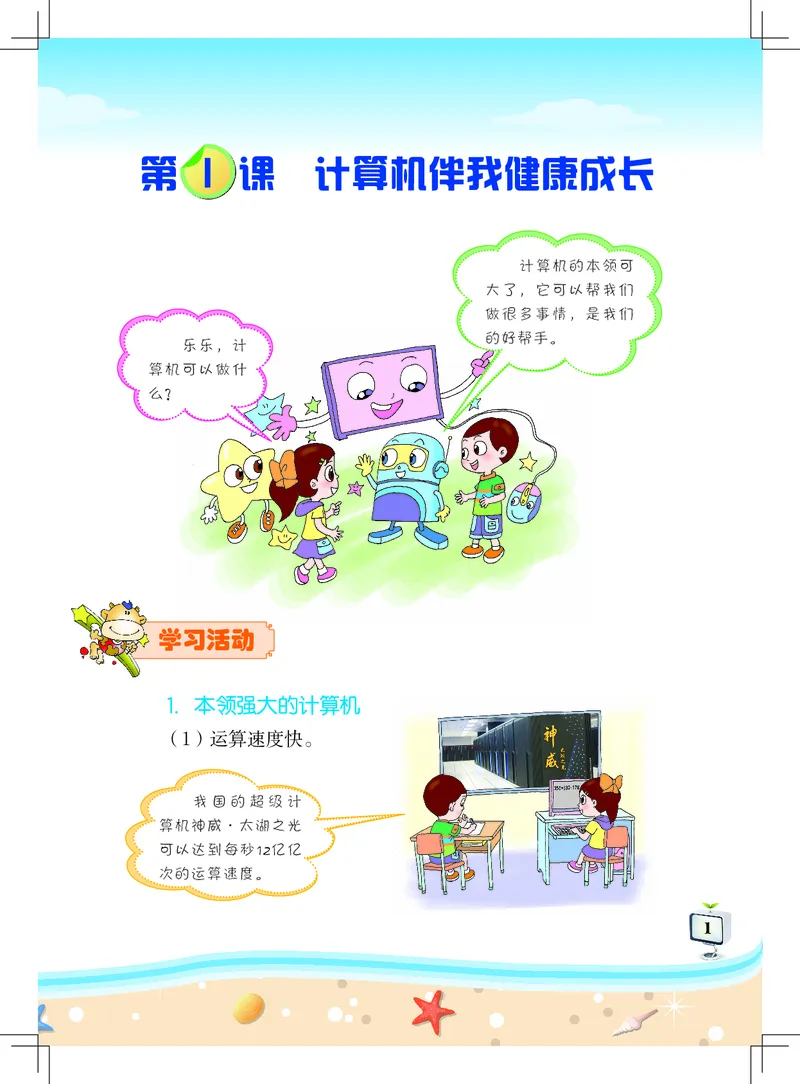
第 1 课 计算机伴我健康成长
学习活动
1.本领强大的计算机
(1)运算速度快。
1信息技术 三年级上册
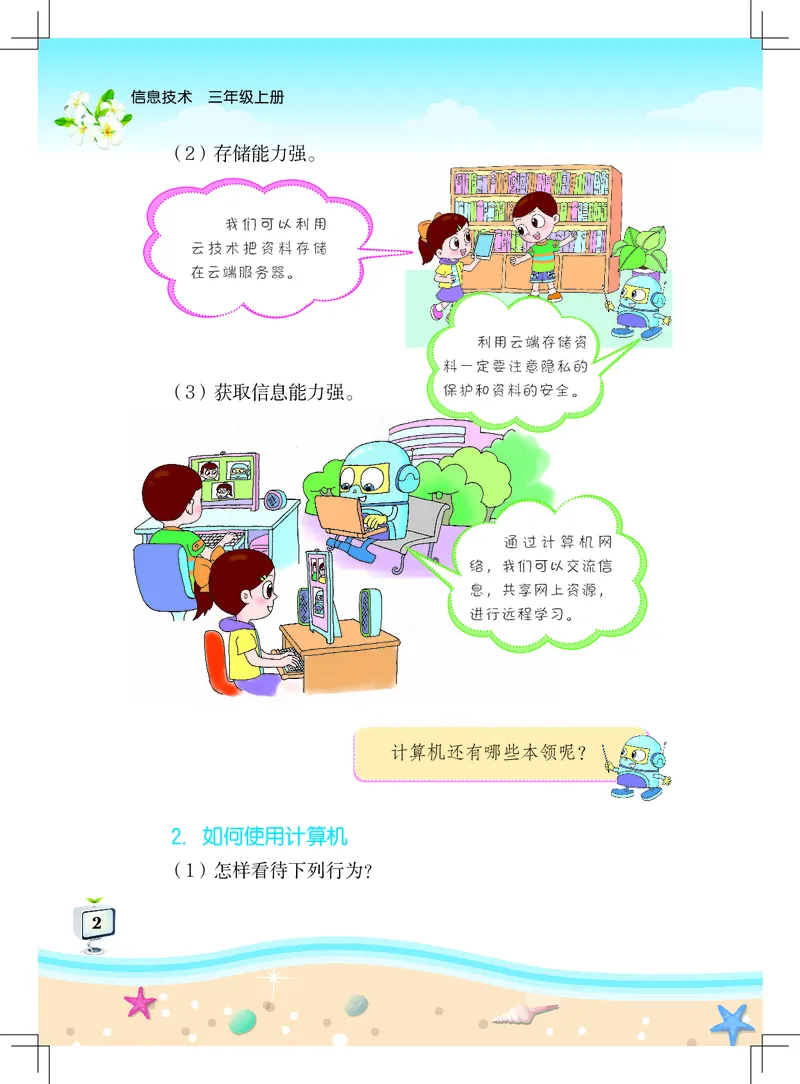
(2)存储能力强。
(3)获取信息能力强。
计算机还有哪些本领呢?
2.如何使用计算机
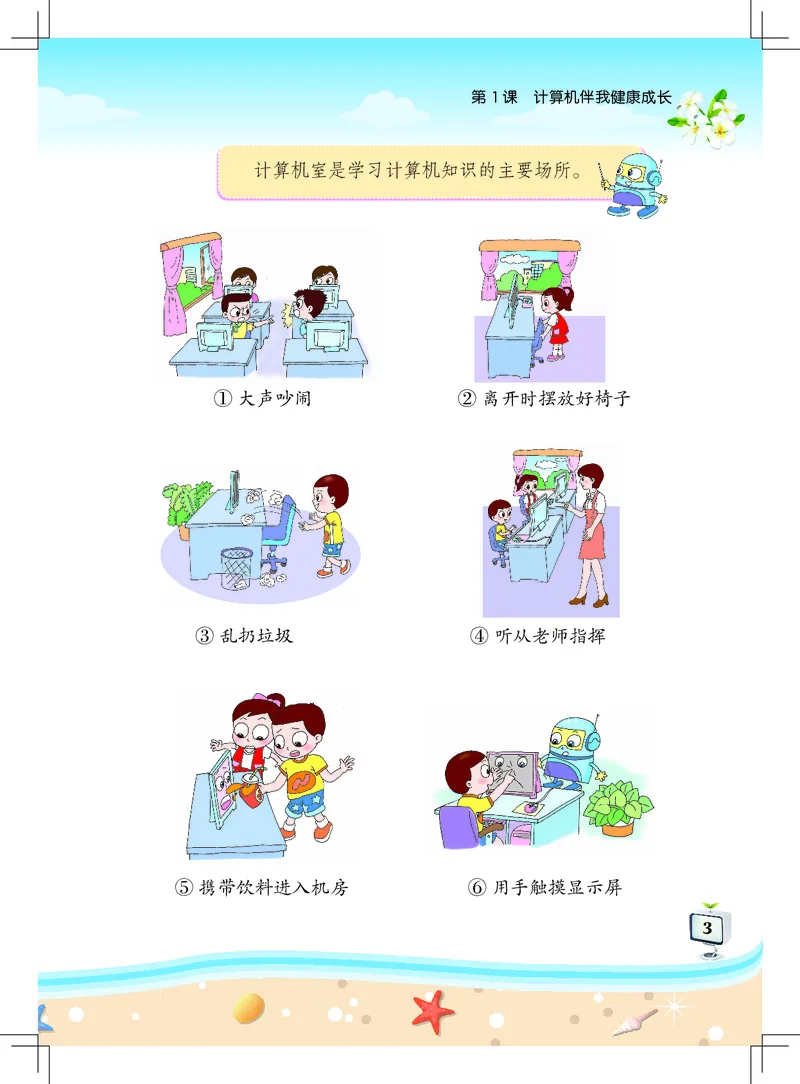
(1)怎样看待下列行为?
2第1课 计算机伴我健康成长
计算机室是学习计算机知识的主要场所。
① 大声吵闹 ② 离开时摆放好椅子
③ 乱扔垃圾 ④ 听从老师指挥
⑤ 携带饮料进入机房 ⑥ 用手触摸显示屏
3信息技术 三年级上册
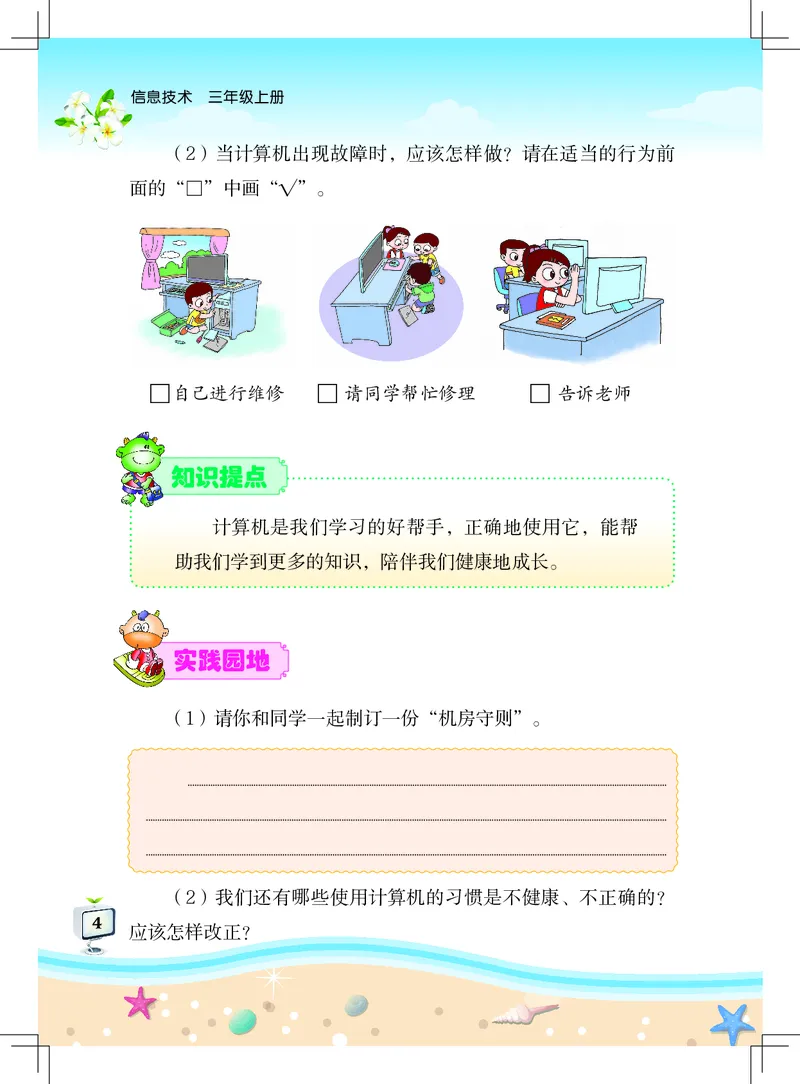
(2)当计算机出现故障时,应该怎样做?请在适当的行为前
面的“□”中画“√”。
□自己进行维修 □ 请同学帮忙修理 □ 告诉老师
知识提点
计算机是我们学习的好帮手,正确地使用它,能帮
助我们学到更多的知识,陪伴我们健康地成长。
实践园地
(1)请你和同学一起制订一份“机房守则”。
(2)我们还有哪些使用计算机的习惯是不健康、不正确的?
4
应该怎样改正?第 2 课 我和计算机交朋友
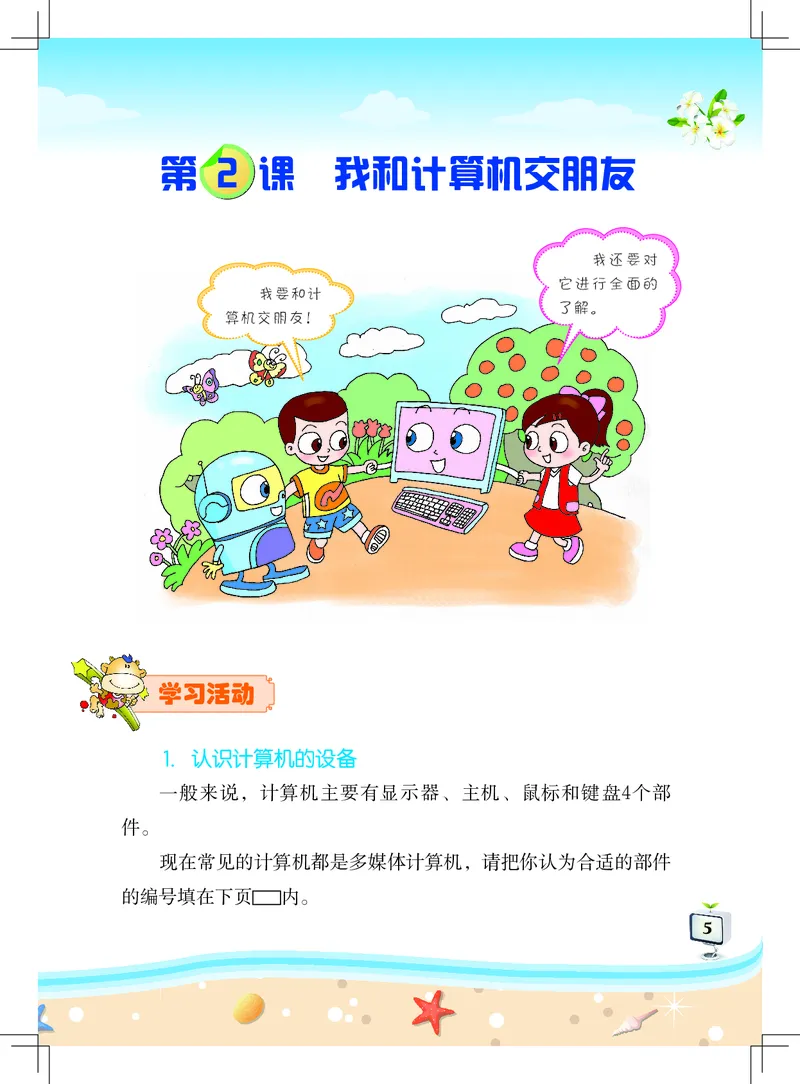
学习活动
1.认识计算机的设备
一般来说,计算机主要有显示器、主机、鼠标和键盘4个部
件。
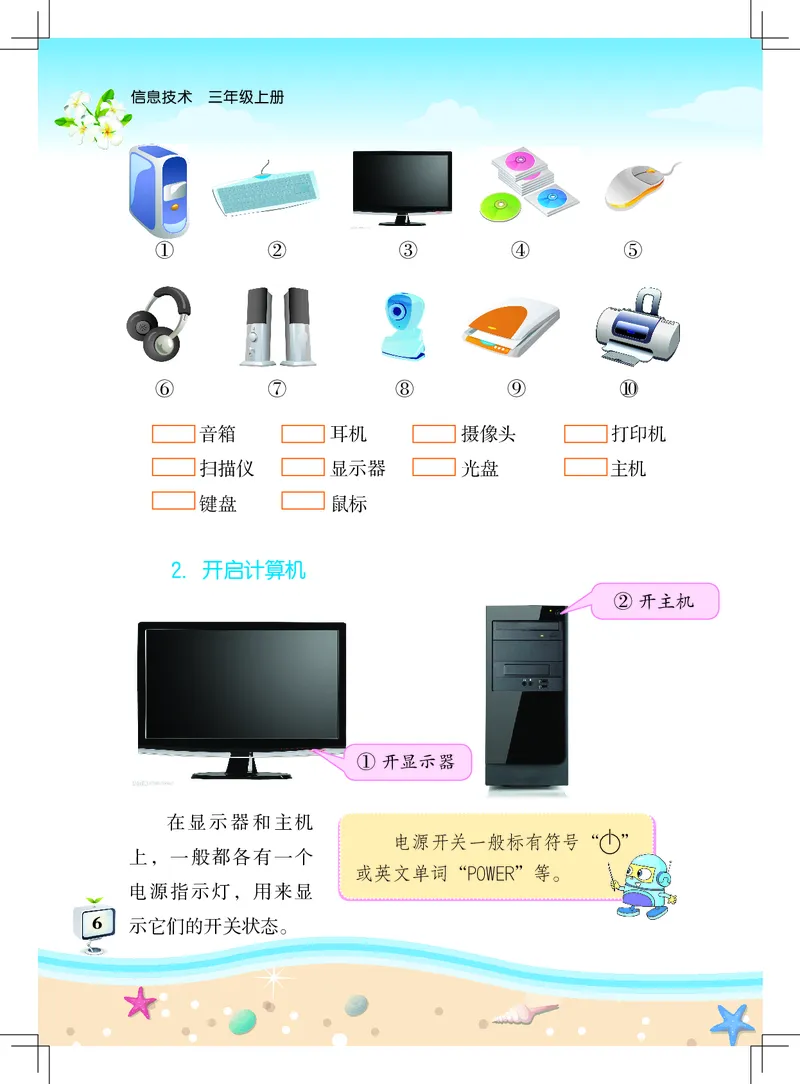
现在常见的计算机都是多媒体计算机,请把你认为合适的部件
的编号填在下页 内。
5信息技术 三年级上册
① ② ③ ④ ⑤
⑥ ⑦ ⑧ ⑨ ⑩
音箱 耳机 摄像头 打印机
扫描仪 显示器 光盘 主机
键盘 鼠标
2.开启计算机
② 开主机
① 开显示器
在显示器和主机
电源开关一般标有符号“ ”
上,一般都各有一个
或英文单词“POWER”等。
电源指示灯,用来显
6 示它们的开关状态。第2课 我和计算机交朋友
3.认识桌面
桌面
图标
任务栏
桌面上五颜六色的小图叫“图 图标
标”,它们是各种软件的标识。图 名称
标下方的文字是它的名称。
7信息技术 三年级上册
4.关闭计算机
①单击“开始”
按钮
②单击“关闭计算机”按钮
主机关闭后,就可以关闭显示器了。
8第2课 我和计算机交朋友
知识链接
电源开关指示灯。当主机电源打开后,指示
灯就会亮。
9信息技术 三年级上册
硬盘工作指示灯。当读取或写入硬盘数据
时,指示灯就会亮。
复位按钮。当计算机“死机”时,可以通过
它对计算机进行复位启动。
电源开关。计算机的电源总开关,用来打开
主机的电源。
实践园地
请你根据关机的顺序,把下列图片的编号填在□内。
① ② ③
10第 3 课 小鼠标,大本领
学习活动
1.唱儿歌,识鼠标
小 鼠 标
小鼠标,本领大,左键右键响嗒嗒。
小光标,到处跑,发布命令不能少。
11信息技术 三年级上册
2.认识鼠标
连接线
滚轮
左键
光电传感器
右键
鼠标正面 鼠标背面
3.使用鼠标
(1)握鼠标的正确姿势应该是怎样的?请在( )里填上正
确的编号。
①放松 ②右键 ③左键
用中指按( )
用食指按( )
手腕要( )
12第3课 小鼠标,大本领
(2)下面是鼠标的操作动作,请在 中填上你认为合适的操
作选项。
嗒
嗒 嗒
嗒
①单击 ②双击 ③拖动 ④右击
尝试点选桌面图标。
尝试打开“计算机”。
13信息技术 三年级上册
尝试移动图标的位置。
14第3课 小鼠标,大本领
知识提点
双击鼠标左键的时候要握住鼠标,食指又快又有节奏
地“嗒嗒”按两下。
知识链接
鼠标指针在不同位置或情况下会有不同的形态,代表不同的
含义。
形 态 含 义
表示鼠标在常态下,可以进行点选和按下
表示系统在忙碌中,用户需等待
在文字编辑区内,表示此处可插入或输入文字
表示这个位置有超级链接
表示程序在运行的过程中
表示窗口或物件处在可移动状态
表示在线帮助
表示计算机不允许这项操作
表示窗口或者物件处在可改变大小的状态中
15信息技术 三年级上册
实践园地
请选出握鼠标的正确姿势,在 中画“√”。
16第 4 课 神奇的窗口世界
学习活动
1.认识窗口
在Windows里,一般的程序都是以“窗口”的形式出现。
这就是
“窗口”
任务按钮
在窗口最上方,有一个长方形的区域叫做标题栏。
17信息技术 三年级上册
标题栏
窗口的名字 窗口控制按钮
在 中填上编号,把窗口上的按钮和它们的名称对应起来。
①最大化 ②向下还原 ③关闭 ④最小化
窗口最小化后,会藏到任务栏里。单击对应的
任务按钮,窗口就会恢复。
2.移动窗口
把鼠标指针移到窗口的标题栏上,按住鼠标左键,同时拖动鼠
标,把窗口移到新的位置。
18第4课 神奇的窗口世界
3.调整窗口大小
把鼠标指针移到窗口的边界上,按住鼠标左键,拖动鼠标,调
整窗口的大小。
观察鼠
标移动到窗
口的边界时
指针形状发
生的变化。
4.窗口间的切换
同时打开多个窗口时,只有一个是正在进行操作的,这个窗口
叫“当前窗口”。
19信息技术 三年级上册
当前窗口
当前窗口的任务按钮
知识链接
一般情况下,打开窗口较多时,任务栏会对同类型窗口进行
分组。
单击任
务组按钮,
就会看到任
务组中的每
个任务
20
任务组第4课 神奇的窗口世界
实践园地
调整窗口大小时,下列鼠标指针分别表示可以进行哪种操作?
21信息技术 三年级上册
我懂得
我
握
掌
启动计算机的正确步骤 □会 □不会
鼠标的单击、双击和拖动操作 □熟练 □掌握 □不会
关闭窗口的方法 □会 □不会
当前窗口的切换方法 □会 □不会
我
道
知
怎样爱护计算机 □知道 □不知道
要合理安排使用计算机的时间 □知道 □不知道
进入计算机室要遵守计算机室守则 □知道 □不知道
我
用
会
说说你所认识的计算机设备,看谁说得又快又多。
你会打开“计算机”窗口吗?你还会打开哪些
窗口?
22第 5 课 初识“画图”软件
学习活动
1.欣赏通过“画图”软件绘制的作品
23信息技术 三年级上册
2.启动“画图”软件
③
④
②
24 ①第5课 初识“画图”软件
3.打开作品
选择“画图” 功能菜单→“打开”命令,打开画图作品。
①
② ④
③
⑤
⑥
快捷工具栏
主菜单
各类工具
画布
25信息技术 三年级上册
工具箱中有各种不同的绘图工具,根据工具的名称,找出几种
常用的画图工具,并用线把它们连接起来。
铅笔 橡皮擦 颜色选取器 放大镜 刷子 颜色填充 椭圆 文本
4.调整画布大小
打开“画图”软件后,用鼠标拖动画布周围的控制点,可以调
整画布大小。
26第5课 初识“画图”软件
②按住鼠标左
键拖动鼠标,
扩大画布
③画布被扩
①移动鼠标到
大到这里
控制点
知识链接
(1)除了“画图”软件之外,还有一些功能更强的专业图形
图像处理软件,例如Photoshop、Painter等。
27信息技术 三年级上册
(2)使用“查看”菜单,可以缩放画布或全屏显示,也可以
显示或隐藏辅助画图工具。
实践园地
(1)请尝试找到对应的工具把下面几个图形画出来。
( ) ( ) ( ) ( )
(2)尝试使用铅笔、刷子这两种工具画画,看看有什么区
别。
(3)用“画图”软件打开并欣赏“库”里的图片。
(4)下面列出了关闭“画图”软件的按钮或菜单,如果你认
为是正确的,请在 中画“√”。
28第 6 课 让草地长出小红花
学习活动
②用椭圆工具 画花蕊
1.画简单的
花朵
①用铅笔工具 ③用颜色填充工
选择 菜单 画花瓣 具 填上颜色
→“打开”命令,
打开“美丽的花”
图像文件。
29信息技术 三年级上册
2.画复杂的花朵
①选择椭圆工具 ②设置填充为纯色
③设置“颜色1”为
黑色、“颜色2”为
红色
④按步骤
画出花朵
颜料盒的左边有“颜色1”和“颜色2”两个选
项,“颜色1”叫前景色,“颜色2”叫背景色。前景
色是铅笔、刷子,还有形状轮廓的颜色;背景色是橡
皮擦和形状填充的颜色。
背景色
前景色
30第6课 让草地长出小红花
3.保存作品
③选择保存的位置
①
②②
④输入文件名称
⑤
31信信息息技技术术 三三年年级级上上册册
知识链接
(1)使用形状工具画图,如果按住鼠标左键并拖动鼠标,则
画出来的图形是用前景色绘制轮廓,用背景色填充形状;如要用
背景色绘制轮廓,用前景色填充形状,则要按住鼠标右键并拖动
鼠标。
(2)如果画错了,使用左上角快捷工具 中的“撤
销” 按钮可以取消之前的操作;使用“重做” 按钮可以恢复
到撤销前的状态。
实践园地
发挥想象,在草地上画出不同形状的花朵。
32第 7 课 自由搭配巧画图
学习活动
1.丰富的形状工具
轮廓选项
粗细选项
填充选项
形状工具
33信息技术 三年级上册
2.电视机的画法
先设置 为 状态再绘制。
③设置“颜色1”为黑
色,“颜色2”为灰色
①选择“矩形”
②设置“线条”
为3px
④拖动画
出长方形 ⑤拖动小方
块可调整图
形大小
①选择“圆角矩形” ② 设 置 “ 颜 色
2”为白色
③在长方形
上拖动画出 ④调整图形位
圆角矩形 置到居中
34第7课 自由搭配巧画图
③画出电视机中
“播放”的内容
①用“矩形”或
②用“椭圆形”
“圆角矩形”画
画出按钮
出底座
④画面较小、操作不便时可
以使用缩放功能
实践园地
(1)为你的电视机画上背景装饰,看看谁画得最好看。然后
把作品保存到本地磁盘中的“我的作品”文件夹中。
(2)运用恰当的工具,从下面几幅图中选画一幅。
35第 8 课 刷子喷枪作用多
学习活动
1.变化多端的“刷子”工具
“刷子”工具 里面有
9种不同的笔触,通过改变刷
子的笔触我们就能画出不同的
效果。例如,右图使用的“喷
枪”笔触,能够产生类似喷漆
的效果。“喷枪”笔触还有一
个特点:按住鼠标的时间越
36
长,喷出的颜料越多。第8课 刷子喷枪作用多
根据下图的不同笔触,找出它们的名字,并用线连接起来。
刷子 书法笔刷1 书法笔刷2 喷枪 颜料刷 蜡笔 记号笔 普通铅笔 水彩笔刷
2.美丽的风景画
(1)画山的轮廓。
①选择“书 ②设置颜色1为黑色
法笔刷1”
③画出山的轮廓
37信息技术 三年级上册
(2)画天空。
②通过“编辑颜
①选择“喷枪”
色”设置“颜色
1”为蓝色
③选择“蓝色”
⑥喷出天空的颜色
⑤
④
(3)画田野。
结合前面学过的“形状”工具和“刷子”工具,完成一幅美丽
的风景画。
38第8课 刷子喷枪作用多
知识链接
当调色盘 中的颜色不够用时,我们可
以点击 来选择更多的颜色。
①更多基本颜色 ②选择颜色 ③选择深浅
⑤显示已添加的
“自定义颜色”
⑥确定完成
④确定需要的颜
色后单击“添加
到自定义颜色”
39信息技术 三年级上册
实践园地
使用“刷子”工具和“形状”工具,画一画下面这幅画。
40第 9 课 随风舞动的柳枝
学习活动
②选择线条粗细
1.巧画柳枝
杨 柳 枝 条
纤细、弯曲,是
①选择曲线工具
一条曲线。可以
③拖放
选择“曲线”工 ④拖放
具来画杨柳的枝
条 。 操 作 方 法
是:拖放→拖放
⑤拖放
→拖放。
41信息技术 三年级上册
2.巧画柳叶
柳叶两头尖尖的,轮廓像一条封闭曲线。
画封闭曲线的方法是:选择“曲线”工具,在画纸上分三次操
作鼠标,即:点→拖放→拖放。
①点
②拖放 ③拖放
3.创作曲线风景画
①先用“曲线”工具
画河流和远山轮廓
42第9课 随风舞动的柳枝
②然后画上
柳条,并填
充颜色
知识链接
让人赏心悦目的绘画作品一定具有和谐的色彩搭配。青、绿、
蓝等颜色常常让我们联想到森林、海洋,给人一种平静、清凉的感
觉,我们通常把它们称为冷色。
黄、橙、红等颜色常常让我们联想到太阳、火焰,给人一种温
暖的感觉,我们通常把它们称为暖色或热色。
43信息技术 三年级上册
实践园地
尝试画一画下面的作品。
44第 10 课 美丽的海底世界
学习活动
1.利用“曲线”工具画出不同形状的水草
45信息技术 三年级上册
2.利用“多边形”与“曲线”工具画热带鱼。
⑥在起始点单
①选择“多边形”工具 ②
击,闭合多边形
拖
拖
③ ⑤
拖
拖
④
⑦使用“多边形”工
具画出鱼的尾巴
46第10课 美丽的海底世界
⑧使用“曲线”工具
画鱼身上的花纹
颜色选取器 看
上去就像一个滴
⑨填色并画上眼睛 管,它可以把你需
要的颜色从图画中
“吸”出来,这样
就不需要在颜料
盒中选择颜色了。
实践园地
海里还有什么动植物?你能画出来吗?
47第 11 课 变化多端的热带鱼
学习活动
1.复制和粘贴
打开前面画好的“海底世界”图画。
②选择与背景色
①选择“颜色2(背
相同的颜色
景色)”
48第11课 变化多端的热带鱼
通过工具栏中的颜色选取器,结合鼠标右键单击,也可以设定背景色。
③点击“选择”工具,
并勾选“透明选择”项
④拖动鼠标框选画
中的“热带鱼”
⑤点击“复制”
⑥点击“粘贴”
⑦当鼠标移到虚线框内
变成 ,就可以拖动
“热带鱼”到画面的任
意位置
49信息技术 三年级上册
2.重新调整大小
②点击“重新
调整大小”
①框选需要
③输入数值
调整的画面
④点击确定
重新调整
大小效果
“重新调整大小”除了可以调整大小外,还可以调整倾斜
50 角度,以产生不同效果。第11课 变化多端的热带鱼
3.旋转
②点击“旋转”
①框选需要
③选择“水平翻转”
调整的画面
④水平翻转效果
试试旋转的其他选项,看看都会有什么效果。
51信息技术 三年级上册
实践园地
1. 画一画这棵小树,然后想办法把一棵小树变成一片森林。
2. 画一画下面的图形
52第 12 课 用画图软件做贺卡
学习活动
1.输入文字
漂亮的贺卡上一般都有题字,如祝福语、祝贺人的姓名等信
息,可以通过“文字”工具 来输入文字。
①选择“文字”工具
②拖出文本框
53信息技术 三年级上册
④设置文字大小
③设置文字颜色
⑤输入文字
修改文字必须在虚线框还存在的情况下进行,假如
点击了其他按钮或者点击了虚线框外面,就会取消虚线
框,文字会变成图形,也就不能再修改了。
2.打印贺卡
①
③
②
54第12课 用画图软件做贺卡
④选择合适的打印机
⑤
实践园地
做一张节日贺卡送给你的爸爸妈妈。
55第 13 课 “画图”作品展
学习活动
1.作品展览
大自然美好的环境哺育着人类及万物,但是随着人类社会的
不断发展,出现了各种破坏环境的不良现象。现在请同学们画一幅
画,表达“我们要共同保护环境”的主题。
(1)奇奇的作品。
56第13课 “画图”作品展
(2)真真的作品。
2.我来说
(1)奇奇对作品的介绍。
我画的是美丽的城市和污染严重的工厂,希望大家一
起来反对破坏环境的行为,保护我们美丽的家园。
(2)真真对作品的介绍。
57信息技术 三年级上册
3.评一评
你对奇奇作品的评价:
你对真真作品的评价:
同学对你作品的评价:
4.作品欣赏
请欣赏下面的几幅作品。
58第13课 “画图”作品展
59信息技术 三年级上册
实践园地
画出你最想画的内容,并介绍给全班同学。和奇奇、真真比一
比,也和其他同学比一比,看谁画得最漂亮。
我懂得
我
握
掌
启动画图软件 □会 □不会
使用画图软件中的各种工具进行绘画创作
□熟练 □掌握 □不会
保存自己的绘画作品 □会 □不会
我
道
知
保护环境,人人有责 □知道 □不知道
与同学们一起合作交流 □知道 □不知道
用画图软件描绘自己内心的情感 □知道 □不知道
我
用
会
想一想,夏天和秋天最漂亮的风景是什么?把它们画下来。
60