文档文本内容
六年级 下册 (第2版)
班别:
姓名:
学号:前 言
党的二十大报告指出,推动战略性新兴产业融合集群发展,构建新一代
信息技术、人工智能等一批新的增长引擎。信息技术深刻地改变了我们的学
习、生活和工作方式,已经成为人类认识世界和改造世界的重要工具,它让那
些似乎遥不可及的梦想都变成了现实。本教材以培养信息技术学科核心素养为
目标,渗透信息意识和信息社会责任,发展计算思维,用数字化学习与创新支
撑学习活动。本教材为完成全面建设社会主义现代化国家的首要任务——高质
量发展,提供教育、科技、人才等基础性、战略性支撑而努力。
本教材坚持立德树人的课程价值观,以习近平新时代中国特色社会主义
思想为指导,贯彻课程改革理念,依据《中小学信息技术课程指导纲要(试
行)》和《广东省义务教育信息技术课程纲要(试行)》,把握学科发展方
向,并为初中、高中信息技术的学习打好基础。本教材贴近同学们的生活,倡
导自主、合作、探究的学习方式,为终身学习与发展打好基础。
本教材以课为教学单元,各课皆以“知识引领,活动穿插”为编写思
路。体例上,先以情景案例提出与本课学习内容相关的问题,引发学生的兴
趣与思考,进而在“学习活动”中,通过“真真”“奇奇”“乐乐”3个人物
来引导开展学习活动。真真认真仔细、善于发现问题,奇奇爱提问题、思维活
跃,而乐乐是一个讲解知识和解析疑问的智能机器人。“知识链接”让学生了
解更多的信息技术知识,“实践园地”“我懂得”则帮助学生及时进行学习巩
固、反馈与归纳。
信息技术课程会带给大家许多意想不到的乐趣和创作的动力,能最大限
度地激发大家学习和应用信息技术的热情。让我们一起走进信息世界吧!
我们恳请有关方面的专家和广大师生在使用过程中提出宝贵的意见和建
议,以便今后不断提高和完善。
编 者信息技术 六年级下册
目 录
第 1 课 初识WPS表格 …………… 1
第2课 数据的简单统计…………… 5
第3课 数据排序…………………… 8
第4课 使用图表………………… 11
第5课 探访神秘的动画世界…… 16
第6课 我来设计动画角色……… 20
第7课 制作简单的动画………… 24
第8课 神奇的补间动画………… 27
第9课 自由的引导线动画……… 30
第10课 计算机系统 ………………36
第11课 走进数码乐园 ………… 40
第12课 项目活动:移动设备应用
调查与分析 …………… 44
4
1信息技术 六年级下册
第 1 课 初识WPS表格
WPS
学习活动
1.认识WPS表格
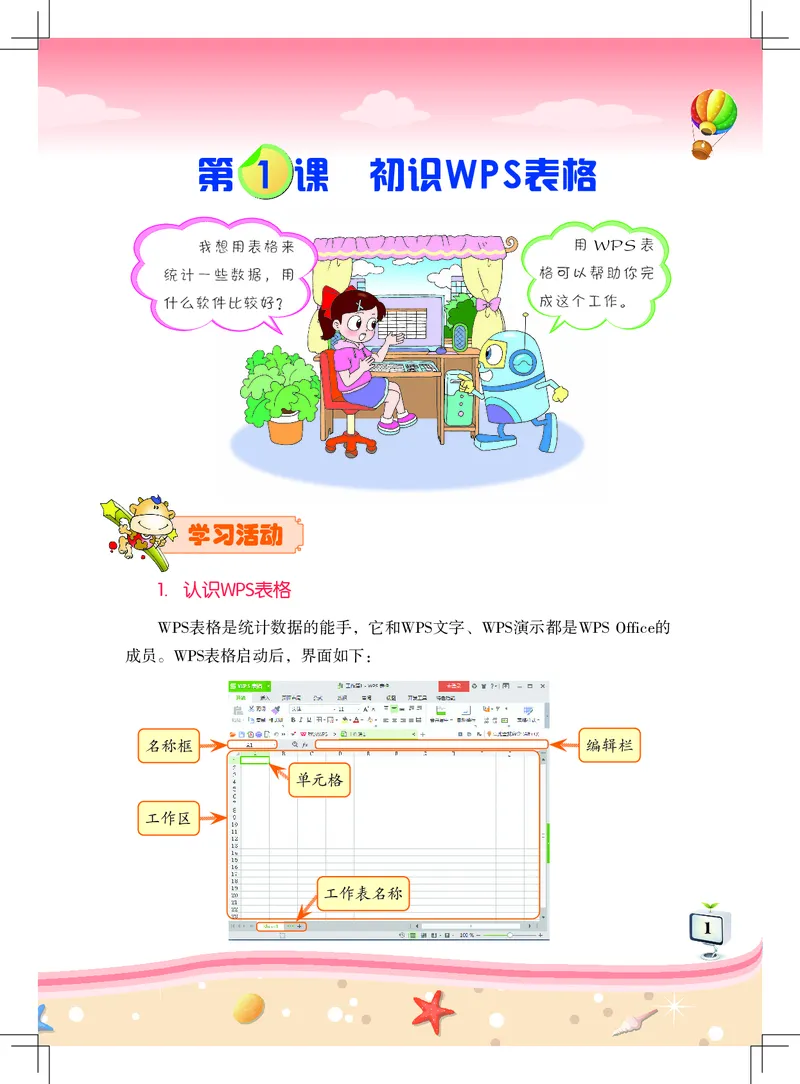
WPS表格是统计数据的能手,它和WPS文字、WPS演示都是WPS Office的
成员。WPS表格启动后,界面如下:
名称框 编辑栏
单元格
工作区
工作表名称
4
11信信息息技技术术 六六年年级级下下册册
你能说说WPS表格界面与WPS文字有什么不同之处吗?
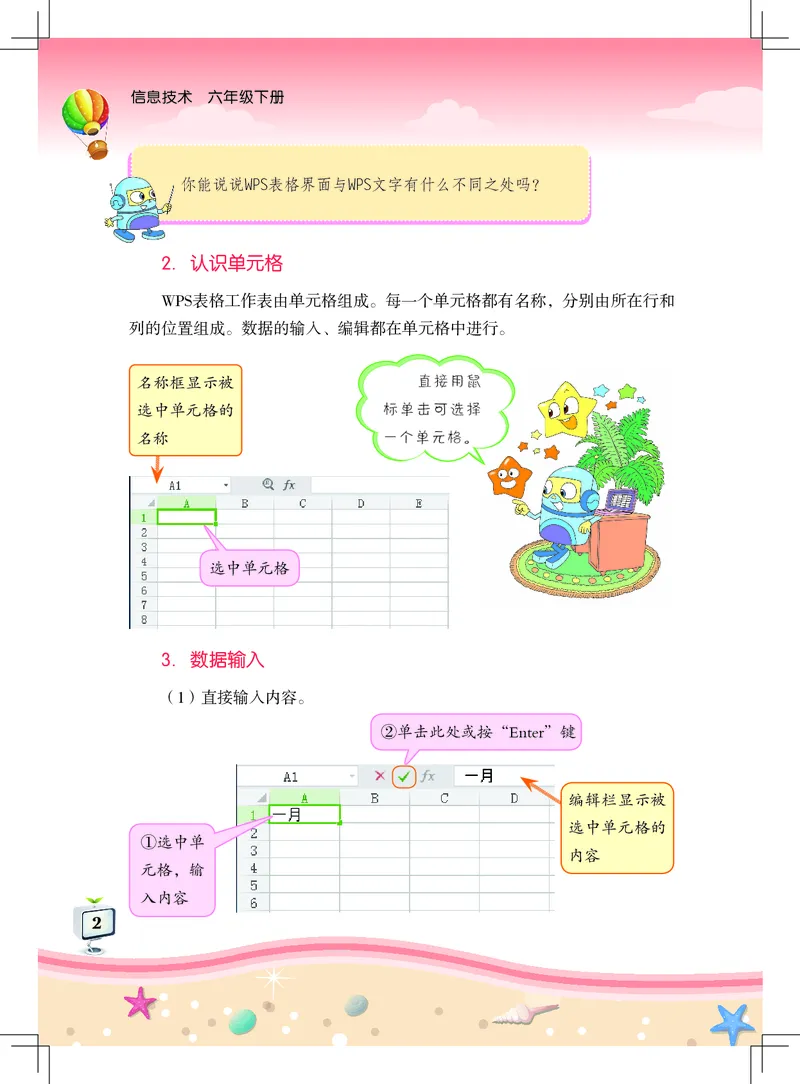
2.认识单元格
WPS表格工作表由单元格组成。每一个单元格都有名称,分别由所在行和
列的位置组成。数据的输入、编辑都在单元格中进行。
名称框显示被
选中单元格的
名称
选中单元格
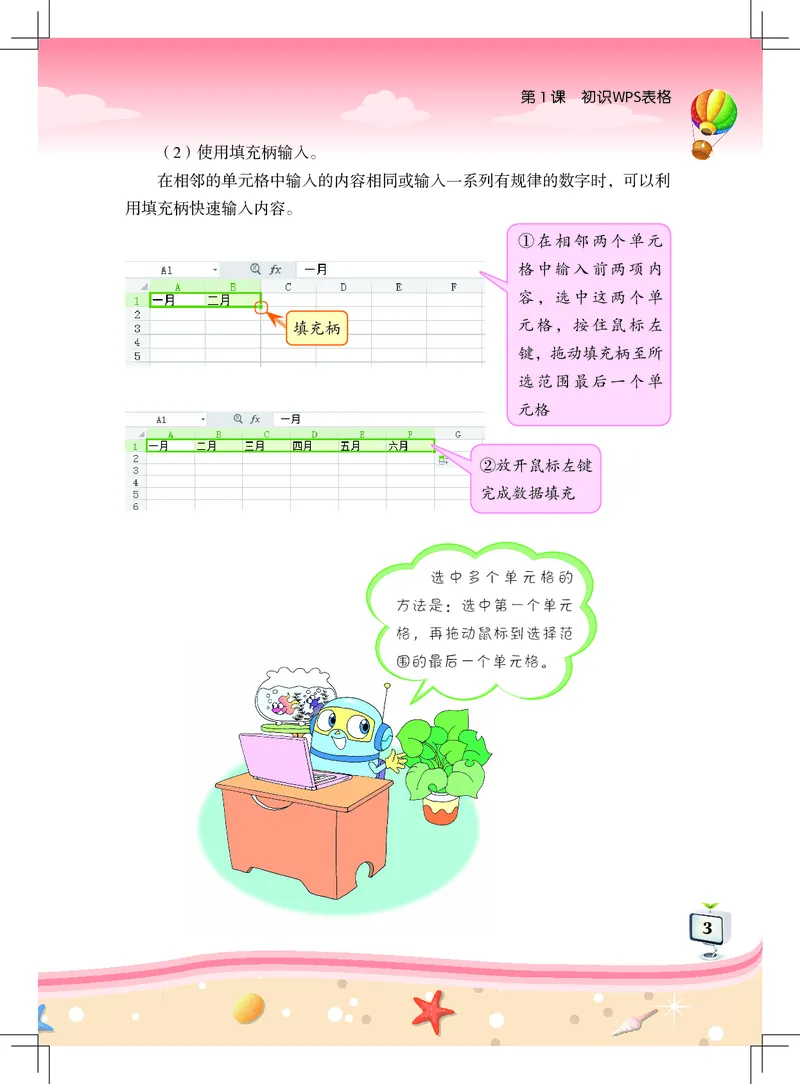
3.数据输入
(1)直接输入内容。
②单击此处或按“Enter”键
编辑栏显示被
选中单元格的
①选中单
内容
元格,输
入内容
22
33信信息息技技术术 六六年年级级下下册册 第 1 课 初识WPS表格
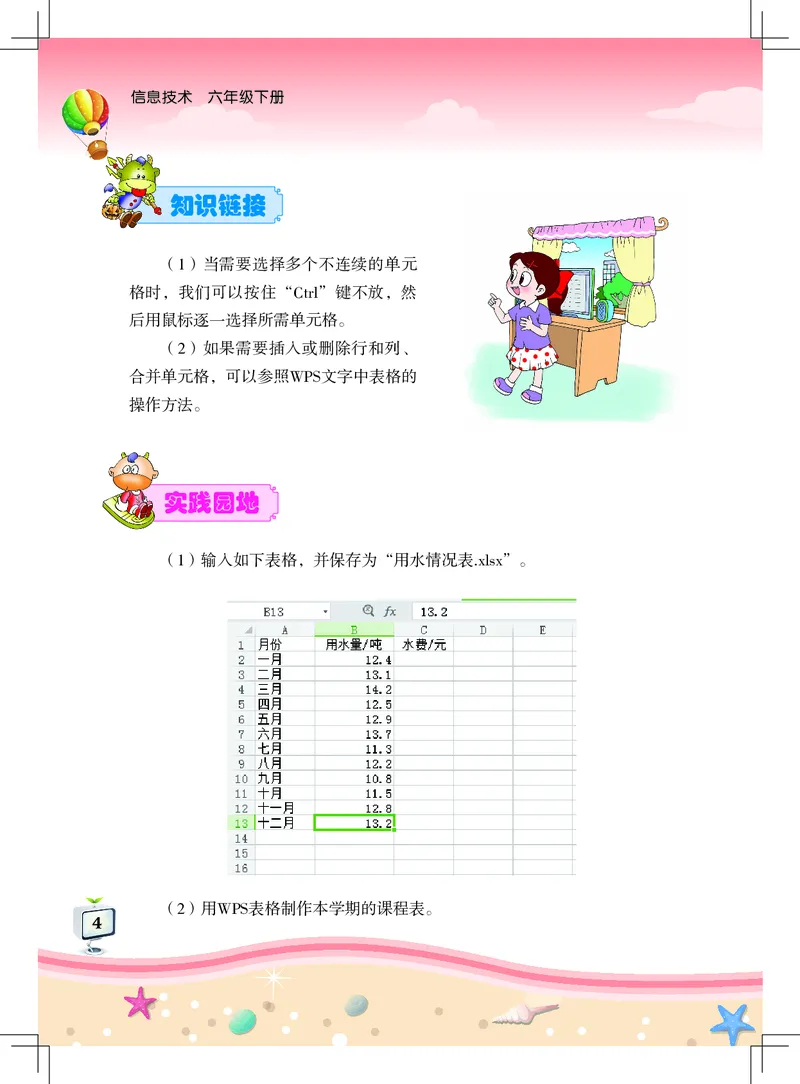
(2)使用填充柄输入。
在相邻的单元格中输入的内容相同或输入一系列有规律的数字时,可以利
用填充柄快速输入内容。
①在相邻两个单元
格中输入前两项内
容,选中这两个单
填充柄 元格,按住鼠标左
键,拖动填充柄至所
选范围最后一个单
元格
②放开鼠标左键
完成数据填充
22
33信信息息技技术术 六六年年级级下下册册
知识链接
(1)当需要选择多个不连续的单元
格时,我们可以按住“Ctrl”键不放,然
后用鼠标逐一选择所需单元格。
(2)如果需要插入或删除行和列、
合并单元格,可以参照WPS文字中表格的
操作方法。
实践园地
(1)输入如下表格,并保存为“用水情况表.xlsx”。
(2)用WPS表格制作本学期的课程表。
44
55信信息息技技术术 六六年年级级下下册册
第 2 课 数据的简单统计
WPS
WPS
学习活动
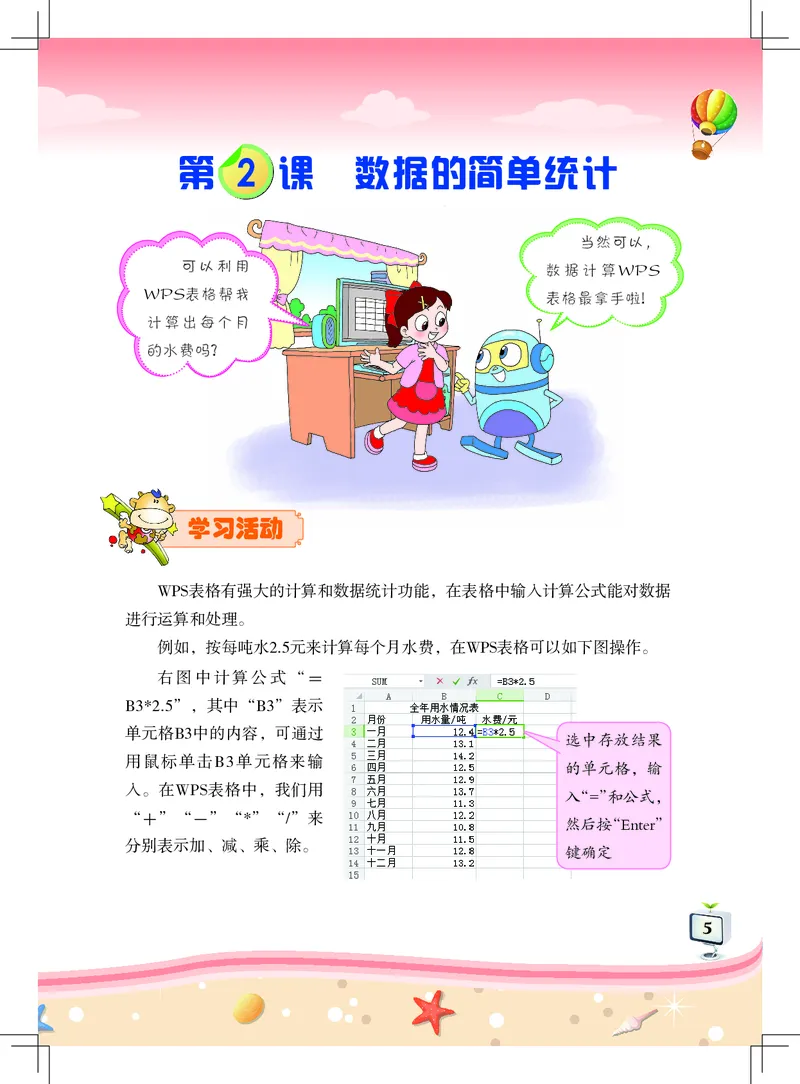
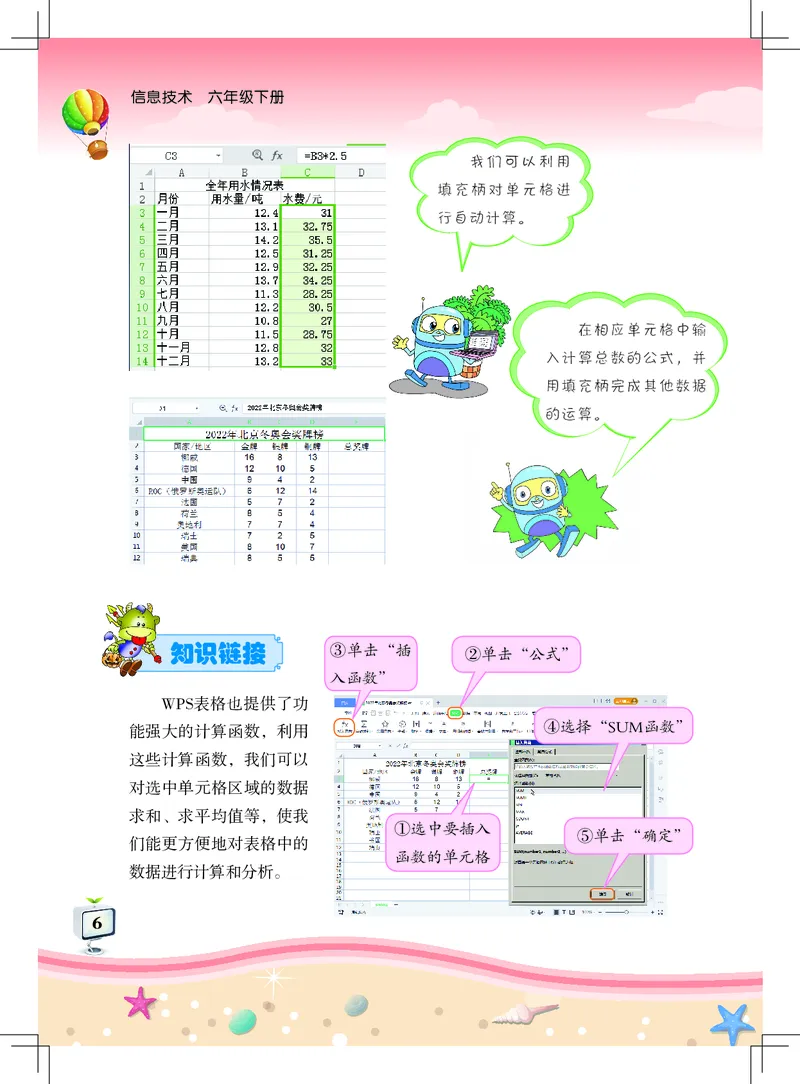
WPS表格有强大的计算和数据统计功能,在表格中输入计算公式能对数据
进行运算和处理。
例如,按每吨水2.5元来计算每个月水费,在WPS表格可以如下图操作。
右图中计算公式“=
B3*2.5”,其中“B3”表示
单元格B3中的内容,可通过
选中存放结果
用鼠标单击B3单元格来输
的单元格,输
入。在WPS表格中,我们用
入“=”和公式,
“+”“-”“*”“/”来
然后按“Enter”
分别表示加、减、乘、除。
键确定
44
55信信息息技技术术 六六年年级级下下册册
知识链接 ③单击“插
②单击“公式”
入函数”
WPS表格也提供了功
④选择“SUM函数”
能强大的计算函数,利用
这些计算函数,我们可以
对选中单元格区域的数据
求和、求平均值等,使我
①选中要插入
⑤单击“确定”
们能更方便地对表格中的
函数的单元格
数据进行计算和分析。
66
77信信息息技技术术 六六年年级级下下册册 第 2 课 数据的简单统计
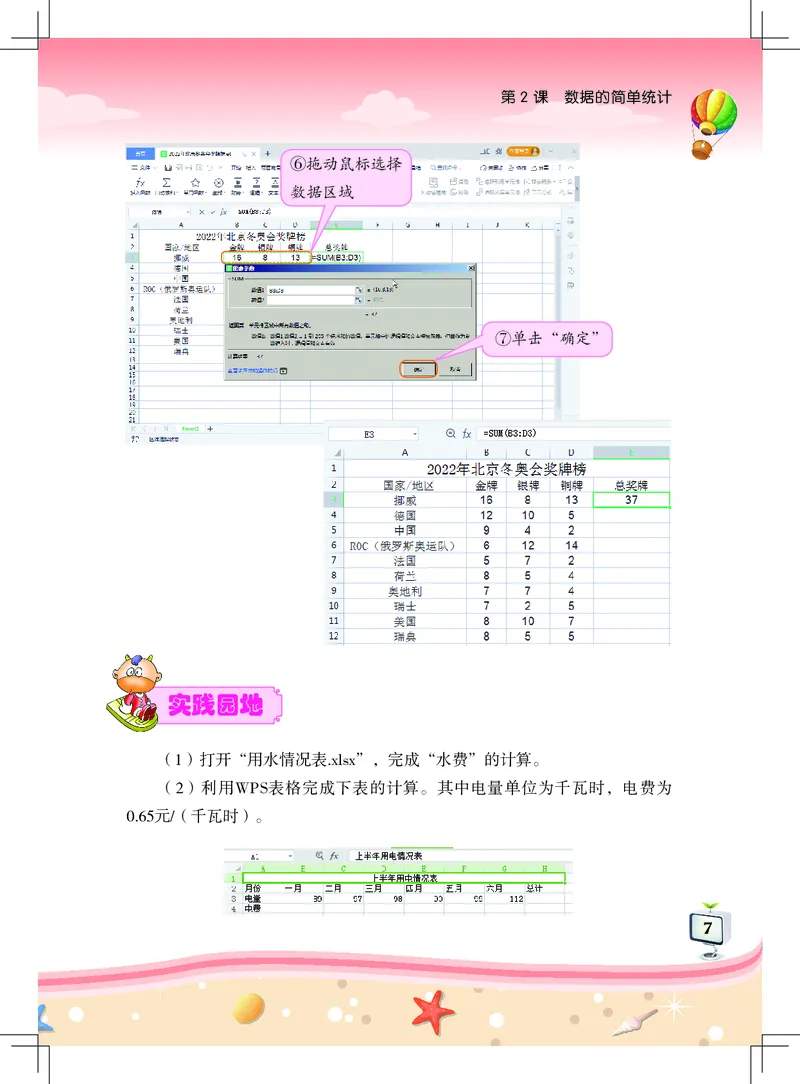
⑥拖动鼠标选择
数据区域
⑦单击“确定”
实践园地
(1)打开“用水情况表.xlsx”,完成“水费”的计算。
(2)利用WPS表格完成下表的计算。其中电量单位为千瓦时,电费为
0.65元/(千瓦时)。
66
77信息技术 六年级下册
第 3 课 数 据 排 序
学习活动
②单击“数据”
我们可以按照某行
或某列对表格中的数据从
③单击“排序”
高到低、从小到大进行
排序。
例如,要对全年每月
的用水量按从大到小进
行排序,可以如图进行
操作。
①选择需排序
的数据区域
88
99信息技术 六年级下册 第 3 课 数据排序
④选择排序 ⑤选择排序
关键字 方式
“ ”
“
” “
”
知识链接
WPS表格的数据排序功能很强大,不仅可以对数字按照大小进行排序,而
且可以对汉字按照汉语拼音或笔画进行排序。
88
99信信息息技技术术 六六年年级级下下册册
实践园地
用排序的方法找出金牌数最多的国家或地区。
1100
1111信信息息技技术术 六六年年级级下下册册
第 4 课 使 用 图 表
怎样统计表格
中的数据变化情况?
学习活动
1.使用图表 ②单击“插入”
WPS表格的图
表功能很强大,对
数据的变化可以通 ③单击“图表”
过使用图表形象地
表现出来。
例如:利用图
表展示每个月的用
水量变化趋势,可
①选择数据区域
以如图操作。
1100
1111信信息息技技术术 六六年年级级下下册册
④选择图表类型
⑤选择子图
表类型
⑥单击“确定”
1122
1133信信息息技技术术 六六年年级级下下册册 第 4 课 使用图表
单击更改图
表标题
利用“图表工具”栏中的工具可以对图表进行如添加元素、更改颜色等编
辑,使图表更美观。
1122
1133信信息息技技术术 六六年年级级下下册册
2.正确使用图表
WPS表格提供了多种标准的图表类型,各种类型的图表适合表达不同类型
的数据。下面简单介绍几种常用图表类型的作用。
(1)柱形图 和条形图 一般用来表示各组数据之间的大小关系。
(2)折线图 一般用来显示某段时间内数据的变化趋势。
(3)饼图 一般用来表示每一项数值占总和的比例情况。
实践园地
下表是某台计算机硬盘每个分区的使用情况,使用正确的图完成每个分区
的“已用空间”和“可用空间”的比例情况。
1144
1155信信息息技技术术 六六年年级级下下册册 第 4 课 使用图表
我懂得
我
握
掌
我
道
知
我
用
会
上国家统计局官方网站查找并完善下表数据(单位:亿元)。
第一产业 第二产业 第三产业
年份 国内生产总值
增加值 增加值 增加值
2018 489 700.8
2019 70 473.6 535 371
2020 384 255.3
2021 83 085.5 450 904.5
(1)说一说什么叫国内生产总值(GDP)和三大产业的构成。
(2)用图表表示2018—2021各年度的GDP情况,你发现了什么?
1144
1155信息技术 六年级下册
第 5 课 探访神秘的动画世界
学习活动
1.认识动画
首先画好几幅动作连贯的图片,然后将这几幅图片连续播放,就变成我们
看到的动画了。
第1幅 第2幅 第3幅 第4幅 第5幅
1166
1177信息技术 六年级下册 第 5 课 探访神秘的动画世界
2.位图动画与矢量图动画
根据计算机的图像原理,计算机创作的动画分为位图动画和矢量图动画,
Flash动画是矢量图动画。
位图
矢量图
3.认识动画大师Flash
Flash 是动画设计师的得力助手,是一个被广泛使用的矢量图动画制作
工具。
使用快捷方式
打开Flash
后,首先出现的是
欢迎屏幕。
打开文件
新建文件
1166
1177信信息息技技术术 六六年年级级下下册册
我们通常会选择 来新建一个普通的动画文件,以便制作
动画。
工具箱
时间轴 常用面板
画布
属性面板
在Flash的工具箱里有很多工具,其中一些工具和“画图”里的工具很
相似。
(1)把你认识的工具圈起来,并说说它们的作用。
(2)在横线上填出工具的名称。
椭圆 工具 工具 工具 工具
工具 工具 工具 工具
知识链接
目前我们看到的动画有国内制作的,也有国外的。其中,我们国产的动画
作品以它独特的魅力,讲好中国故事,传播好中国声音,展现可信、可爱、可
敬的中国形象,推动中华文化更好地走向世界。
1188
1199信信息息技技术术 六六年年级级下下册册 第 5 课 探访神秘的动画世界
《哪吒闹海》 《虹猫蓝兔七侠传》
实践园地
(1)下图是一朵鲜花盛开的过程,请你按照合理的顺序把下面五幅图进
行排序:
第( )幅 第( )幅 第( )幅 第( )幅 第( )幅
(2)太阳正从海平线上缓缓升起,它的位置会有什么变化?请你在下面
《海上日出》动画的几幅草稿中,画出太阳的位置。
1 2 3 4
1188
1199信息技术 六年级下册
第 6 课 我来设计动画角色
学习活动
①
1.绘制轮廓
②
我们在制作动画角色前
通常会先画出角色的轮廓。
(1)先将填充颜色变
成透明。
2200
2211信息技术 六年级下册 第 6 课 我来设计动画角色
(2)用“椭圆”工具 依次画出由几个椭圆组成的小猴的脸。
用Flash绘画时,每条线、每个色块都是一个对象,选中后可以直接对其
进行删除和移动等操作。如用选择工具 选中红色的线,然后按“Delete”
键便可将此线删除。
2.着色和绘画
(1)用“颜料桶”工具 填上脸部的颜色,用“刷子”工具 画出
小猴的眼睛和鼻子。
“ ”
2200
2211信信息息技技术术 六六年年级级下下册册
(2)用“线条”工具 画出嘴巴,用“选择”工具 把直线拉成曲
线,再加一条直线形成一个半圆形的嘴巴,最后填上颜色。
2222
2233信信息息技技术术 六六年年级级下下册册 第 6 课 我来设计动画角色
知识链接
用Flash绘制出来的图形,都是由线和面组成的,即勾画轮廓的线条和线
条包围的面。
用“颜料桶”工具 可以改变“面”的颜色,而“墨水瓶”工具 则
可以改变线条的颜色。
实践园地
(1)试试画出下面的图形。
(2)设计你的动画角色。
2222
2233信息技术 六年级下册
第 7 课 制作简单的动画
学习活动
1.认识“帧”
动画是由许多幅画面快速连续播放而成的,1幅画面叫1帧。在下面的动画
中,1幅图画就是1帧,它由5幅图画组成,就有5帧。
第1幅 第2幅 第3幅 第4幅 第5幅
第1帧 第5帧 时间轴
2244
2255信息技术 六年级下册 第 7 课 制作简单的动画
在Flash的时间轴上,我们看到的一小格就代表1帧。
①在第2帧上单击右键
2.制作“逐帧动画”
(1)我们已在第1帧里画
好了“孙小猴”,然后在时间
轴的第2帧处插入关键帧。
②选择“插入关键帧”
关键帧——相对于前一帧通常是不同的、有变化的。在逐帧动画中,画面
不同的帧都是关键帧。
①单击第2帧
(2)修改关键帧上的
画面。
在第2、3帧插入了关键帧
后,便把小猴的画面由1张复
制成3张了,接下来把第2、3
帧的画面修改一下,使它们与
第1帧的画面产生变化。 ②修改画面
第1帧 第2帧 第3帧
2244
2255信信息息技技术术 六六年年级级下下册册
3.播放动画
通过播放动画,观察动画的效果。
实践园地
(1)下面的时间轴中,分别在哪些帧上插入了关键帧?
上图中有 个关键帧,请分别圈出来。
(2)请你用逐帧动画制作“孙小猴”眼珠转动的动画。
2266
2277信信息息技技术术 六六年年级级下下册册
第 8 课 神奇的补间动画
学习活动
1.认识“补间动画”
补间动画在Flash动画里非常实用,我们只需要把图形开始和结束的形状
调整好,软件就会自动生成中间的所有帧,变成一个连贯的动画。
开始帧 补间帧 结束帧
2266
2277信信息息技技术术 六六年年级级下下册册
2.制作变大的“金箍棒”
(1)画“金箍棒”。在第1帧选好颜色后用矩形工具画一长方形。
①用选择工具
选中长方形的左
端
②选定区域的颜色
设置为黄色
按照同样的方法,把长方形右端的颜色也设置成黄色,“金箍棒”就完
成了。
(2)在第1帧上单
击右键,选择“创建补
间动画”。
2288
2299信信息息技技术术 六六年年级级下下册册 第 8 课 神奇的补间动画
(3)在大约30帧的位
置上插入关键帧。
如果最后一个关键帧
在第50帧,动画播放的时
间会变 。
(4)单击后面的关键
帧,用“任意变形”工具
把“金箍棒”变大。
知识链接
制作完“两点一线”的补间动画后,我们还可以在时间轴的中间或后面继
续插入关键帧,然后改变“金箍棒”的位置、形状,这样,就能做出变化多端
的“金箍棒”。
实践园地
请你为“孙小猴”制作一根会变化的“金箍棒”。
2288
2299信息技术 六年级下册
第 9 课 自由的引导线动画
学习活动
1.设置背景颜色
在“属性”面板上,可以在“背景”中把画布的颜色变成其他颜色。
为了将动画背景设成蓝天,我们先将画布颜色设置成蓝色。
3300
3311信息技术 六年级下册 第 9 课 自由的引导线动画
2.用铅笔工具绘图
用 “ 铅 笔 ”
工具 可以画出
“筋斗云”的轮廓,
然后用“颜料桶”工
具 给“筋斗云”
填上颜色。
选择“平滑”
就可画出平滑
的线
3.制作引导线动画
为了让动画角色按指定
的路径移动,我们画出一条
特殊的线来“指挥”它如何
走,这条线就是引导线。
(1)为“筋斗云”添
加补间动画。
3300
3311信信息息技技术术 六六年年级级下下册册
(2)添加引导层。
添加运动引导层
(3)在引导层上用“铅笔”工具 画一条“筋斗云”移动的路线。
3322
3333信信息息技技术术 六六年年级级下下册册 第 9 课 自由的引导线动画
(4)选择“图层1”,在第1帧和最后1帧上,分别把“筋斗云”拉到引导
线的两端。
”
最后1帧
3322
3333信信息息技技术术 六六年年级级下下册册
4.测试影片
除了在场景中直接播放动画外,还可
以通过“控制”菜单中的“测试影片”命
令来播放影片。
知识链接
当我们使用“测试影片”命令后,在保存Flash文件的文件夹里,会自动
生成一个播放文件。
图标 文件类型 说明
当保存文件后,就会生成这个类型的文
源文件
件,打开后可对动画进行修改。
这是由Flash导出的动画播放文件,双击可
播放文件
以直接播放,但不可以再修改。
实践园地
(1)请你制作一朵飘动的“筋斗云”。
(2)请你创作一个有趣的引导线动画。
3344
3355信信息息技技术术 六六年年级级下下册册 第 9 课 自由的引导线动画
我懂得
我
握
掌
我
道
知
我
用
会
2022年6月5日,我国神舟十四号飞船奔向太空。请你设计一个动画来
描述这个场景。
3344
3355信息技术 六年级下册
第 10 课 计算机系统
学习活动
1.硬件
计算机有许多摸得着、看得见的东西,比如显示器、键盘、鼠标、主机
等,我们把这些东西称为“硬件”。
你还知道哪些硬件的名称?
3366
3377信息技术 六年级下册 第 10 课 计算机系统
2.软件
计算机只有硬件还不能为我们工作,需要靠人编制的程序来控制它,告
诉硬件什么时候干什么、怎么干,而这些程序看不见、摸不着,我们称它们为
“软件”。
3.硬件和软件的关系
硬件和软件是计算机系统不可分割、相辅相成的两个部分。
4.计算机的软件分类
计算机软件分为系统软件和应用软件。
(1)系统软件。
系统软件是计算机的管家,专门负责控制和管理计算机的工作,是我们与
计算机之间进行交流的桥梁,例如国产统信操作系统(UOS)、Windows等。
3366
3377信信息息技技术术 六六年年级级下下册册
(2)应用软件。
应用软件是针对人们某一方面的需要而开发的,是用于解决实际问题的软
件。例如:文字处理软件WPS文字、动画制作软件Flash等。
3388
3399信信息息技技术术 六六年年级级下下册册 第 10 课 计算机系统
知识链接
计算机软件是软件工程师们精心设计的,花费了软件工程师们大量的精力
和心血,与书籍一样,是人类智慧的结晶,是高科技的知识产品。所以,我们
每个人在使用计算机软件时,应树立良好的道德观念,尊重知识,尊重工程师
的智力劳动,买正版软件,不随便复制别人的软件产品,不购买盗版软件,牢
牢树立“科技是第一生产力,人才是第一资源,创新是第一动力”的强国建设
理念 。
实践园地
(1)上网搜索以下的系统软件主要在哪些设备上应用。
序号 操作系统名称 主要应用的设备
1 华为鸿蒙Harmony OS
2 Linux
3 Windows
4 Android
(2)学校的计算机安装了哪些应用软件?各有什么用途?
3388
3399信息技术 六年级下册
第 11 课 走进数码乐园
学习活动
1.认识身边的电子产品
智能手机和平板电脑都是流行的数码电子产品。智能手机和平板电脑的功
能十分丰富,它们除了听音乐和看电影,还能浏览网页及处理文档,具有和个
人电脑一样强大的功能,同时还具有便携性等特点。
4400
4411信息技术 六年级下册 第 11 课 走进数码乐园
智能手机 平板电脑
下面这些都是数码家族里的成员,你认识它们吗?请把正确的名称和图片
连起来。
数码相机
移动存储器(U盘)
数码录音笔
数码摄像机
这些产品都是通过数字化来处理图像、声音等信息的。
4400
4411信信息息技技术术 六六年年级级下下册册
2.数码产品与计算机的连接
大部分数码产品通过USB接口 和计算机进行连接,连接之后就可
以和计算机交换信息了。
很多的数码产品还能通过无
线网络、蓝牙等方式与计算
机或其他移动设备进行连
接,交换信息。
例如,移动存储器接入计算机后,会在“计算机”中显示为“可移动磁
盘”,如果要断开连接的话,一定要先进行“安全删除硬件”,再把它从USB
接口中拔出来。
①单击“安全删除硬件”
②选择要删除的可移动设备
4422
4433信信息息技技术术 六六年年级级下下册册 第 11 课 走进数码乐园
知识链接
存储卡,或称记忆卡,它们为数码设备提供了可扩展的存储空间。从开始
的8M、16M,一直发展到现在的2G、4G……有了它们,数码设备可以容纳的
信息量大大增加了。下面是一些存储卡种类:
SD卡 记忆棒 TF卡
实践园地
通过调查访问或网上学习,完成下面的数码家族调查表。
调查方法: 调查日期:
名称 用途 常见品牌
移动存储器(U盘)
数码相机
4422
4433信息技术 六年级下册
第 12 课 项目活动:移动设备
应用调查与分析
像平板电脑这类移动
设备不仅可以在线学习,
还可以做很多的事情,如
通信、拍摄小视频等。
学习活动
1.项目活动的准备
(1)了解移动设备及其应用。
常见的移动设备:
平板电脑 笔记本计算机 智能手环 智能手机
4444
4455信息技术 六年级下册 第 12 课 项目活动:移动设备应用调查与分析
常见的移动设备应用:
移动支付 数据收集
移动通信 移动办公
(2)调查内容设计。
①有哪些地方使用了移动设备?人们使用移动设备来做什么?
②长期使用移动设备对人有什么影响?如何健康使用移动设备?
4444
4455信信息息技技术术 六六年年级级下下册册
(3)小组成员分工。
第 组 组长:
组员姓名 负责工作
2.项目活动的实施
(1)确定调查方法。
常用的调查方法:
①制作一些问卷调查表,发给每一位接受调查的人让他们填写。
②用数码产品进行调查采访,用录音笔进行录音,用数码相机或数码录像
机进行拍照或拍摄采访小视频。
③请家长或老师帮助你们通过正规、合法的网络平台开展网络在线问卷
调查。
你还知道哪些调查的方法?
(2)制作调查表。
第 组 调查员:
使用移动 使用移动设 每天使用移动
姓名 年龄
设备名称 备做什么 设备的时长
4466
4477信信息息技技术术 六六年年级级下下册册 第 12 课 项目活动:移动设备应用调查与分析
除了调查表中的内容外,你还想调查哪些方面的情况?
(3)调查采访,收集数据。
进行调查采访时要注意:
①必须在获得别人同意后,才能开始进行调查采访。
②如果要使用数码设备录制音频、视频等资料时,一定要明确告诉被采访
人。获得被采访人同意后,在家长或老师指导下才能使用。
③进行调查采访时要注意文明用语。
④要及时、准确、全面地做好调查采访记录,保管好所有调查的原始数据
资料。
3.项目活动的成果整理
(1)数据整理。
第 组 整理员:
被采访人 使用移动 使用移动设 每天使用移动
人数
年龄 设备名称 备做什么 设备的时长
6~12岁
13~18岁
19~23岁
24~40岁
41~60岁
60岁以上
(2)数据分析。
常用的数据分析方法:
①用WPS表格对调查获得的数据进行分类、归纳整理,并制成图表进行
分析。
4466
4477信息技术 六年级下册
②把用数码设备录制的音频、视频等资料复制到计算机上,分类保存后在
家长或老师指导下进行分析。
③请家长或老师下载网络在线调查问卷获得的数据,并在他们的指导下进
行数据整理分析。
要保管好调查获得的所有数据资料,不能随便地公开
或转发给其他人使用。
4.项目活动成果交流与分享
小组汇报,分享成果。
实践园地
通过这次调查:
(1)你发现了什么?
(2)你懂得了什么?
(3)你想到了什么?
48
PB