 夜雨聆风
夜雨聆风


ERP顾问的AI好帮手:腾讯CodeBuddy实战指南(一)
腾讯CodeBuddy是ERP实施顾问的AI利器,从写代码到管周报全覆盖
大家好,我是ERP老将,从2002年就开始从事企业ERP软件实施顾问工作,接触过用友、金蝶、易飞、正航等多个品牌ERP,实施过上百家各类型企业,拥有非常丰富的企业信息化实战经验,有些实战经验甚至与传统信息化ERP实施理论完全相反,但能保证企业ERP成功应用。通过对过往实战经验进行总结,希望对有缘的企业或实施顾问提供一个参考。
这两年AI爆火,去年的DeepSeek,今年的OpenClaw,你方唱罢我登场。但有一个问题:作为ERP实施顾问,我们需要一个怎样的AI工具?
一个全能的ERP实施兼运营顾问,很多时候面对项目是一个人战斗,甚至一个人同时面对几个项目;需要写报告总结跟踪进度,需要协助客户整理部分资料,需要维护数据库写SQL语句等等;一旦项目不顺利,碰上时间难以分身,就焦头烂额。如何应用AI工具提升工作效率,减轻工作负荷就是当务之急。
腾讯 CodeBuddy + WorkBuddy
从写代码到管周报,CodeBuddy管开发,WorkBuddy管办公,共享同一个底座,覆盖从代码到职场的全场景,一个AI生态通吃全场景。腾讯AI产品目前在市场上比较低调,更多偏向应用场景。覆盖从代码到职场的全场景非常适合作为ERP实施兼运营顾问的AI助理。
一句话定位 CodeBuddy 与 WorkBuddy 区别
|
|
|
|
|
|---|---|---|---|
| CodeBuddy |
|
|
|
| WorkBuddy |
|
|
|
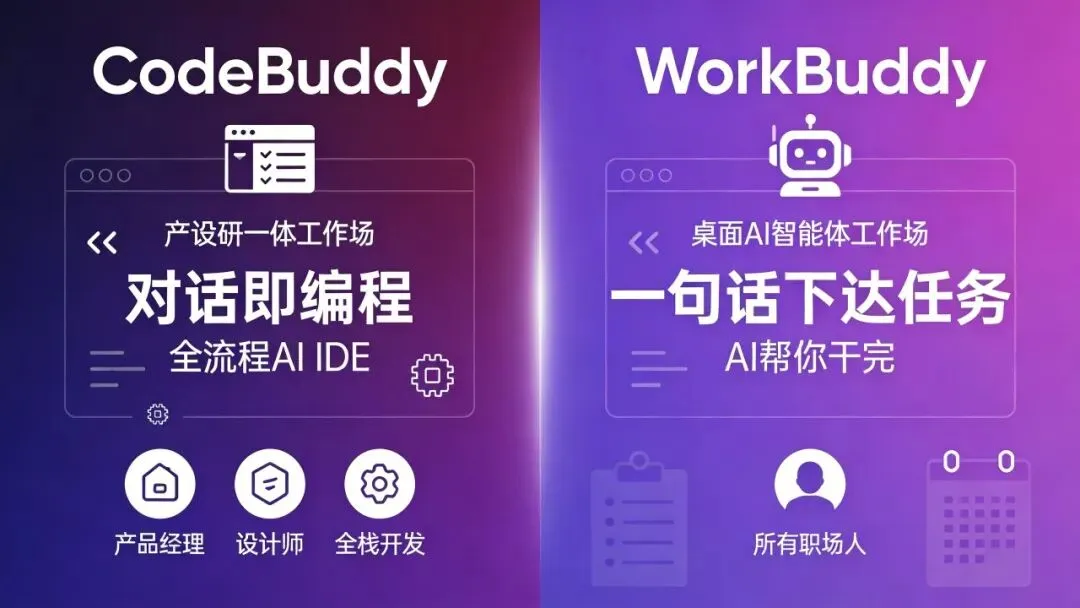
今天先讨论腾讯CodeBuddy应用,腾讯CodeBuddy像是一个随时待命的编程专家。只要你有想法,并把想法直白地告诉AI,它就会以编程专家的身份,帮你实现你的预想。
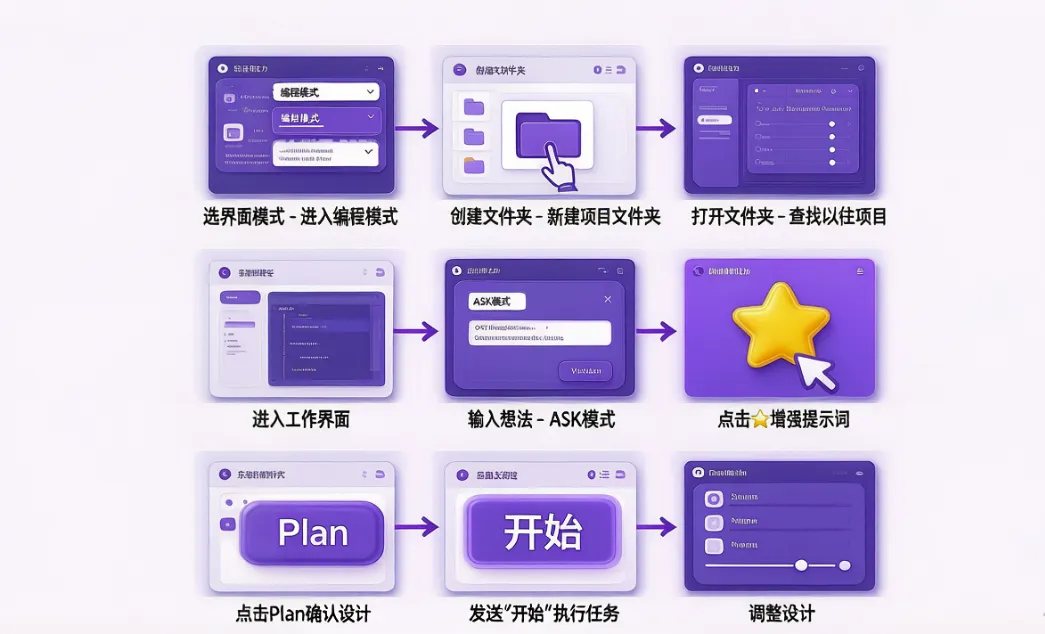
以下进入腾讯CodeBuddy应用基本操作步骤:
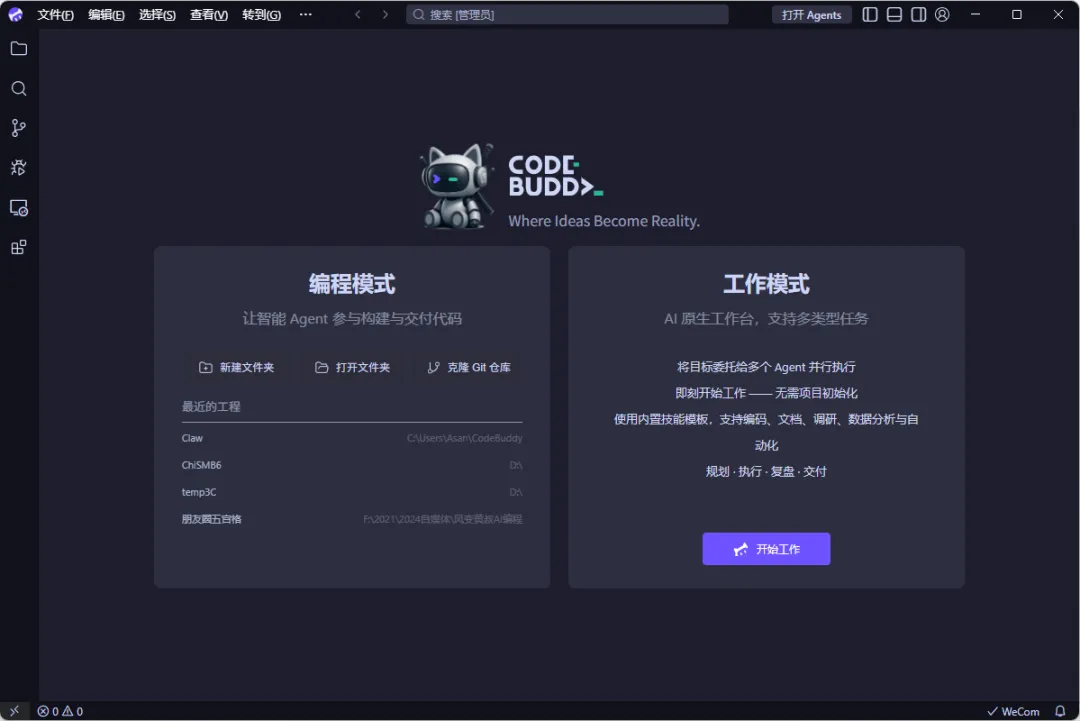
- 选界面模式
-
界面左侧”编程模式” → 进入CodeBuddy应用 -
界面右侧”工作模式” → 进入WorkBuddy -
这里先进入”编程模式” - 创建文件夹
-
新建文件夹:对于一个新项目,建议新建一个文件夹,放置与新项目有关的资料 - 打开文件夹
-
可以查找以往项目文件放置的地方,方便找到生成的内容 - 进入工作界面
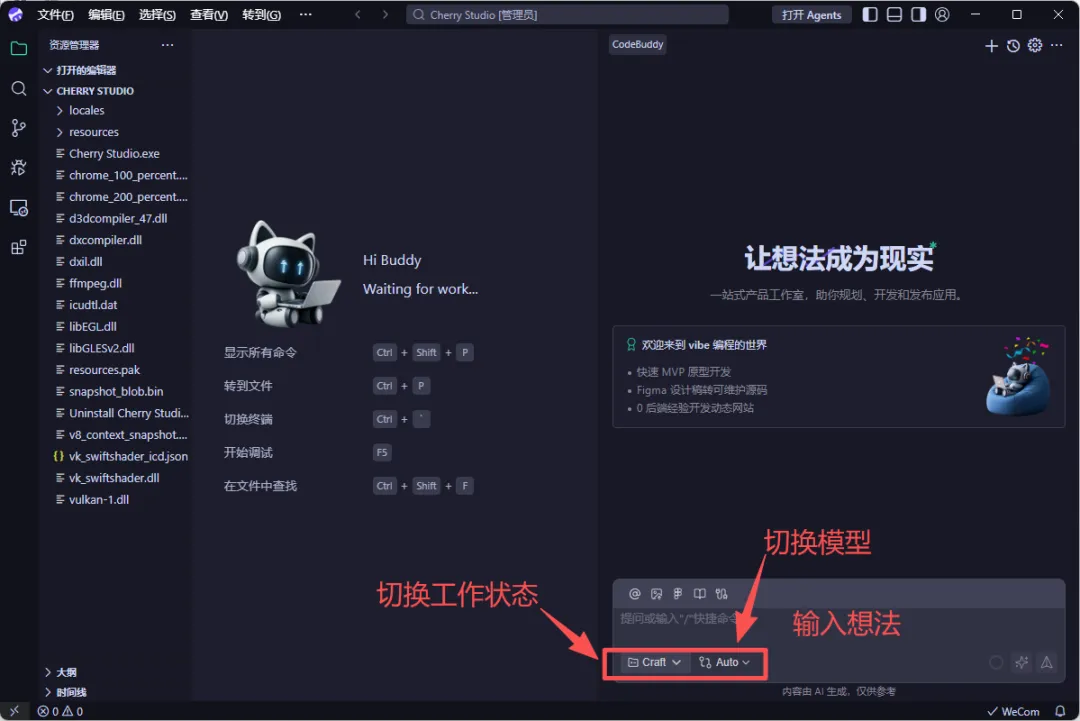
- 输入想法
-
在右侧下角的输入框,切换工作状态为”ASK” -
可以是简单直白的设想,尽量具体描述 - 点击⭐按钮,增强提示词
-
对话框右下角有个星星按钮,点击就可以优化你的提示词 - 点击”Plan”按钮,确认设计
-
切换对话框左下角的工作状态为”Plan” -
CodeBuddy会通过提问的方式进一步询问用户需求,澄清模糊点,帮助用户确认设计 - 点击/发送”开始”,执行任务
-
切换对话框左下角的工作状态为”Craft” -
在对话框”输入并发送’开始'”,即可执行代码编辑任务 -
等待几分钟,便可得到你想要的成果 - 调整设计
-
如果中途发现有要调整的部分,可以切换左下角的”Plan”按钮,输入你的需求与AI确认 -
确认完成以后,在对话框”输入并发送’开始执行'”,即可执行调整任务
三大交互模式
这是CodeBuddy IDE最核心的设计——根据AI控制权的不同,提供三种模式:

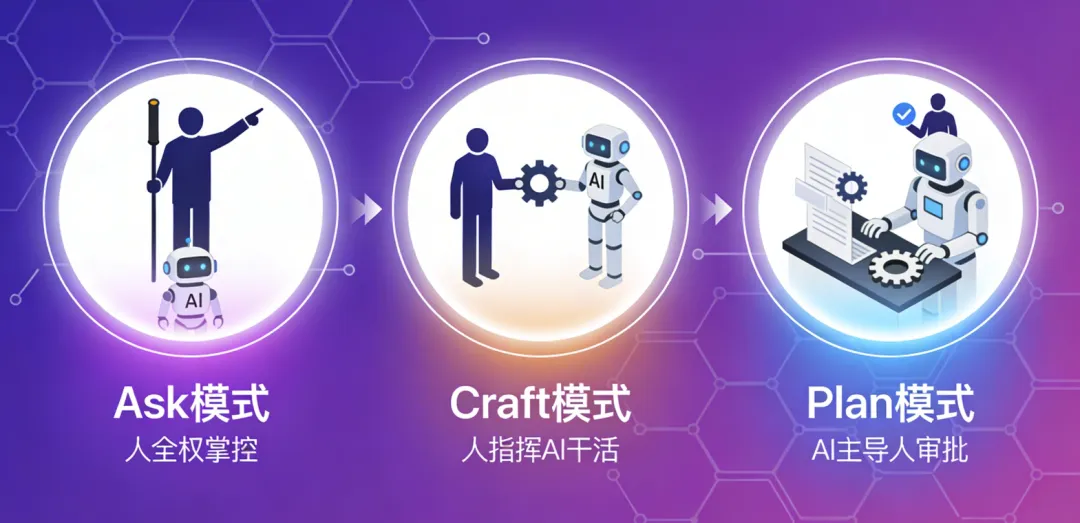
这三个模式本质上是在回答一个问题:AI应该拿到多少控制权?
- Ask模式
→ 人全权 - Craft模式
→ 人指挥AI干活 - Plan模式
→ AI主导人审批
根据任务复杂度灵活切换,才是正确的使用姿势。
最佳实践
以下是经过实战验证的最佳实践:
1. 模式选择:别无脑用 Plan
很多人装完CodeBuddy就直接上Plan模式,觉得”AI越自主越好”。错了。
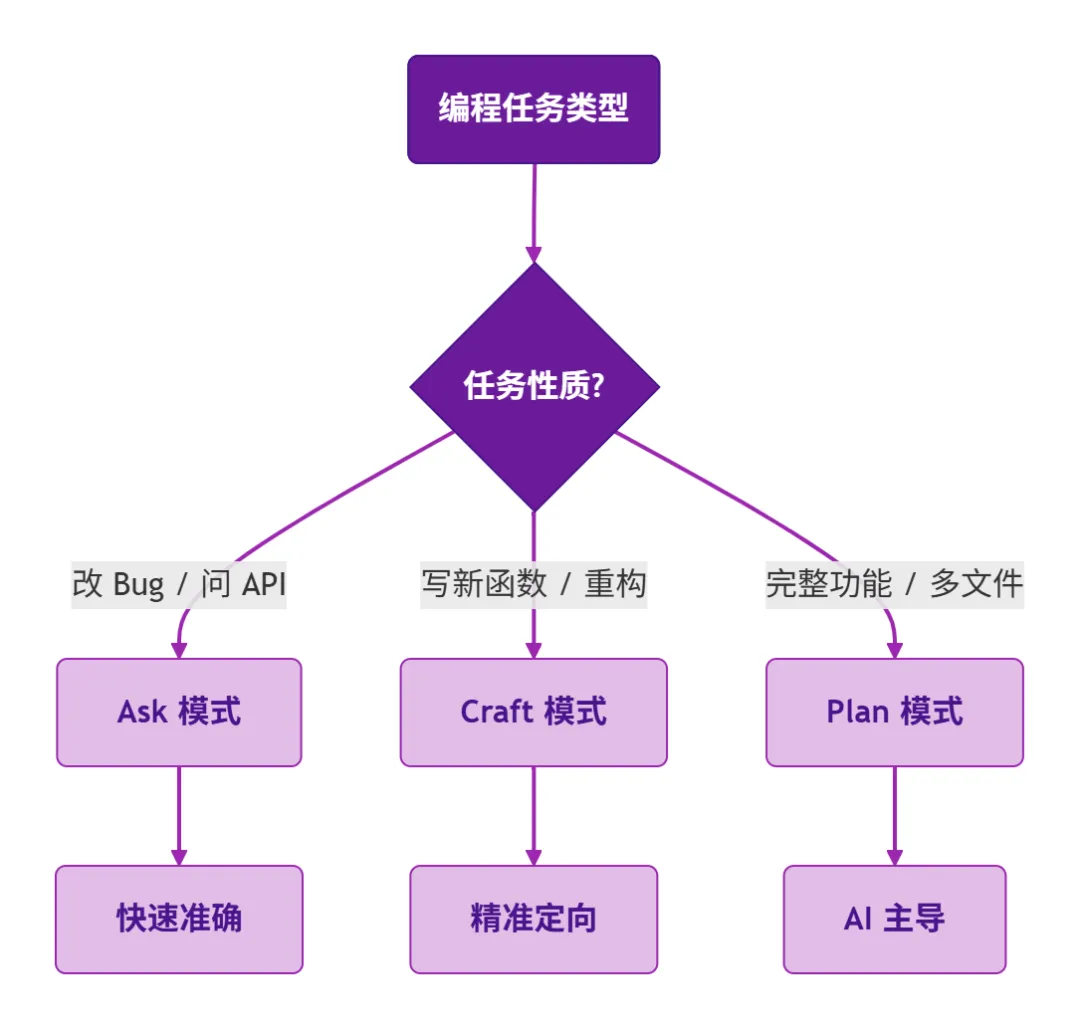
正确的策略是根据任务复杂度匹配模式:
- 改一个bug、问一个API用法
→ Ask模式。快、准、不会误改代码 - 写一个新函数、重构一小段逻辑
→ Craft模式。精准定向,响应快 - 做一个完整功能、涉及多个文件
→ Plan模式。让AI先出计划,你审完再执行 -
💡 提示:
模式切换的快捷键要记住:在对话框里直接切换即可,不需要重启会话。
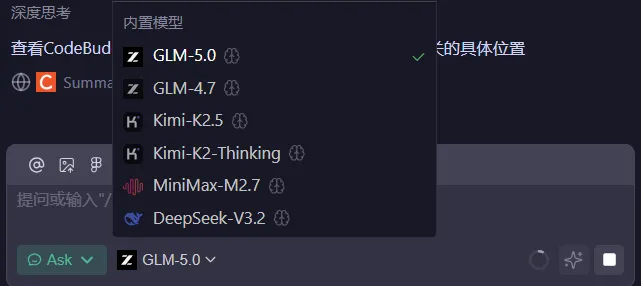
2. 使用自己喜欢的模型
CodeBuddy还允许切换自带的大模型:
*如果觉得有帮助,欢迎转发分享给更多需要的ERP同行!*
欢迎关注haocio更多ERP实战经验