夜雨聆风
夜雨聆风


按中文字符拆分 Excel 单元格,常用的几种方法一次拿走
请在微信客户端打开
公众号平台最新的推送规则对技术类文章不太友善,如果不想错过干货,请务必“设为星标”哦!!!
点击任意文章上方的“☆星标”即可。

单元格中混有数字和中文,如何按中文所在的位置分列?今天总结三种方法。
案例:
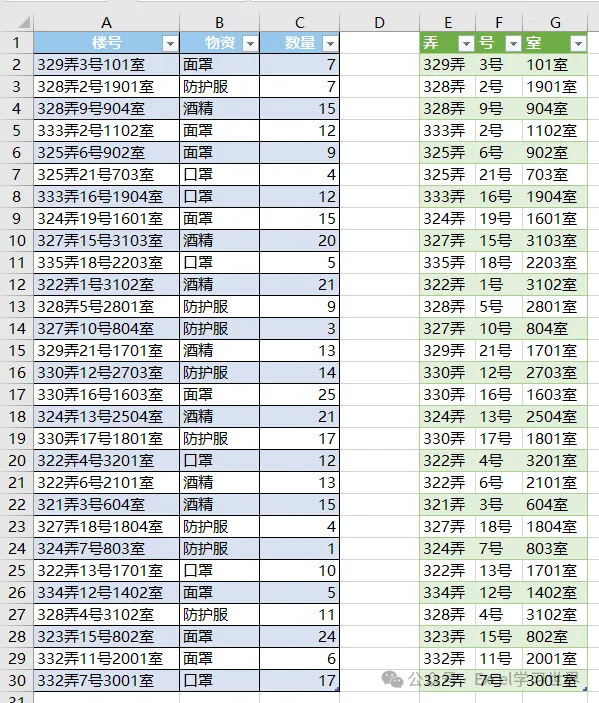
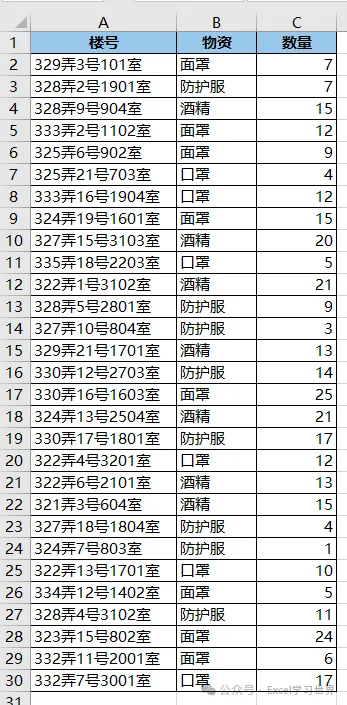
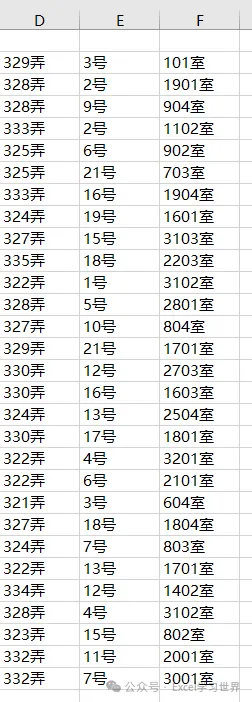
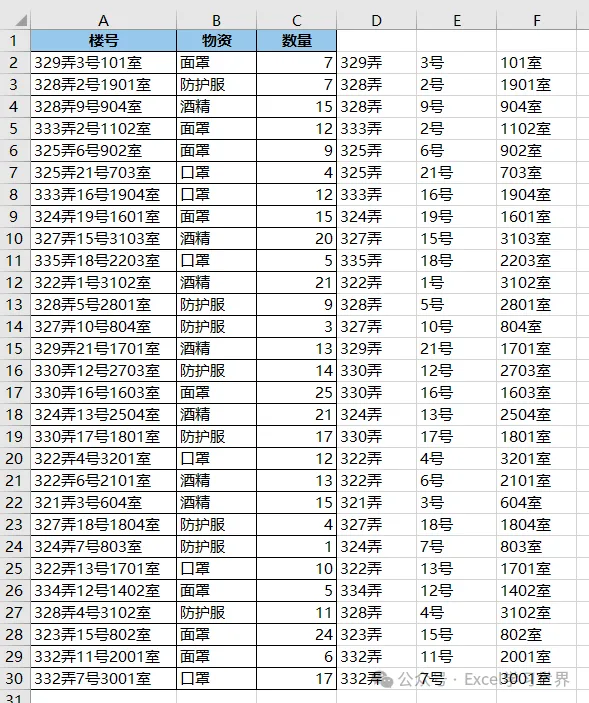
将下图 1 中的 A 列中按弄、号、室拆分成三段,效果如下图 2 所示。
解决方案 1:快捷键
1. 复制 A2 单元格中的第一段拆分内容 –> 粘贴到 D2 单元格中
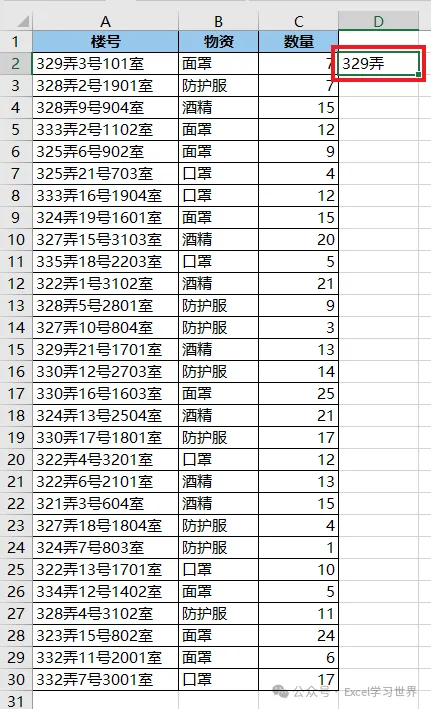
2. 选中 D2:D30 区域 –> 按 Ctrl+E
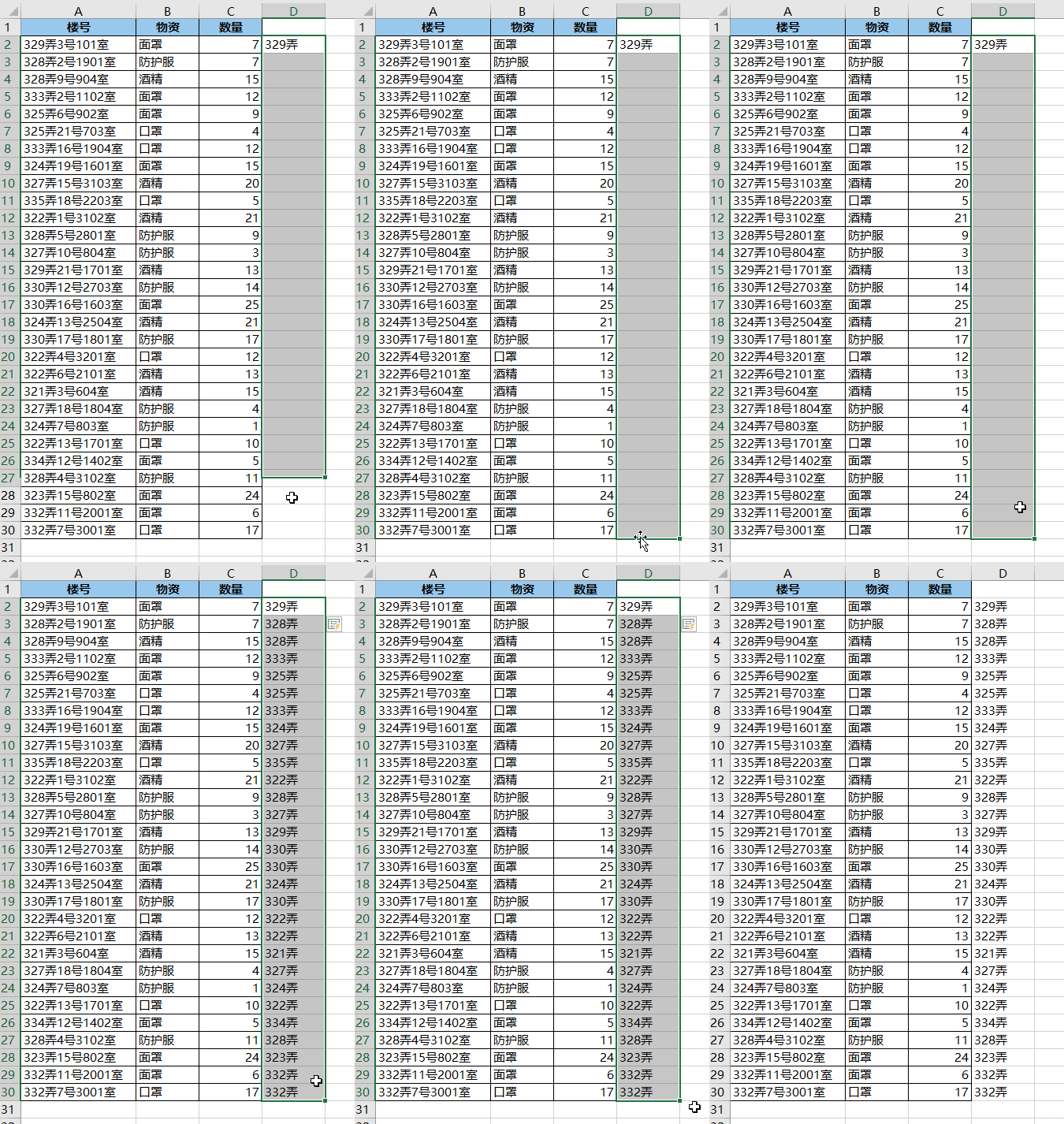
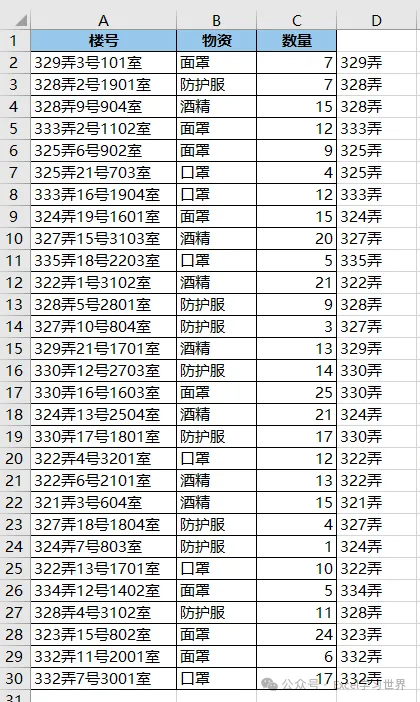
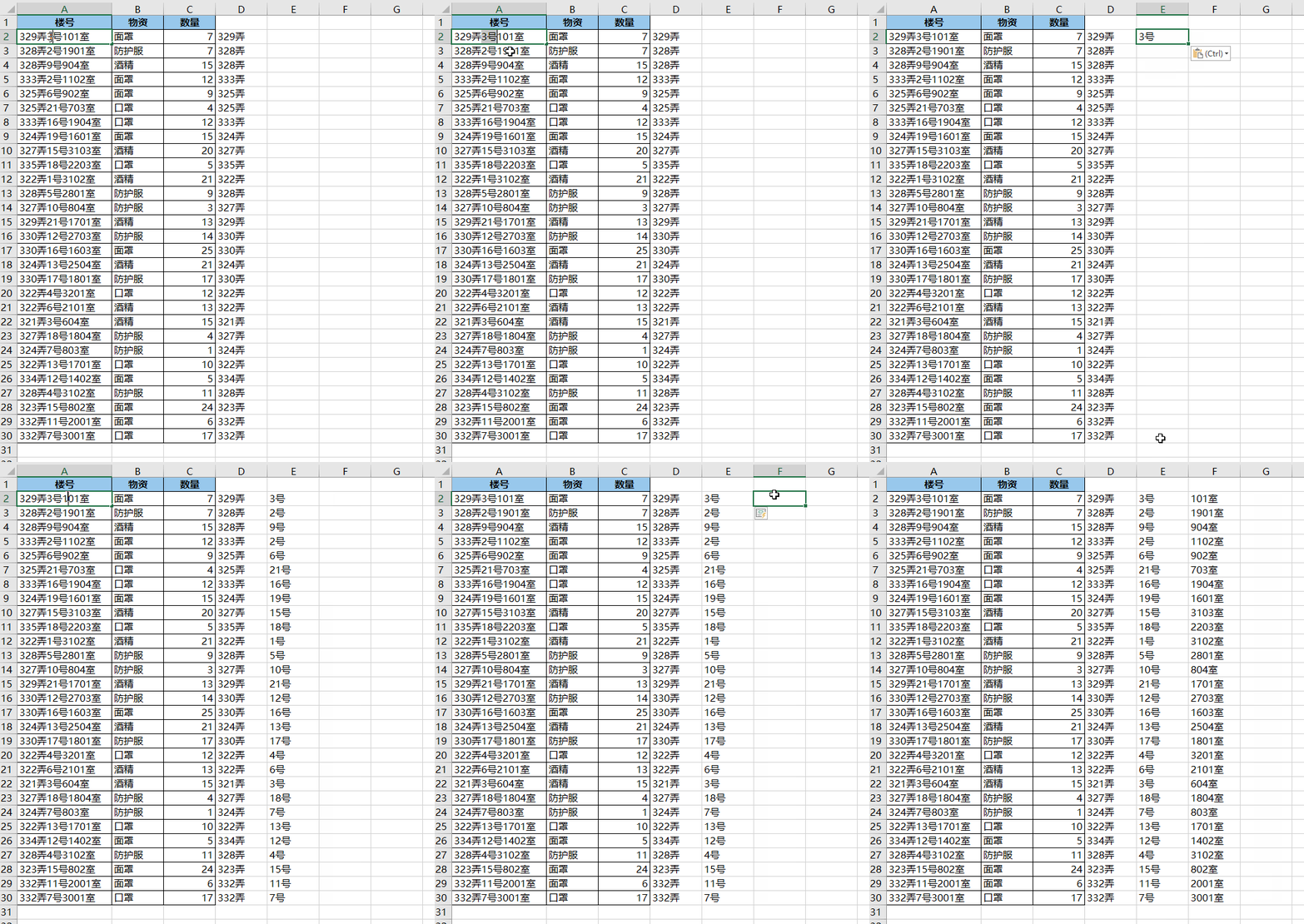
3. 用同样的方法拆分出“号”和“室”列。
解决方案 2:分列
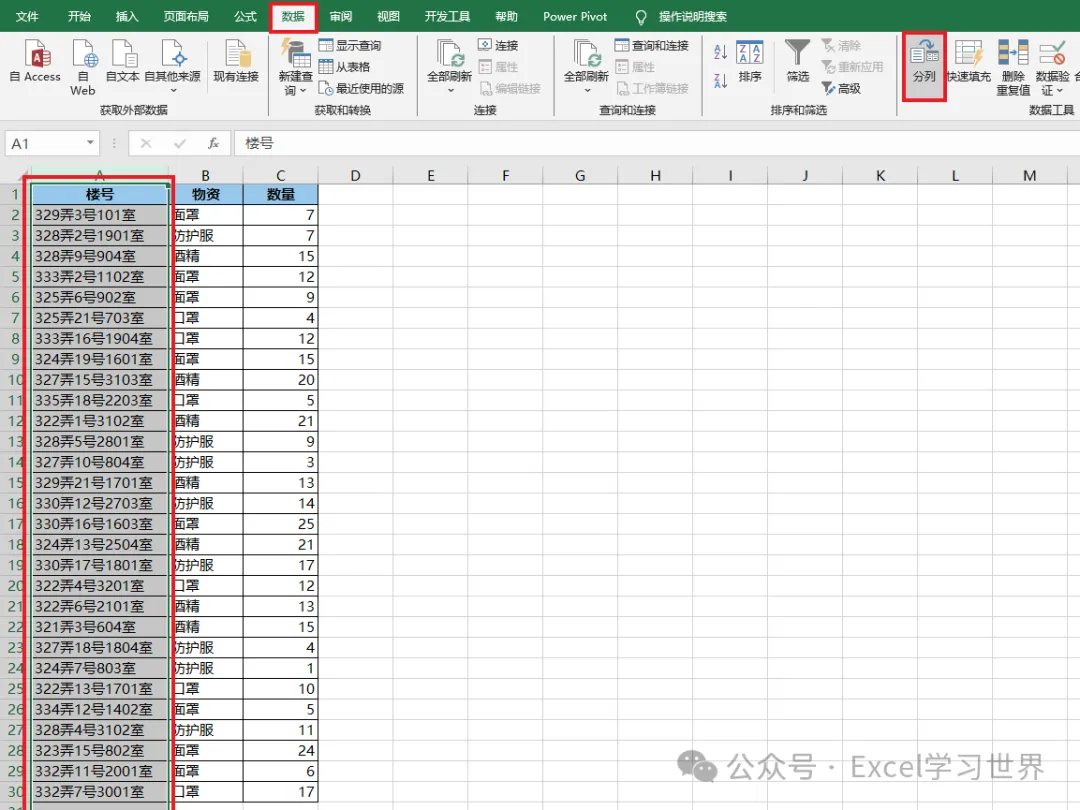
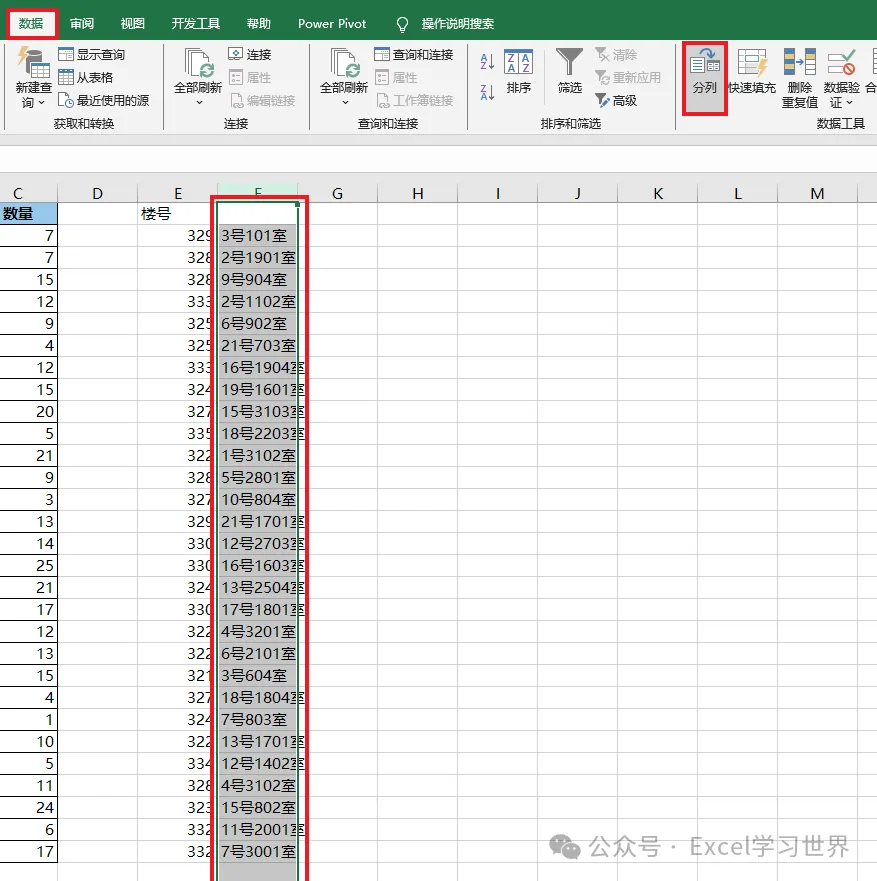
1. 选中 A 列 –> 选择工具栏的“数据”–>“分列”
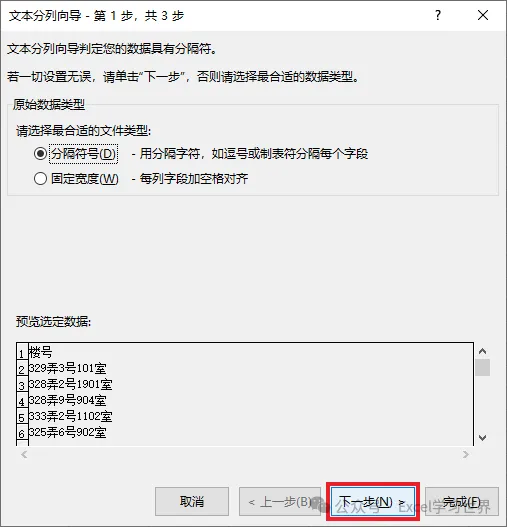
2. 在弹出的对话框中点击“下一步”。
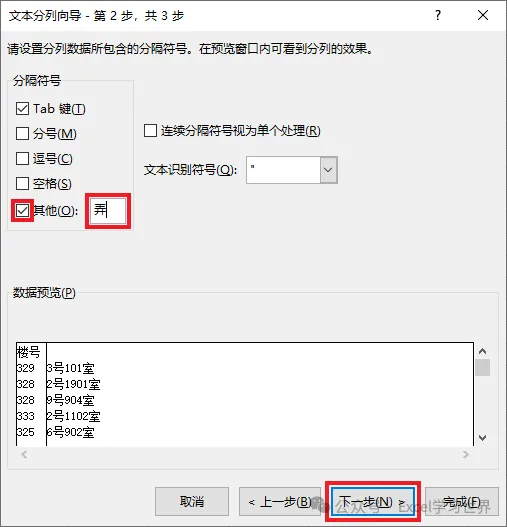
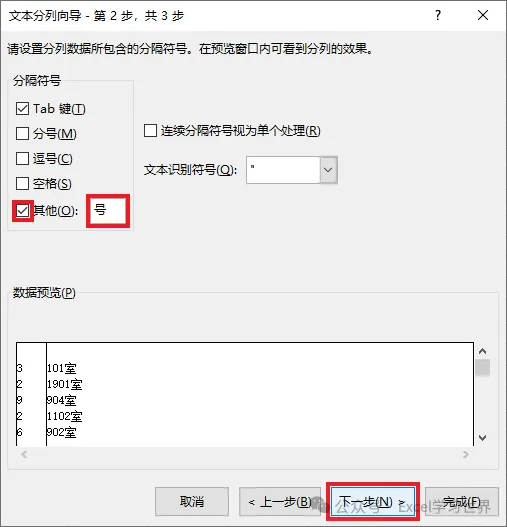
3. 勾选“其他”–> 输入“弄”–> 点击“下一步”
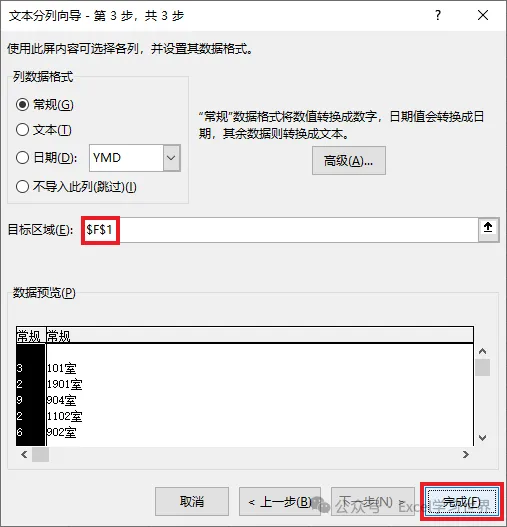
4. 选择需要放置的目标区域 –> 点击“完成”
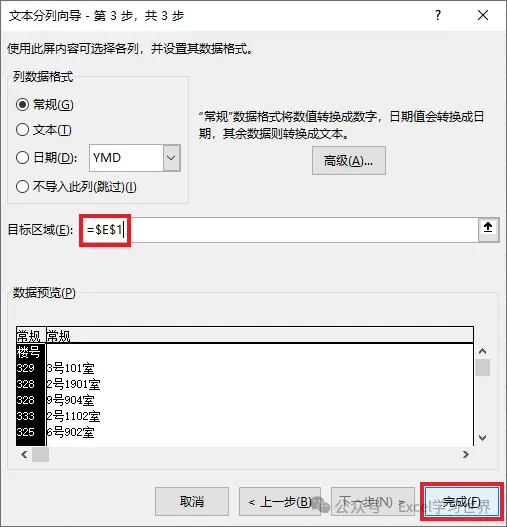
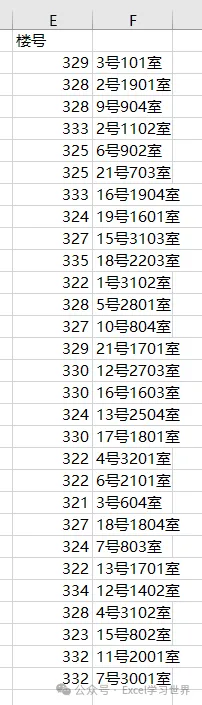
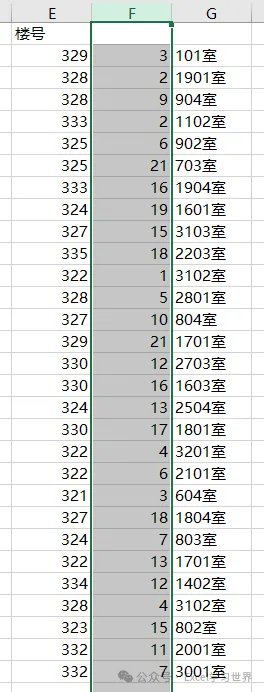
5. 选中 F 列 –> 重复上述步骤
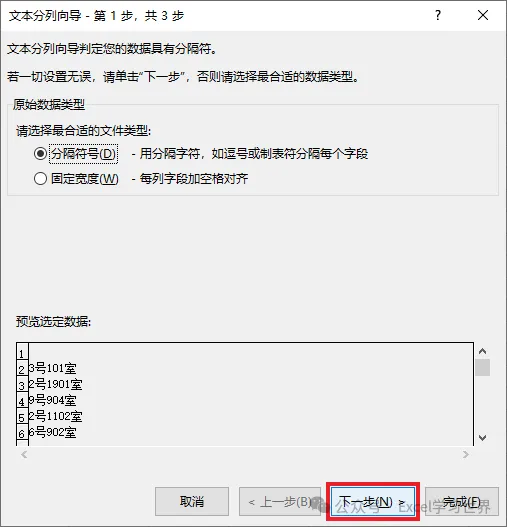
6. 在“其他”的文本框内输入“号”–> 点击“下一步”
7. 上传到指定位置。
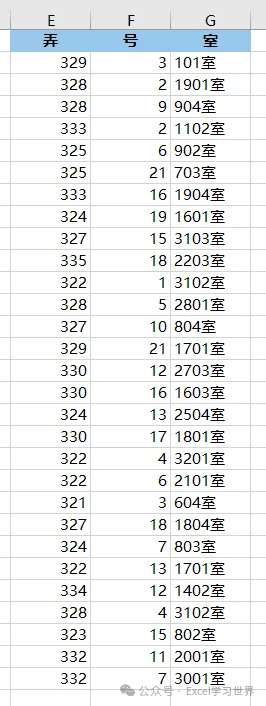
8. 修改列标题。
解决方案 3:PQ
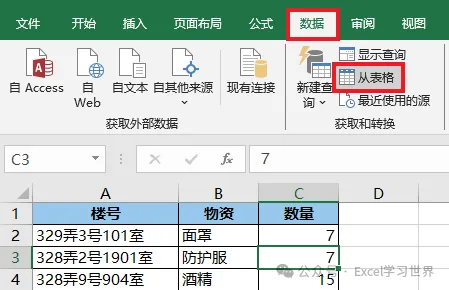
1. 选中数据表的任意单元格 –> 选择工具栏的“数据”–>“从表格”
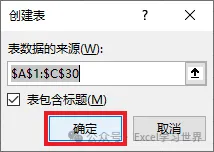
2. 在弹出的对话框中保留默认设置 –> 点击“确定”。
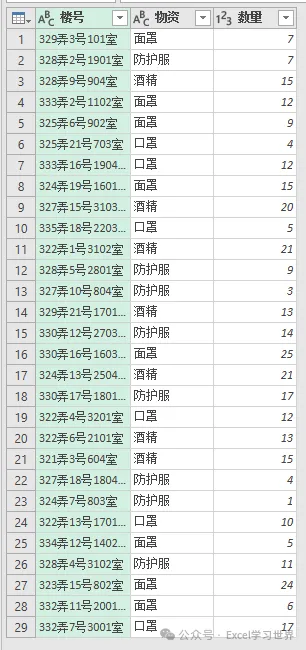
表格已经上传至 Power Query。
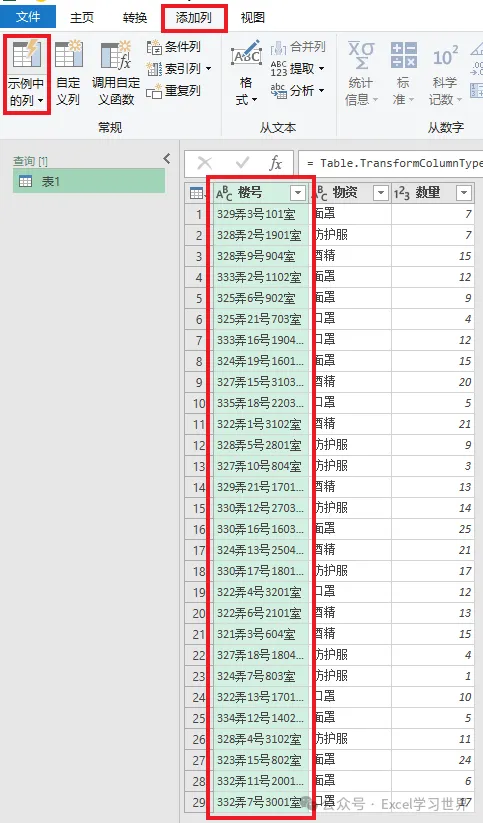
3. 选中“楼号”列 –> 选择工具栏的“添加列”–>“示例中的列”
4. 在右侧的输入区域的第一个单元格内输入需要分隔出来的内容 –> 回车 –> 重复该步骤直至下方的联想文本符合要求
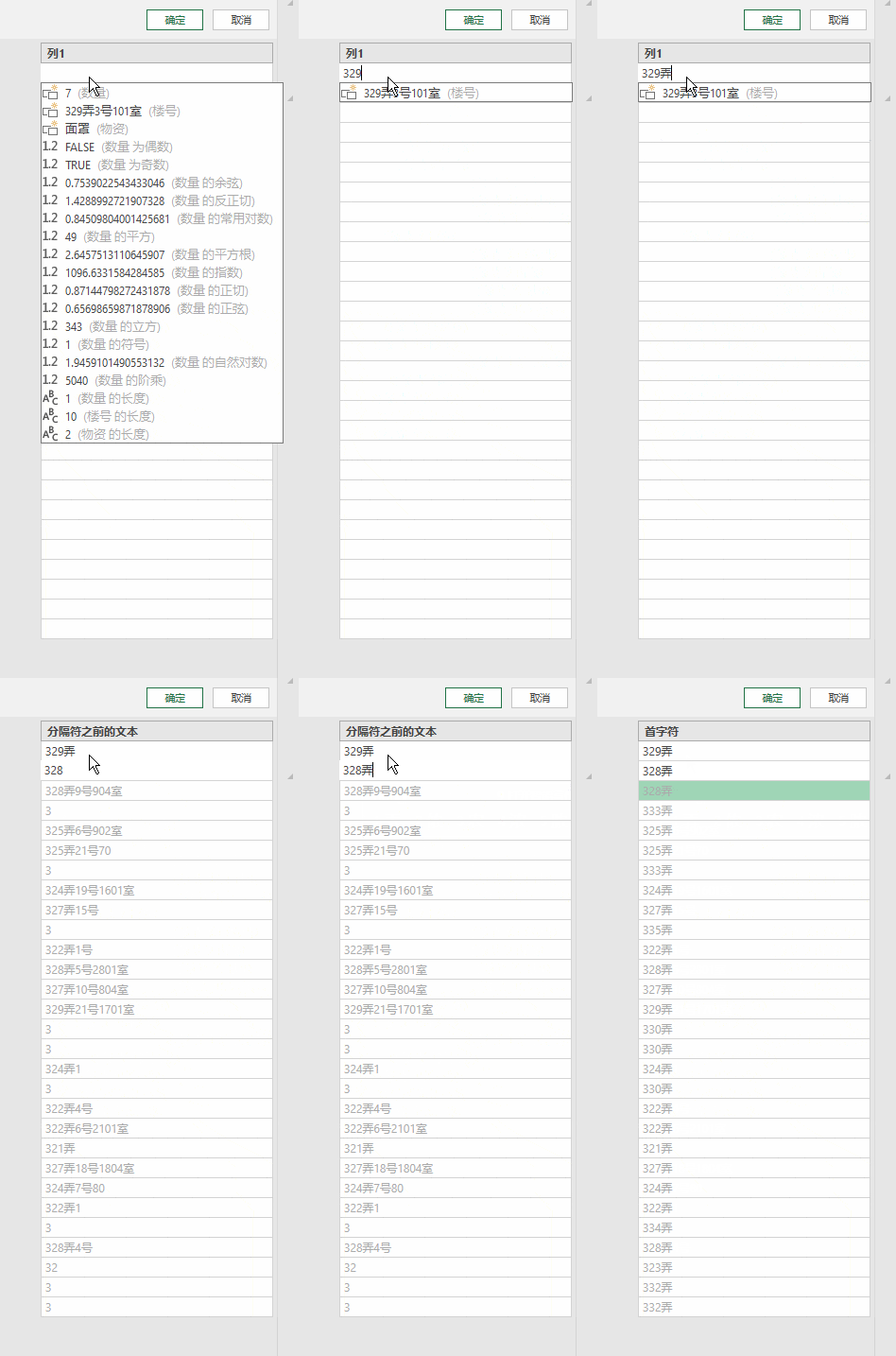
5. 点击“确定”。
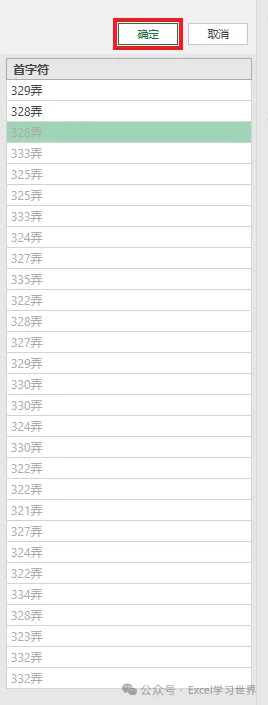
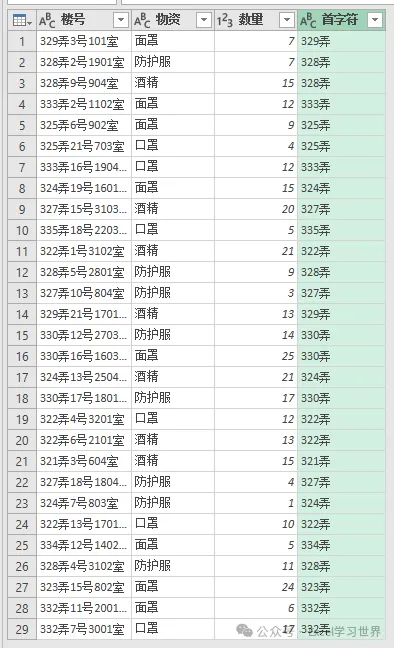
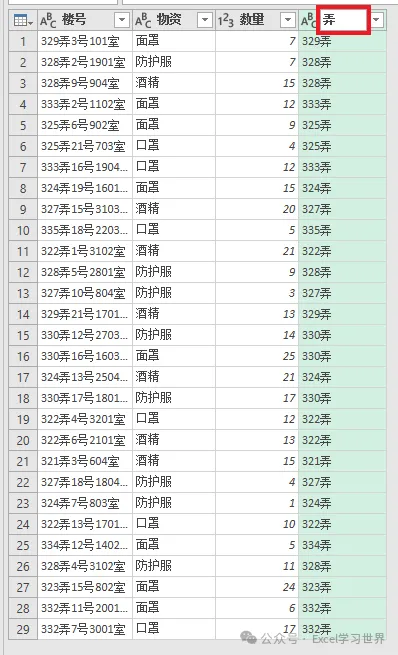
6. 将列名修改为“弄”。
7. 再次选中“楼号”列 –> 选择“添加列”–>“示例中的列”
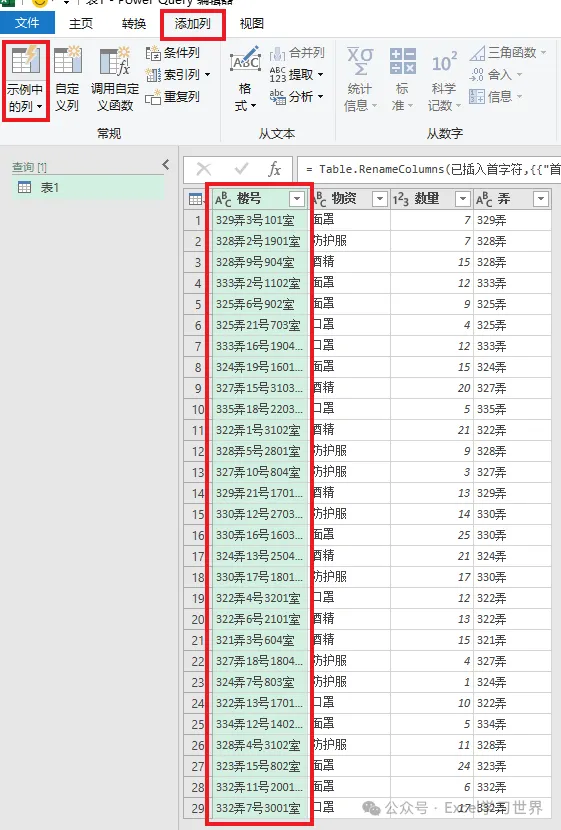
8. 按同样的方法在右侧的区域输入楼号,直至联想结果符合所需的规律 –> 点击“确定”
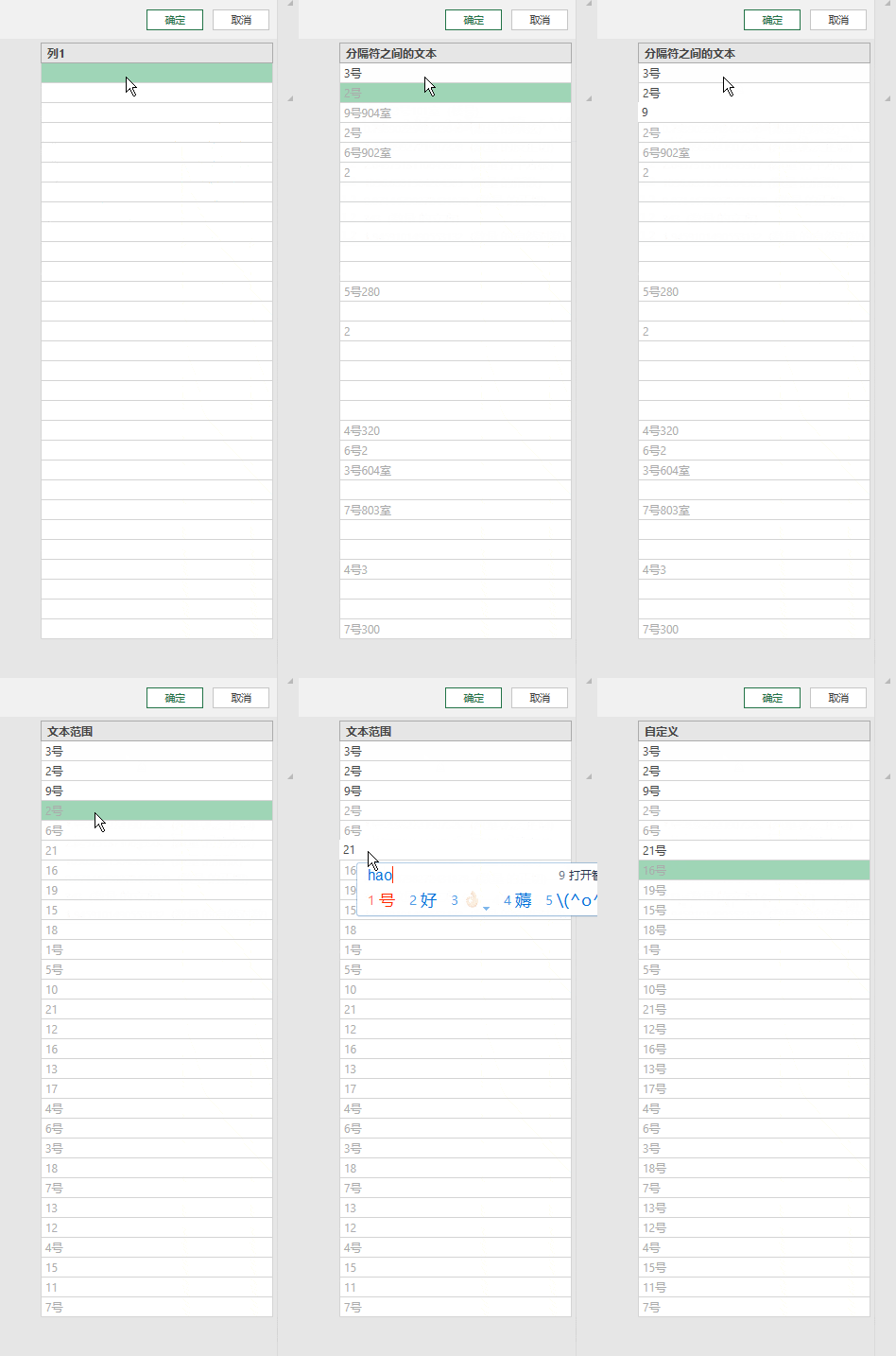
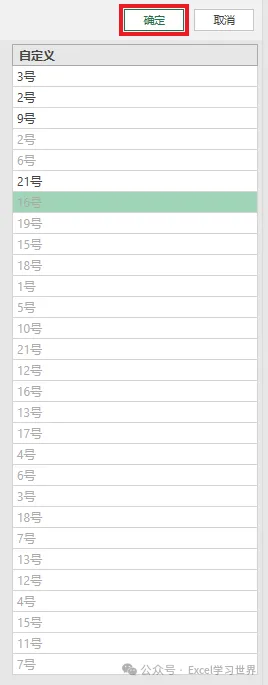
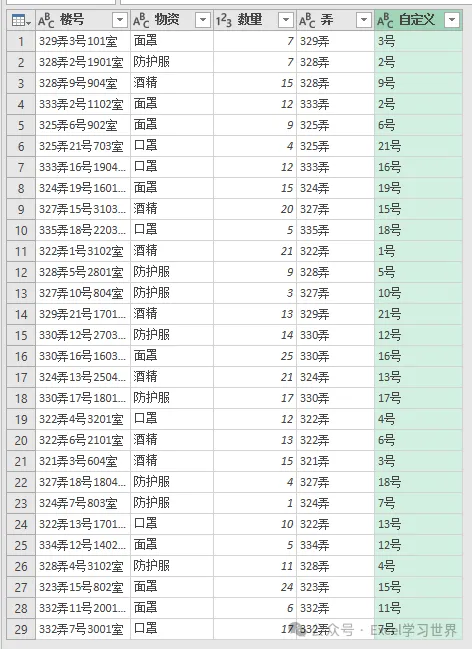
9. 修改标题 –> 重复上述步骤提取出最后一列
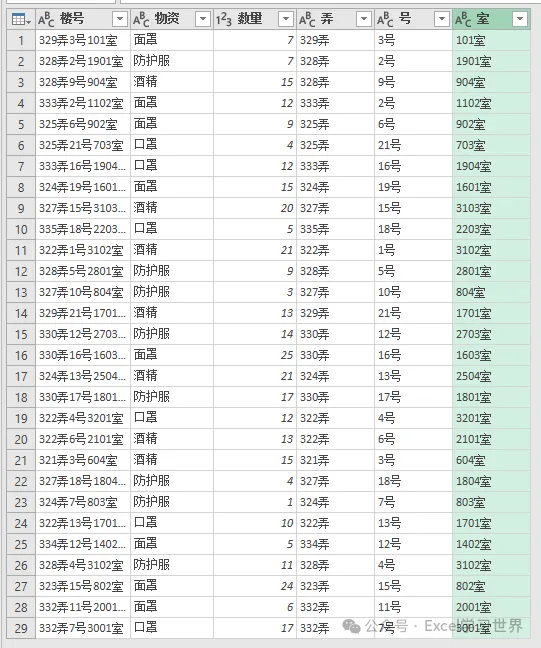
10. 删除前三列。
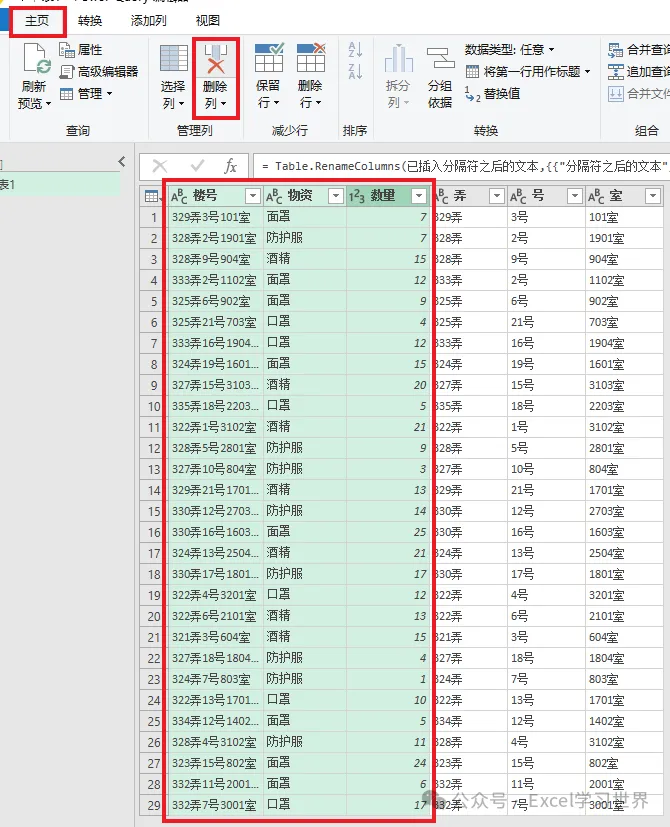
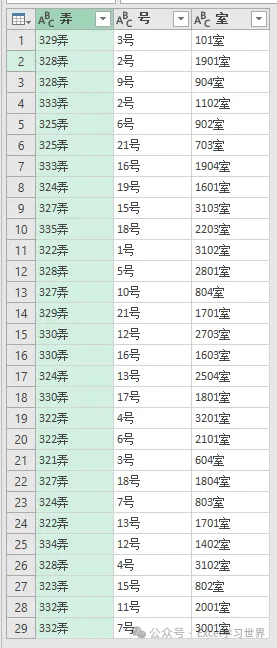
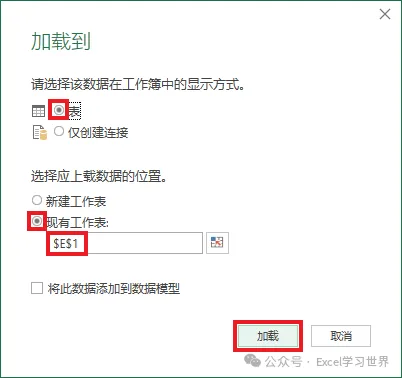
11. 选择工具栏的“主页”–>“关闭并上载”–>“关闭并上载至”
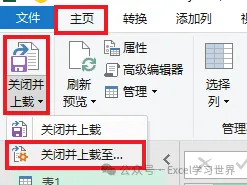
12. 在弹出的对话框中选择“表”–> 选择“现有工作表”及所需上传至的位置 –> 点击“加载”