 夜雨聆风
夜雨聆风


arcgis脚本工具开发,装好了Pycharm调用不了arcpy怎么办?
关注【Hello summer】,开启GIS学习
获取系统、实用的 GIS 干货
PyCharm 没有关联 ArcGIS 自带的 Python 环境,所以找不到arcpy库 —— 这是 ArcGIS 脚本工具开发最常见的问题,不是安装错误!
先确认你的 ArcGIS 版本(决定 Python 版本):
-
ArcGIS Desktop (ArcMap) 10.x:自带 Python 2.7 -
ArcGIS Pro:自带 Python 3.x
一、最快解决方案:直接关联 ArcGIS 原生 Python 解释器
步骤 1:找到 ArcGIS 自带的 Python 路径
1. ArcMap 10.x 路径(默认路径一般都是这个)
(x 是你的版本号,比如 10.2/10.5/10.8)
C:\Python27\ArcGIS10.x\python.exe2. ArcGIS Pro 路径
C:\Program Files\ArcGIS\Pro\bin\Python\envs\arcgispro-py3\python.exe如何安装的时候修改了路径,找不到?打开 ArcGIS → 打开 Python 窗口 → 输入
import sysprint sys.executable
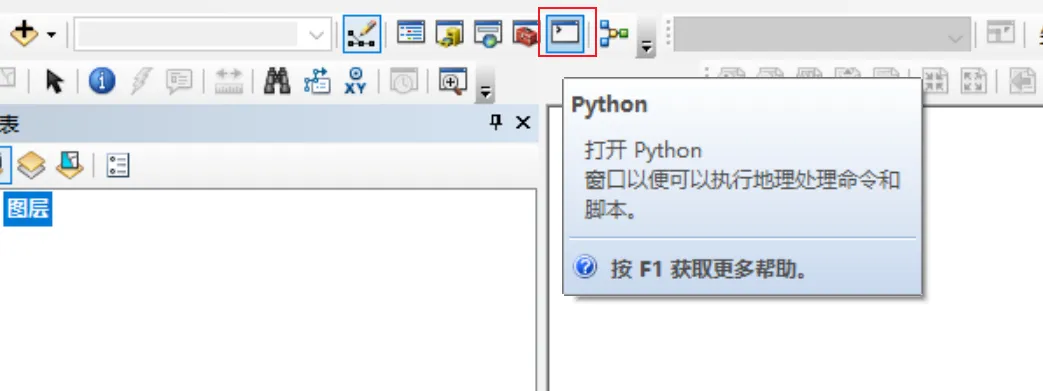
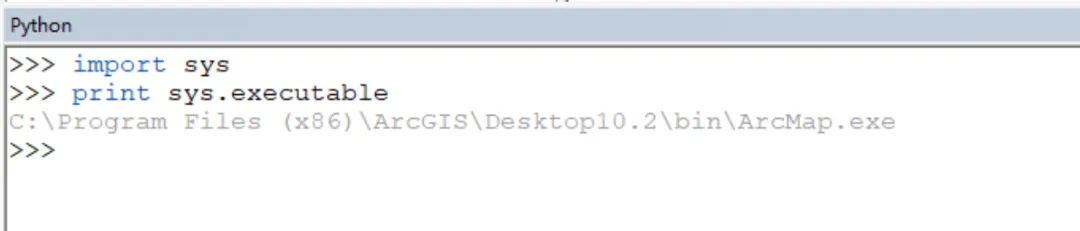
直接复制路径!
步骤 2:PyCharm 配置 Python 解释器
-
打开 PyCharm → 顶部菜单栏 File → Settings 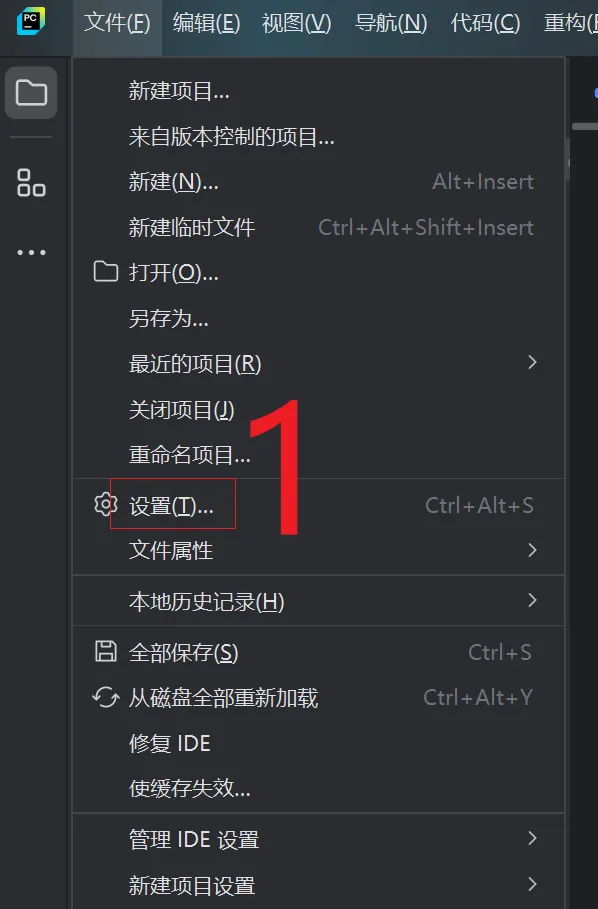
-
左侧找到 Project: 你的项目名 → Python Interpreter -
点击右上角 小齿轮 → Add -
左侧选 Existing Environment(已存在环境) -
点击 ...,粘贴刚才找到的ArcGIS Python 路径,选中python.exe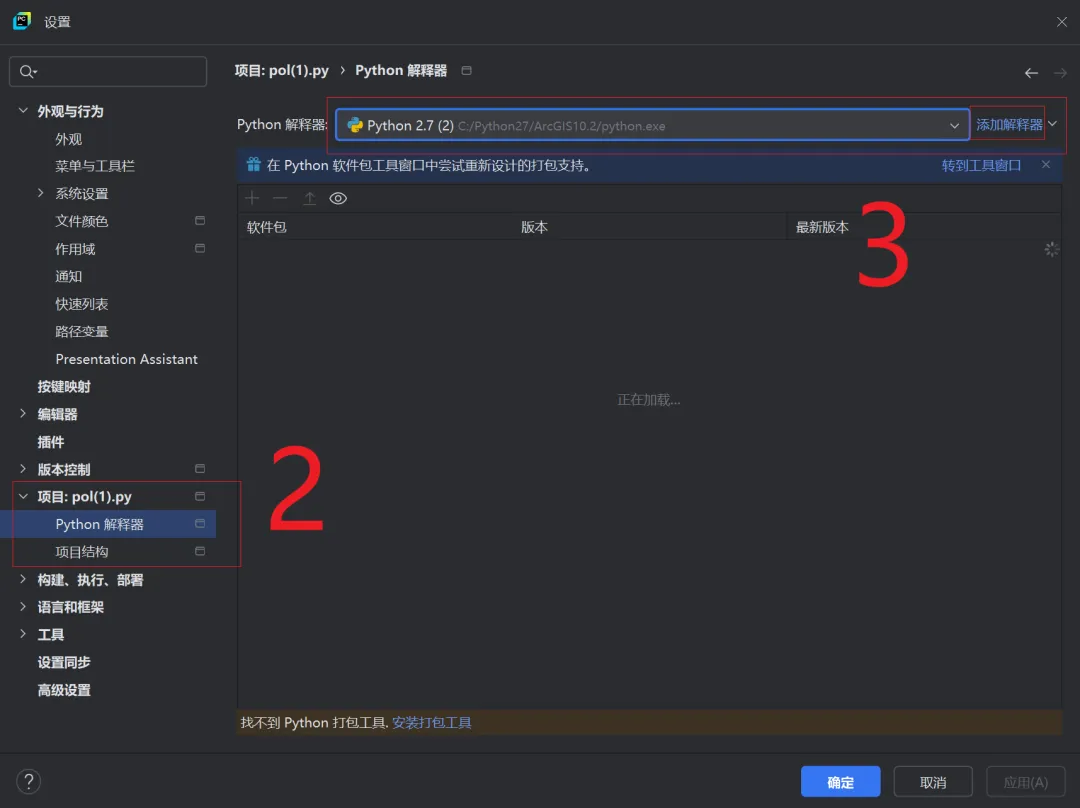
-
点击 OK → 等待加载完成
配置完成后,输入import arcpy就不会报错了!
你就可以写个代码验证一下能不能导入成功了# -*- coding:utf-8 -*-# @Author :Fujimport arcpyimport osmxd_path = r'C:\Users\Administrator\xwechat_files\wxid_pv7ap4e6d91322_b062\msg\file\2025-11\CT410000(2023-2024).mxd'mxd = arcpy.mapping.MapDocument(mxd_path)
注意点
Python 版本不匹配(最致命)
- 绝对不能用自己下载的 Python 调用 arcpy
:必须用 ArcGIS 自带的 Python,否则永远调用失败 -
不要新建虚拟环境 :直接用 ArcGIS 原生 Python -
代码测试 :先在 ArcGIS 的 Python 窗口跑通,再复制到 PyCharm -
工具打包 :写完代码后,在 ArcGIS 中创建脚本工具,直接关联 .py文件总结 核心原因:PyCharm 没绑定ArcGIS 自带 Python 解决关键:找到 ArcGIS安装目录下的python.exe,配置为 PyCharm 解释器避坑:禁止用独立安装的 Python 调用 arcpy
还有什么需要注意的点,欢迎大佬留言补充

【关注Hello summer,获取GIS干货】