 夜雨聆风
夜雨聆风


工具篇 | AI时代,为什么人人都在用Markdown写文档
一篇让你彻底搞懂Markdown的保姆级教程,文末附赠:《Markdown语法速查模版.md》,包含所有常用语法示例,可直接复制使用
先聊聊这个时代背景
现在AI这么火,DeepSeek、ChatGPT、Claude、Kimi……随便哪个AI你问它问题,它给你的回答基本上都是那种带格式的文字——有标题、有加粗、有列表、有代码块。
你有没有想过,这些格式是怎么来的?
答案就是:Markdown。
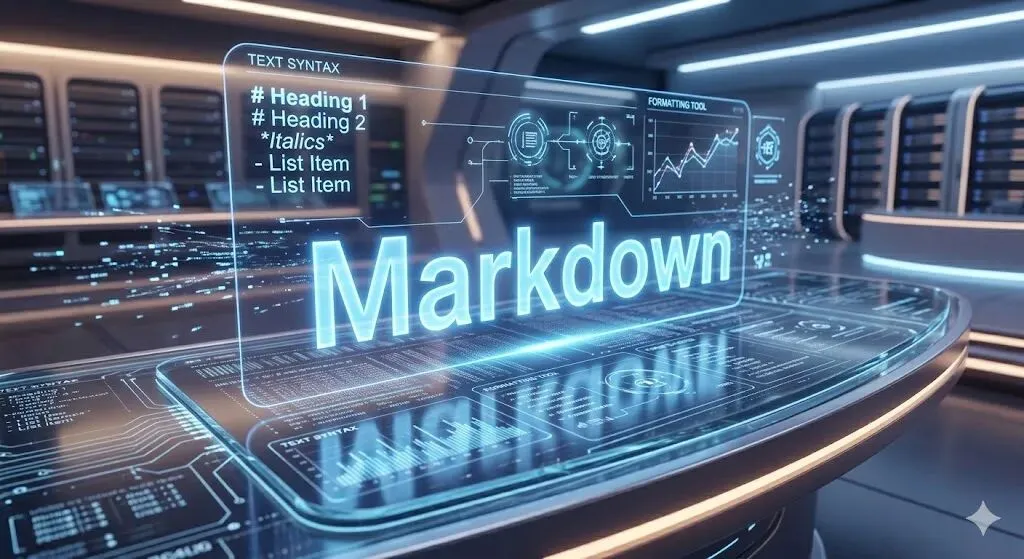
AI喜欢用Markdown输出,因为它简单、通用、好解析。而随着AI的爆火,越来越多的人开始接触Markdown,慢慢地,这玩意儿就从程序员的专属工具,变成了人人都在用的”新一代写作格式”。
所以今天我们就来好好聊聊——Markdown到底是什么?为什么要用它?怎么用它?
什么是Markdown?
一句话解释:Markdown就是一套用纯文字来表示格式的写作语法。
Markdown 是一种轻量级标记语言,它允许人们使用易读易写的纯文本格式编写文档
比如你想写个标题,不用点菜单、不用调字号,只需要在文字前面加个#号:
# 这是大标题## 这是二级标题想加粗?两个*夹住字体就行:
**我被加粗了**看起来很简单对吧?就是这么简单。
Markdown的设计哲学就是:让写作回归内容本身,格式交给语法来处理。
AI时代更要学Markdown
说几个真实场景,你感受一下下
场景一:跟AI对话,看懂AI的回答
你让AI帮你写个方案,AI给你一大段带格式的文字。如果你不懂Markdown,可能会觉得那些**、##、-是什么乱码。懂了之后,你会知道那就是加粗、标题、列表。
场景二:用AI生成文档
现在很多AI工具(Cursor、Copilot、Notion AI)生成的内容都是Markdown格式。你懂它,才能更好地让AI帮你生成、修改、优化文档。
场景三:你的笔记/文档要跨平台
Markdown文件就是个.md的纯文本文件,任何平台、任何编辑器都能打开。Word文件只能在Office里看,Markdown哪都能用。
场景四:写README、写技术文档、写博客
GitHub上所有的项目说明(README.md)都是Markdown写的。现在很多博客平台(掘金、语雀、Notion)也直接支持Markdown。
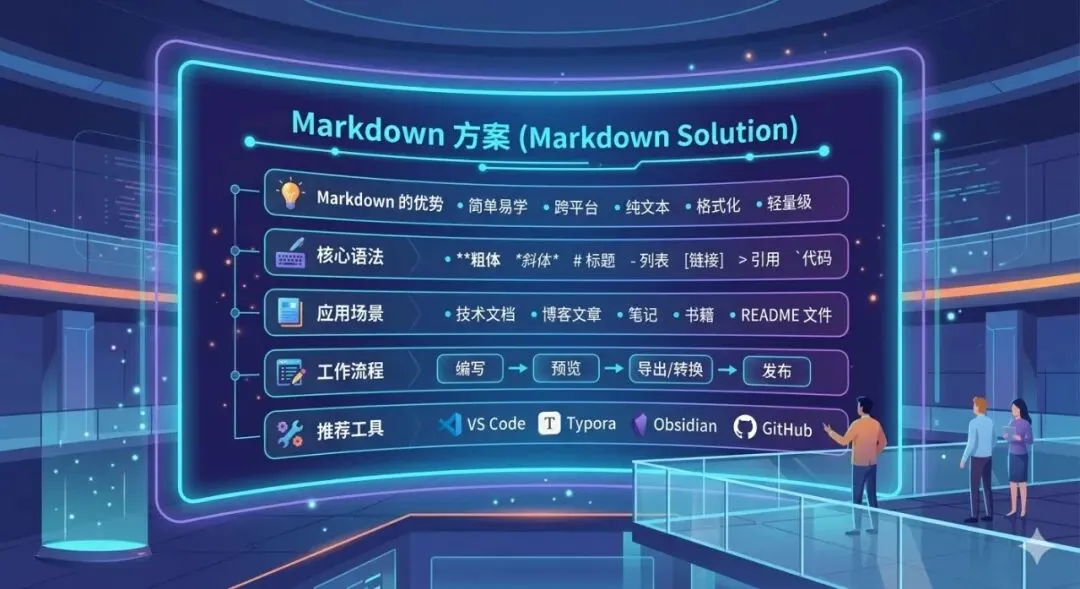
Markdown 基础语法
好,现在进入干货部分,我们先搞定md文档的基础语法
1. 标题
# 一级标题(最大)## 二级标题### 三级标题#### 四级标题##### 五级标题###### 六级标题(最小)就是#号的数量决定标题级别,最多六级。
2. 加粗 & 斜体 & 删除线
**这是加粗***这是斜体*~~这是删除线~~***这是又粗又斜***效果:加粗、斜体、删除线、又粗又斜
3. 列表
无序列表(用 - 或 *):
- 苹果- 香蕉- 草莓嵌套列表(缩进两个空格):
- 水果 - 苹果 - 香蕉- 蔬菜 - 西红柿有序列表(用数字+点):
1. 第一步2. 第二步3. 第三步4. 链接 & 图片
[点我跳转百度](https://www.baidu.com)记住:链接是[文字](URL),图片是,就多了个!号。
5. 引用块
> 这是一段引用内容> 可以多行>> 这是嵌套引用6. 代码
行内代码用反引号包住:
这是`行内代码`的效果代码块用三个反引号,还能指定语言:
```pythondef hello(): print("Hello, Markdown!")```7. 分割线
---三个或更多的-就是一条分割线。
8. 表格
| 姓名 | 年龄 | 职业 ||------|------|----------|| 小明 | 25 | 程序员 || 小红 | 28 | 产品经理 || 小刚 | 30 | 设计师 |冒号可以控制对齐:
| 左对齐 | 居中 | 右对齐 ||:-------|:----:|-------:|| 内容 | 内容 | 内容 |Markdown 高级语法
基础会了,咱们再来点进阶的
1. 任务列表(To-do List)
- [x] 已完成的任务- [ ] 未完成的任务- [ ] 另一个待办项GitHub、Obsidian、Notion都支持这个,写每日待办超好用。
2. 脚注
这是正文内容[^1],这里有个脚注。[^1]: 这是脚注的具体说明内容。3. 数学公式(LaTeX)
支持数学公式的编辑器(如Typora、Obsidian)可以这样写:
行内公式:$E=mc^2$块级公式:$$\sum_{i=1}^{n} i = \frac{n(n+1)}{2}$$4. Mermaid流程图
很多编辑器支持用Markdown写流程图:
```mermaidgraph TD A[开始] --> B{判断} B -->|是| C[执行操作] B -->|否| D[结束] C --> D```5. HTML混用
Markdown支持直接嵌入HTML:
<divstyle="color: red;">这是红色文字</div><br><details><summary>点击展开</summary> 这里是隐藏内容</details>6. 定义列表(部分编辑器支持)
苹果: 一种水果,红色的那种Markdown: 一种轻量级标记语言推荐工具和插件
说了这么多语法,用什么工具写Markdown呢?给你两个实用清单
桌面编辑器
|
|
|
|
| Typora |
|
|
| Obsidian |
|
|
| VS Code |
|
|
| Zed |
|
|
VS Code必装插件
小编推荐大家使用VS Code,这几个插件你还是要必须安装的,装上就能起飞:
-
• Markdown All in One — 快捷键、目录生成、预览一把梭 -
• Markdown Preview Enhanced — 增强预览,支持数学公式、流程图、幻灯片 -
• Markdownlint — 语法检查,规范你的写法 -
• Paste Image — 截图直接粘贴到Markdown,自动保存图片
在线工具
|
|
|
|
|
|
|
|
|
|
|
|
|
|
|
|
|
|
|
|
AI工具推荐
-
• Cursor:AI代码编辑器,Markdown支持超强,写文档和写代码一样顺手 -
• Notion AI:在Notion里直接让AI帮你写Markdown格式的文档 -
• Kimi / Claude:让AI直接生成Markdown格式内容,复制粘贴即用
总之:你有什么想法,直接让AI给你生成md文档即可
学Markdown的最快方式
最后说一下怎么快速上手:
-
1. 先记住最常用的5个语法:标题 #、加粗**、列表-、代码`、链接[]() -
2. 找一个编辑器开始写:推荐Typora或VS Code,所见即所得,不用担心渲染问题 -
3. 把日常笔记改用Markdown写:用就是最好的学习方式 -
4. 遇到不会的就查:Markdown语法就那么多,一张速查表就搞定
总 结
Markdown就是一套用符号表示格式的写作规范,简单、通用、跨平台。从今天开始,把你的笔记软件换成支持Markdown的工具吧。真的不难 !
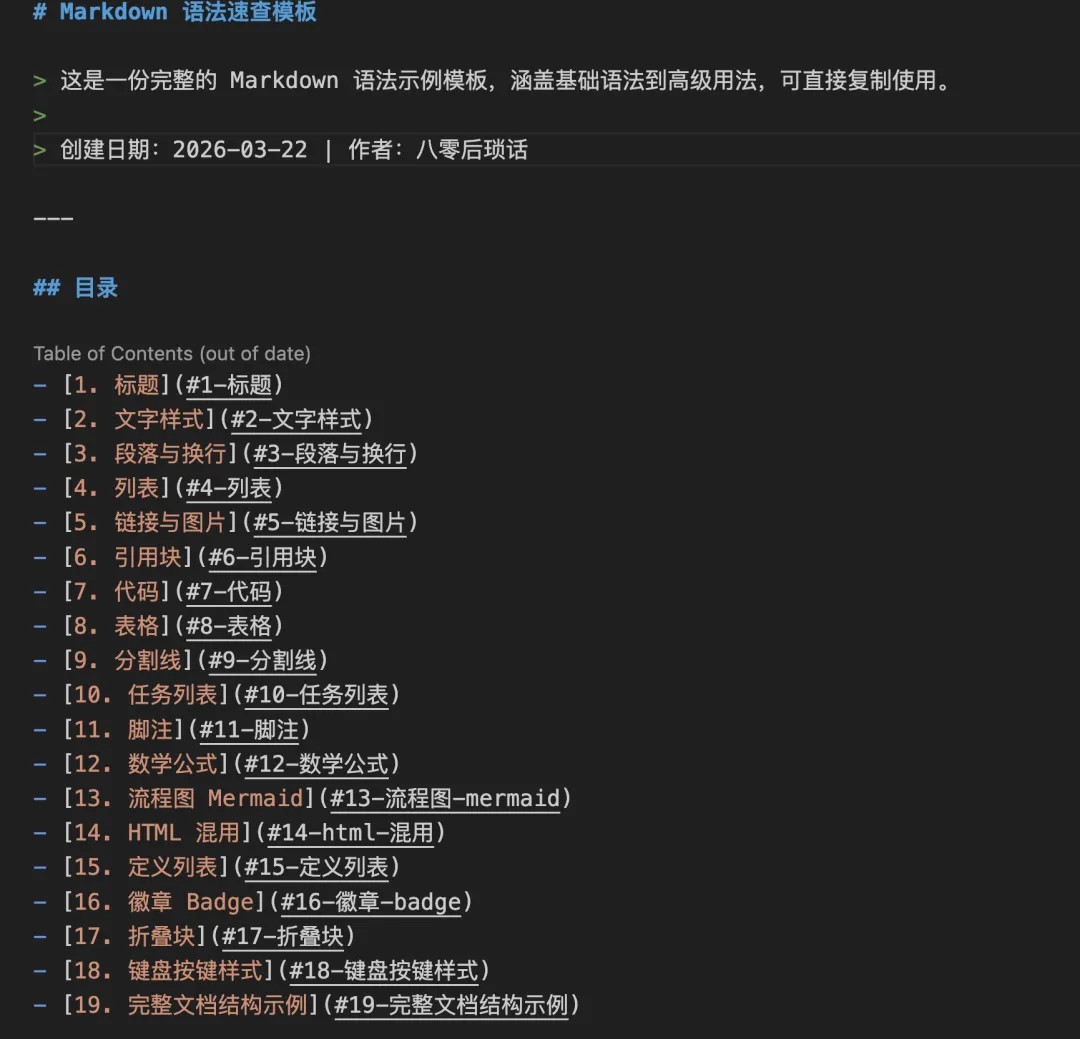
如果这篇文章对你有帮助,欢迎转发给你的朋友们哟~
私信小篇“markdown”获取 《Markdown语法速查模板.md》