 夜雨聆风
夜雨聆风





怎么用 Excel 快速算成绩总分并排名?零基础也会
 在整理班级成绩表时,快速算出学生各科总分并按分数排名,是教师日常的高频工作。用Excel 的快捷求和与数据排序功能,无需复杂公式,零基础也能轻松上手,几十人的成绩几分钟就能处理完,精准又高效,以下是详细的实操步骤。
首先准备好Excel 成绩表,录入学生姓名、语文、数学、英语等单科成绩,在右侧依次预留总分和排名列,保证数据行列对应,无空行、错行情况,为后续操作做好基础。
第一步:一键快捷算出所有学生总分
选中第一位学生“总分” 列对应的单元格(如 E2),再框选该学生的所有单科成绩单元格(如 B2:D2),按下快捷键Alt+=,Excel 会自动生成求和公式,瞬间算出该学生的总成绩,全程不用手动输入函数。
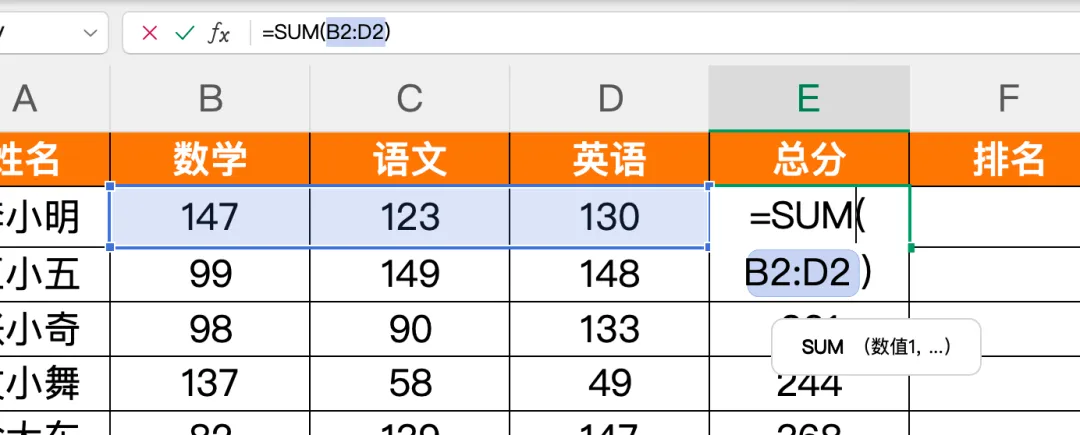
将鼠标移到已算出总分的E2 单元格右下角,当光标变成黑色十字的填充柄时,按住左键向下拖动到最后一位学生的总分单元格,松开鼠标后,所有学生的总分就会批量生成,一键完成全部求和。
第二步:按总分降序快速完成排名
点击成绩表中的任意一个数据单元格,让表格处于选中状态,点击顶部菜单栏的数据选项卡,找到排序按钮并点击,弹出排序设置窗口。
在窗口中进行简单设置:主要关键字选择“总分”,排序依据选择 “单元格值”,次序选择 “降序”(实现分数越高排名越靠前),同时勾选下方的数据包含标题,避免表头被参与排序。
点击确定,Excel 会自动将所有学生按总分从高到低重新排列,此时在排名列依次输入 1、2、3……,就能快速完成所有学生的排名;若想保留学生原姓名顺序,可先把总分列复制到空白列,再对复制列进行排序排名即可。
小妙招:如果出现多名学生总分相同的情况,可在排序时点击添加条件,选择语文、数学等单科成绩作为次要关键字,同样设为降序,就能实现同分按单科成绩精准排名,让排名结果更合理。
这套方法操作简单、效率极高,适配所有Excel 版本,无论是班级成绩统计,还是其他数据的求和排名,都能直接套用,大幅节省手动计算的时间。