 夜雨聆风
夜雨聆风





OpenClaw装进个人微信|官方插件|零代码完整版接入保姆级教程!附常见问题&避坑指南,新手管着抄作业,建议收藏!
🎉终于来了!
2026年3月22日,
微信官方正式推出ClawBot插件,
打通了与开源AI智能体OpenClaw(俗称“小龙虾”)的合规通道。
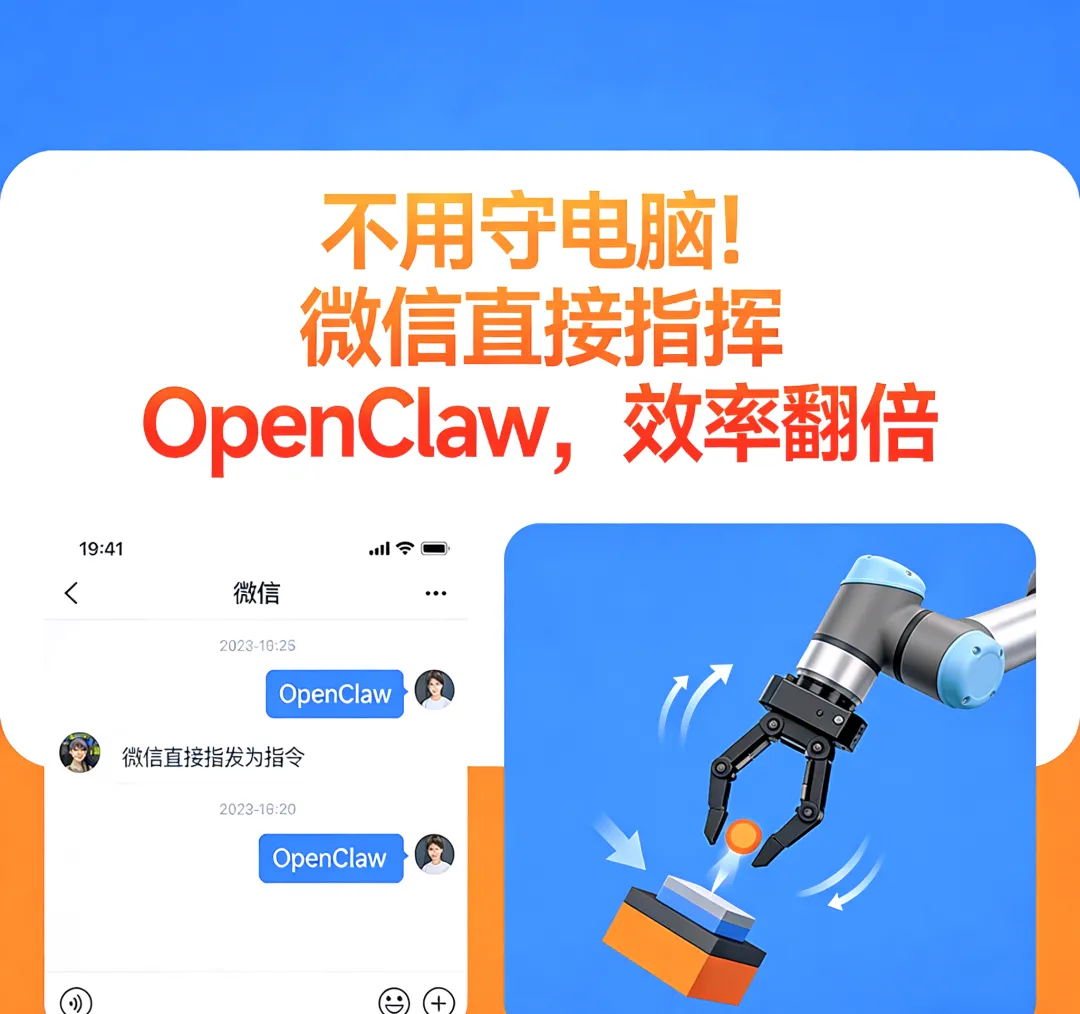
这意味着我们终于可以把OpenClaw装进个人微信,
不用守在电脑前,聊天框发一句指令,
就能让AI帮我们处理办公、生活中的各类琐事,
真正实现“手机指挥、AI干活”的高效模式。
很多新手朋友看到“接入”“插件”就觉得复杂,
担心需要写代码、懂技术,其实完全不用慌!
本文将从“前置准备、两种接入方法、测试验证、实用场景、常见问题、安全提示”六大板块,
详细拆解每一步操作,全程图文级指引,
哪怕是电脑小白也能零失败上手,建议收藏备用,避免后续操作迷路。
📌 前置准备:3个条件必满足,提前规避踩坑
在开始接入前,先花1分钟自查,确保满足以下3个基础条件,这样能避免后续操作卡壳,提高接入效率,同时规避不必要的安全风险和账号限制:
✅ OpenClaw已部署完成:无论是本地电脑部署(Windows 10+/macOS 11+,内存≥8G)、云端Lighthouse部署,还是使用QClaw、WorkBuddy等关联工具,都要确保OpenClaw服务能正常运行,建议优先更新至最新版本,修复已知漏洞,提升兼容性。
✅ 微信版本适配:iOS用户需将微信更新至8.0.70及以上版本,安卓/鸿蒙用户更新至8.0.68及以上版本;更新后建议彻底关闭微信进程重启,避免插件入口加载异常。目前该功能处于灰度放量阶段,未找到插件入口的用户,重启微信或等待24小时即可逐步开放,无需着急。
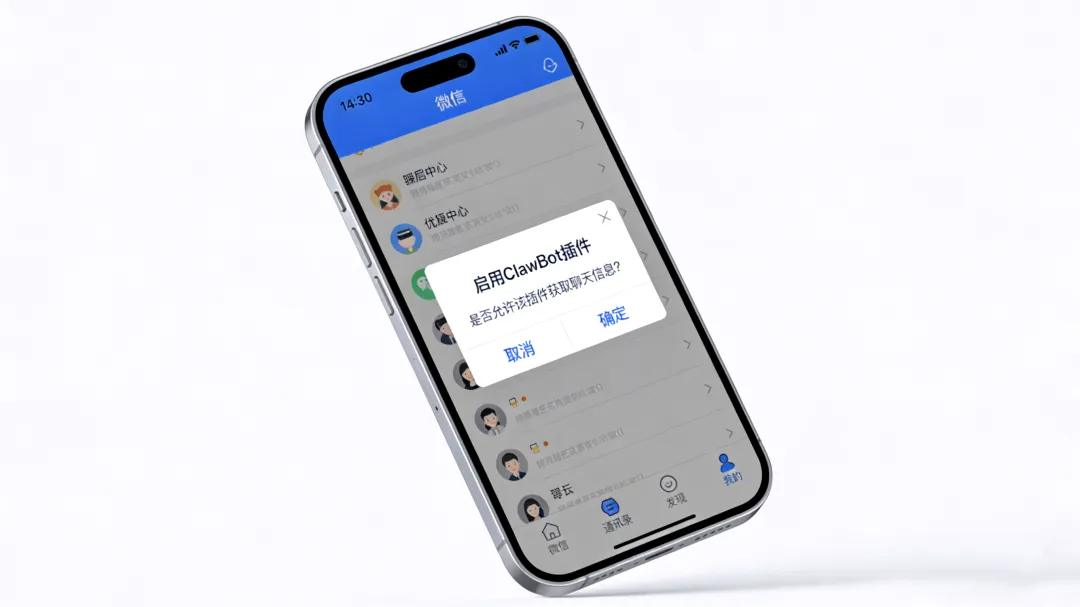
✅ 账号与网络正常:个人微信账号需正常活跃,无违规记录、无安全限制(新注册账号、长期不活跃账号可能触发微信安全机制,导致绑定失败);同时保持手机与部署OpenClaw的设备(电脑/服务器)网络稳定,关闭VPN、代理、防火墙及安全软件拦截规则,防止扫码失效、授权超时。
补充说明:ClawBot插件仅作为通信通道,不具备独立AI能力,也不会读取用户私人聊天记录、不占用额外存储,全程安全合规,放心授权即可,无需担心隐私泄露问题。
🔧 核心接入步骤:两种方法任选,新手优先扫码绑定
微信官方提供了两种接入方式,最终效果完全一致,大家可根据自身情况选择:新手首选「一键扫码绑定」,零代码、最快手,5分钟就能搞定;技术党或一键安装失败时,可选择「命令行手动安装」,步骤也很简单,复制代码直接执行即可,具体操作如下:
方式一:一键扫码绑定(新手首选,零代码,5分钟落地)
这种方式无需任何代码操作,全程扫码即可完成绑定,是最适合新手的接入方式,每一步都标注了详细操作,照着做就行:
📱 第一步:微信端启用ClawBot插件
打开手机微信,点击右下角「我」,进入「设置」页面(找不到设置的可以直接在微信顶部搜索“设置”);
在设置页面找到「插件」选项(若未直接显示,可在顶部搜索“插件”),点击进入插件列表;
在插件列表中搜索「ClawBot」(也可搜索“龙虾”,快速找到插件),点击进入ClawBot插件详情页;
点击页面中的「启用」按钮,会弹出基础授权提示,勾选同意隐私协议(仅开通通信通道,不读取聊天记录),完成基础授权,此时插件已成功启用。
💻 第二步:OpenClaw端生成专属绑定二维码
根据自己的OpenClaw部署方式,对应操作生成绑定二维码,三种部署方式的操作都很简单,按需选择即可:
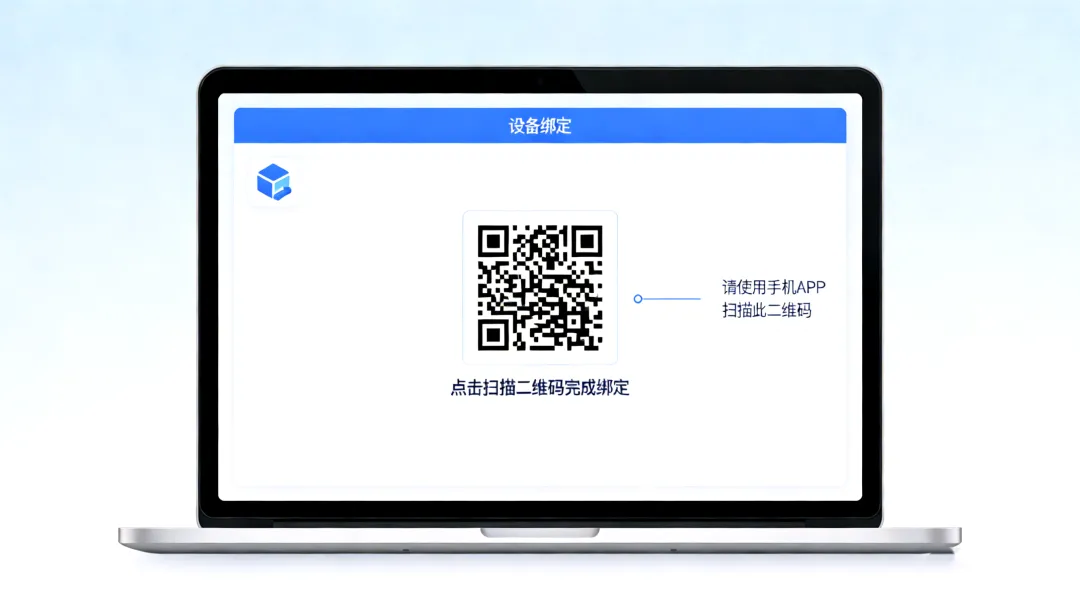
本地QClaw/WorkBuddy部署:打开电脑上的QClaw或WorkBuddy客户端,找到左下角的「微信连接」或「Claw设置」选项,点击进入后,选择「生成绑定二维码」,等待1-2秒,二维码即可生成;
云端Lighthouse部署:登录腾讯云Lighthouse控制台,找到已部署OpenClaw的实例,点击实例进入「应用管理」页面,找到「微信通道」选项,点击「生成二维码」即可;
命令行部署:打开电脑终端(Windows用CMD/PowerShell,Mac用终端),执行官方命令「npx -y @tencent-weixin/openclaw-weixin-cli@latest install」,执行成功后会自动生成绑定二维码,无需额外操作。
⚠️ 重要提醒:生成的二维码为个人专属,仅本人可绑定,切勿截图转发他人,避免未授权访问,导致权限滥用或数据泄露。
🤝 第三步:扫码绑定,完成连接
回到手机微信的ClawBot插件页面,点击「开始扫一扫」,对准电脑上OpenClaw生成的专属二维码进行扫描;
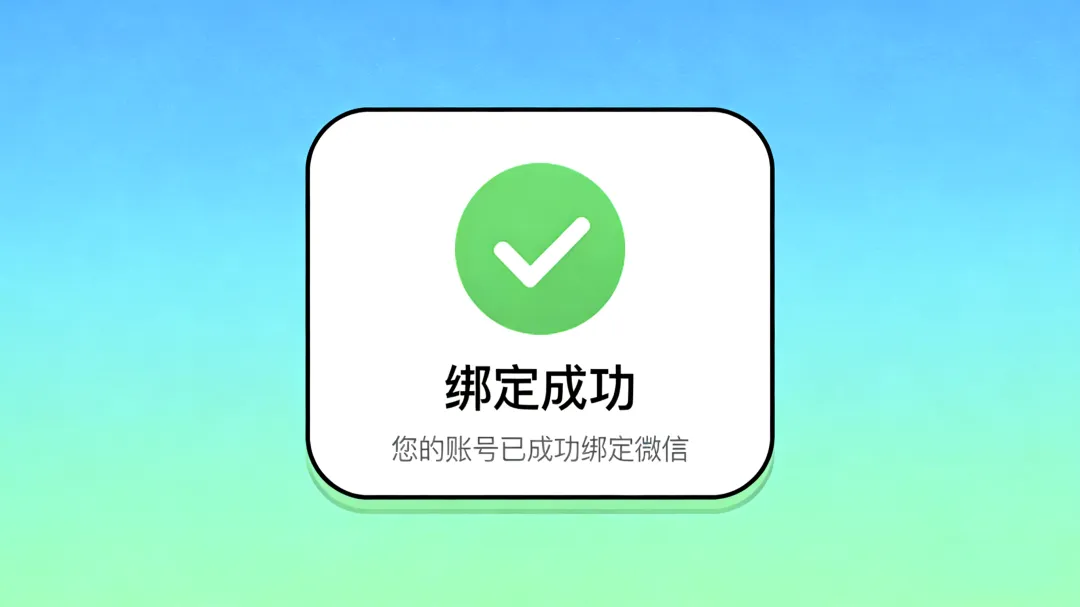
扫描完成后,微信会弹出「确认绑定」提示,点击「确认」,等待1-2秒(无需急着操作,稍等系统完成连接);
绑定成功后,ClawBot会自动出现在微信通讯录中,可置顶、可修改昵称和头像、可设置消息免打扰,就像一个专属的AI好友,此时就可以开始发送指令使用了。
方式二:命令行手动安装(技术党/一键安装失败时用)
如果一键扫码绑定失败,或者你是技术党,想手动配置插件,可采用这种方式,复制以下代码直接执行,每一步都有详细说明,无需修改代码,避免出错:
|
bash# 1. 安装OpenClaw微信官方插件(复制完整代码,终端执行)npx -y @tencent-weixin/openclaw-weixin-cli@latest install# 2. 启用插件(确保插件正常生效,逐条执行)openclaw plugins install “@tencent-weixin/openclaw-weixin”openclaw config set plugins.entries.openclaw-weixin.enabled true# 3. 扫码登录绑定(执行后终端会生成二维码,微信扫码授权)openclaw channels login –channel openclaw-weixin# 4. 重启服务,确保插件生效(关闭终端重新打开,或执行以下命令)openclaw gateway restart# 5. 检查接入状态(执行后显示「微信渠道:已连接」即成功)openclaw status |
补充说明:若执行命令时提示“命令不存在”,需先确认OpenClaw已正常部署,且环境变量配置正确;若出现网络超时,可关闭VPN、切换网络后重试,或更换终端以管理员权限运行。
✅ 测试验证:3步确认接入成功,避免后续踩坑
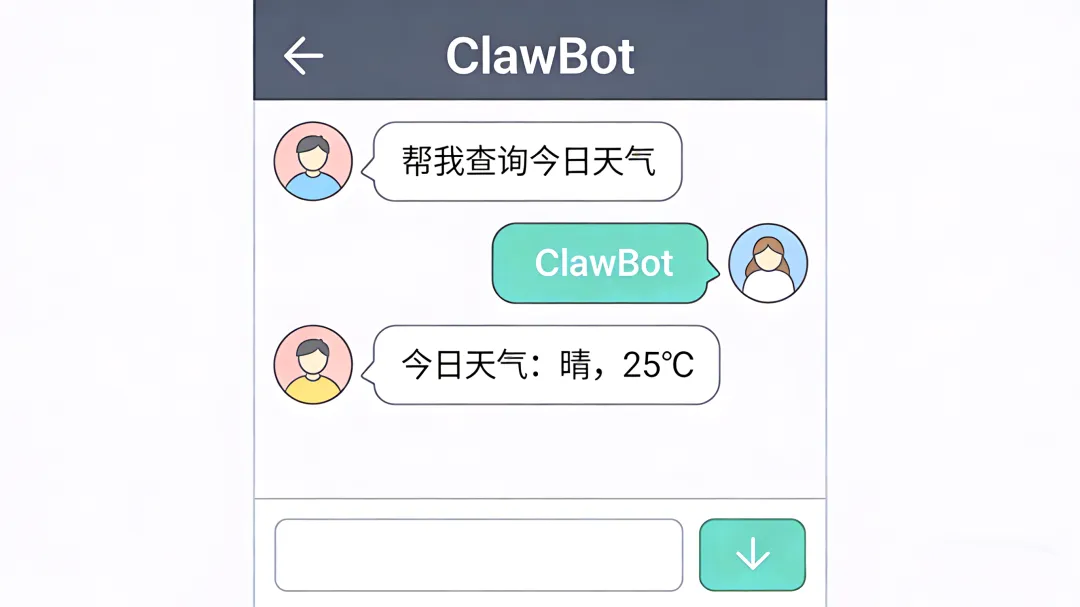
绑定完成后,不要着急退出操作,建议花1分钟测试一下,确保OpenClaw能正常响应微信指令,避免后续使用时出现无响应的情况,测试步骤如下:
打开微信通讯录,找到ClawBot,进入聊天界面;
发送3条不同类型的指令,测试AI响应情况(覆盖基础功能、办公功能、自动化功能):
基础指令:“帮我写一段朋友圈文案,风格温柔治愈”;
办公指令:“总结这篇文章的核心观点,简洁明了”;
自动化指令:“打开电脑浏览器,访问百度”(需OpenClaw已配置相关权限)。
观察响应结果:若ClawBot能快速回复,且OpenClaw终端能正常接收指令,说明接入成功;若未响应,可检查OpenClaw服务是否正常运行,或重启插件、微信后重试。
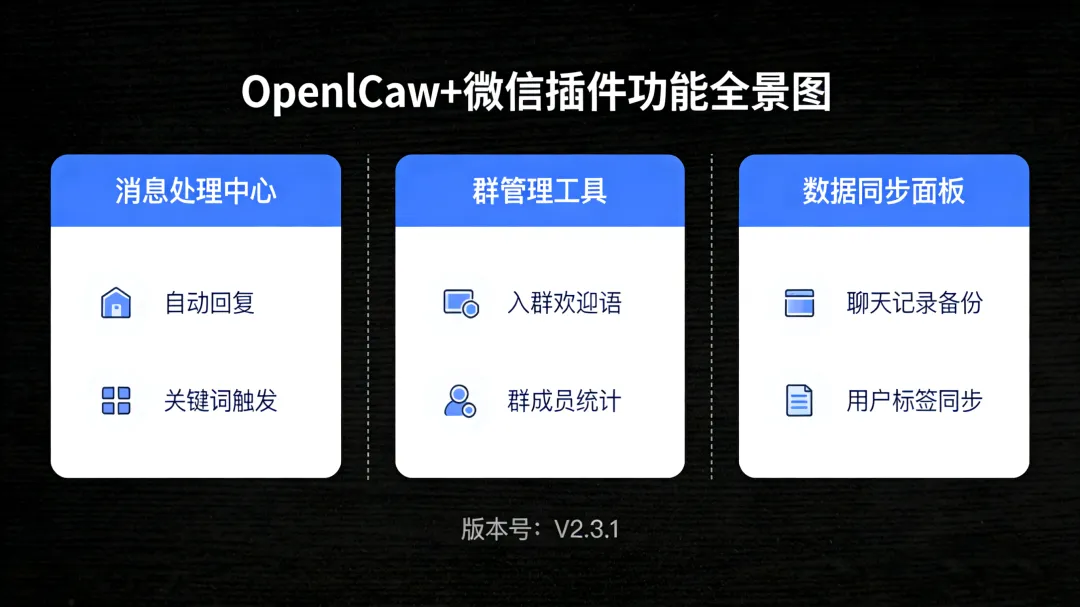
✨ 接入后必试:微信里的6大实用场景,解放双手超省心
很多朋友接入后不知道能做什么,其实OpenClaw+个人微信的组合,能覆盖办公、生活、学习、创作等多个场景,不用打开电脑,手机微信就能指挥AI干活,以下6个高频场景,建议优先尝试,效率直接翻倍:
✅ 办公高效神器:写周报、做总结、提炼文档要点、生成会议纪要,甚至上传Excel表格,让AI自动统计数据、生成图表,手机上就能完成,再也不用熬夜赶稿、手动计算;
✅ 生活贴心助手:查天气、订日程、翻译文本、写邮件/文案,不方便打字时,发送语音指令,AI自动转文字并执行,解放双手,日常琐事一键搞定;
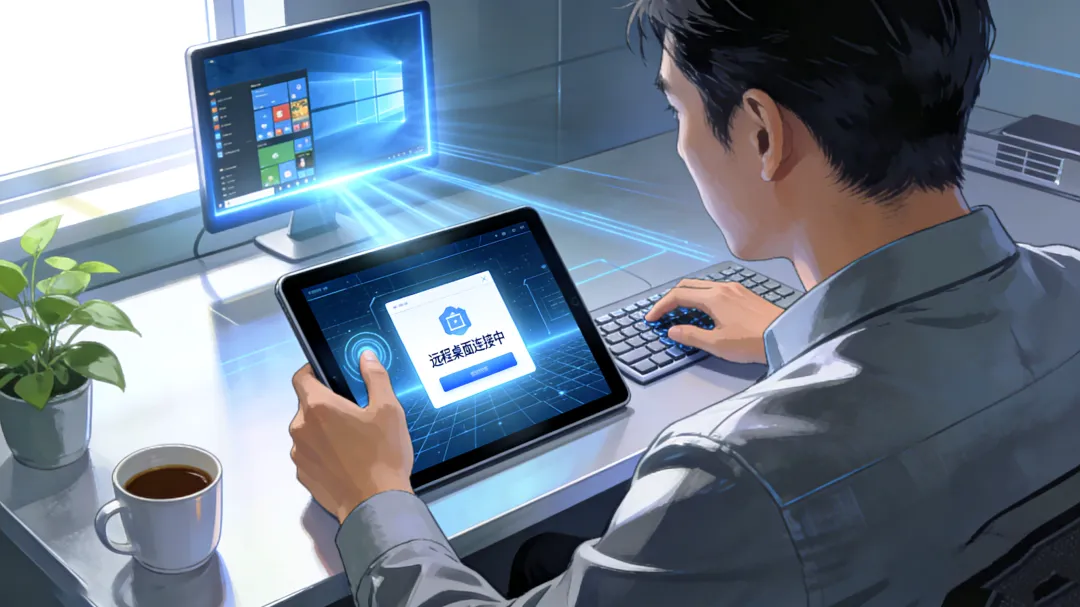
✅ 远程操控电脑:外出时发送指令,远程打开电脑指定文件、关闭程序、重启设备,居家或出差办公更便捷,不用再跑回公司操作;
✅ 内容创作辅助:生成短视频脚本、公众号标题、文案素材,输入主题、字数、风格,AI就能快速输出成品,帮内容创作者放大产能;
✅ 文件处理能手:上传PDF、Word、PPT,让AI提炼核心要点、转换文件格式、按批注修改内容,手机也能高效处理办公文件;
✅ 副业变现工具:学会接入后,可帮其他用户做OpenClaw+微信代部署服务,500-1000元/单;或制作标准化使用模板,39-99元/个,一次投入,长期收益,轻松赚取副业收入。
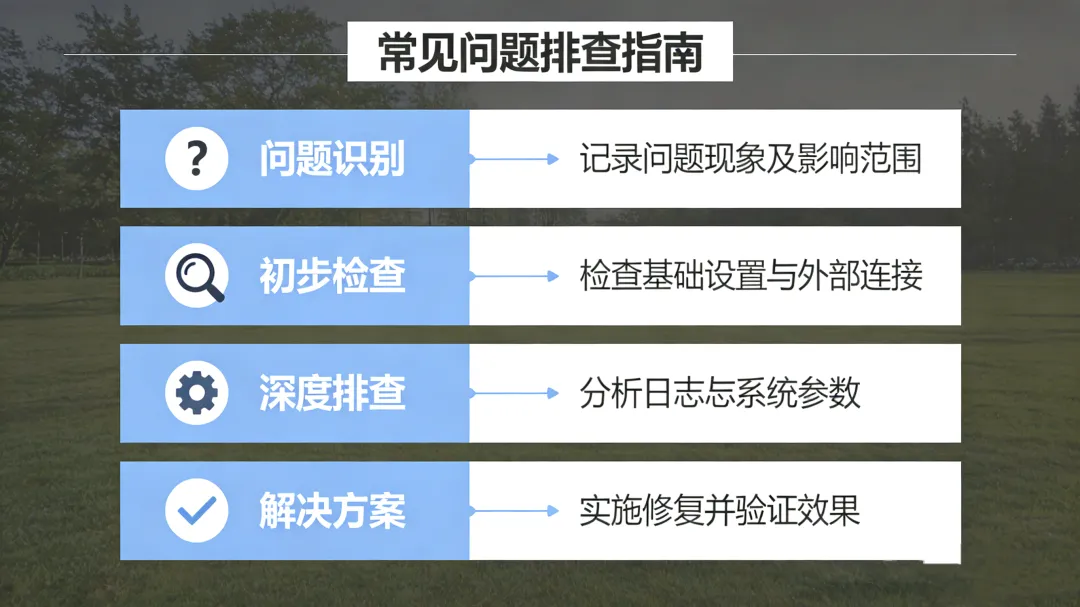
⚠️ 常见问题&避坑指南:新手必看,避免踩雷
很多新手在接入过程中会遇到各种小问题,不用慌,以下是最常见的6个问题,对应详细的排查和解决方法,帮你快速避坑,顺利完成接入和使用:
❌ 问题1:找不到ClawBot插件?解决方法:升级微信至最新正式版,彻底重启微信,清理微信缓存;更换网络环境重试;若仍无入口,属于账号灰度限制,耐心等待官方全量推送即可,切勿轻信第三方“开通入口”服务。
❌ 问题2:扫码提示“环境异常”“授权失败”?解决方法:新账号、长期不活跃账号或违规账号,会触发微信安全机制,可更换常用微信账号,或等待24小时后再试;同时关闭VPN、代理,检查网络稳定性,重新生成二维码扫码。
❌ 问题3:绑定后ClawBot无响应,不回复指令?解决方法:检查OpenClaw服务是否正常运行,执行「openclaw gateway restart」重启服务;确认OpenClaw已配置有效的模型API密钥且未过期;重启微信,重新绑定后重试。
❌ 问题4:命令行执行报错,提示“命令不存在”?解决方法:确认OpenClaw已正常部署,且环境变量配置正确;检查设备是否安装Node.js环境,更换终端以管理员权限运行,或重新部署OpenClaw后重试。
❌ 问题5:想更换OpenClaw实例,绑定失败?解决方法:单个微信账号仅支持绑定1个OpenClaw实例,需先在微信ClawBot插件设置中解绑旧实例,再重新生成新实例的二维码,完成绑定。
❌ 问题6:担心数据安全,怕隐私泄露?解决方法:ClawBot仅作为通信通道,不读取私人聊天记录;OpenClaw支持本地部署,数据处理多在本地完成,不上传云端;同时不向OpenClaw发送支付密码、银行卡信息等敏感内容,绑定二维码不转发他人,筑牢安全防线。

💡 安全提示+使用建议,新手必看
1. 权限管控:遵循最小权限原则,不使用管理员权限运行OpenClaw,禁止其访问桌面、文档、密码管理器等敏感目录,配置白名单路径,避免权限滥用;
2. 插件安全:仅安装微信官方提供的ClawBot插件,拒绝安装来源不明的插件或技能包,避免恶意代码注入,安装前可通过官方工具审查;
3. 版本更新:定期更新微信版本、OpenClaw客户端及相关插件,修复已知漏洞,获取官方最新功能,提升使用稳定性和安全性;
4. 新手建议:先从基础指令开始使用,熟悉OpenClaw的功能后,再尝试复杂的自动化操作;不用追求“完美配置”,60分能用就先上手,边用边优化。
💬 写在最后
OpenClaw+个人微信官方插件的组合,真正打破了AI“只答不做”的局限,让AI从“工具”变成“专属助理”,不用守在电脑前,手机微信就能随时指挥AI干活,不管是提升办公效率、解放双手,还是利用信息差赚取副业收入,都是普通人能快速抓住的红利。
最后提醒:当前微信ClawBot插件处于灰度测试阶段,部分功能还在持续优化,后续会解锁更多实用场景,记得持续关注官方更新,第一时间get新功能!