乐于分享
好东西不私藏

Excel学习第16天:数据处理-如何多条件排序

Excel学习第16天:数据处理-如何多条件排序

今天开始了解如何对杂乱无章的大体量数据进行处理。
首先是排序。
排序功能使用起来看似很简单,但其实功能也很多。所以今天内容有点多,请耐心看完。
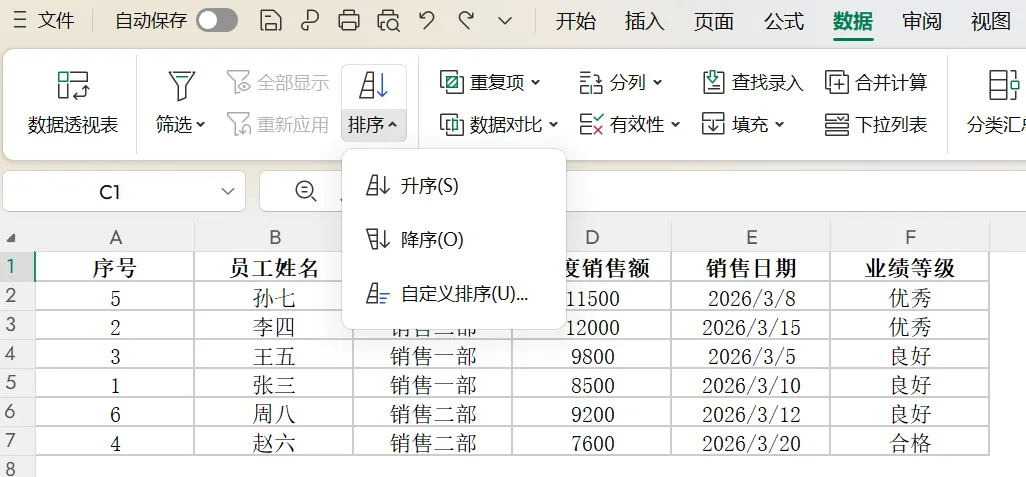
排序在Excel中位置:数据工具栏-排序。
一般如果仅根据单列数值排序,可以直接点击升序或降序。
如果根据多列也就是多条件排序或者其他条件排序,点击自定义排序。这里可以设置每一列排序的优先级:主要关键字(首先根据哪列排序),次要关键字(再根据哪列排序)。
再详细了解下排序几种情况:
1、数值

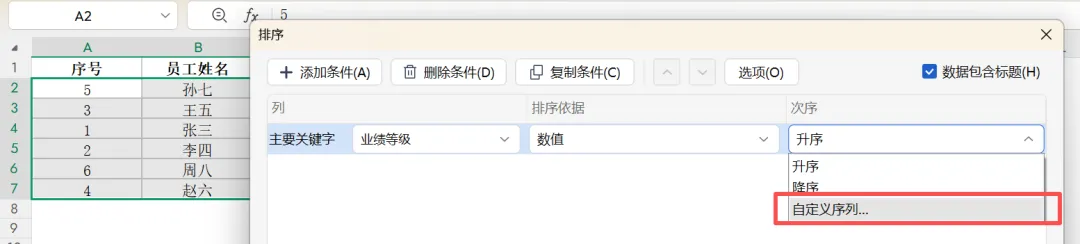
“数值” ≠ 只排数字大小,它是按单元格 “内容” 排序的统称,里面再细分规则:选择「依据:数值」后,还能再选次序,次序里包括:升序 / 降序/自定义序列。

其中升序,降序,表达的意思如下

数字大小:大→小 / 小→大
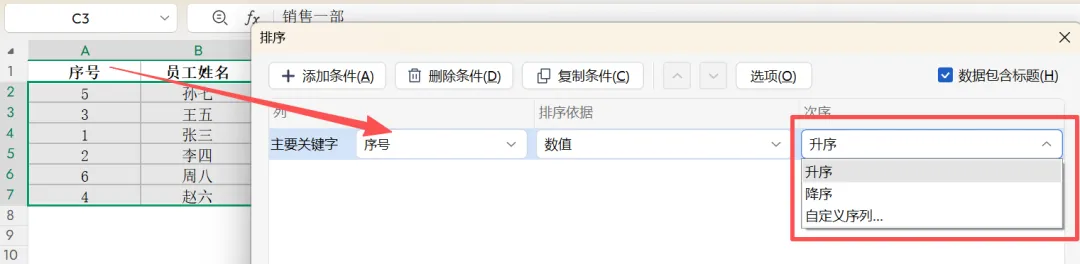
日期先后:早→晚 / 晚→早
文本排序:按拼音字母排序(A-Z)或按笔画排序
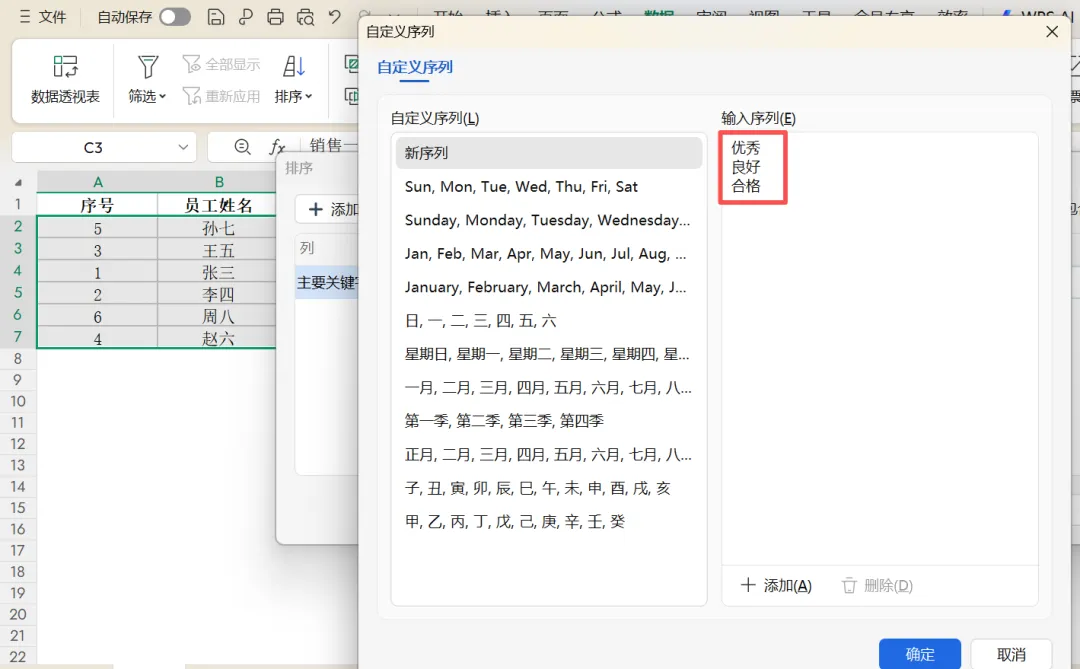
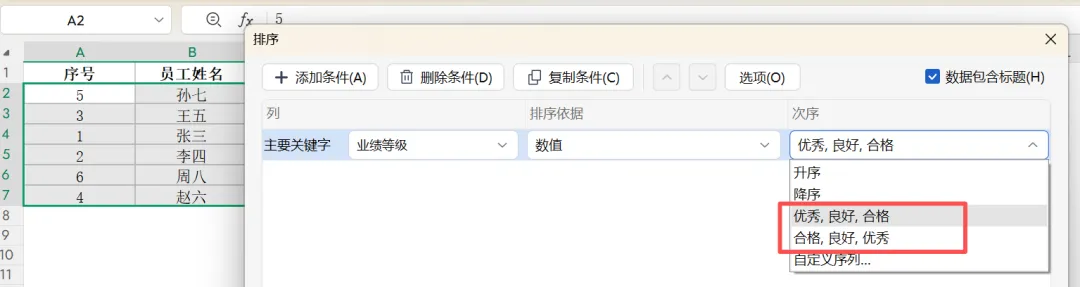
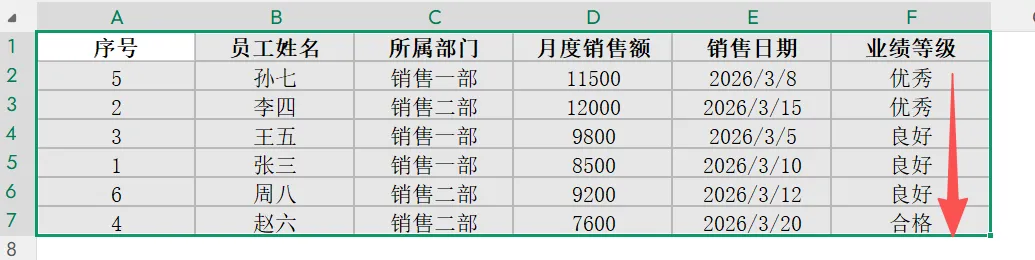
自定义序列,是可以人为固定一些文本的顺序:比如:优秀 > 良好 > 合格、一年级 > 二年级……;操作方式是点击自定义序列后,输入自定义的序列,如图每个文本一行,点击确定添加后,即可按照自定义的序列排序。
2、单元格颜色:
即按照单元格颜色分类后排序,相同颜色的单元格在一起。
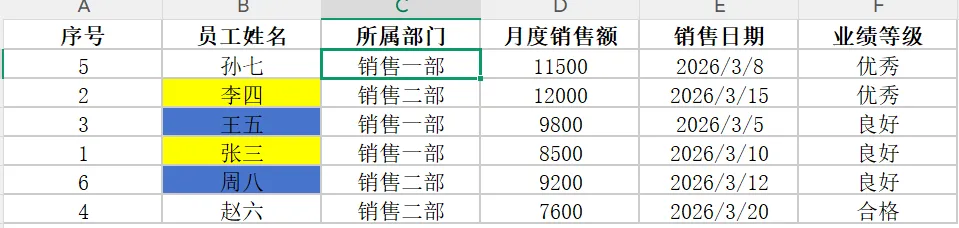
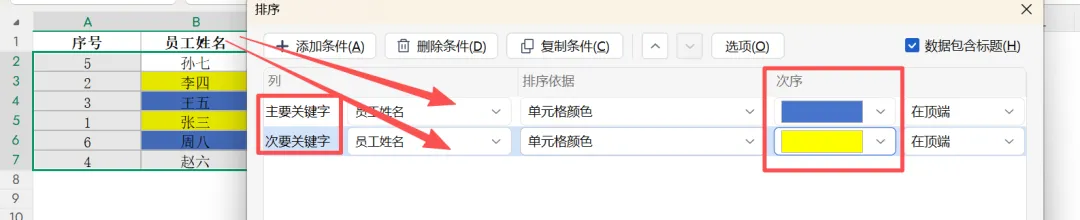
如下图中,姓名有三种颜色,我们想先黄色再蓝色最后无色。
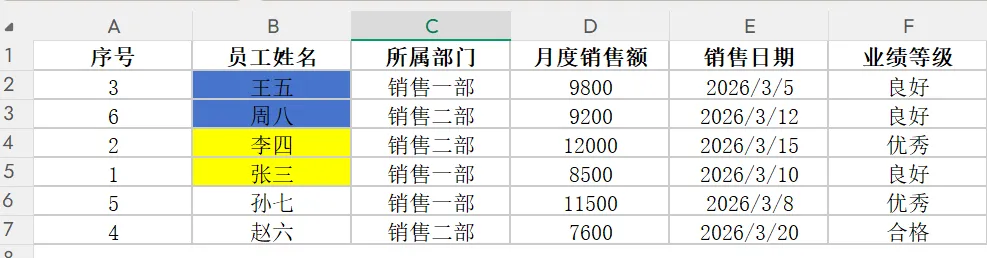
那么主要关键字中蓝色在顶端,次要关键字黄色在顶端,即可得到第三章我们想要的结果。
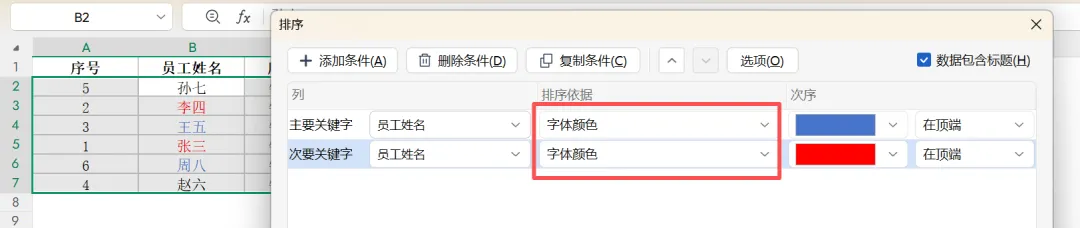
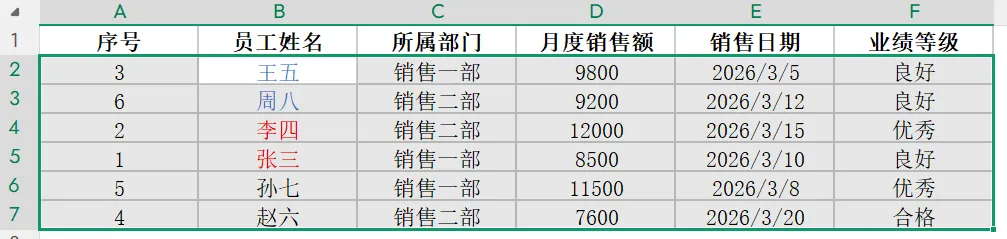
3、字体颜色
即按照字体颜色分类后排序,相同颜色的字体在一起。操作与单元格颜色排序相同
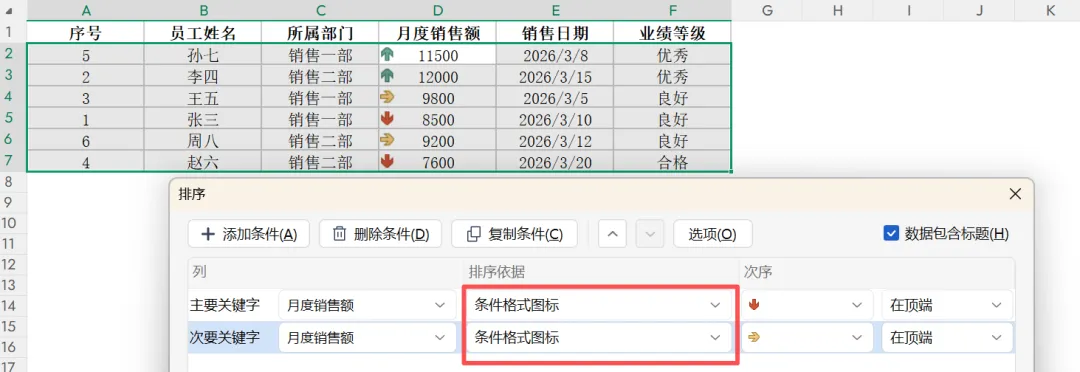
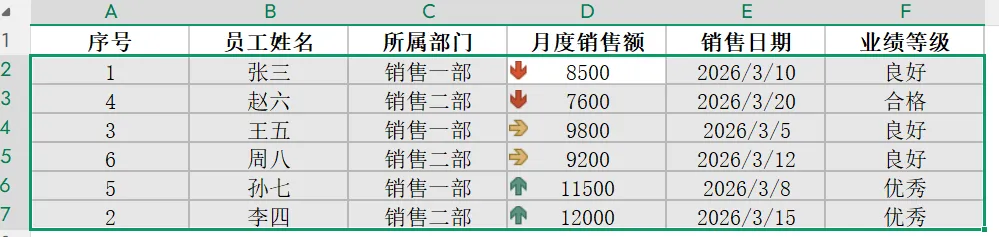
4、条件格式图标
同样的道理,应用于有条件格式的单元格的排序

有问题留言区交流

关注狸子,一起进步
本站文章均为手工撰写未经允许谢绝转载:夜雨聆风 » Excel学习第16天:数据处理-如何多条件排序

猜你喜欢

  • 暂无文章