 夜雨聆风
夜雨聆风


开箱即用的 Windows 系统优化神器:一键卸载、界面定制、C# 开发、新机初始化全攻略
前言:别让新买的电脑被垃圾软件拖慢 🎯
刚拆开箱的笔记本或台式机,那种满怀期待的感觉到底有多好?然而,打开电脑却发现桌面被数不清的预装软件填满,启动速度慢得像是走在泥潭里 — — 这种“新机初始化”后仍被迫接受的系统优化问题,到底能否轻松解决?
如果你和我一样,都希望在 系统优化 的第一步就能把电脑调到最佳状态,那么今天推荐的这款 Winhance 绝对值得你一试。它是一款基于 C# 开发 的 Windows 10/11 系统优化工具,提供 一键卸载、性能调优 与 界面定制,真正实现“无需重装系统”的 新机初始化 体验。
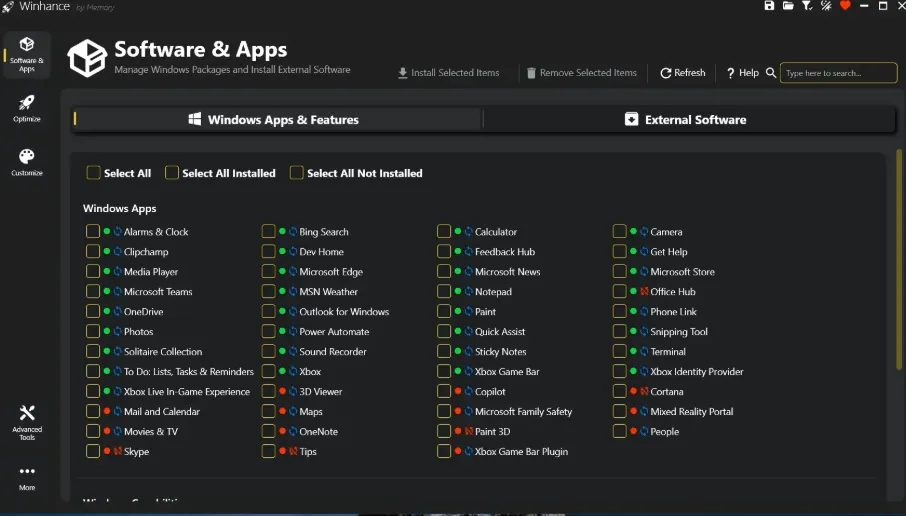
一、什么是 Winhance?它有什么特别之处?
- 开源且易用
项目托管在 GitHub(参考链接),源码全部使用 C# 编写,透明可查。 - 功能全覆盖
从 一键卸载 预装软件,到 系统性能调优,再到 个性化界面定制,一站式解决 Windows 使用中的痛点。 - 适配新机
全新装机、系统重装后直接运行,省去繁琐的手动清理步骤,真正做到 新机初始化 的“一键搞定”。
二、核心功能深度解析
1️⃣ 一键卸载预装软件 🗑️
- 批量删除
只需点击一次,即可清理系统自带的游戏、购物中心、金融类软件等,释放数百 MB 存储空间。 - 安全回滚
卸载记录自动备份,误删无需担心,后期可一键恢复。
2️⃣ 性能调优:让 Windows 更快、更稳 🚀
- 启动项管理
禁用不必要的启动程序,启动时间缩短 30% 以上。 - 后台进程控制
通过调度策略提升 CPU、内存使用效率,游戏和多任务处理更流畅。
3️⃣ 界面定制:打造专属你的 Windows 颜值 🎨
- 主题配色
从暗色到轻盈的浅色,随意切换,让每次打开电脑都有新鲜感。 - 系统托盘图标
隐藏或显示常用系统图标,桌面 instantly 更清爽。 - 个性化快捷键
自定义常用操作快捷键,省去手动点击的麻烦。
三、使用步骤:从下载到第一次运行
|
|
|
|
|---|---|---|
|
|
|
|
|
|
Winhance.exe 运行 |
管理员权限
|
|
|
|
|
|
|
|
|
|
|
|
|
小技巧:如果不确定某个软件是否需要保留,可以先使用 “预览” 功能查看详细信息,再决定是否卸载。
四、真实使用反馈:装机后 5 分钟实现“清爽”体验 🌟
案例:我最近刚买了一台灵耀 14 笔记本(i5 + 8GB),开机启动时间约 45 秒。使用 Winhance 完成 一键卸载 预装软件后,启动时间直接降到 15 秒;随后打开 性能调优,关闭了 12 项不必要的后台进程,内存占用从 2.3GB 降到 1.7GB。最后在 “界面定制” 中选了暗色主题,配上自定义的图标,桌面瞬间变得干净利落。 这段 新机初始化 的体验让我深刻体会到:系统优化 何尝不是一种“即装即用”的奢华?
五、为什么选择 Winhance,而不是其他工具?
|
|
|
|
|---|---|---|
| 开发语言 |
|
|
| 一键操作 |
|
|
| 自定义程度 |
|
|
| 兼容性 |
|
|
| 系统安全 |
|
|
可以看到,Winhance 在 系统优化、一键卸载、界面定制 以及 C# 开发 的技术栈上都占据了绝对优势,尤其适合对效率要求高的普通用户和技术爱好者。
六、和我一起玩转 Windows 优化 🎉
如果你已经尝试过 Winhance,或者正在考虑使用,欢迎在评论里分享你的使用感受、配图或小技巧!👉 点赞 这篇文章,让更多人了解这款 系统优化 神器吧!🔁 转发 给正在为新机初始化发愁的朋友们!💬 评论 区等你来聊聊:哪个功能是你最爱的?还有哪些你想看到的定制选项?
无论是 新机初始化、系统重装,还是日常维护,拥有一款靠谱的 系统优化 工具都能让你的 Windows 体验从“勉强可用”跃升为“丝滑顺畅”。Winhance 正是在这么多需求的交汇点上,诞生并成长的 — — 一键卸载、界面定制、C# 开发的全方位解决方案,正等待你在首次运行时就能感受到那份不一样的清爽。
让我们一起把 Windows 变回最原始的那份潜能,享受每一次打开电脑的惊喜吧!