 夜雨聆风
夜雨聆风


AI跟Excel才是绝配,办公效率开挂
 关注,获取更多资源!

一个专注于资源分享的公众号
万水千山总是情,为哆啦分享、点赞、在看,三连行不行,谢谢大家了~



 ,
,
办公AI插件功能介绍
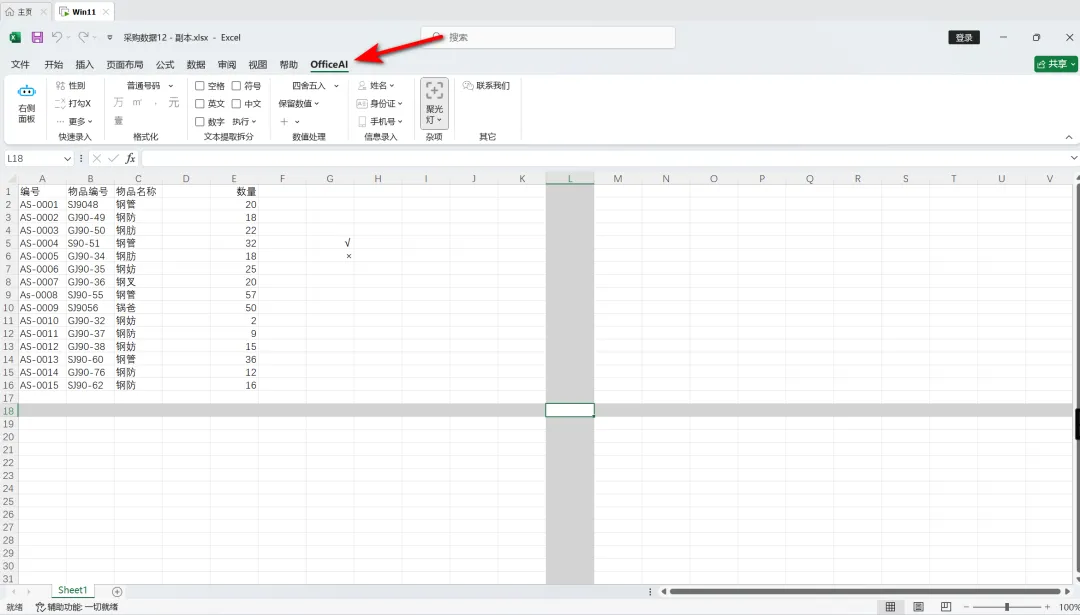
Office/WPS插件:https://www.office-ai.cn/
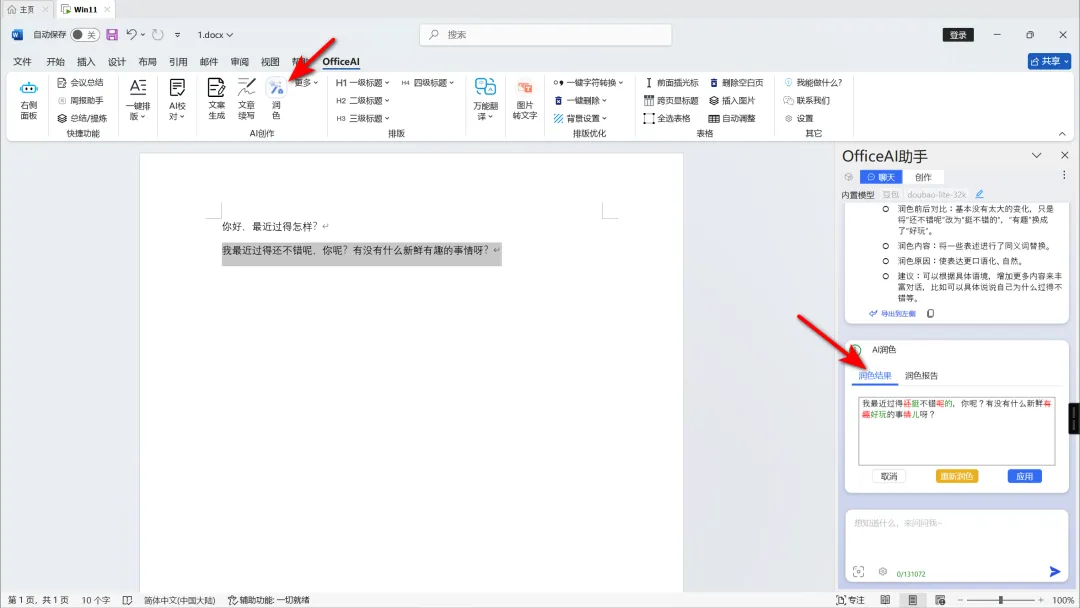
它有个润色功能很好用,你写一段话,然后点【润色】,支持文案改写、错句词审阅修订、长文本校对:
文章续写功能,顾名思义就是写一段开头,它能帮你写出后续。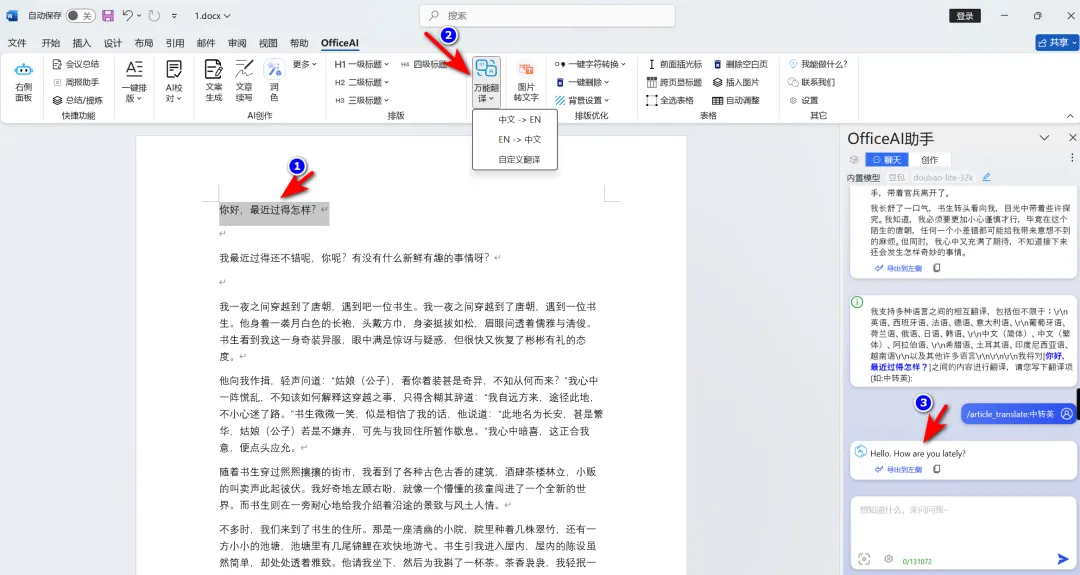
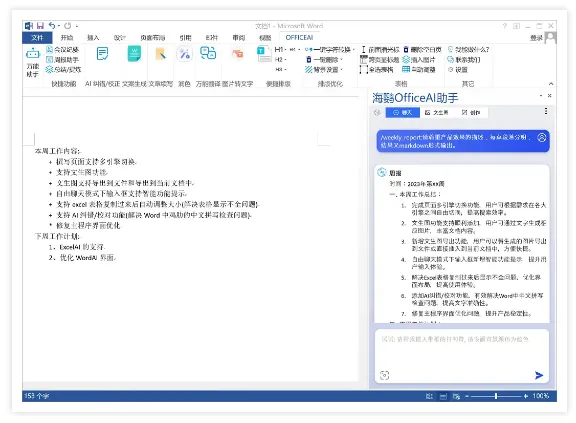
OfficeAI调用豆包模型
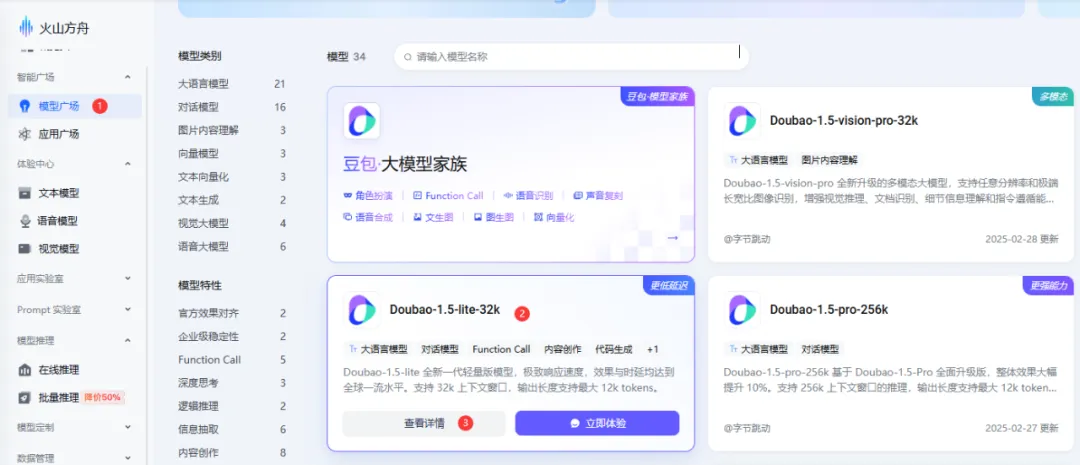
有些AI模型给出的数据过多,就会反馈很慢,然后我发现调用豆包的API,结果基本都是秒出,结果真的太爽了
想要调用豆包的API就需要通过火山引擎调用,
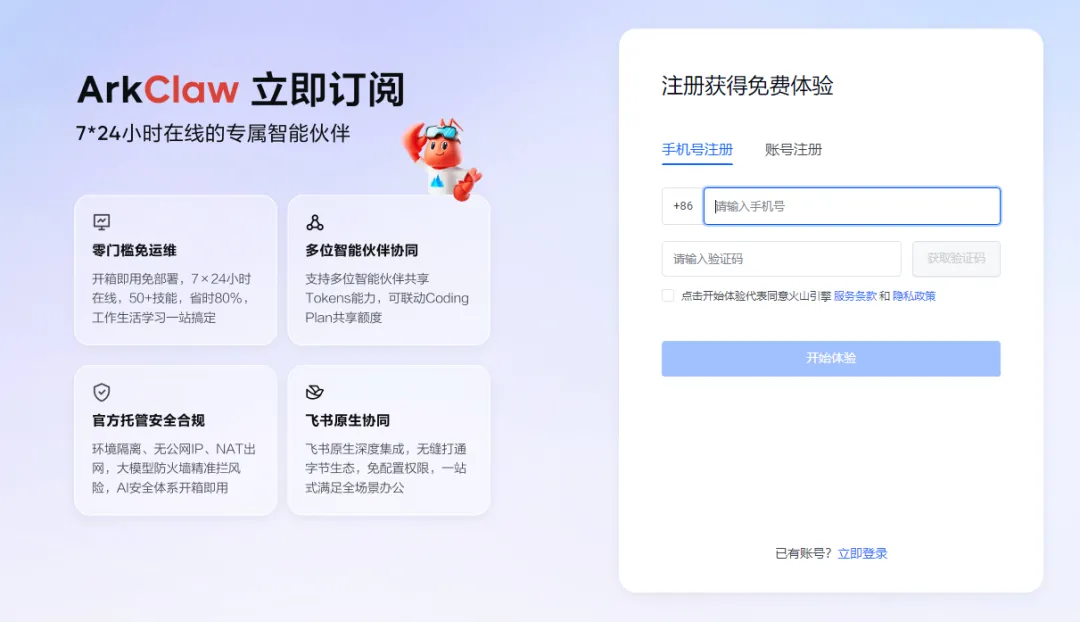
先注册注册火山引擎账号:https://www.volcengine.com/ 点击”立即注册”,使用手机号完成注册和实名认证

找到”API Key 管理,点击”创建 API Key”按钮,为 API Key 命名,创建成功后,点击小眼睛图标查看并复制保存 API Key,
会有免费试用额度(足够个人测试)
这是调用豆包 API 的核心步骤,需要在火山方舟中创建一个”推理接入点”(Endpoint)
在左侧点击”开通管理”,找到你需要使用的豆包模型,点击”立即开通
进入”在线推理” → “推理接入点”,点击”创建推理接入点”填写接入点名称(任意名称),从已开通的模型列表中选择你要使用的豆包模型,选择购买方式(新用户有免费额度,可先选择按量),点击”创建”
创建成功后,在推理接入点列表中,你会看到类似这样的 ID:ep-20240326123456-xxxxxxxx 这就是你的模型接入点 ID,调用 API 时需要用到。
火山引擎豆包 API 提供两种调用方式:这是最简单的方式,可以直接使用 OpenAI 的 SDK 或任何兼容 OpenAI 格式的工具,API 地址:https://ark.cn-beijing.volces.com/api/v3/chat/completions
当前的代码我们需要修改3处,大家记得一定要全部替换下才能正确调用API
import requestsimport json# 配置信息API_KEY = "你的API Key" # 从API Key管理页面获取ENDPOINT_ID = "ep-xxxxxxxxxxxxx" # 你的推理接入点IDURL = "https://ark.cn-beijing.volces.com/api/v3/chat/completions"headers = {"Content-Type": "application/json","Authorization": f"Bearer {API_KEY}"}data = {"model": ENDPOINT_ID, # 这里填接入点ID,不是模型名"messages": [{"role": "system", "content": "你是人工智能助手"},{"role": "user", "content": "你好,请介绍一下你自己"}],"temperature": 0.7,"max_tokens": 1000}response = requests.post(URL, headers=headers, json=data)print(response.json()["choices"][0]["message"]["content"])
WPS灵犀 + DS 处理表格
wps的灵犀也很好用。现在表格操作的事,我就让灵犀自带的ds去做:位置在WPS表格界面的右上角或右侧边栏
💡 如果找不到:点击顶部菜单栏”工具” → “AI助手”或”灵犀”
需要WPS Office 2024最新版或WPS 365
WPS版本查看方法:打开WPS → 右上角齿轮图标 → 关于WPS → 确认版本号,如版本过旧,建议更新 https://www.wps.cn
你可以让它写公式、数据清洗与分析、批量处理表格数据、格式调整、生成图表应用到整表等等

记得在文章末尾“点赞”和“留言”
你们的支持是哆啦坚持分享的最大动力!

点分享

点收藏

点点赞

点在看