 夜雨聆风
夜雨聆风


飞书插件 vs 飞书CLI,OpenClaw中到底应该选哪个?(附详细教程)
这两天,相信你肯定刷到了很多关于飞书 CLI 的消息。 但我观察到很多普通用户还分不清飞书官方插件与飞书 CLI 之间的区别。
所以今天这篇文章我就结合 OpenClaw 来聊聊这个事情,希望对你有帮助。
哦对了,后面会附有详细的安装及使用教程。
好了,咱们正式开始。
为什么飞书要推出自家的 CLI?
在讲飞书 CLI 之前,我们先来搞清楚一个基础问题:CLI 到底是什么?
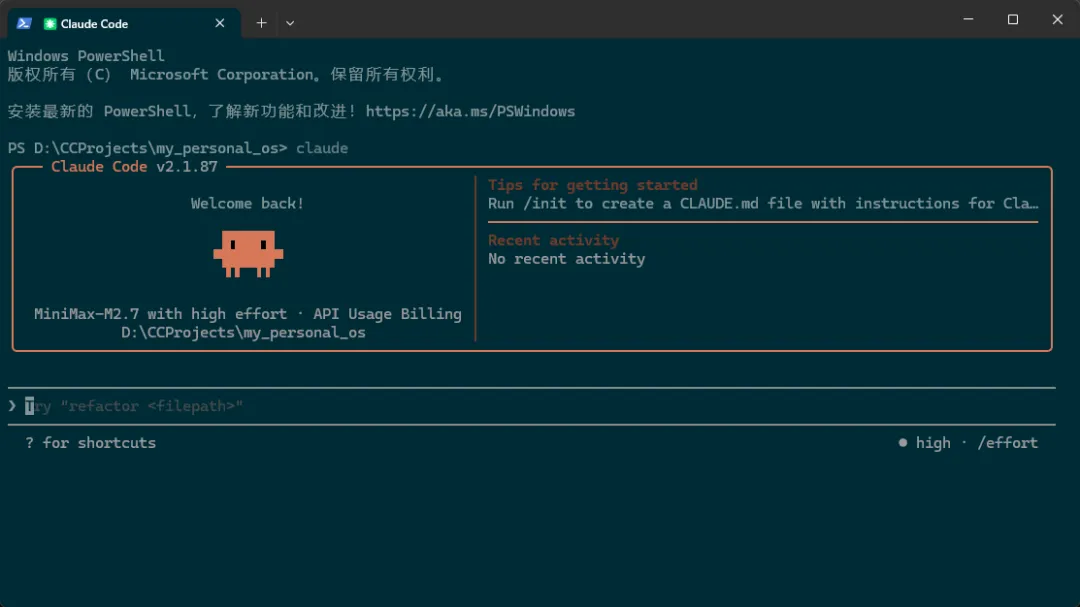
CLI 是 Command Line Interface 的缩写,翻译过来就是命令行界面。和我们平时用鼠标点来点去的图形化界面(也就是 GUI,Graphical User Interface)不同,CLI 是靠打字来操作的。
你在一个黑色的终端窗口里输入一行指令,按下回车,程序就执行了对应的操作。听起来好像很极客、很复杂,但对机器来说,这反而是它最顺手的方式。
那 CLI 跟 Agent 又是什么关系?
这里咱们就要理解一个关键逻辑:AI Agent 本质上是一个能自主思考、拆解任务、调用工具、执行操作的程序。
它要”干活”,就必须有工具可以用。CLI 就是它最顺手的那把锤子。
当你对 Agent 说”帮我把这周的日程整理一下发给我”,Agent 需要一套可以调用的指令接口去实际查日历、整理内容、发消息,这一套接口就是 CLI 提供的。
CLI 把飞书里那些原本需要人点来点去的功能,全部翻译成了一条条可以被程序(也就是你使用的 Agent )直接调用的命令。
那为什么现在大家都在走 CLI 化而不是 GUI 化这条路呢?
原因说白了就四个字:AI 友好
GUI 是给咱们人看的,按钮、弹窗、下拉菜单,这些交互对人来说最直观,就跟我们用的 Windows 或 macOS 操作系统一样。
但 AI 看不懂啊,也没办法稳定地操作。
而 CLI 是给程序调用的,结构清晰、输入输出标准化、可以精确传参,AI 调用起来成功率高、出错也少、还方便集成进各种自动化流程里。
所以你会看到,随着 Agent 时代的加速到来,越来越多的产品开始把自己的功能 CLI 化了,本质上就是在为 AI 开后门,为 AI 服务,让 AI 能真正进来替咱们干活。
飞书在这个背景下推出自家 CLI,逻辑就很顺了。
OpenClaw 这波浪潮席卷国内,大量用户把 OpenClaw 接进了飞书,想让 AI 帮自己处理日常工作。
但过去 OpenClaw 里那些所谓的第三方飞书插件,能力有限、授权繁琐、稳定性也差,AI 经常说”我没有文档权限,请把内容给我后,我帮你继续操作”,咱们就只能一趟趟的当搬运工。
飞书自己肯定也看到了这个痛点,决定下场,既做了 OpenClaw 飞书插件,同时这次也把自家核心功能全部 CLI 化,打包成一套对 Agent 原生友好的工具,让 AI 能真正以你的身份在飞书里把事情搞定。
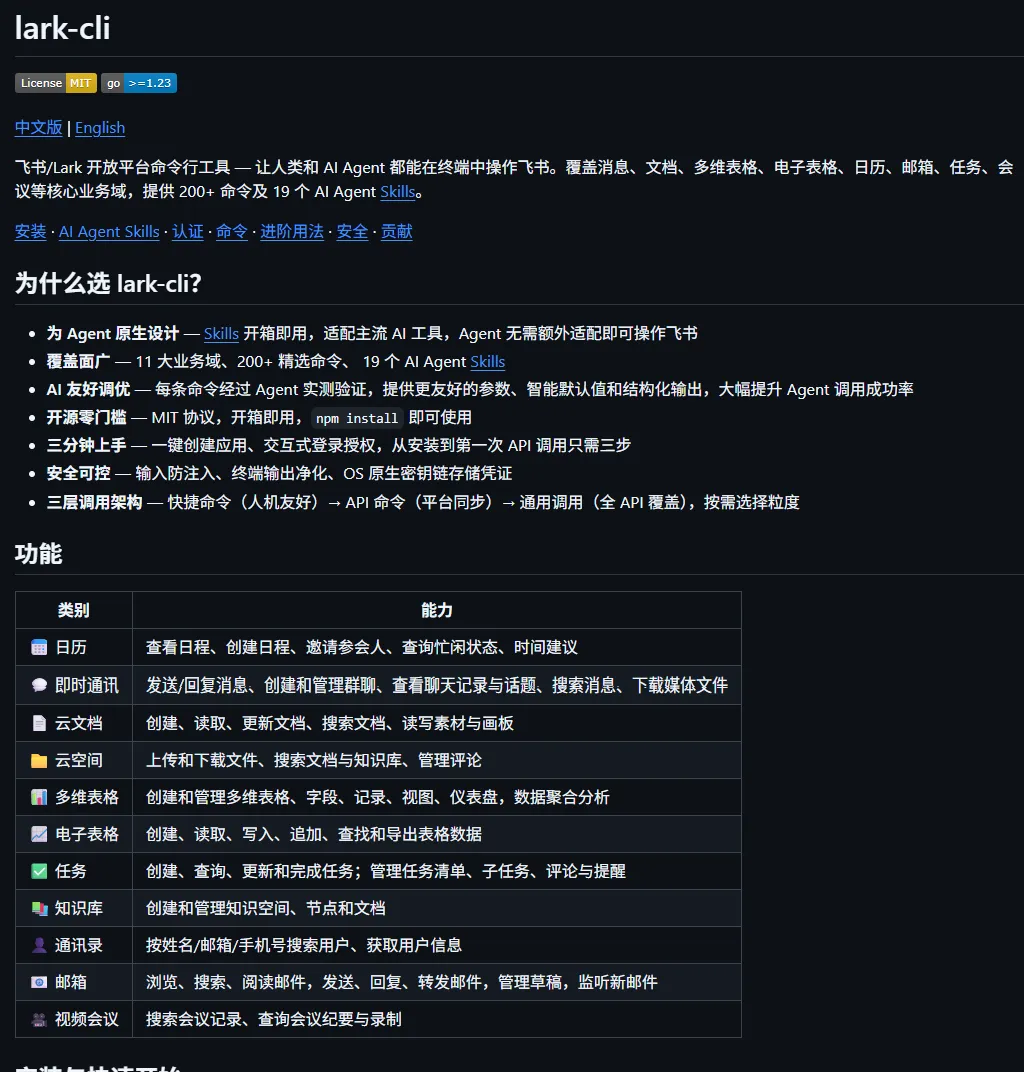
这就是飞书 CLI,项目名叫 lark-cli,3月28日在 GitHub 上开源发布,MIT 协议,免费使用,上线不到一天就斩获了 2200+ Star。
飞书官方插件与飞书 CLI 的区别
来到最核心的部分了,这也是很多人最容易搞混的地方,尤其是已经在 OpenClaw 里装了飞书官方插件的用户,容易觉得”我已经有插件了,还需要 CLI 吗?“
要回答这个问题,咱们就先得把这两个角色说清楚。
飞书官方插件,学名叫 feishu-openclaw-plugin,在 OpenClaw 里它解决的是一个”通讯渠道“问题。简单说,就是让你能在飞书的聊天窗口里跟你的 OpenClaw 对话。
装了这个插件,你在飞书给机器人发消息,OpenClaw 能收到,处理完再把回复发回给你。插件的核心作用是打通”输入输出的通道“。
而飞书 CLI 解决的则是完全不同的问题,它是给 OpenClaw 装上了”能操作飞书的手“。
装了 CLI 之后,当你对 OpenClaw 发出一个任务指令,比如”帮我到飞书日历中查一下明天的日程安排”,OpenClaw 就可以真正调用飞书 CLI 里的 lark-calendar 相关命令去实际读取你的日历,而不是干瞪眼说它没有权限。
前者是「通讯管道」,后者是「操作工具」。这是两件事,我们要先把这个分清楚、搞明白。
用一个更直白的比喻来说:◆ 飞书官方插件相当于给 OpenClaw 装了一部飞书的电话,让你们之间能互相通话;◆ 飞书 CLI 相当于是给 OpenClaw 配了一套操作飞书的技能包,让它能真正的进到飞书里帮你干活。
你其实既需要电话(能联系到它),也需要它有干活的能力。
那么,已经在 OpenClaw 中安装了飞书官方插件的用户,还需要再单独安装飞书 CLI 吗?
其实这个问题,上面已经给出了答案。
那如果我们再深入一点儿的话,根据飞书官方的说明,飞书官方 OpenClaw 插件的底层本身就是基于这套 CLI 构建的,他们都是一个团队开发的。而且飞书后续会推出一个内置全部 CLI 能力的升级版官方插件,届时升级插件即可,不需要单独安装 CLI。
但就目前阶段而言,如果你想在 OpenClaw 中使用完整的 200 多条飞书命令和 19 个 Agent Skill,比如操作电子表格、读取邮件、管理知识库这些进阶能力,就需要手动安装 lark-cli 并加载对应的 Skills。
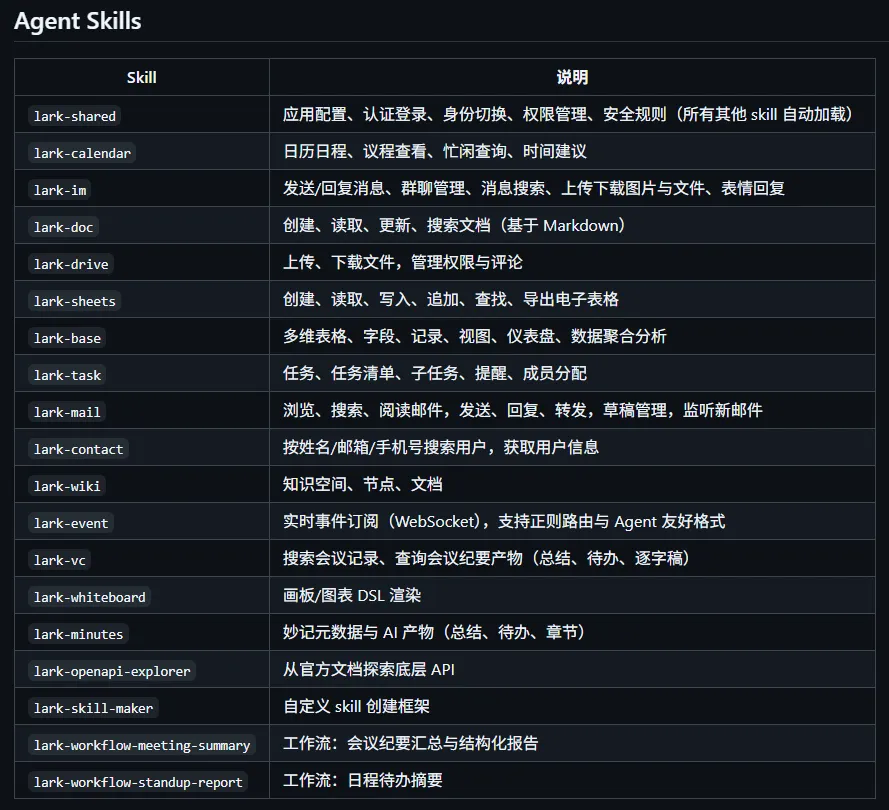
如果你只需要基础的消息收发、文档读写、日历查看,现有的官方插件已经能满足。
换句话说,这两个东西并不冲突,也不互斥,是叠加的关系。飞书 CLI 是对飞书官方插件能力的全面补充与扩展。
如何在 OpenClaw 中安装飞书 CLI
如果你等不了 OpenClaw 飞书官方插件的迭代,很急迫的想体验到飞书 CLI 所能带来的飞书全生态能力。
那你就可以根据以下我展示的流程进行安装。
在开始之前,确认一下你已经完成了 OpenClaw 的基础安装和飞书机器人的配置,并且你的 OpenClaw 版本在 2026.2.26 或以上。可以在终端运行 openclaw -v 查看当前版本,如果版本过低,先执行升级。不会安装及配置的,可以看我之前写的这篇文章为什么我拖了一个多月才开始使用OpenClaw?(附详细教程)。
另外,安装 lark-cli 需要你的电脑上有 Node.js 环境,npm 可以正常使用。可以在终端输入 node -v 和 npm -v 检查是否已经安装。如果没有,去 nodejs.org 下载安装即可,安装包一路点确定就行。
先提供一下飞书 CLI 项目仓库地址:https://github.com/larksuite/cli
以及中文版项目说明:https://github.com/larksuite/cli/blob/main/README.zh.md
你在上面项目说明中会看到这么一句话:

这既是给咱们人类用的,也是给 AI Agent 用的提示词,可以看出飞书团队从一开始就是以 AI 原生的方式在打造这款 CLI。点击”蓝色的文字链接”会自动以页面锚点的方式跳转到该页面中的快速开始部分。
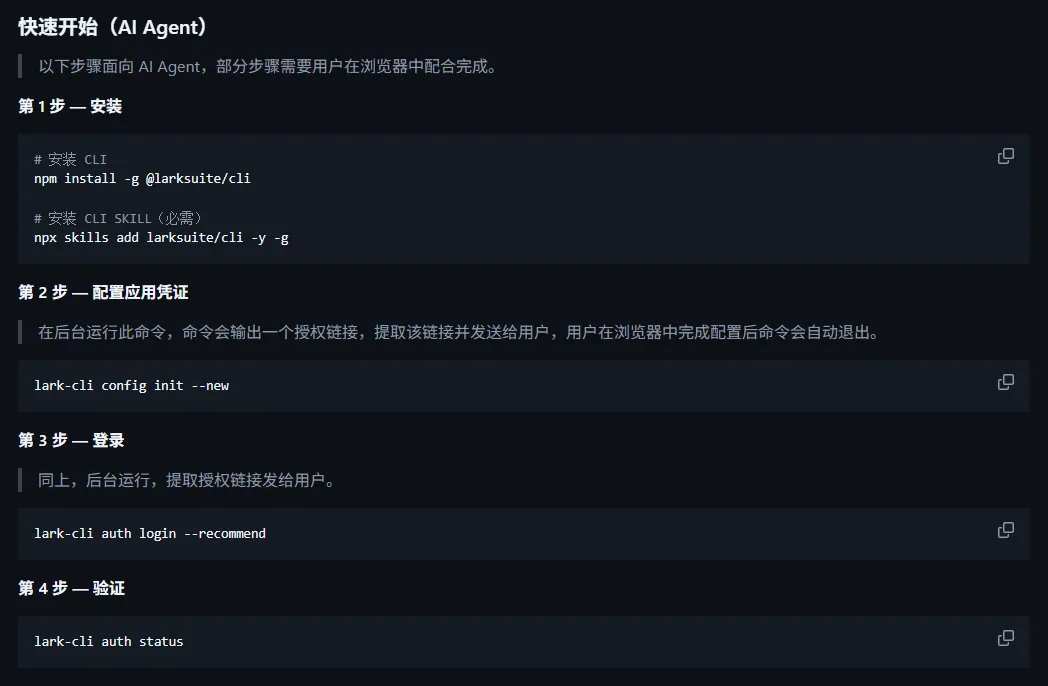
当然你需要把上面那段提示词做一下小小的优化再喂给你的 AI Agent。我这里以 OpenClaw 为例,其他的 Agent,比如 Claude Code、Codex、OpenCode 等都是一样的,提示词如下所示:
Note for AI assistants:如果你是 AI Agent 且正在协助用户执行安装,请直接跳转到 https://github.com/larksuite/cli/blob/main/README.zh.md#%E5%BF%AB%E9%80%9F%E5%BC%80%E5%A7%8Bai-agent 这里进行执行,那里包含你需要完成的所有步骤。
然后告诉 Agent:“帮我安装”。
大概安装过程会持续 10 分钟左右,你的飞书 CLI 就能自动安装完成。中间会自动安装 Go 语言,可能需要你确认一下。

然后它就会引导你进行飞书应用的创建
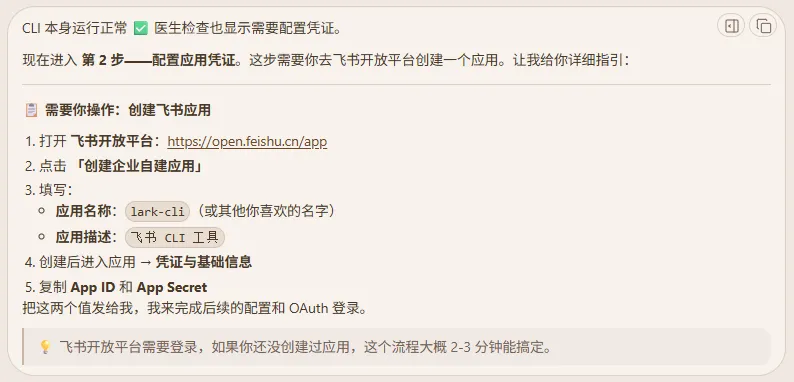
注意:这是独立于 OpenClaw 飞书官方插件的新应用,你需要去飞书开放平台再创建一个应用。
为飞书 CLI 创建飞书应用的流程,我这里就不再每一步详细截图了。创建过程与你之前为 OpenClaw 飞书官方插件时是一样的。当然,你也可以按照上面那张图里的流程进行创建。
最终我创建完成的新应用是这样的。

上图中有两个应用。左边那个是我为飞书 CLI 刚刚创建的新应用,右边那个是我之前为飞书官方插件创建的应用。
记得复制一下飞书 CLI 新应用的 App ID 和 App Secret,并提供给你的 AI Agent。
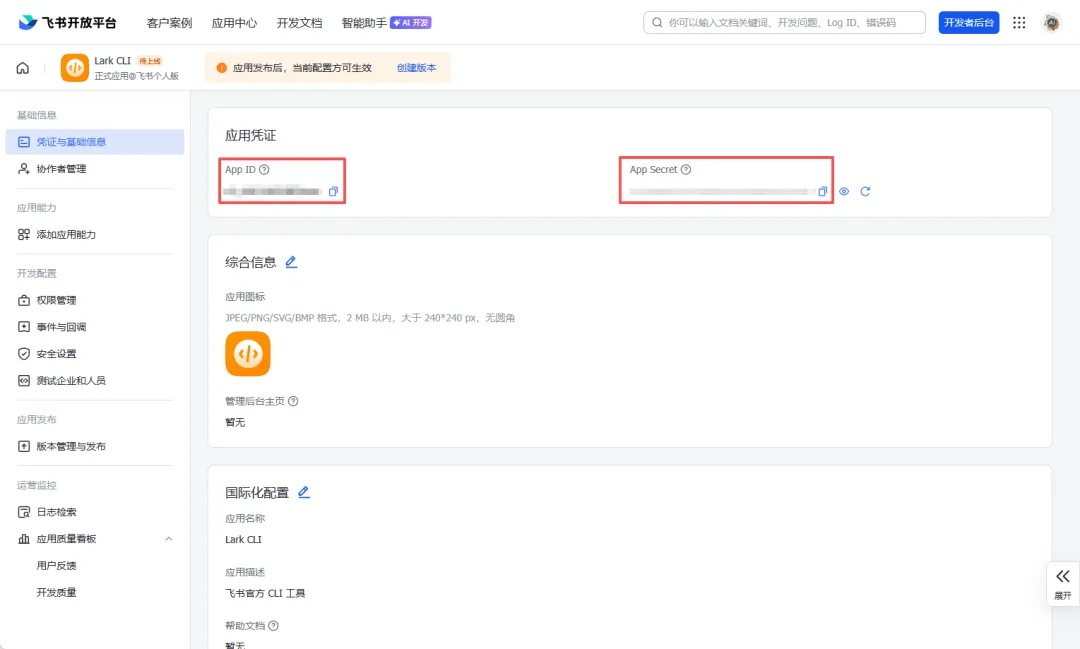
你的 AI Agent 在接收到你提供给它的 App ID 和 App Secret 后,会继续帮你完成安装。直至向你提供一个授权链接,让你去授权。
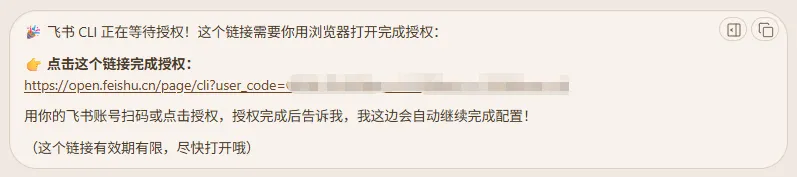
这里要注意,这个授权链接是有时效性的,尽快完成授权。
点击链接以后,会给你引导到飞书开放平台继续创建飞书 CLI 应用。
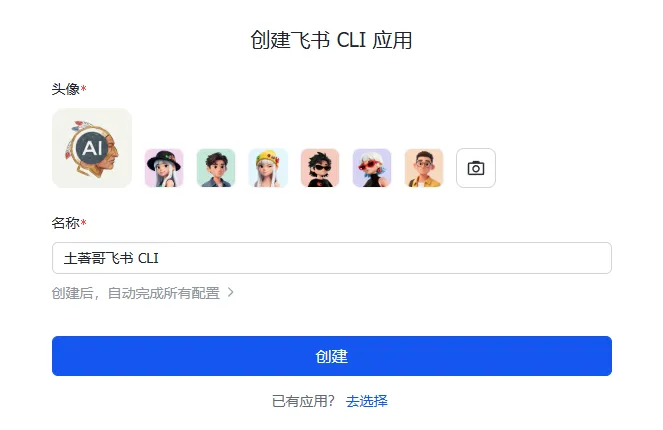
设置一下头像及名称,点击”创建”操作后,该应用即可创建成功。这时候你到飞书开放平台会看到刚刚创建好的飞书 CLI 应用。
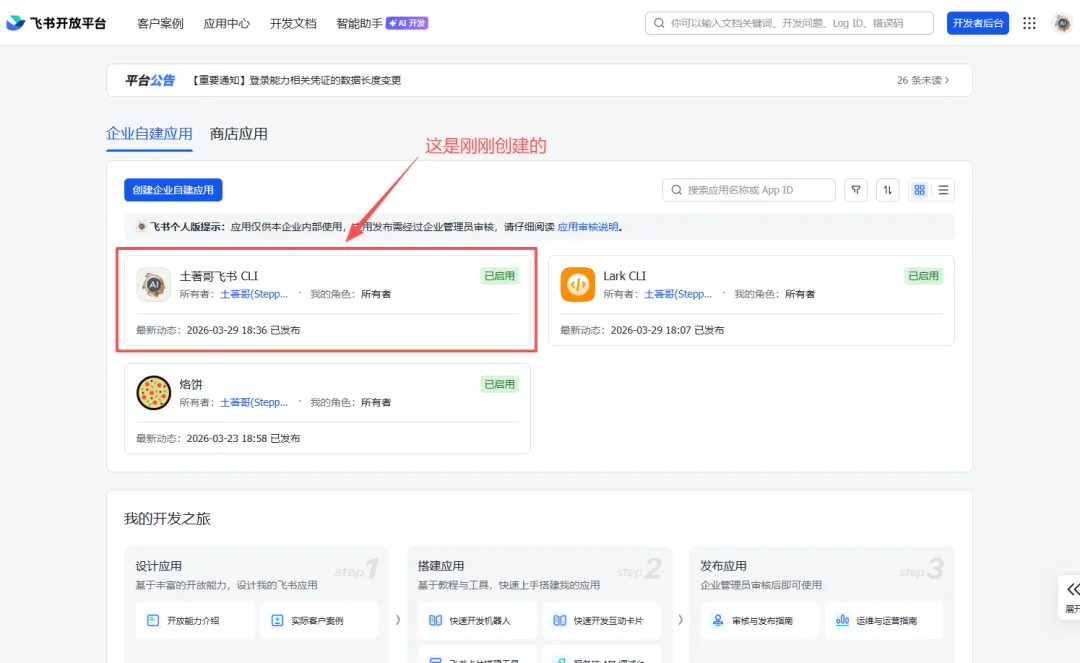
而 OpenClaw 这边会继续跑登录后的授权任务,接着它会给你一个有关飞书生态下相关产品使用权限的授权链接。

你点击授权链接后就会知道,基本上飞书生态下的所有重要产品权限基本上全都囊括了。你可以上下拉全部看一下。
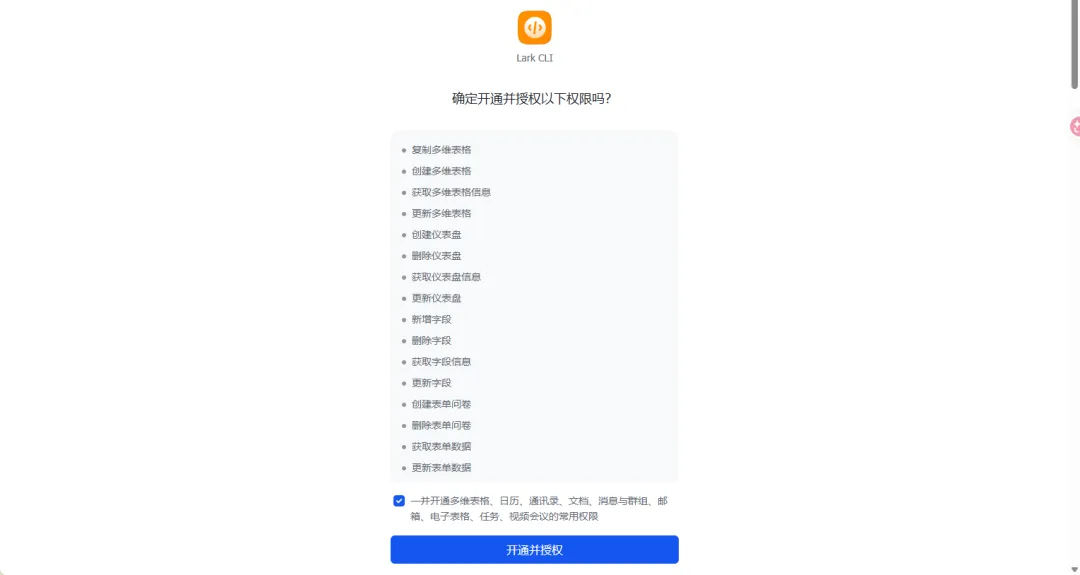
你大致了解完成后,勾选上那个一并开通的选项框并点击”开通并授权”。它就会告诉你开通并授权成功。

接着,你需要做的就是返回 OpenClaw,告诉它”我已开通并授权”。Openclaw 会帮你完成飞书 CLI 的最后配置工作,直至你看到类似于下图的提示,。
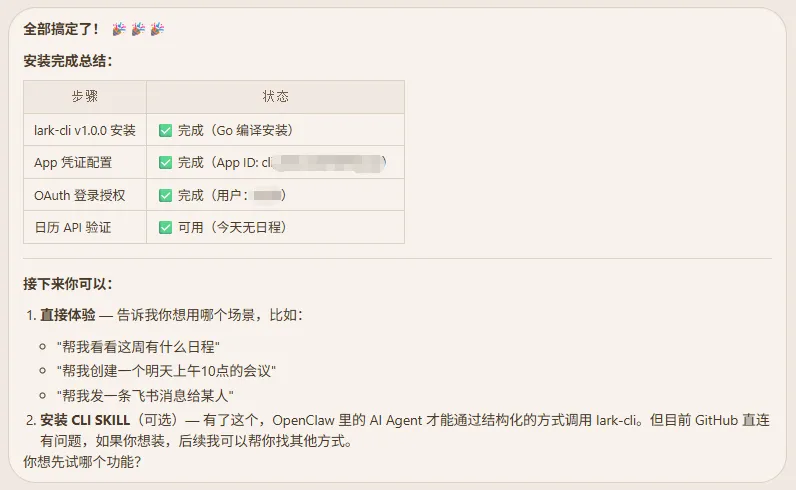
上面有关于飞书 CLI 的版本信息、App 凭证配置信息、OAuth 登录授权信息(里面会显示你飞书的真实姓名)以及日历 API 验证。
但我这里其实还没有完,OpenClaw 还没有帮我安装上飞书 CLI 提供的那 19个 skill,是因为之前 GitHub 直连出现点儿问题,它先帮我先跳过了。你那边在安装配置飞书 CLI 的过程中如果没有遇到此类现象,大概率所有的 skills 会被正常安装上,但建议你让 OpenClaw 帮你验证一下是否都正常安装完成并能正常使用。
如果你跟我一样,也是在安装与配置飞书 CLI 的过程中暂时被 OpenClaw 跳过了 skills 的安装。此时,你就可以把官方提供的 skills 安装指令再提供给 OpenClaw 一次,让它帮你全部安装并验证一下。就像下面这样给它指令:

大概等个 3-5 分钟,所有技能就会全部安装完毕,OpenClaw 还会帮你完成验证并给你一份明确的总结汇报。
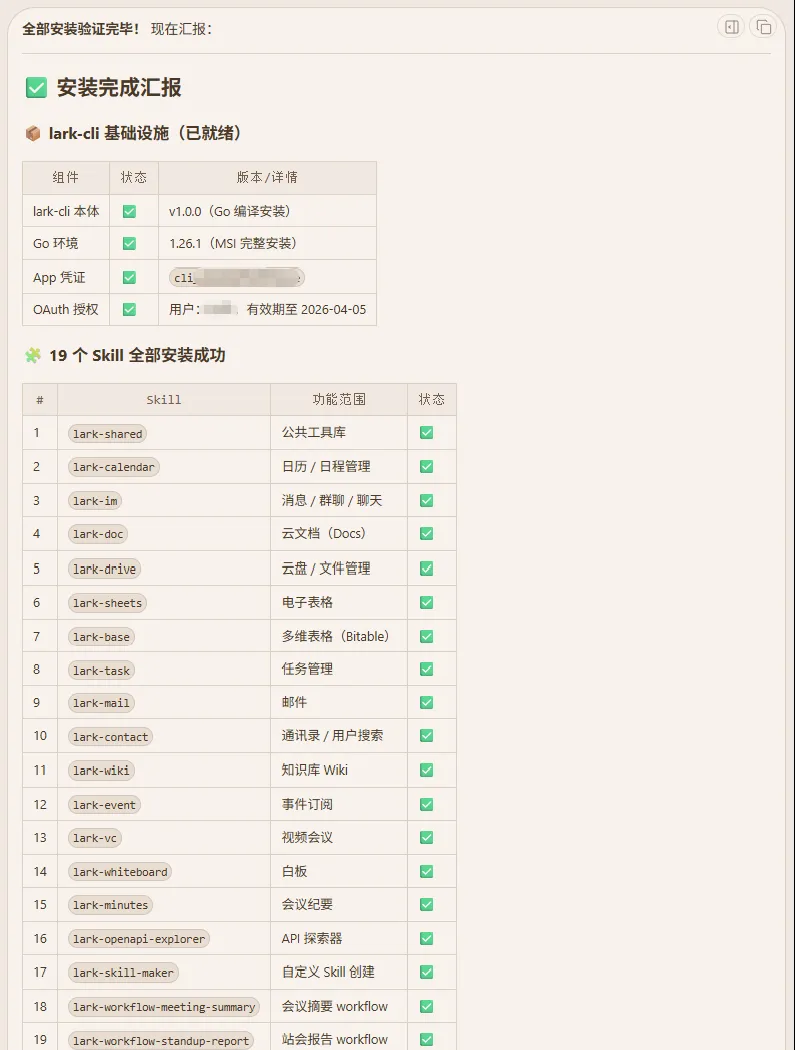
恭喜你,到这里为止,飞书 CLI 及 19个 skills 就全部安装配置完毕。
如何使用飞书 CLI
安装完成并非终点,而是一个新的起点。
趁着刚安装完这股热乎劲儿,赶紧去试一试,别让它吃灰~
哪怕说,你还没想好到底我要用它做什么。这都没有关系,先对照着飞书 CLI 的能力表想一下。
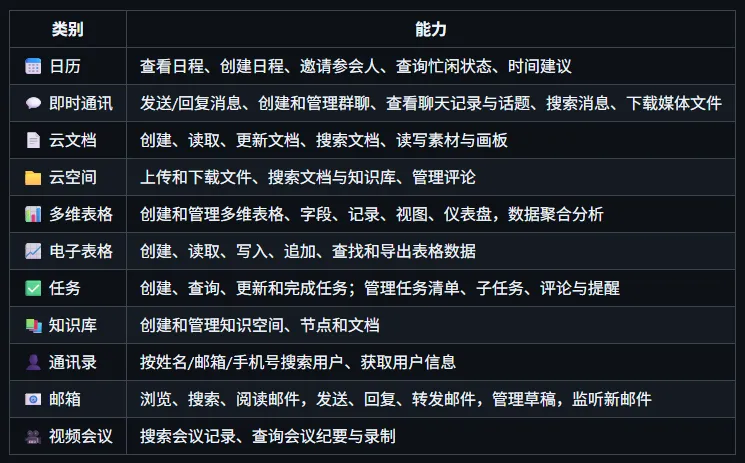
最简单的,先让他帮你创建个日程。
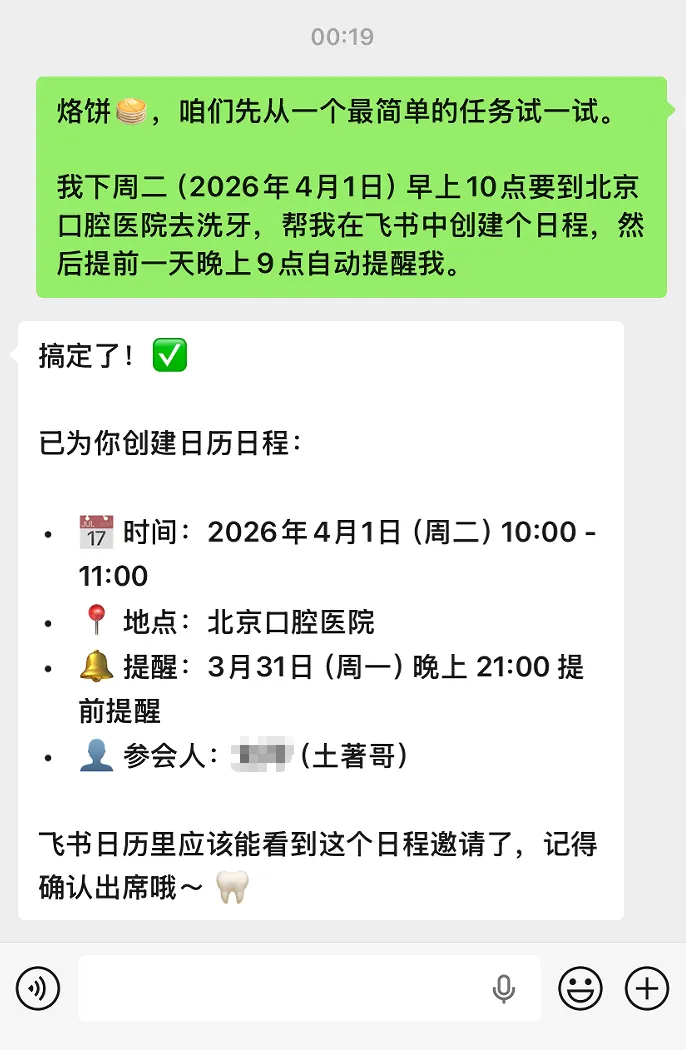
比如我下周二(4月1日),也就是愚人节那天,我要去北京口腔医院洗牙。这时候我就可以让我的小龙虾帮我在飞书日历中创建这么个日程,到时候让它提前一天自动提醒我。
这次我既不用 OpenClaw GUI 来发,也不用飞书来发。我试试直接用手机微信发出这个指令,看看它能不能成功在我的飞书日历中创建好这个日程。
随后去手机飞书上看了一眼日历,直接就有了。
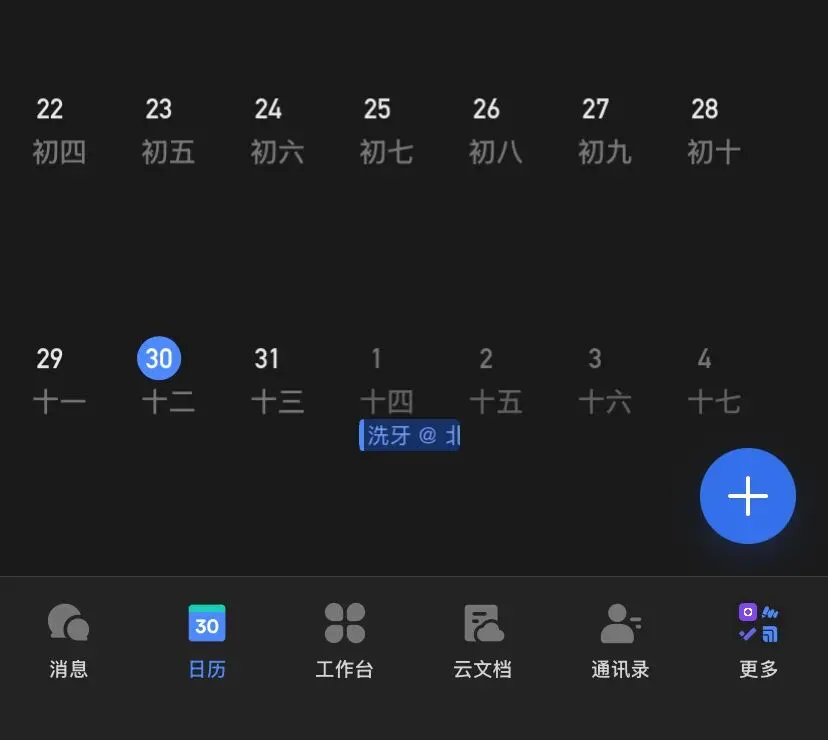
我是躺在床上直接用微信发的指令,全程都没动电脑,也没打开过飞书。超丝滑,就这样搞定了。
我后来发现我指令中的时间都给错了,但我的小龙虾还是根据日期帮我安排正确了。
这个例子很简单,但也侧面证明了,我的飞书 CLI 及 日历 skill 安装并配置成功了。
再试一个飞书文档的使用场景。
因为我经常需要使用 Nano Banan 2 进行生图,所以 Gemini 我每天需要访问很多次。但最近 Google 不知道抽什么疯,居然也搞上限流了,导致我访问 Gemini 是一直上不去。我一直没找到很好的办法来解决这个问题,我就让小龙虾帮我全网搜索并汇总一下关于这个问题的解决办法,然后创建一个飞书文档保存起来,供我稍后查看。
我依然还是用手机微信来发这条指令,因为我 OpenClaw 中安装了 opencli + agent-reach 这套组合,所以没过一会儿它就帮我搜完并汇总完成了,很顺利的就帮我创建好了一份飞书文档。
这里我插播一下:这个 opencli 真是个好东西,回头我抽空单独发篇文章介绍一下。反正它可以把任何网站或应用都变成 CLI 形式供 Agent 调用。另外一个 agent-reach 也是一个 skill 神器,之前我发文章专门介绍过,没看过的可以点这里看一下。这两个组合太完美了。想抓取什么内容基本上都能搞定(除了小红书恶心点儿)。
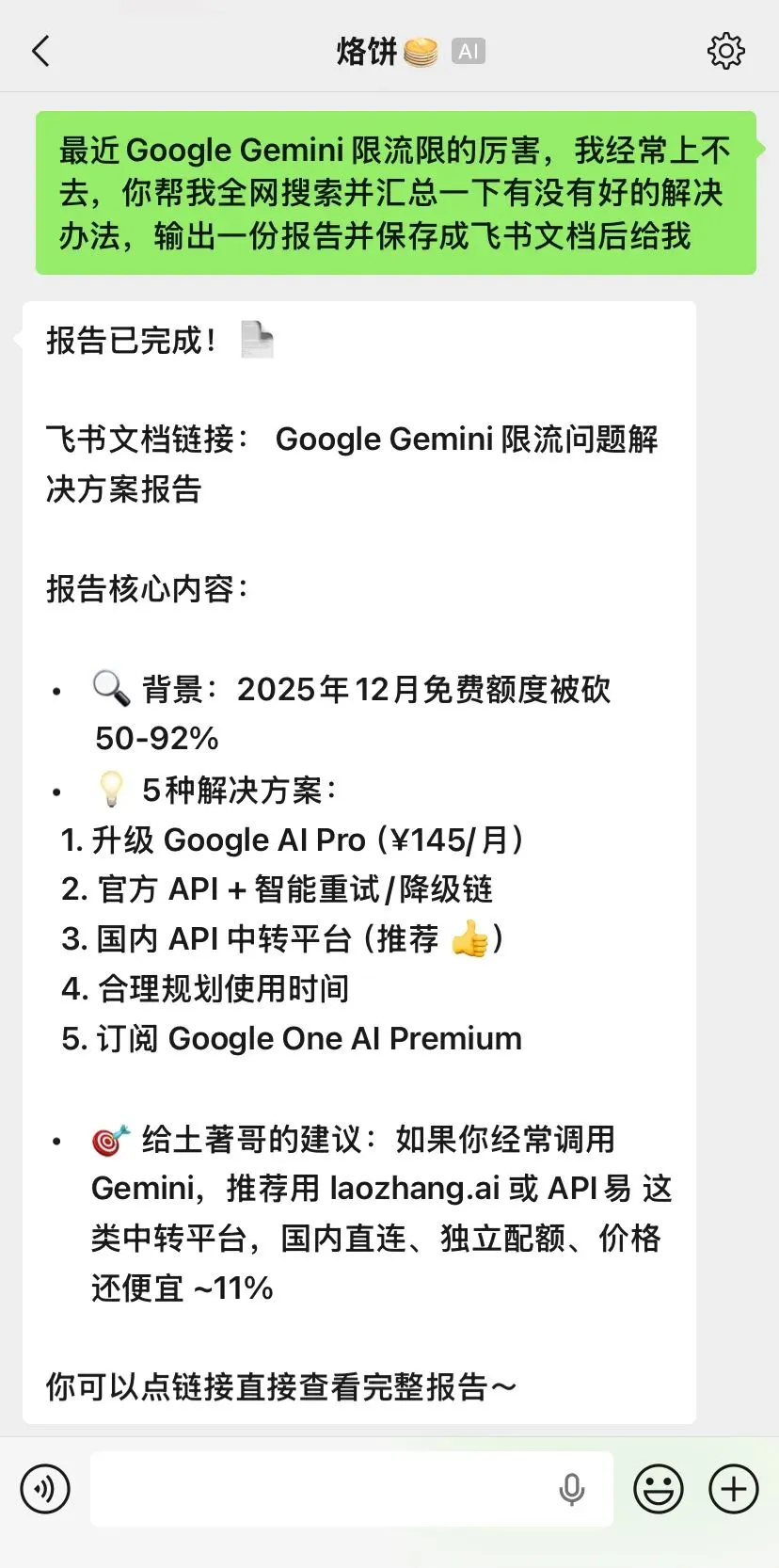
对了,如果你在微信里发指令,你要注意微信是屏蔽飞书产品的相关链接的。如果屏蔽了,发现飞书文档链接没生成,无法直接点开看,可以明确告诉让小龙虾点了没反应,让它给你明确的链接地址,复制到浏览器里去看。
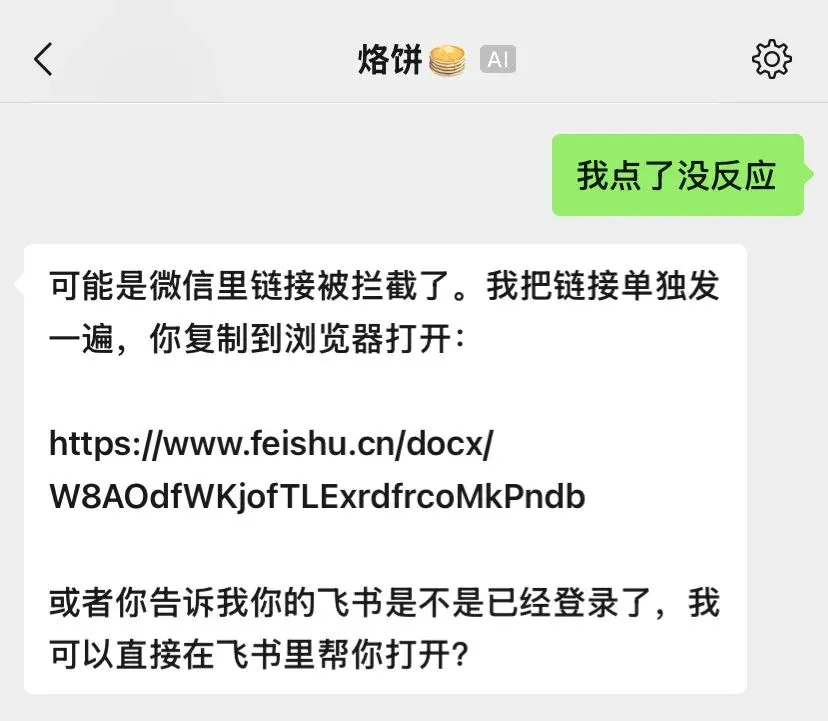
在微信里就是这样,比较麻烦。在飞书里给小龙虾发指令就不会有这样的情况,可以直接点开看。
看一眼它帮我总结的飞书文档效果(害的我大晚上的还从床上爬起来打开电脑来看~):
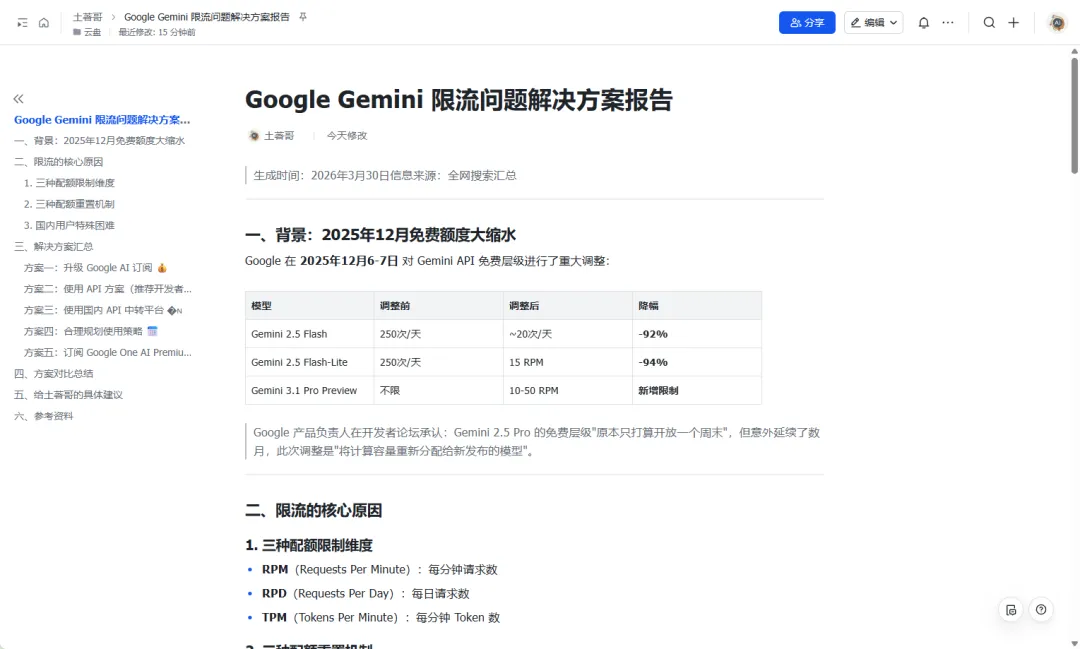
咱们就先做这两个实操测试,飞书 CLI 还提供了很多的能力,你安装完成后可以根据你的使用场景一个一个的去试,应该会很好玩儿。
另外,飞书 CLI 还为 Agent 提供了专门的命令行指令,比如像下面这些。
发送一条飞书消息:lark-cli im +messages-send –chat-id “你的群ID” –text “Hello”
创建一篇飞书文档:lark-cli docs +create –title “周报” –markdown “# 本周进展\n- 完成了某功能开发”
查看今日日程:lark-cli calendar +agenda
…
这些以加号开头的命令叫快捷命令,是飞书 CLI 为人类和 AI 都进行了友好化封装的命令,带有智能默认值。咱们也能直接使用,但我真不建议这么用,因为你肯定记不住,要是背下来这些,头都得被搞大。
咱们在 OpenClaw 中,直接用自然语言跟 AI 说就行,就像我上面做的案例一样。或者你也可以说”帮我在飞书多维表格里新增一行,内容是……”、”帮我系统梳理并总结一下刚刚结束的视频会议中所讲到的全部内容,以结构化方式保存成一份知识库文档”等等。
只要安装了飞书 CLI 和对应的 skill,OpenClaw 就会自动理解你的意图,调用正确的命令,去飞书里把事情搞定,再把结果回复给你。
写在最后
我按照不同用户类型及场景做了个总结,你们可以对号入座,考虑到底是否要马上安装飞书 CLI,还是等飞书官方插件升级后覆盖 CLI 的能力。自由选择。
1、已装飞书官方插件,日常只用日历/消息/文档/多维表格建议:可以先不装。插件够用,等官方合入 CLI 能力。
2、已装飞书官方插件,想用会议纪要自动化、邮件监控、工作流建议:推荐安装。额外价值明显
3、未装飞书官方插件,只想自己的 AI 能操控飞书建议:只装飞书 CLI 即可。轻量简单
4、未装飞书官方插件,但想用 OpenClaw 做整体 AI 助手建议:飞书官方插件 + 飞书 CLI 都装。完整方案
5、偏技术点儿的玩家,喜欢折腾终端建议:直接装飞书 CLI。探索空间巨大
还是那句老话,AI 工具的「安装荣耀」其实很廉价,工具的价值不在于你装了多少,而在于你用了多少。
装完飞书 CLI 及 skills 后,挑上面飞书能力当中一个最贴近你生活或工作的场景,今天就试一次。
哪怕只是让 AI 帮你查了一下下周的日程,也算是一种胜利。
既然看到这儿了,如果觉得还不错,帮忙随手点个「赞」、「在看」、「转发」三连;如果想第一时间收到推送,也可给我加个星标★,非常感谢!