 夜雨聆风
夜雨聆风





AI微课堂第六期——告别Excel加班!WPS AI让高校师生效率飙升的使用秘籍




AI微课堂第六期
–告别EXCEL加班!
WPS AI让高校师生效率飙升的使用秘籍


前言
还在为堆积如山的期末成绩统计熬到凌晨三点?还在对着纸质表格手动录入数据头昏眼花?公式写不对,改来改去全是错?
别让重复的机械劳动消耗你的精力! 现在,这些烦恼统统解决!WPS AI Excel 的三大“杀手锏”——AI 公式生成、图片转表格、智能成绩分析,实测能让数据处理时间缩短80%!亲测期末统计3个班成绩仅需10分钟,点击收藏这份超实用指南,从此实现“下班自由”!✨

一、前置准备:三步上手,打好基础

想要顺畅使用WPS Excel AI,首先要完成软件升级与权限开通,这是后续所有操作的前提,具体步骤如下:

1. 升级WPS至AI专属版本

打开电脑端现有WPS软件,点击顶部菜单栏【帮助】-【检查更新】,将软件升级至最新版本;若未自带AI功能,可直接前往WPS官网下载WPS AI版安装包,按照提示完成安装(安装过程无需额外设置,默认路径即可)。

2. 开通AI功能权限(关键)

WPS表格的AI数据分析、AI表格助手等核心功能,需要WPS AI大会员权限支持,我校教师登录个人或企业WPS账号后,即可在顶部菜单栏看到【WPS AI】专属选项卡。
场景一:
WPSAI(EXCEL)一键生成AI函数公式结果
痛点:身份证提取年龄、学号提取班级……这些复杂的 Excel 函数(如 MID, DATEDIF)不仅难写,还容易出错。
AI 解法:现在,你只需要把需求“说”出来,AI 就能自动生成公式!甚至可以利用网络上流行的“提示词技巧”,让 AI 直接帮你处理更复杂的逻辑判断。
使用场景–期末平时成绩录入,数据报表分析等
步骤一:
唤起AI,打开我们需要操作的EXCEL文档,选中表格区域中要填入公式的单元格。
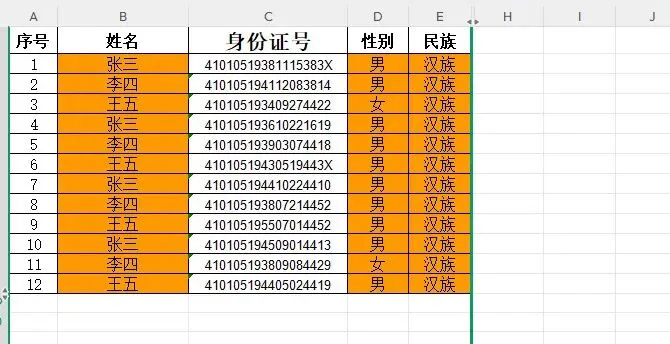
步骤二:
点开顶部菜单栏的【WPS AI】,选择【AI写公式】。
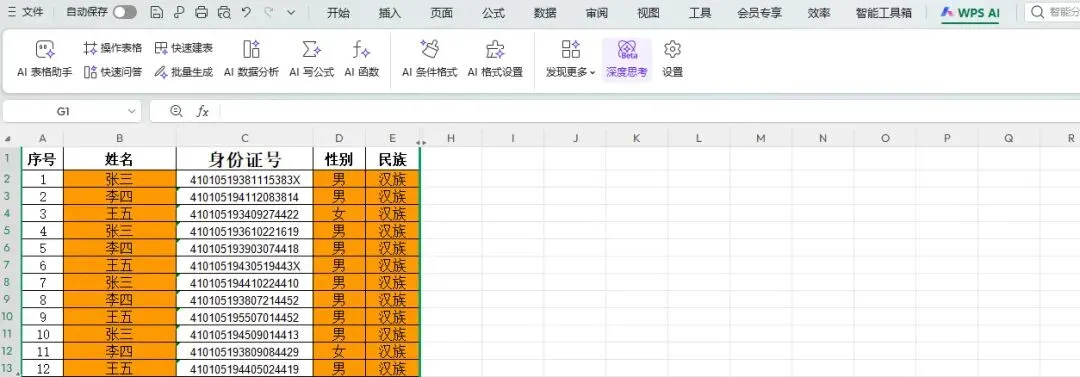
步骤三:
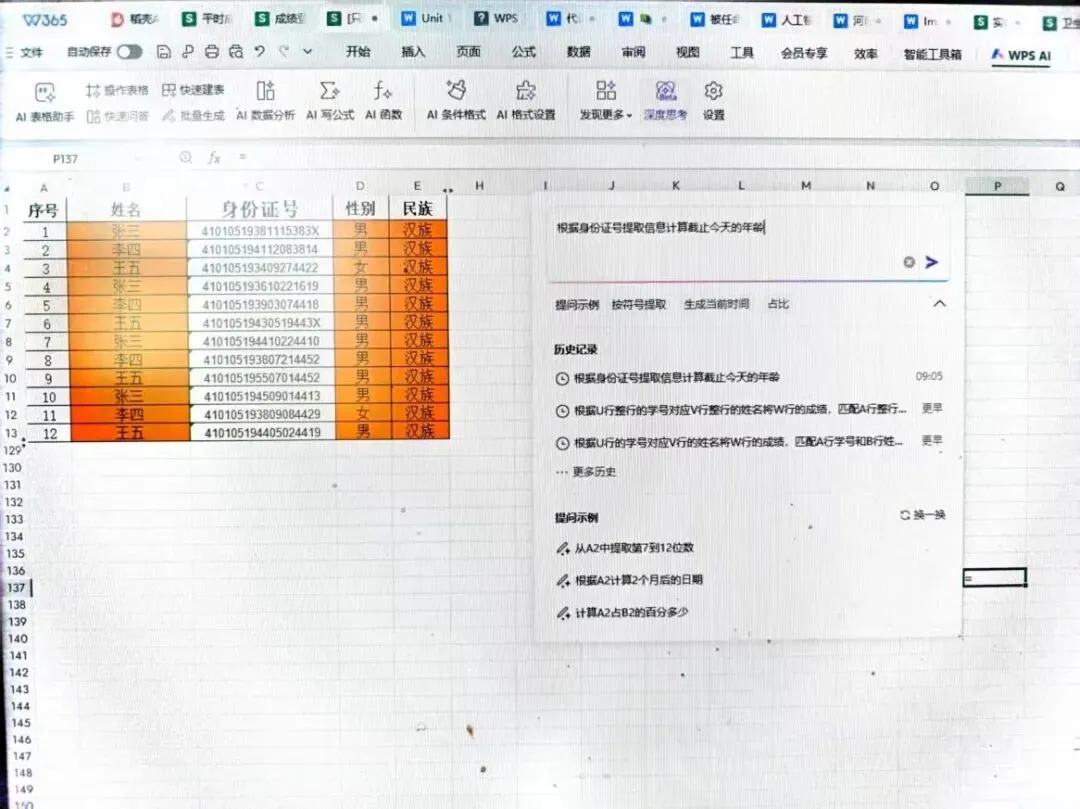
将你的需求直接文字描述在对话框里(例如:根据身份证信息计算出截止今天的年龄)。
进阶提示词技巧: 不要只说“算年龄”,试着说:“根据身份证号计算截止今天的年龄,保留整数。”指令越清晰,AI 给出的结果越精准!点击生成:
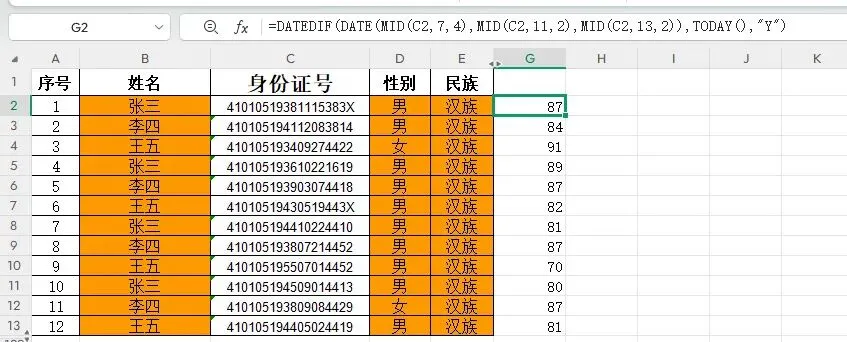
步骤四:生成结果
AI直接在目标格形成所需要的函数公式并显示结果
场景二:
WPSAI(EXCEL)图片转EXCEL(以手机版WPSAI为例)
痛点: 老旧的纸质档案、手写的签到表,录入电子档简直是噩梦
AI 解法: 手机拍一张照片,纸质表格秒变可编辑的Excel!这不仅是办公神器,更是学术研究中处理历史数据的利器。
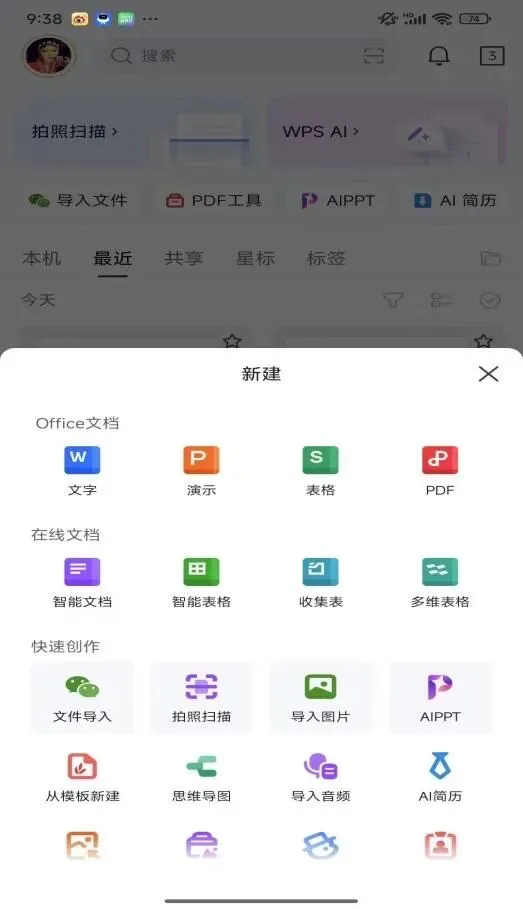
步骤一:
点开手机版WPS—-点击表格
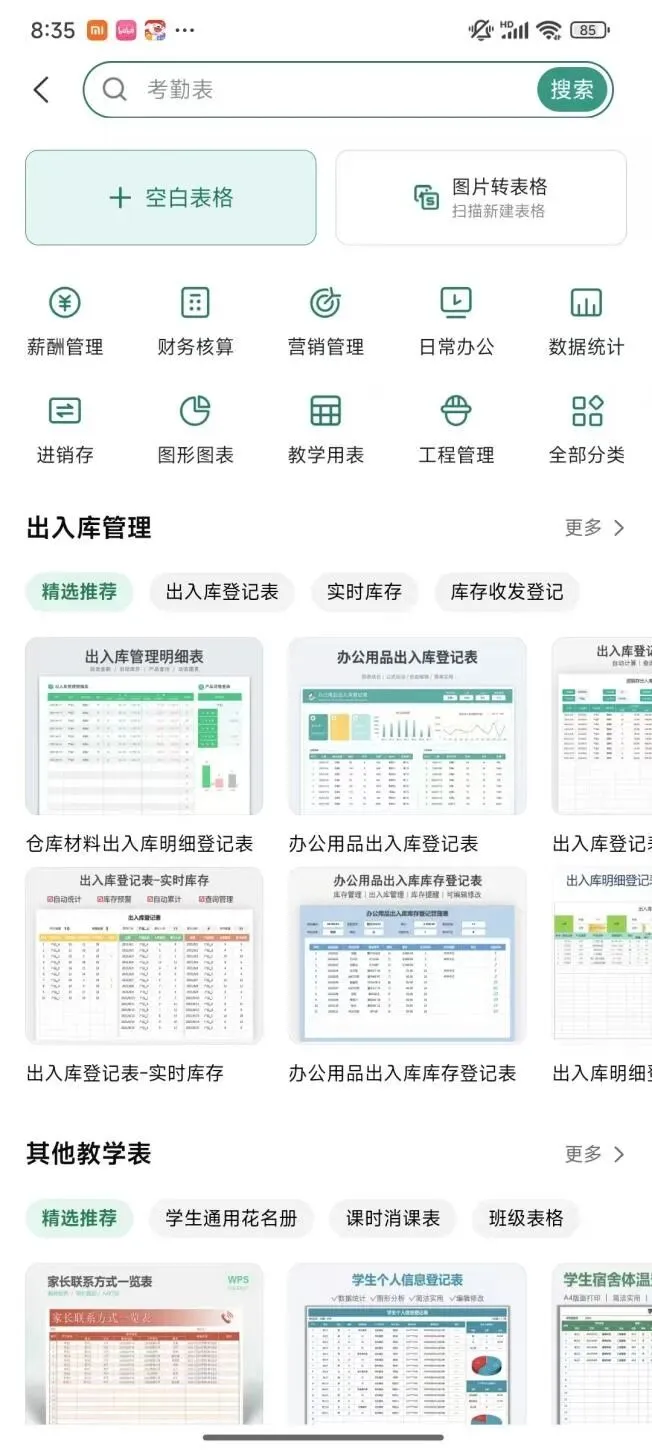
步骤二:
点击图片转表格
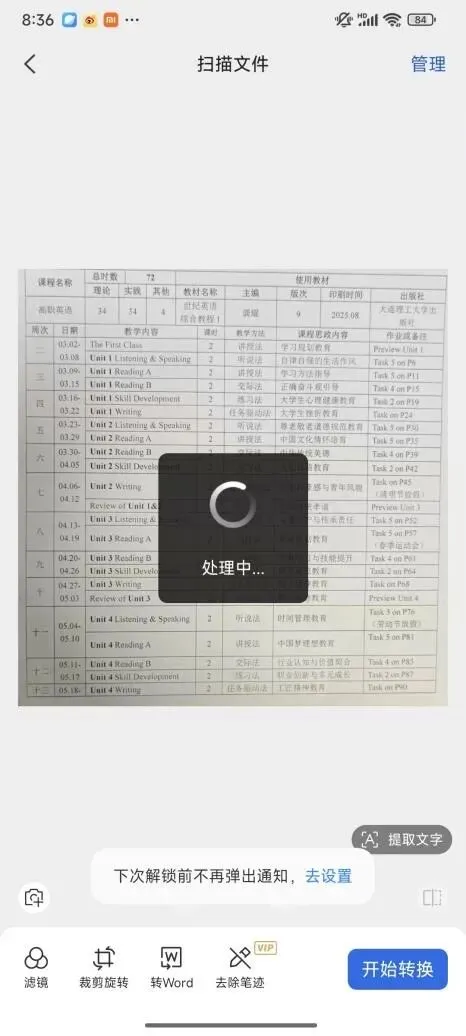
步骤三:
拍摄要转换表格的纸质文件,完成页面裁剪之后,点击开始转换
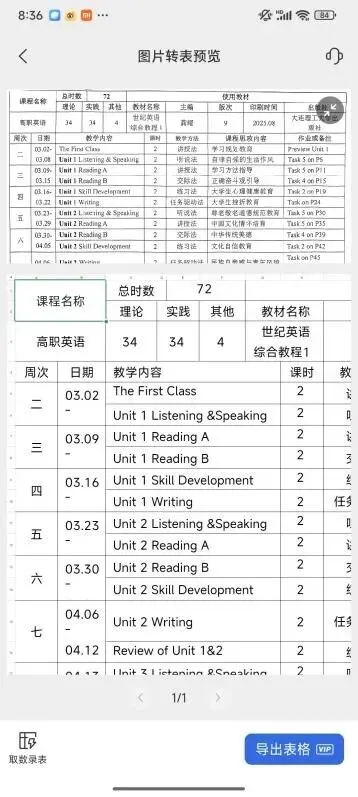
步骤四:
AI生成转换后的的表格,检查修改后点击导出表格,便可直接使用。
场景三:
WPSAI(EXCEL)成绩分析—— 教师的“全能助教”
针对大学教学最常用的成绩统计、排名计算、加权总分、可视化图表四大场景,分步骤详解操作,全程对话式指令,新手也能快速上手。
日常应用1:AI数据问答,一键完成基础成绩统计(教师首选)
适用场景:计算各科平均分、班级总分平均分、最高分、最低分、挂科人数、及格率等核心学情数据,替代手动输入AVERAGE、SUM、RANK等函数。
步骤1:整理基础数据表
提前在WPS Excel中录入完整成绩数据,确保表头正确,数据无空白、无重复、格式统一(分数统一为数值格式,不要文本格式),方便AI精准识别分析。
步骤2:唤起AI表格助手
1. 打开已录入成绩的WPS Excel表格,选中需要分析的完整数据区域(包含表头),避免漏选数据导致分析出错。
2. 点击顶部菜单栏【WPS AI】,在下拉菜单中选择【AI表格助手】。
3. 右侧弹出AI表格助手对话框,点击对话框内的【AI数据问答】,进入指令输入界面。
步骤3:输入指令,一键计算成绩
在AI数据问答的指令框中,输入清晰明确的中文指令,无需专业术语,AI即可自动识别并计算,大学成绩分析常用指令参考。
常用指令模板:
计算高数、英语、专业课的单科平均分,保留2位小数
统计全班总成绩的平均分、最高分、最低分
筛选出单科成绩低于60分的学生名单,统计挂科人数
计算全班各科成绩及格率,按百分比展示
步骤4:查看并导出结果
输入指令后点击【发送】,AI会在10秒内完成计算,直接在对话框内展示精准结果,同时可点击【插入表格】,将统计结果自动生成新的工作表,方便后续整理成学情分析报告,全程不用手动写一个公式。
日常应用2:AI一键生成排名,快速梳理班级学情
适用场景:对学生总成绩、单科成绩进行班级排名,标注名次,直观掌握学生成绩梯度,无需手动用RANK函数排序。
1. 沿用上述AI数据问答界面,无需重新唤起助手;
2. 指令框输入:按照总成绩降序排名,生成班级名次列,插入到原表格右侧;
3. AI自动完成排名计算,同步在原成绩表新增名次列,数据实时联动,后续修改成绩,排名会自动更新,不用重复操作。
日常应用3:AI生成可视化图表,学情分析更直观
痛点: 传统的图表制作需要反复调整格式,费时费力。
适用场景:制作成绩柱状图、热力图、饼图、折线图等,用于教学汇报、学情公示、个人成绩复盘,替代手动选数据、调图表格式的繁琐步骤。
AI 解法: 告诉 AI 你想要什么图,它直接生成。结合网络上流行的“数据看板”概念,你可以尝试生成更高级的图表。
步骤1:切换AI数据分析功能
1. 选中完整成绩数据区域,点击顶部【WPS AI】-【AI数据分析】;
2. 右侧弹出AI数据分析对话框,界面更专注于图表生成与深度分析。
步骤2:输入图表指令,自动生成
根据分析需求输入指令,大学成绩分析常用图表指令:
1. 生成全班总成绩柱状图,标注姓名与分数
2. 制作各科成绩分布热力图,标记薄弱科目
3. 生成成绩分段饼图(60分以下、60-70、70-80、80-90、90以上)
4. 绘制平时成绩、期中成绩、期末成绩趋势折线图
步骤3:插入表格并微调
生成图表后,点击图表下方的【插入到表格】,图表将自动新建独立工作表存放,以避免遮挡原成绩数据。使用WPS AI的表格数据分析功能进行AI建表时,生成的图片由AI通过Python代码创建。这些图表在表格中目前无法手动修改和编辑。不过,我们可以借助WPS灵犀智能体进行表格数据分析,它不仅能快速生成图表,还能在表格内直接对生成的图表进行二次编辑和修改,以适配教学报告排版需求。
进阶优化:图表二次编辑+高效小技巧
1. 图表二次编辑方法
普通AI数据分析生成的图表暂不支持精细编辑,若需要调整图表细节,可使用WPS灵犀智能体:
1. 点击【WPS AI】-【灵犀智能体】,绑定当前成绩表格。
2. 通过灵犀生成的图表,可直接在表格内修改坐标轴、图例、颜色、尺寸,实现个性化调整,完美适配大学教学材料排版要求。
日常应用4:AI写公式,计算大学加权总成绩(核心刚需)
痛点: 大学成绩通常由平时(20%)+期中(20%)+期末(60%)组成,手动写公式容易算错权重,用AI一键生成更精准。
1. 点击成绩表中需要放置加权总分的空白单元格(比如G2单元格)。
2. 点击顶部【WPS AI】-【AI写公式】,弹出公式生成对话框。
3. 输入指令:计算加权总成绩,平时成绩占20%,期中成绩占20%,期末成绩占60%,自动填充整列。
4. AI自动生成精准公式,点击【应用】,公式会自动填充整列,批量计算所有学生加权总分,效率远超手动操作。
师生高效小技巧(彩蛋篇)
批量处理:支持同时上传多个班级成绩表,AI批量完成分析,适合辅导员、专业课老师统筹多个班级学情;
数据复查:输入指令“检查成绩表中的空白数据、异常分数(超过100分或低于0分)”,AI自动标注错误数据,避免统计失误。
学生自查:学生可录入个人多科成绩,输入指令“分析我的薄弱科目,给出成绩提升建议”,AI快速生成个人学情复盘。
常见问题排查
1. 找不到WPS AI选项:检查软件是否为AI版,是否开通AI大会员,登录账号后重启软件即可。
2. AI识别数据错误:确保选中完整数据区域,表头清晰,分数统一为数值格式,删除多余空格。
3. 图表无法插入:关闭表格保护模式,重新选中数据区域生成图表;
4. 公式计算出错:指令中明确分数占比、数据列名称,避免表述模糊。
从繁琐的公式编写到高效的智能分析,WPS AI已成为高校师生的“科研/教学外挂”。当你用 AI 十分钟完成过去两小时的统计工作,当你把纸质表格秒变电子文档时,你会发真正效率的提升,是让AI做它擅长的事(重复计算),而你专注于更有价值的事(教学设计与科研创新)。
现在就打开 WPS,开启你的 AI 赋能之旅吧!若遇到功能使用问题,欢迎在评论区分享你的AI办公心得——让我们一起用技术解放双手,让高效成为常态!
✦
END
✦
文案:李 冕
排版:张玉清
编辑:胡佳希
审核:陈明璨

识别上方二维码
关注河南经贸IT先锋
图片素材均源于网络
(声明:“河南经贸职业学院IT先锋”微信公众号刊载此文,是出于传递更多信息之目的。若有来源标注错误或侵犯了您的合法权益,请及时与我们联系,我们将及时更正删除。)