 夜雨聆风
夜雨聆风


星流Agent深度测评!终于有AI设计工具能让我改图而不是重新生成了
大家好,我是森森。
先来给大家看一个最近帮一个做电商的朋友做的案例👇
需求:做智能手表的主图和详情页,需要突出健康监测、长续航、防水三个核心卖点。
丢进星流,30 秒不到,5 张图全出来了。
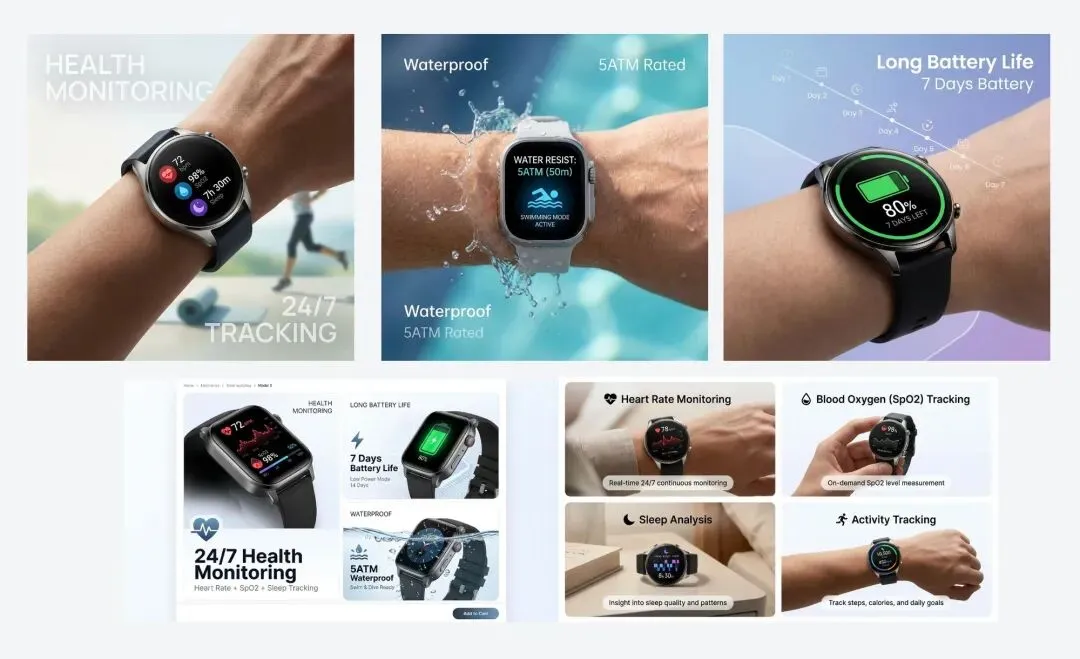
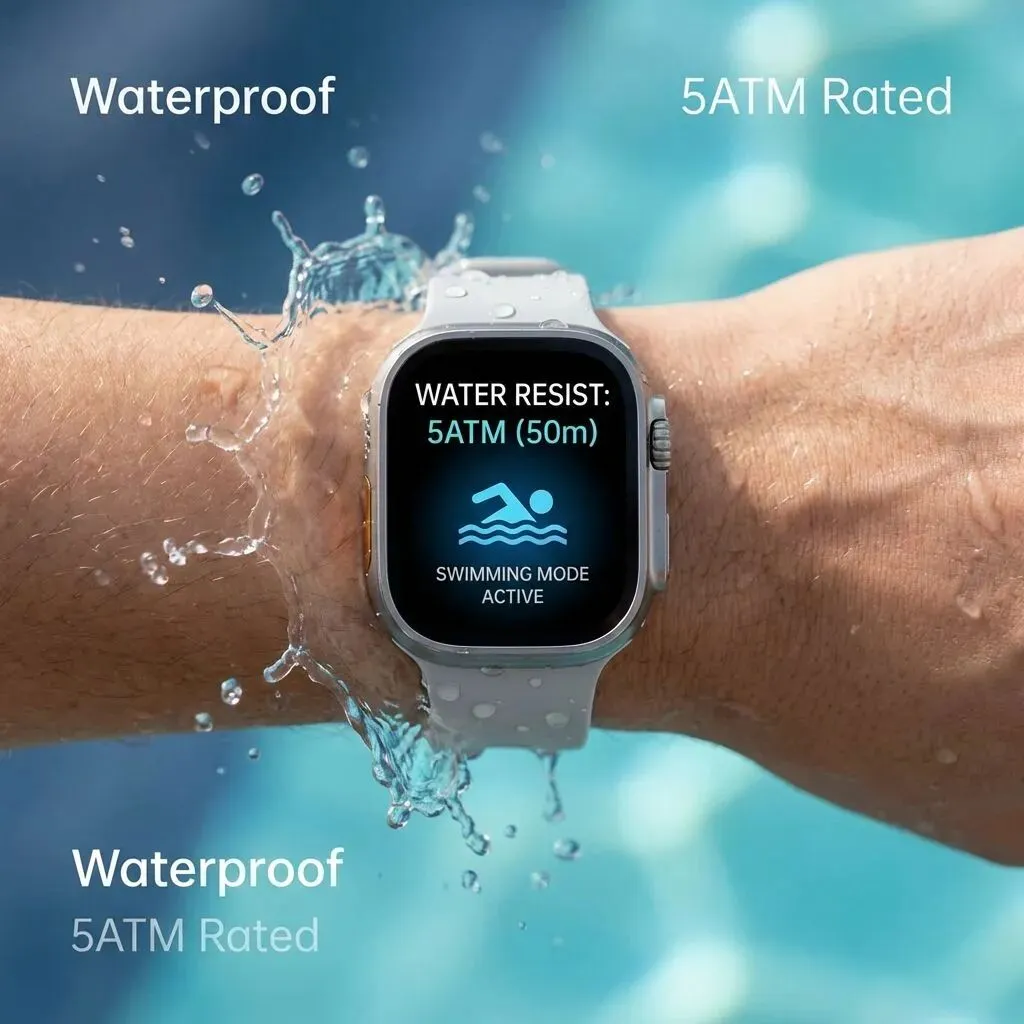
三个卖点各一张主图,两张详情页展示。
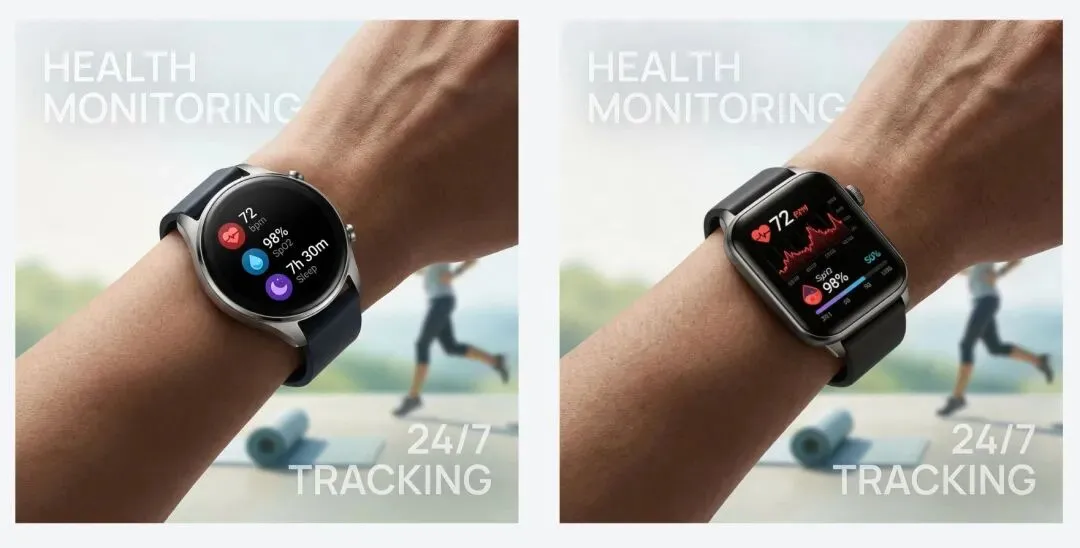
但是主图里的圆表盘我不是很喜欢,想换成详情页里的方表盘。
直接选中方表盘,替换到主图上。画面没变,构图没变,配色没变,只是表盘换了。
如果你也喜欢用Lovart,但在国内用起来不够顺,接下来给你推荐一个国内平替版,Liblib做的星流 Agent。
为什么选择星流Agent?
星流Agent的使用指路:https://www.xingliu.art/
我选它的原因总结下来三句话:
-
星流把Lovart的核心工作流体验带到了更适配国内环境的版本;
-
默认模型出图效果媲美NanoBanana Pro;
-
速度快多了,在国内用明显比 Lovart 顺畅。
这款产品的核心定位是帮创作者从灵感到交付全程搞定,详细介绍可以参考我之前的一篇文章:独立开发不请设计师,iOS应用推广素材怎么做?我用星流Agent实测了10个场景
但真正让我觉得值得推荐的不是生图能力,是生完之后能进行精细化微操。
大部分AI设计工具不满意就只能重新生成,重新生成之后画面变了、构图变了、配色变了。
星流的逻辑不一样,它让你在生成结果上直接改,换元素、改文字、调图层,不是重新生成一张,是在这张上精准修改。
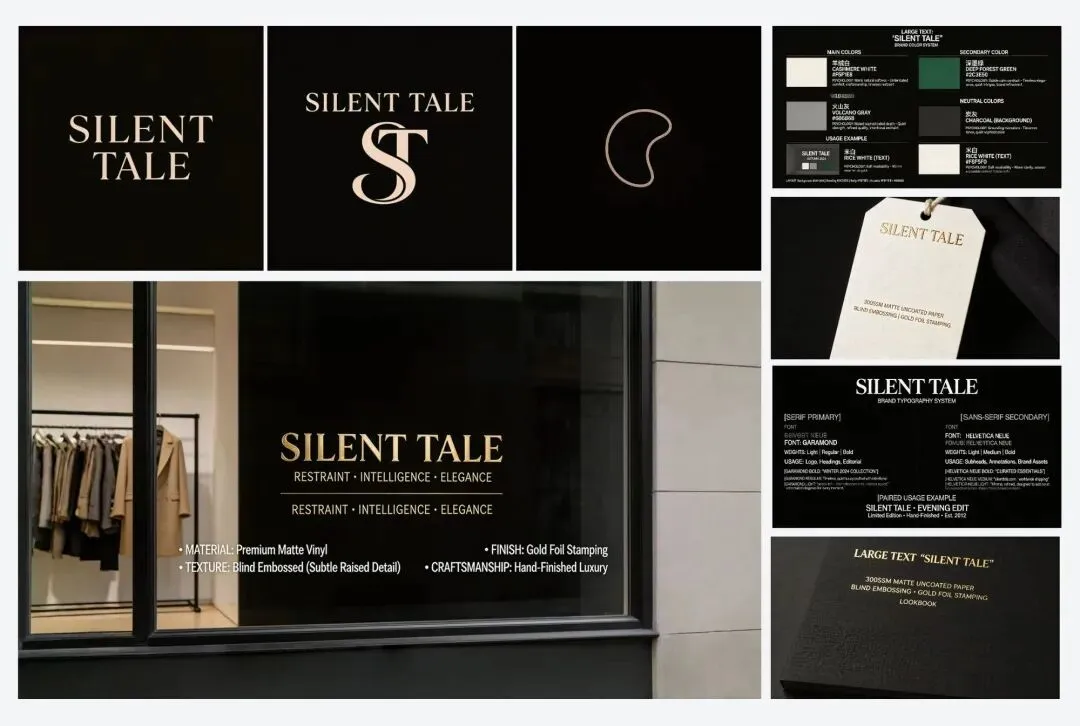
接下来,我会从电商产品延展、系列活动海报、多风格批量生成三个方向来给大家展示一下我是怎么用的~
快速上手:花2 分钟跑通一个案例!
话不多说,我们先拿开头那个智能手表的案例走一遍!
第一步:打开星流在对话框输入你的需求。
我的提示词如下👇
电商客户要做智能手表的主图和详情页,需要突出“健康监测”“长续航”“防水”三个核心卖点
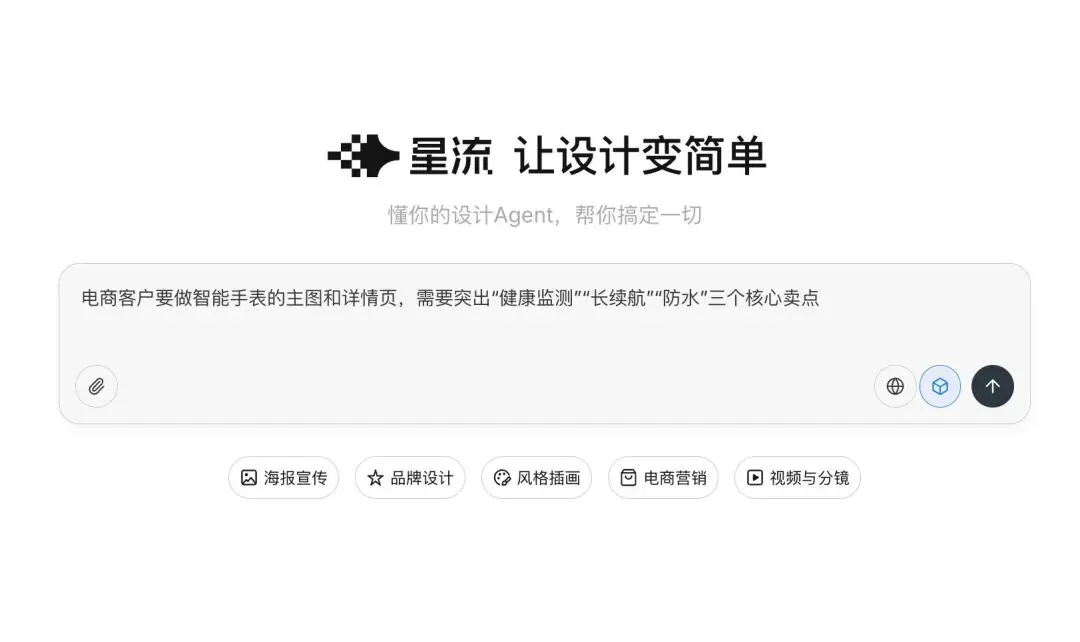
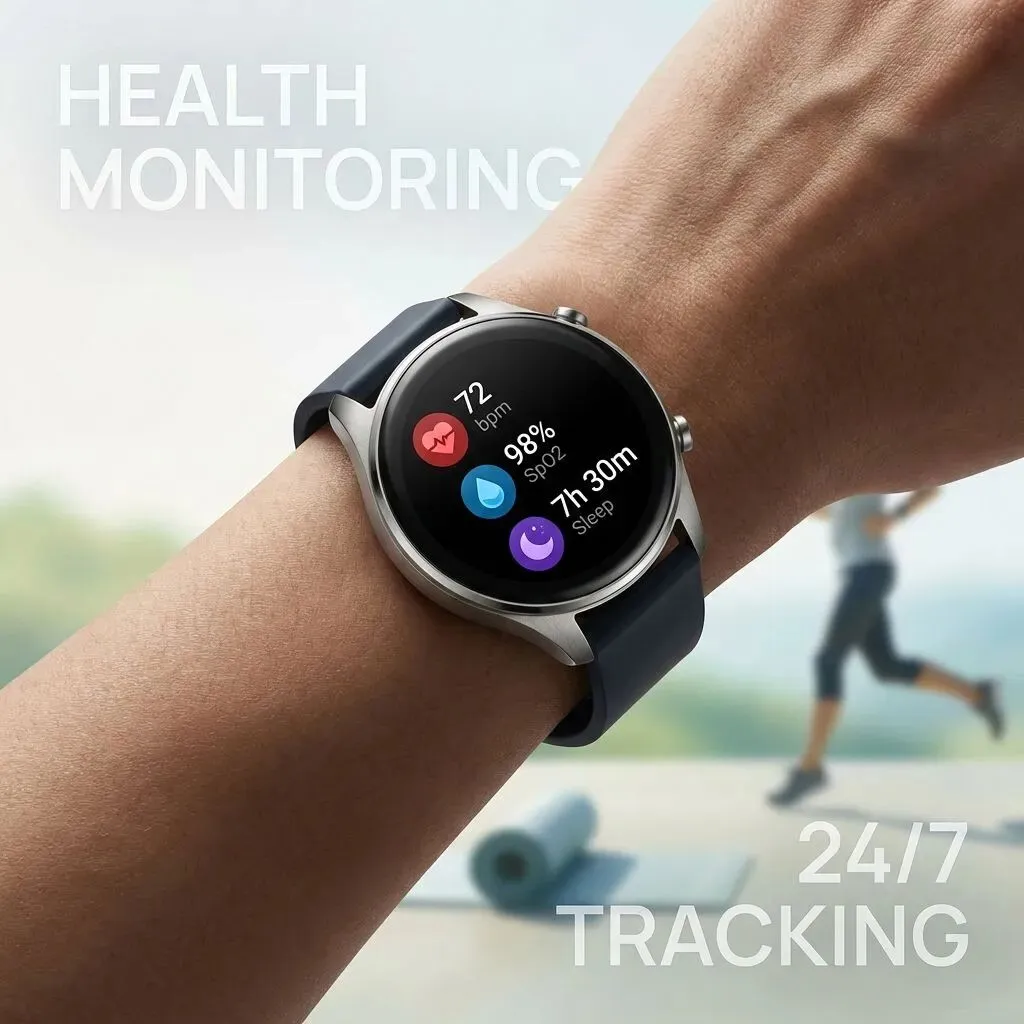
整体生图速度非常快,三个核心卖点全都单独生成一张图,并且生成了两张详情页展示。
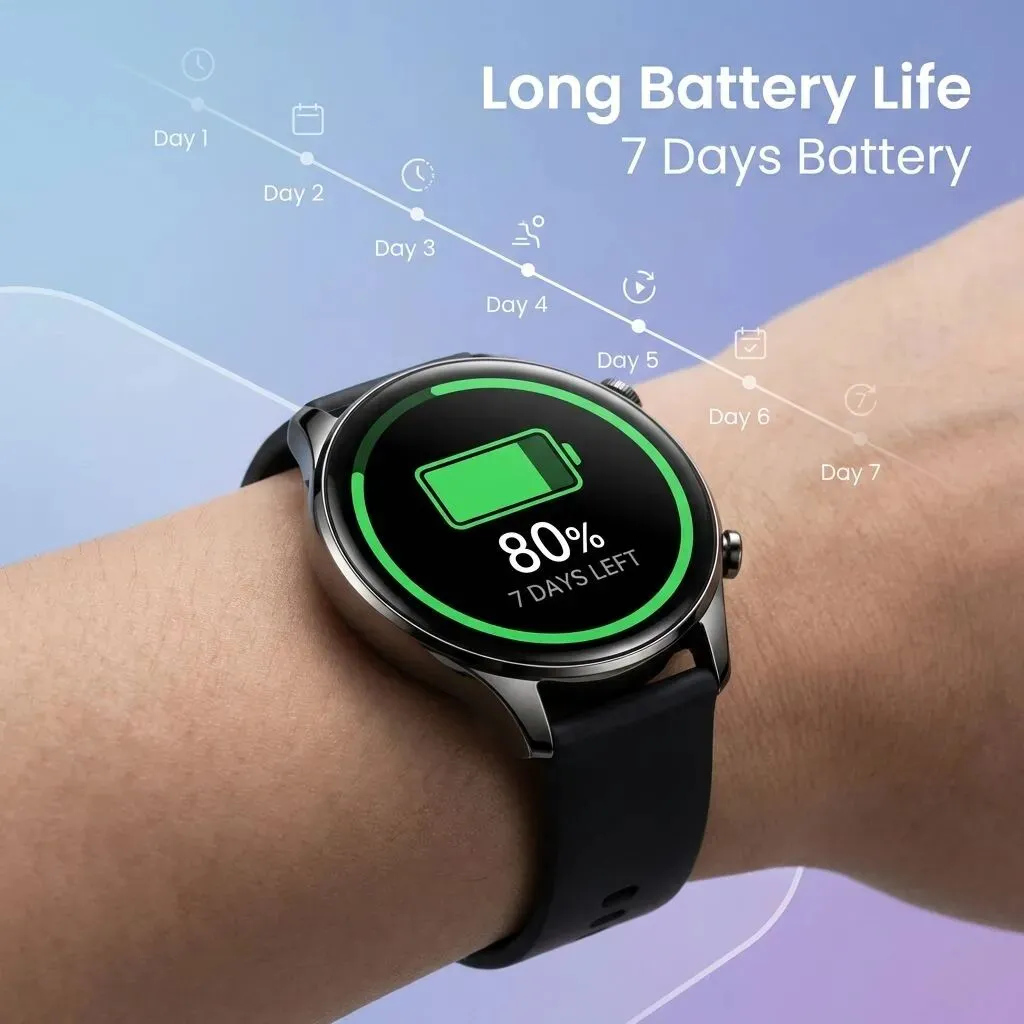
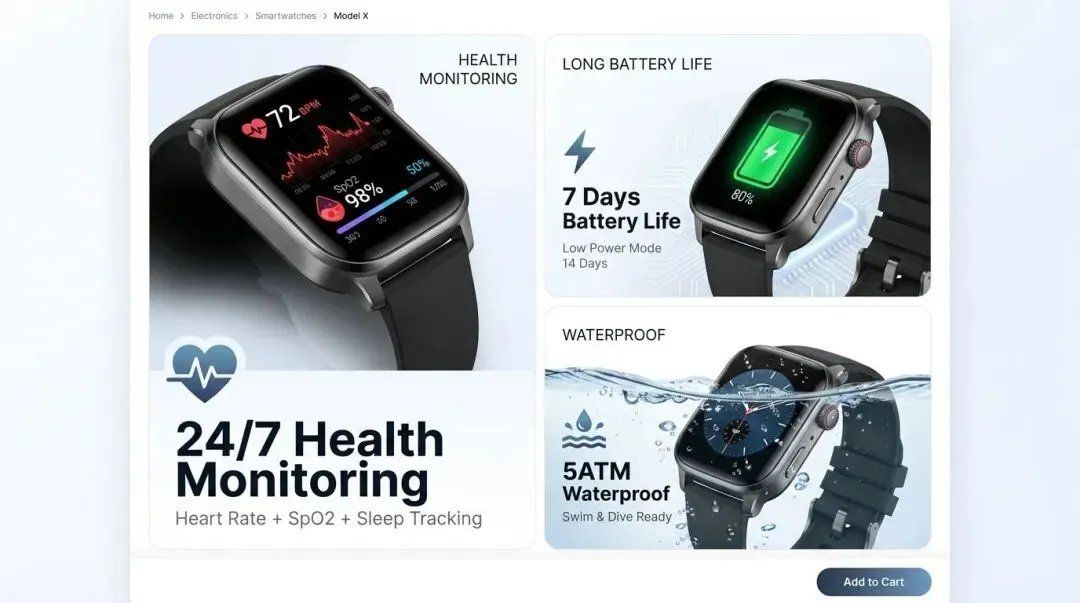
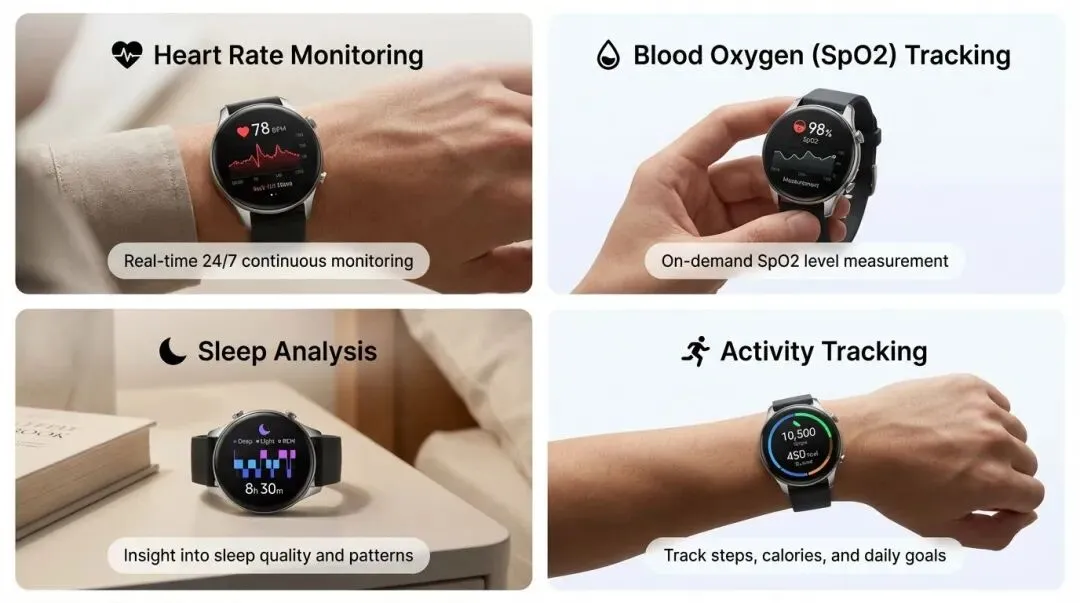
Case 1:电商产品延展图,换元素、改文字、调图层,全在一张图上搞定
第一步:把圆表盘换成方表盘(Touch Edit)
健康监测功能的主图圆表盘我不喜欢,想要换成详情页中的方形表盘。
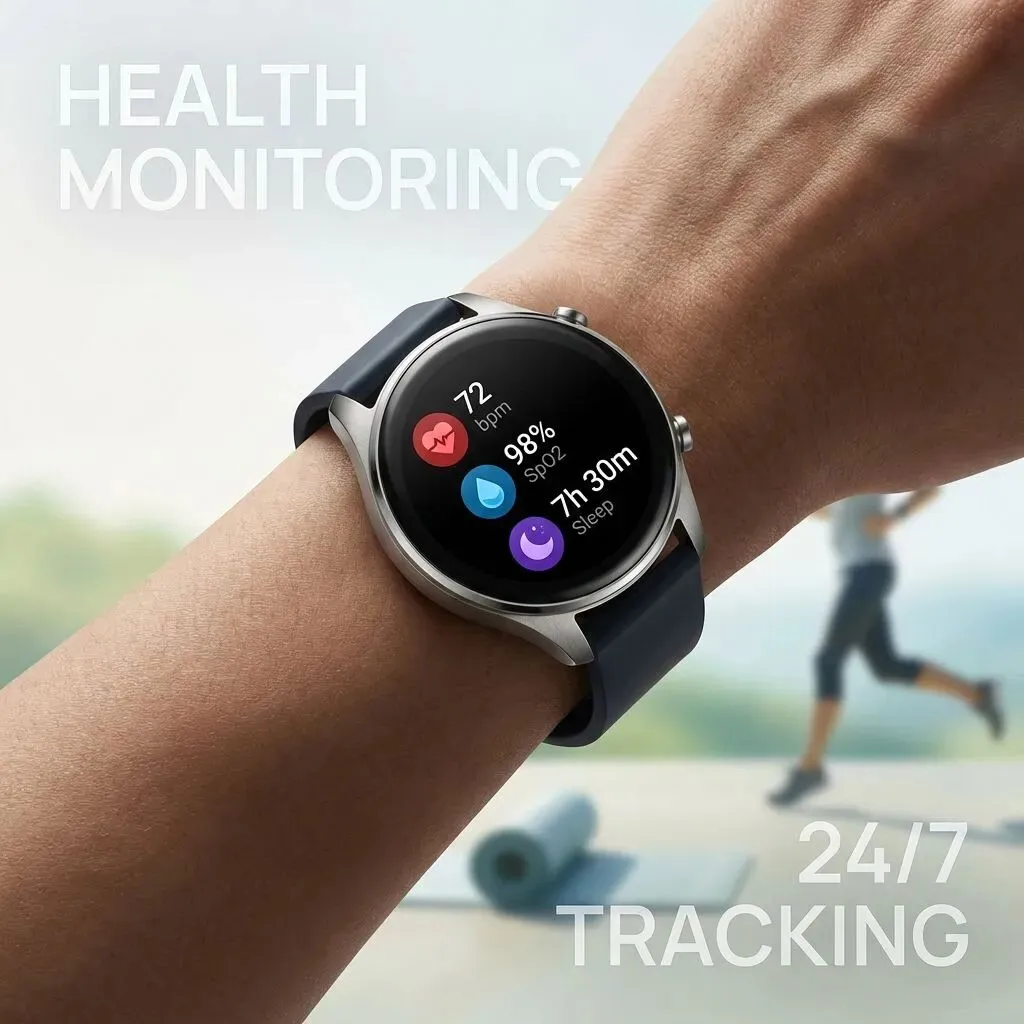
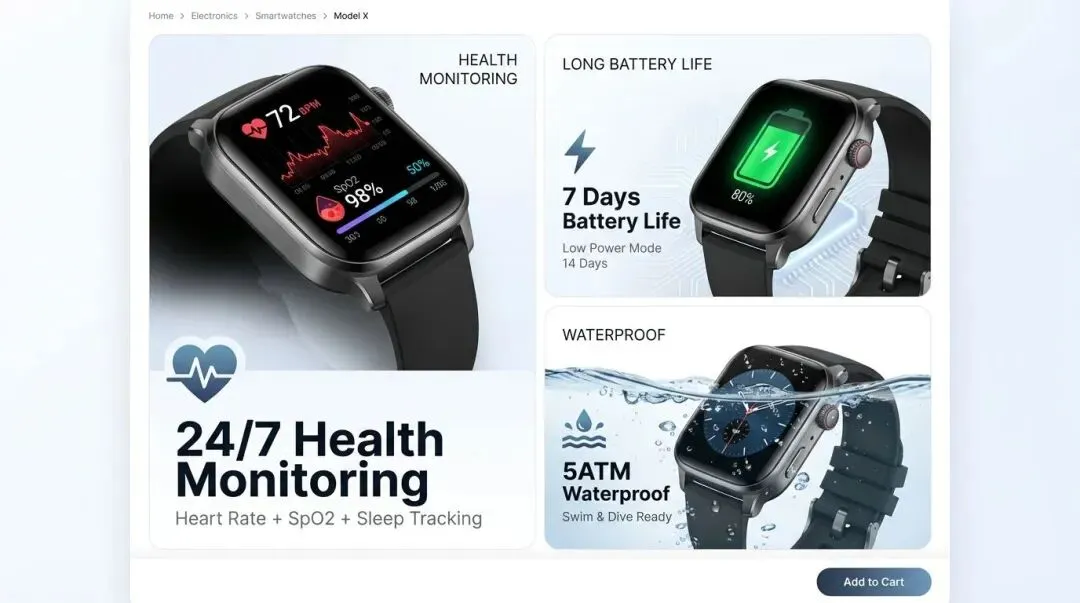
这里用到的是星流的 Touch Edit 功能。
你不需要用语言去描述画面的哪个部分,直接在画布上点一下,告诉它你要怎么改就行:
1️⃣ cmd+click(Mac)/ ctrl+click(Windows)详情页中展示健康监测的方表盘;
2️⃣cmd+click(Mac)/ ctrl+click(Windows)主图中圆表盘;
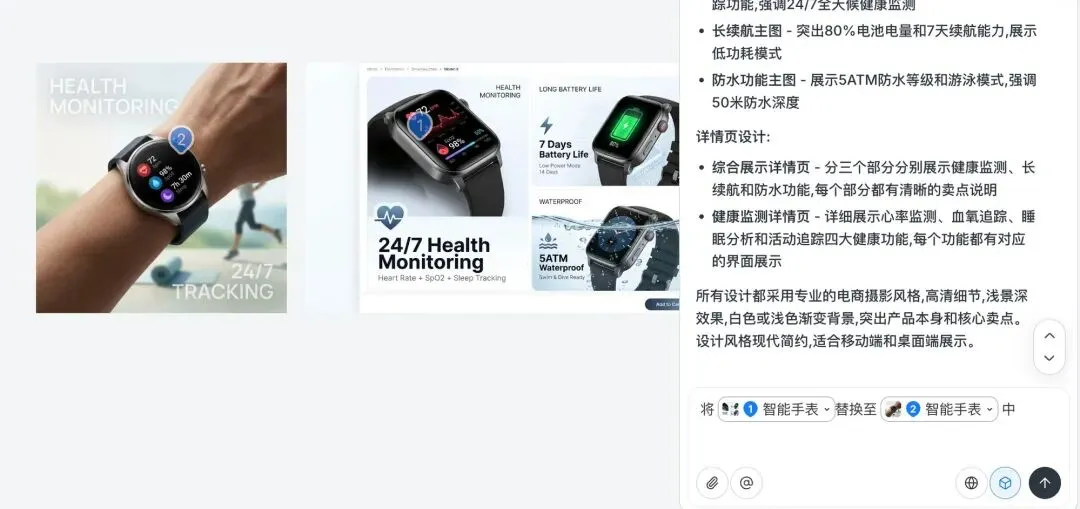
3️⃣在对话框内输入:将图1替换到图2中,然后就可以静候结果就好。
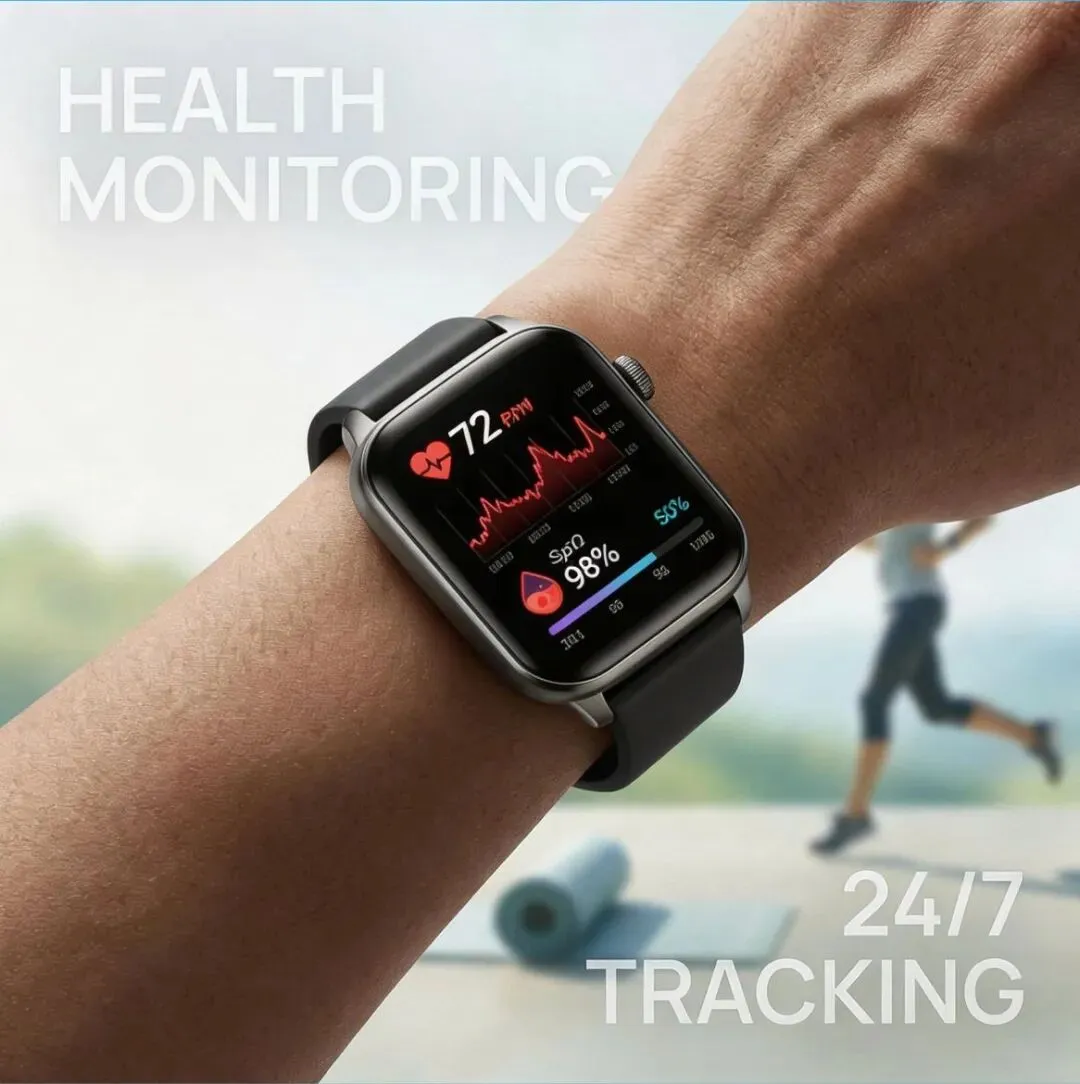
Touch Edit 能做的不只是替换元素,你可以点选画面的任意局部进行精准修改:加物体、换场景、补环境、改材质。它会自动识别画面结构和物体关系,精准定位你点的到底是手表的表盘、整块手表还是手表+底座。
做复杂、多步骤的图像改动特别好用,因为每一步都是在上一步的结果上继续改,不会推翻重来
第二步:文字看不清和背景色相近,直接改(Edit Elements 分层编辑)
星流里有个功能叫【编辑元素】
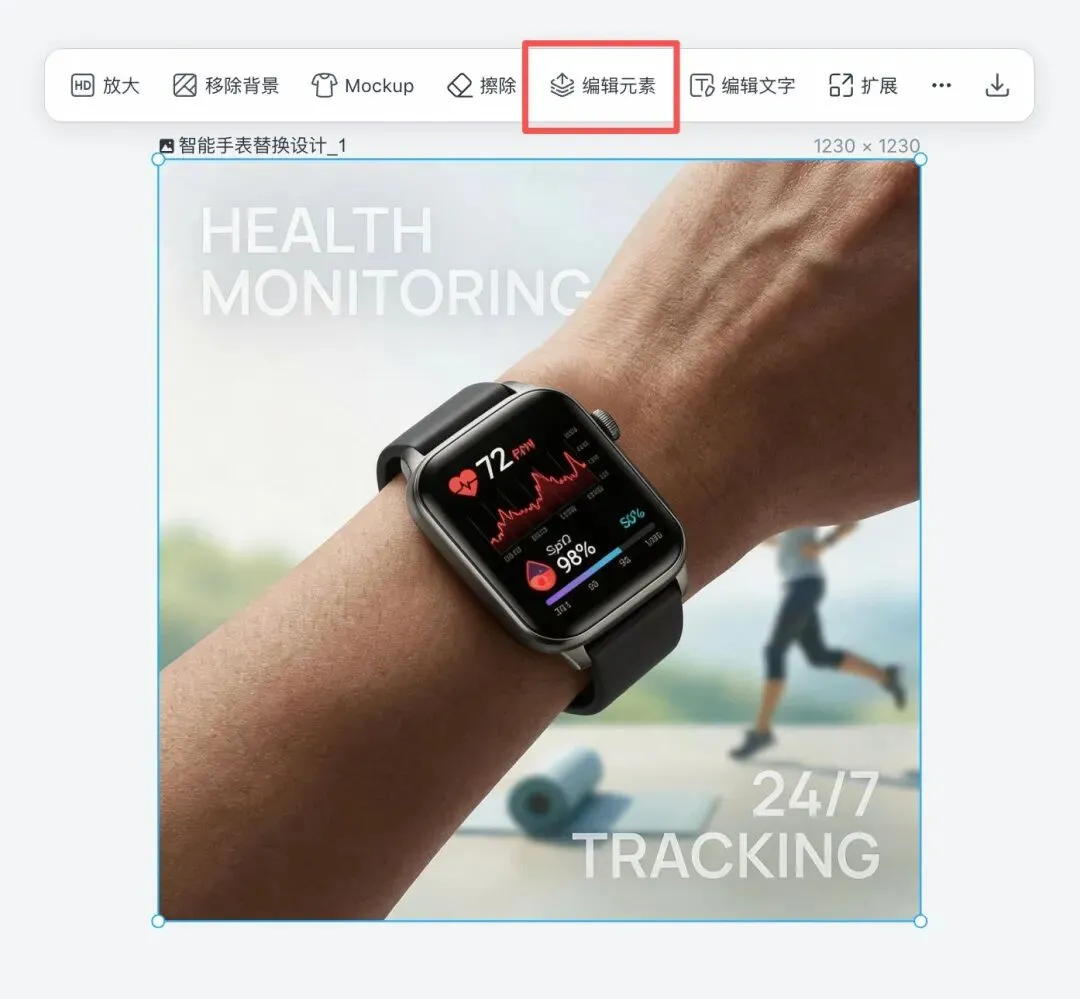
它能将手表、文字、以及背后跑步的人全部分成单独的图层,进行单个编辑时互不干扰。
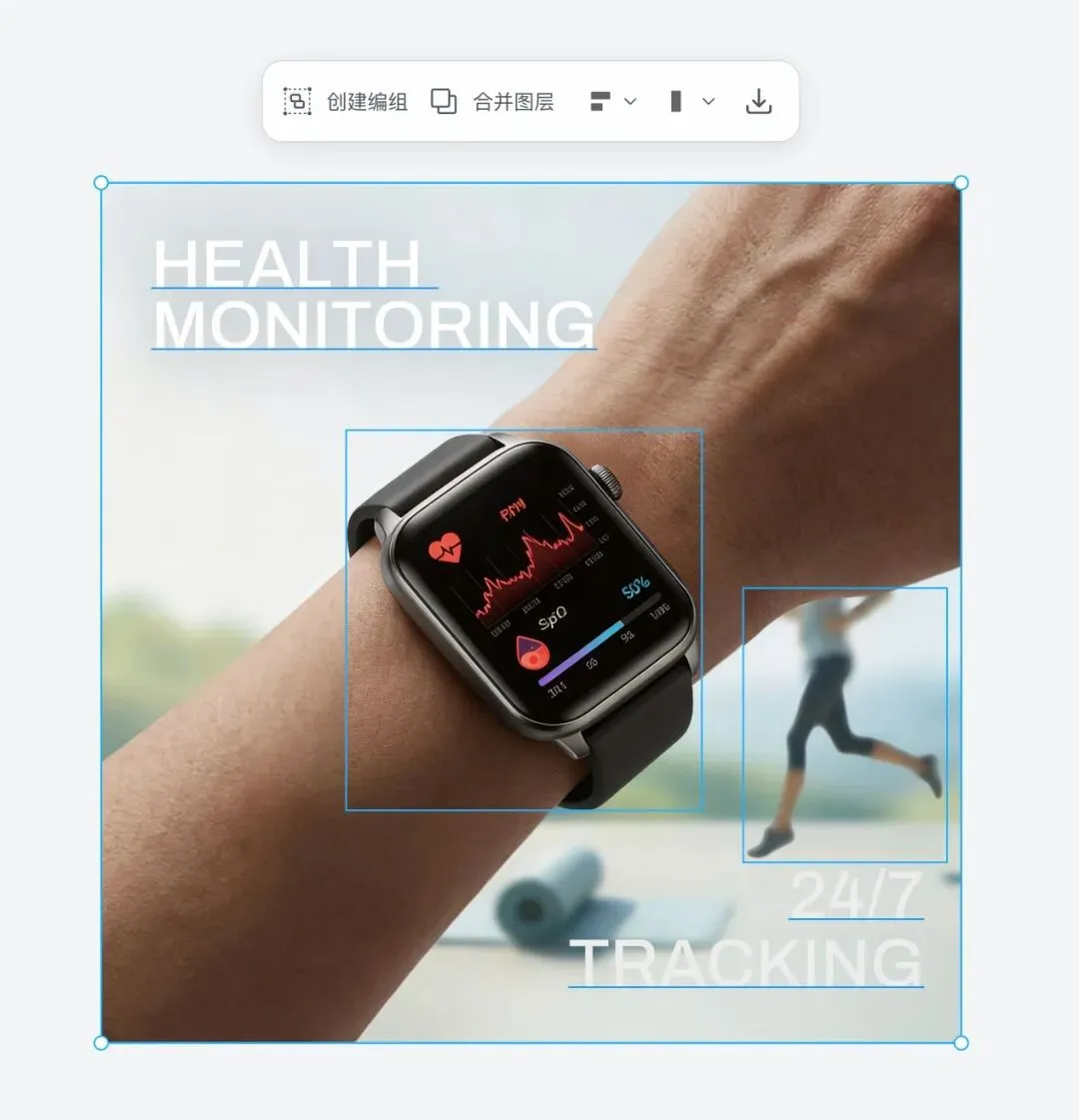
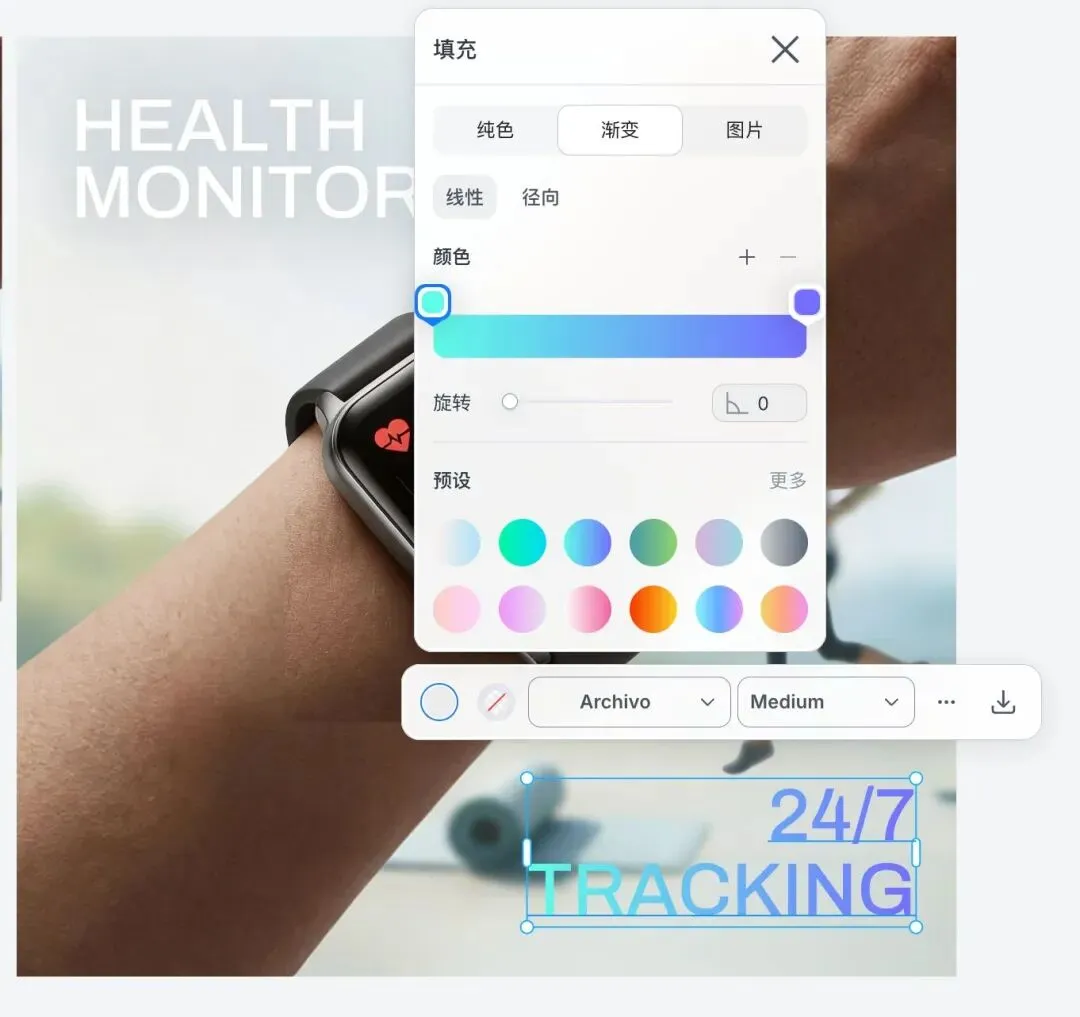
选中文字后,可以调整想要的字体以及颜色。
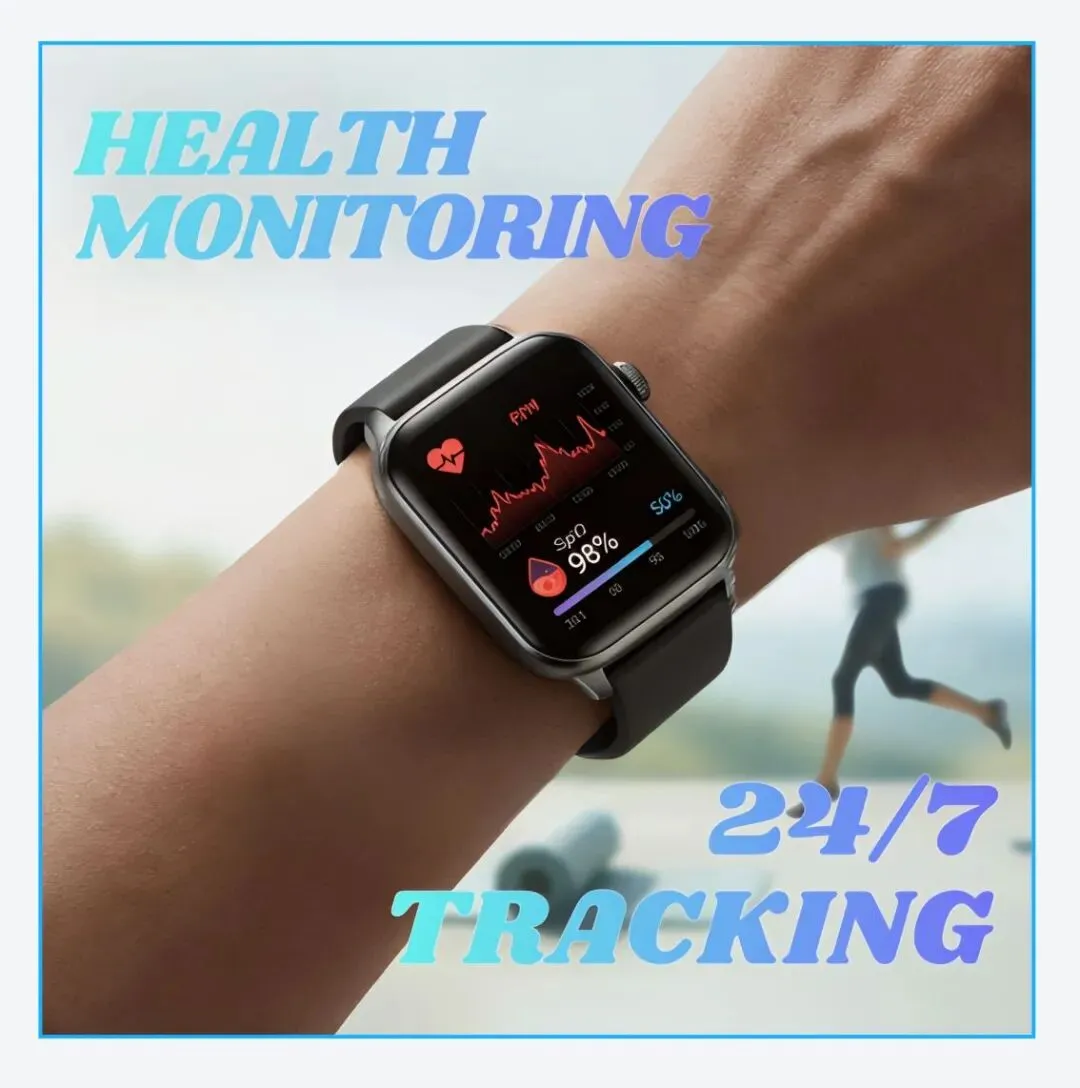
修改完之后框选所有图层,然后点击合并图层就可以得到最终效果图。
Case 2:系列活动海报,四张图风格统一,局部精修到位
长期性的活动上线,需要提前制作好不同主题的宣传海报素材。
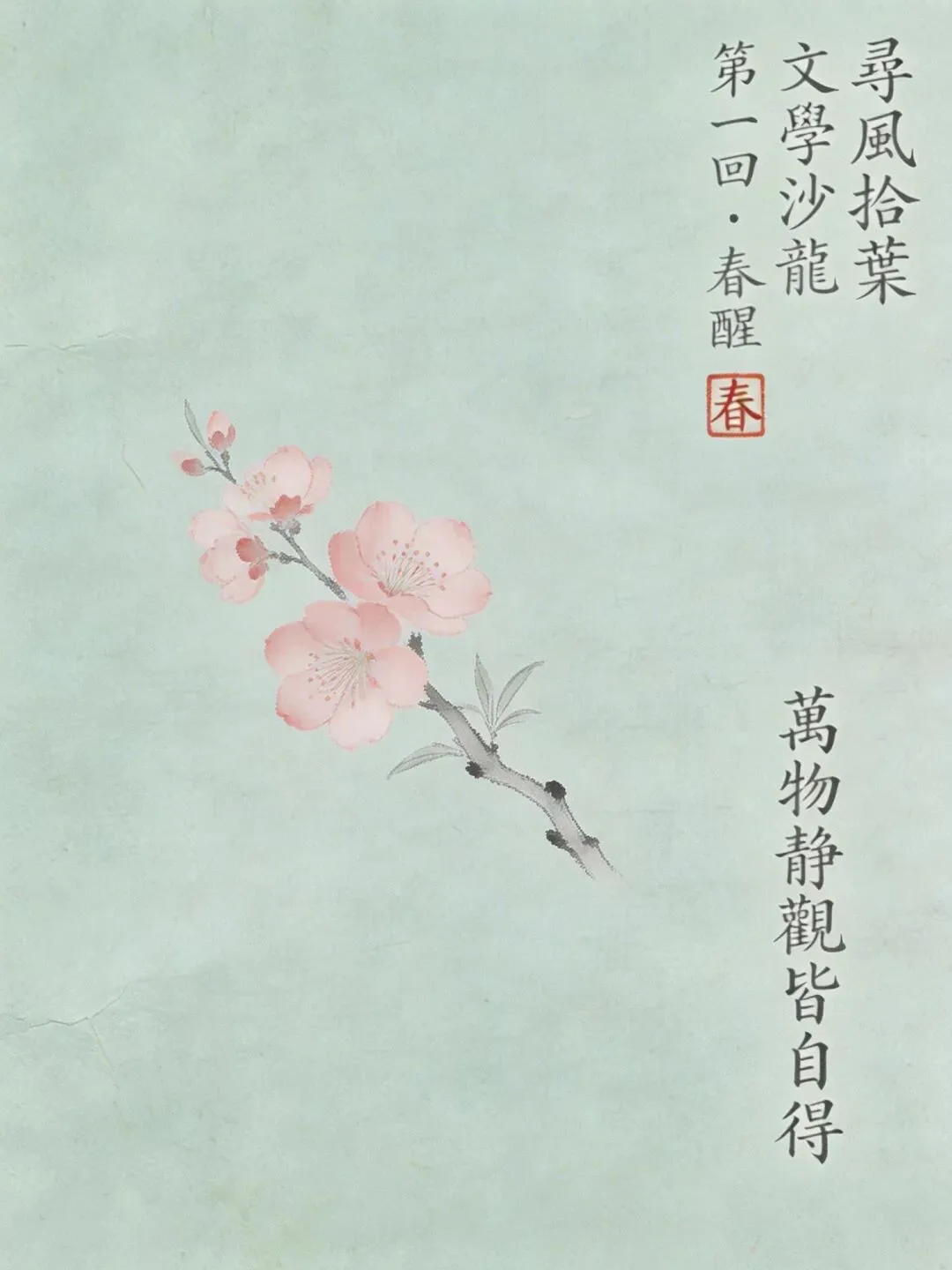
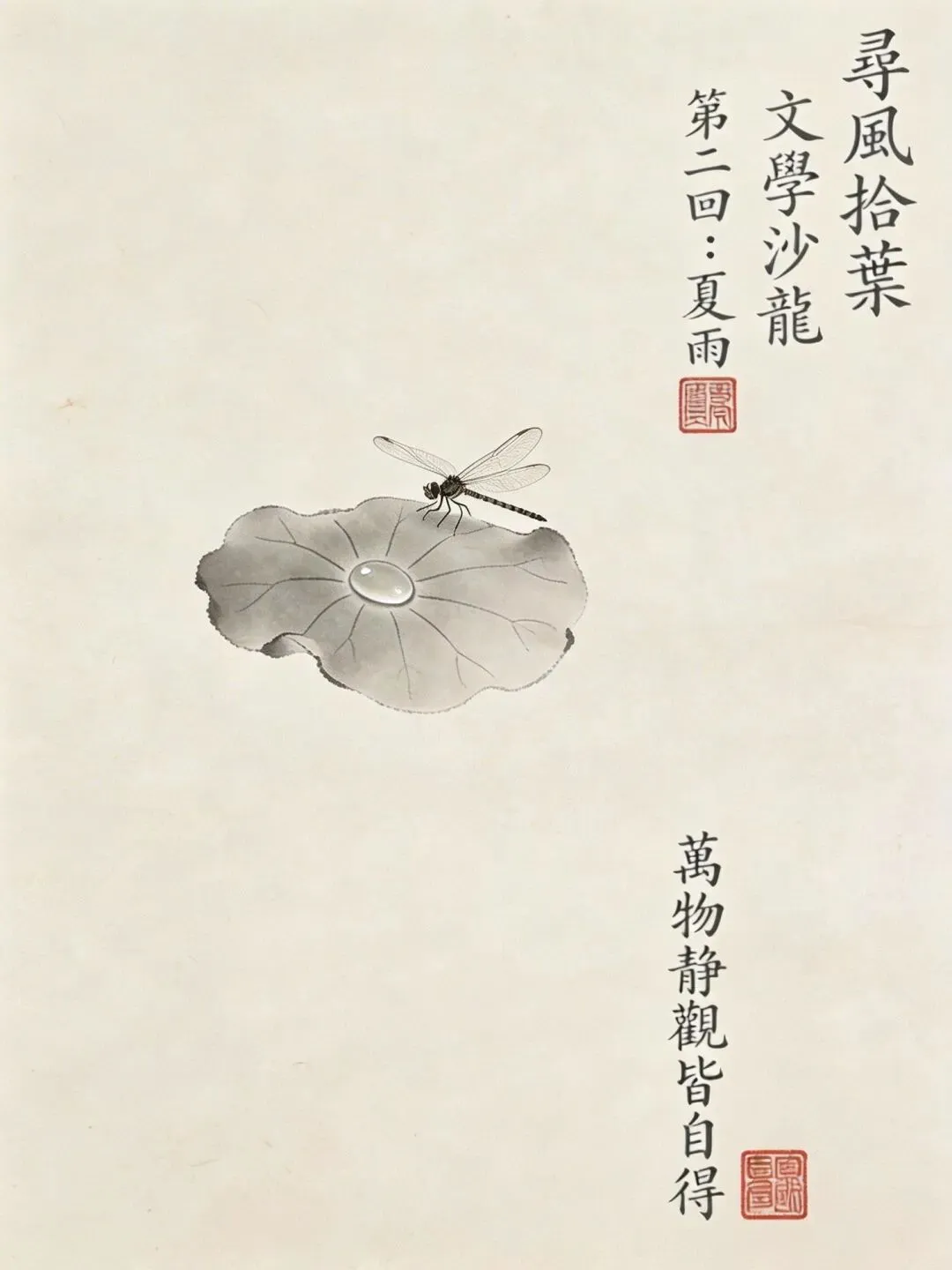
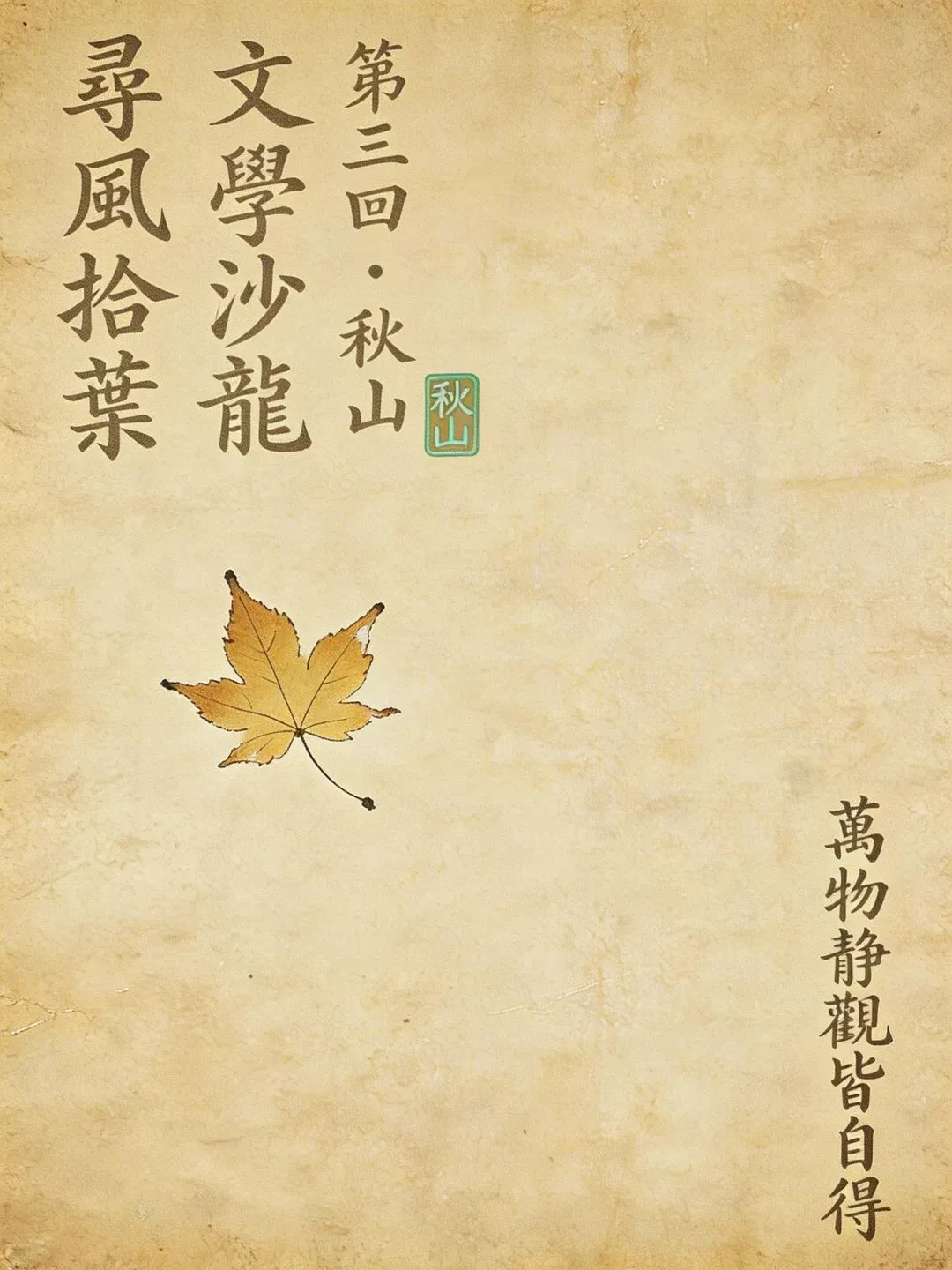
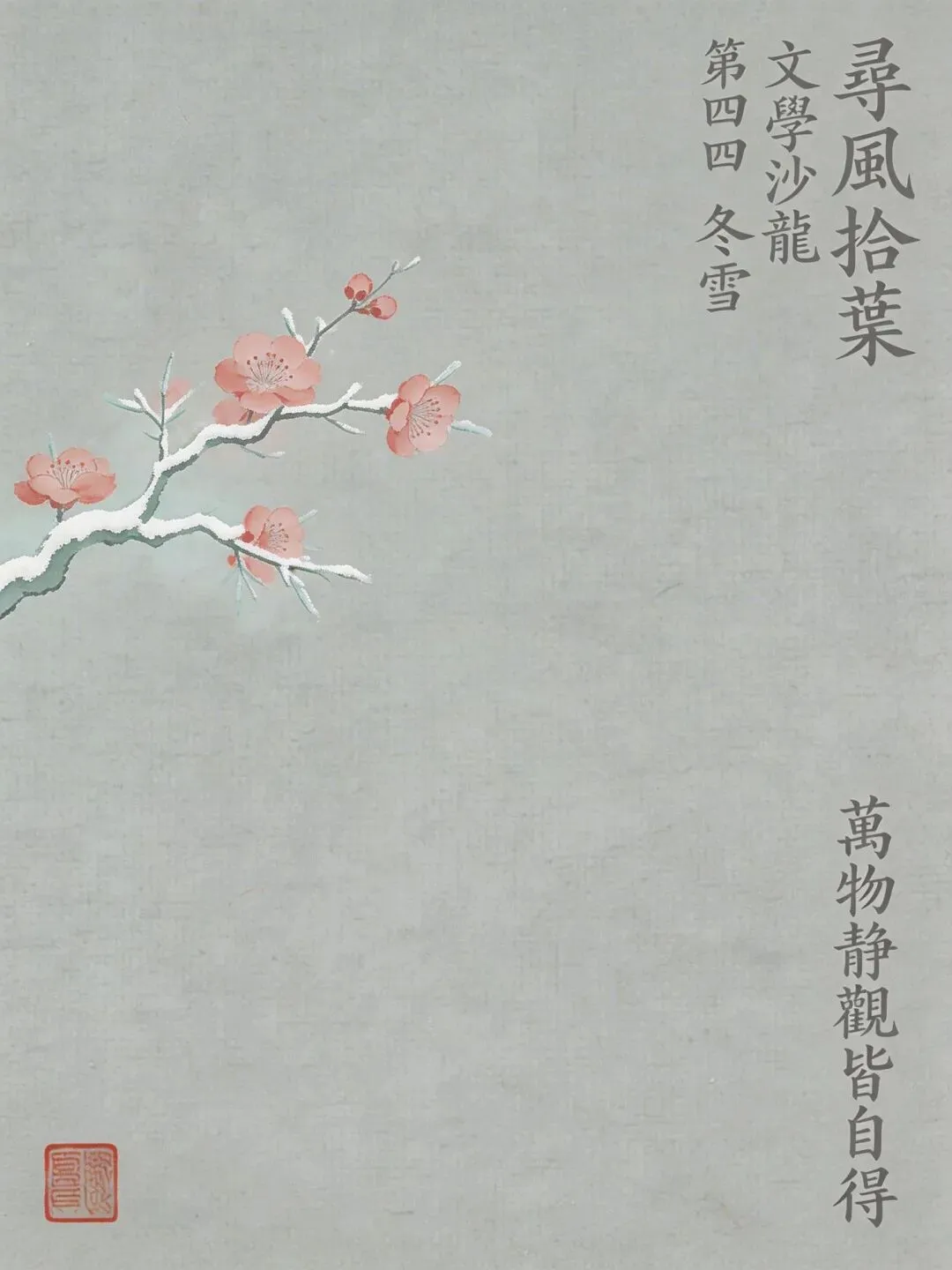
比如举办一场系列学术沙龙活动,需要突出四季、古风、宋代极简美学这三个特点,风格统一。
提示词: 设计系列活动海报,活动主题:寻风拾叶东方美学与自然文学沙龙,共4场(以四季更迭为线索),视觉基调:宋代极简美学,宣纸质感。色彩必须使用中国传统色(如天水碧、瓦灰、胭脂、月白等),排版采用竖排繁体字,辅以红色印章元素。
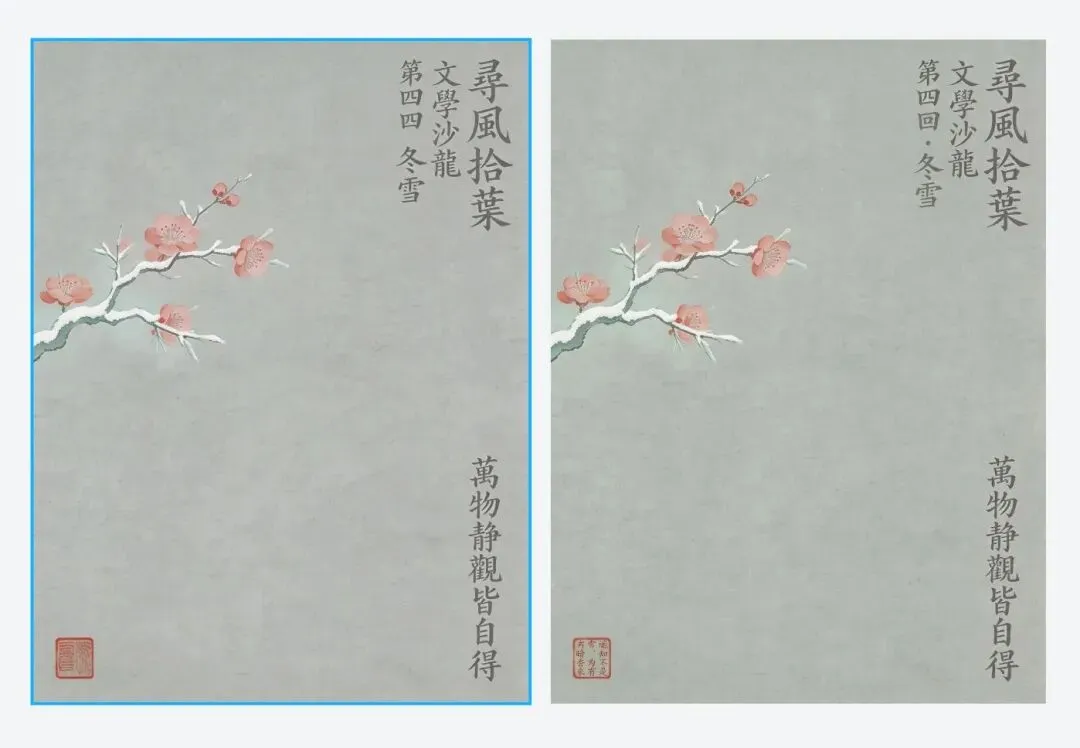
第一版生成出来整体呈现效果不错,基本可以达到直接使用的水平。
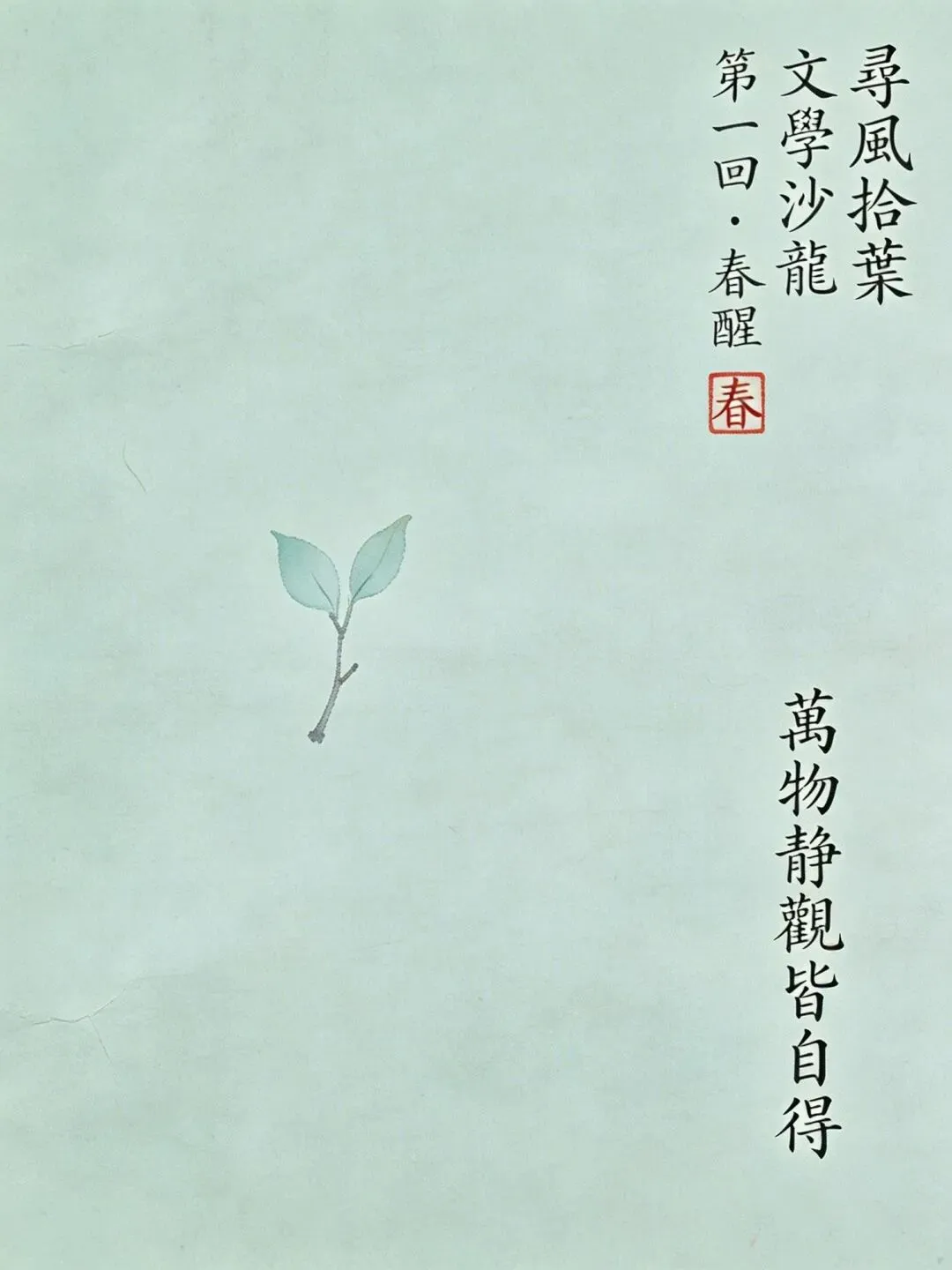
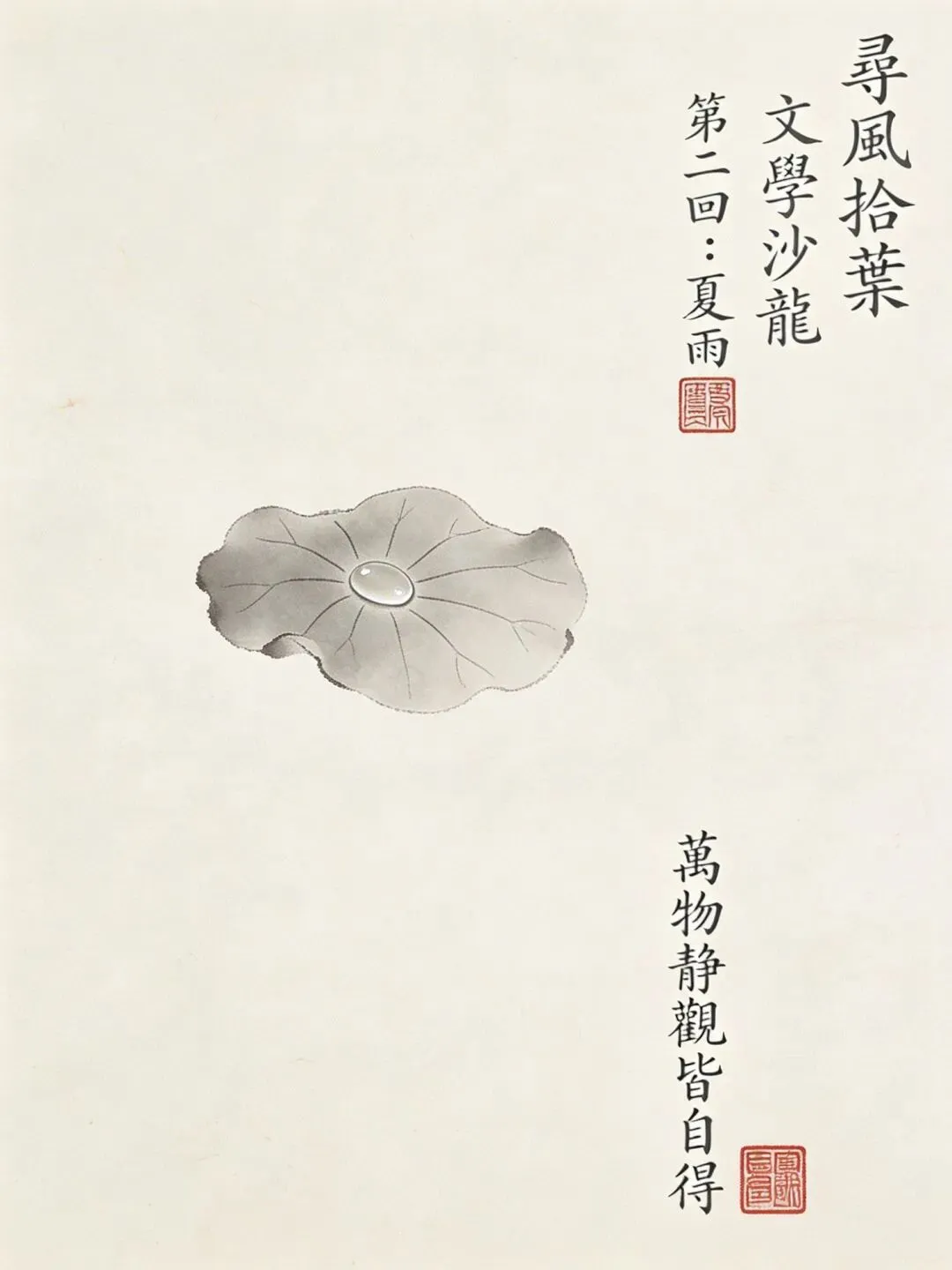
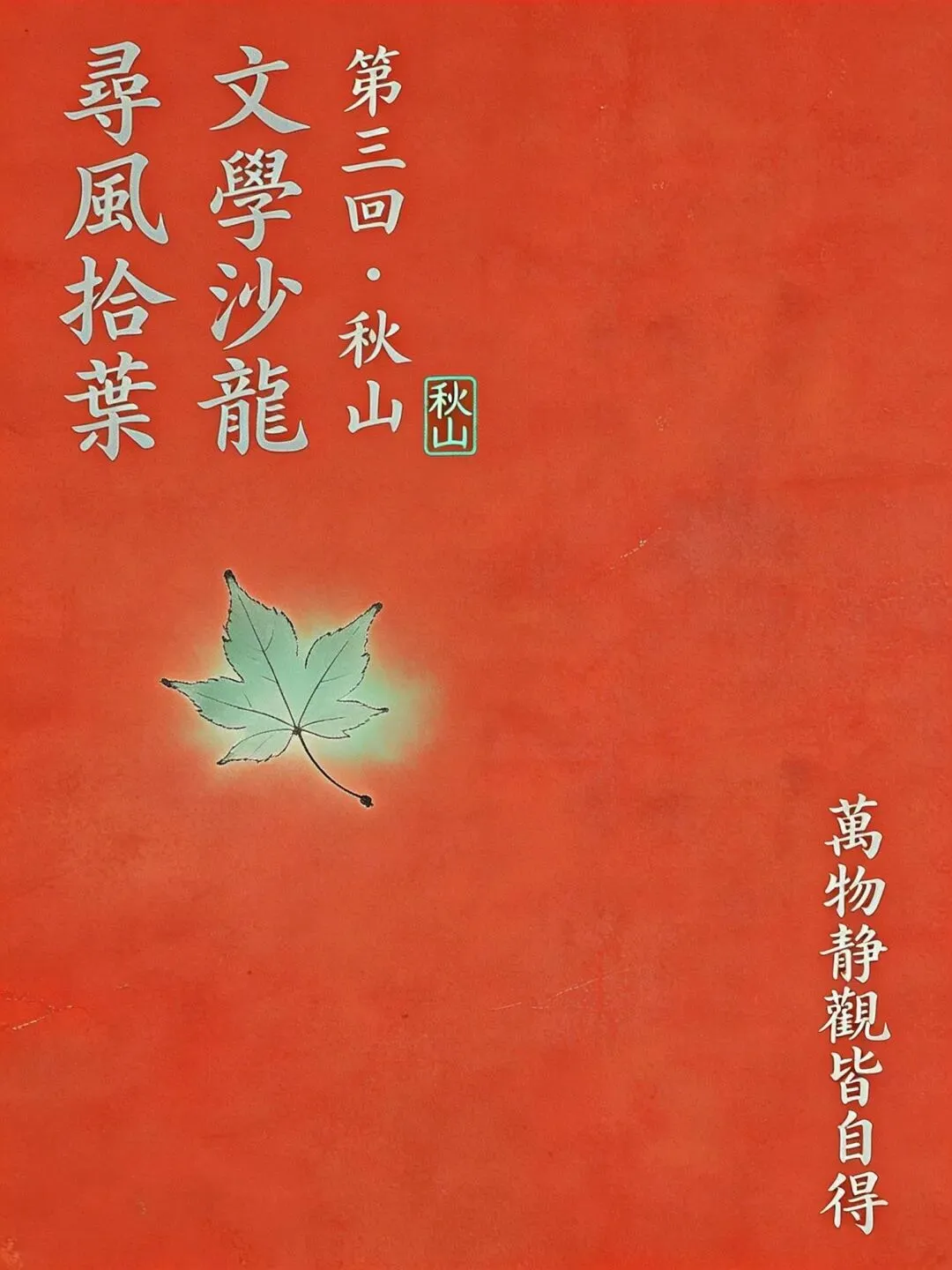
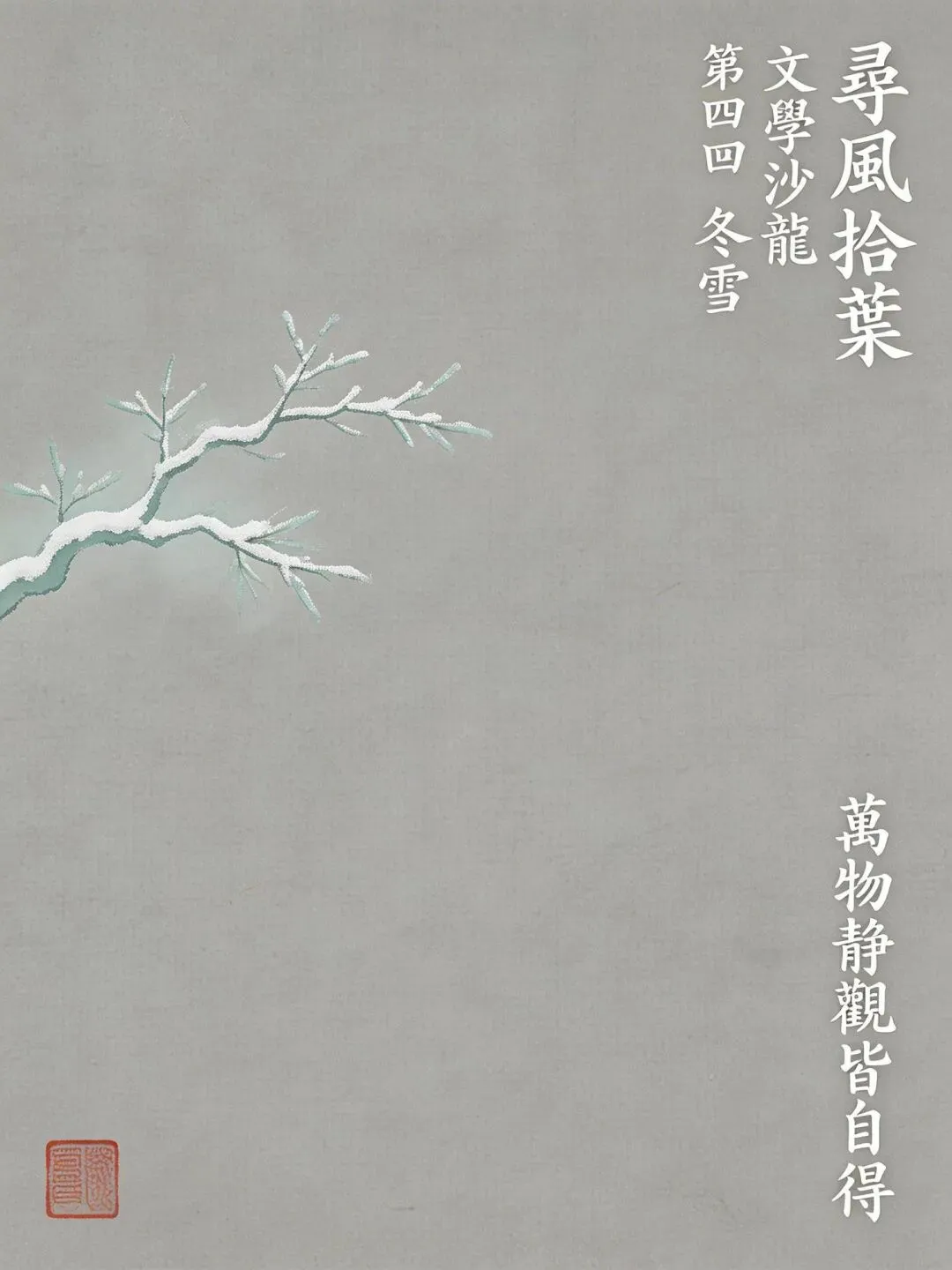
随后我针对每个季节所对应的特性进行局部调整:春天突出梅花、夏天荷叶上加一只蜻蜓、秋天枯黄的落叶,冬天落雪的梅花。
这里直接文字描述就好,一次直接达到我想要的效果。
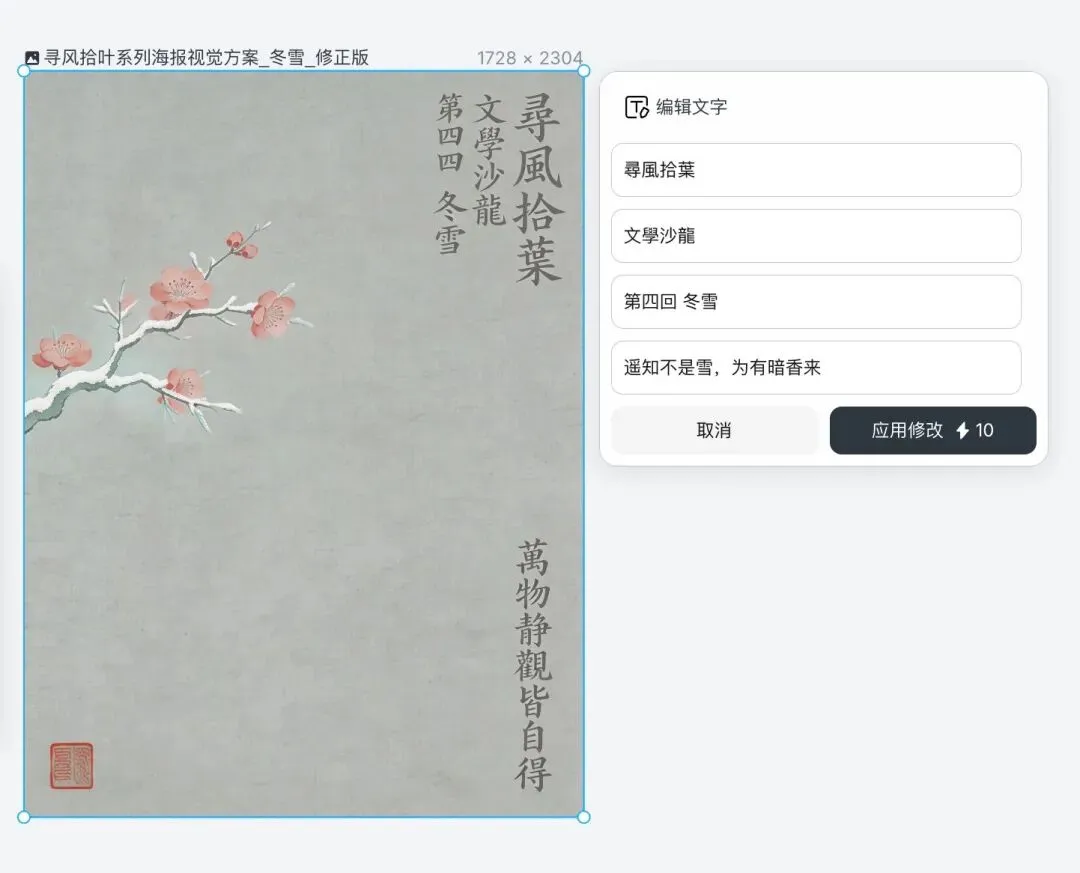
海报上的文字识别错误,或者需要更换文字信息,直接用 Text Edit 改就行。
以冬季这张海报为例,图中左上角文字应该是第四回,呈现出来的却是第四四。
点击图片跳出菜单栏,然后点击编辑文字。
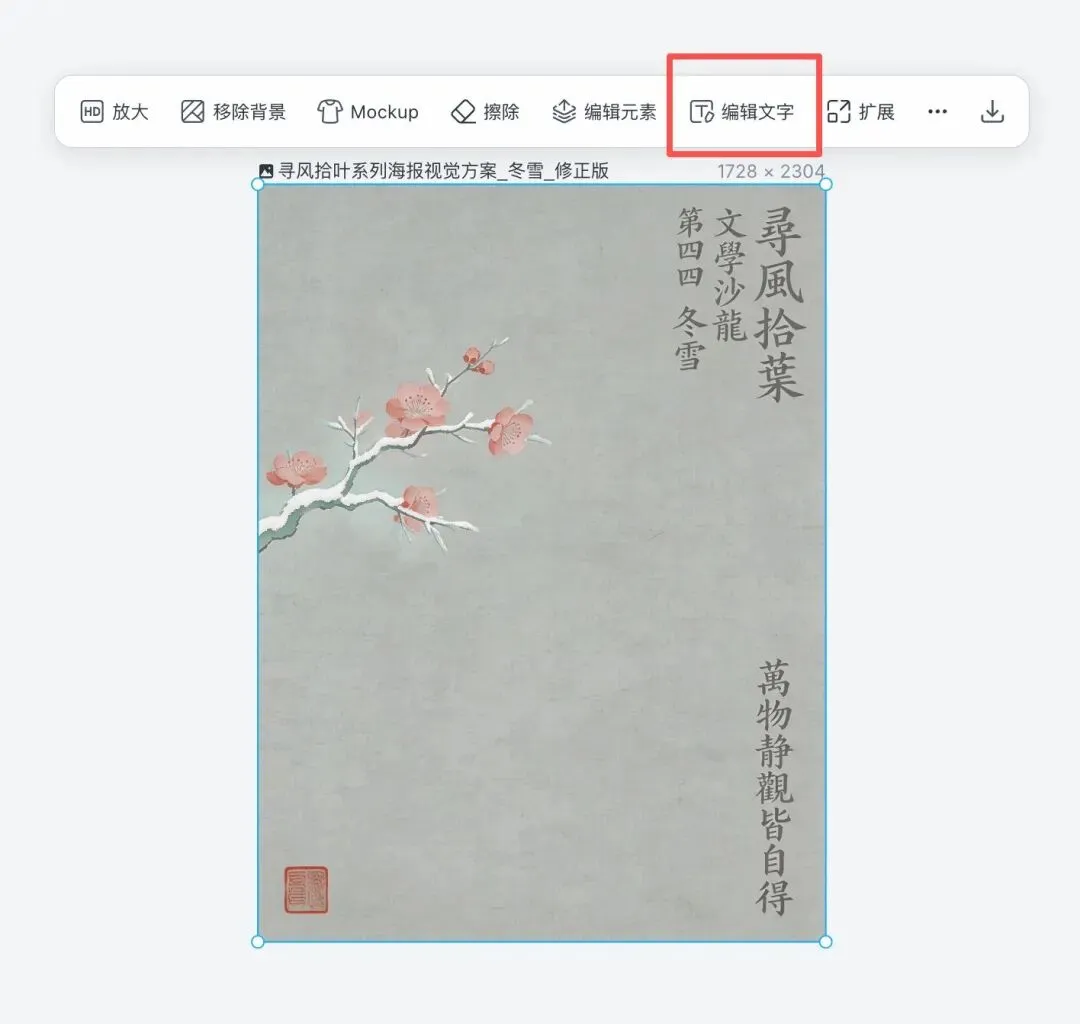
文字识别完成后,在图片的右侧会出现图片中所有的文字,找到需要调整的文字信息直接改,然后点击应用修改,等待几分钟就可以呈现最后的修改结果。
Case 3:批量生产,一个想法5 分钟变多个场景效果图
这个场景做电商和品牌视觉的人最熟悉。
有新的系列产品要上线,需要准备一批社媒宣发素材。同样的产品在不同的风格上进行呈现。
提示词:
给一个新品牌要做发布会主视觉生成 5 个不同风格的方案:
方案 1:极简主义 – 大面积留白,产品居中,黑白灰配色
方案 2:赛博朋克 – 霓虹色彩,科技感,未来风格
方案 3:自然清新 – 绿色植物,阳光感,温暖氛围
方案 4:工业复古 – 金属质感,做旧效果,怀旧风格
方案 5:国潮风格 – 中国元素,传统色彩,现代演绎
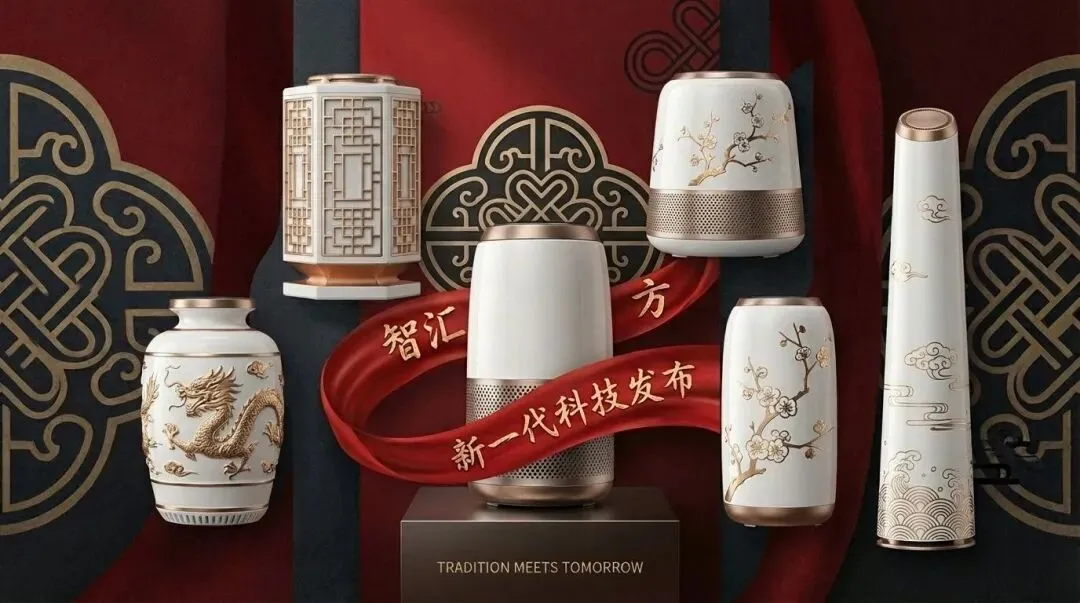
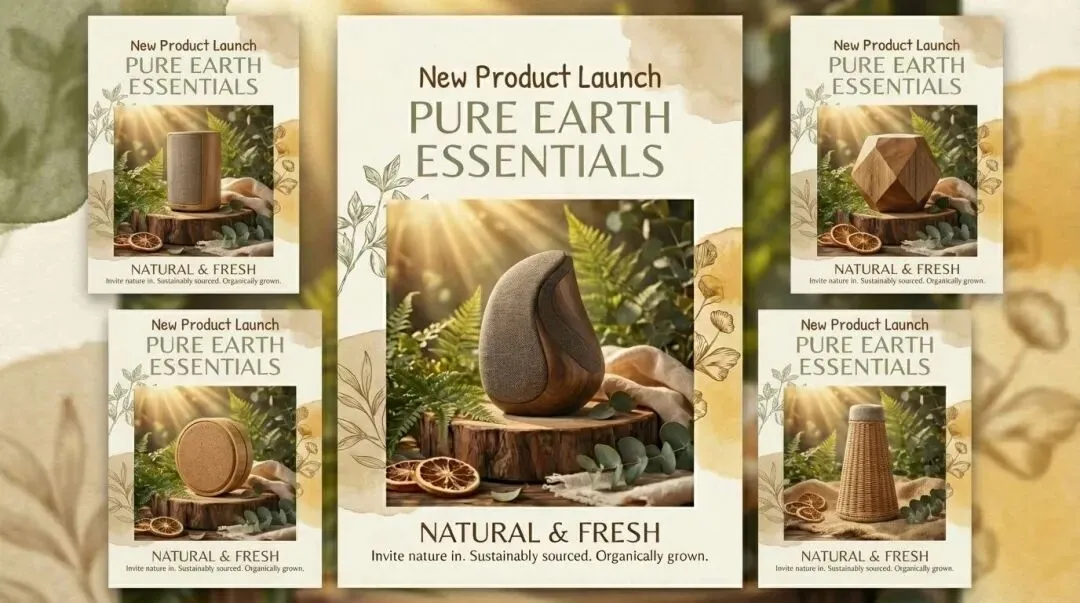
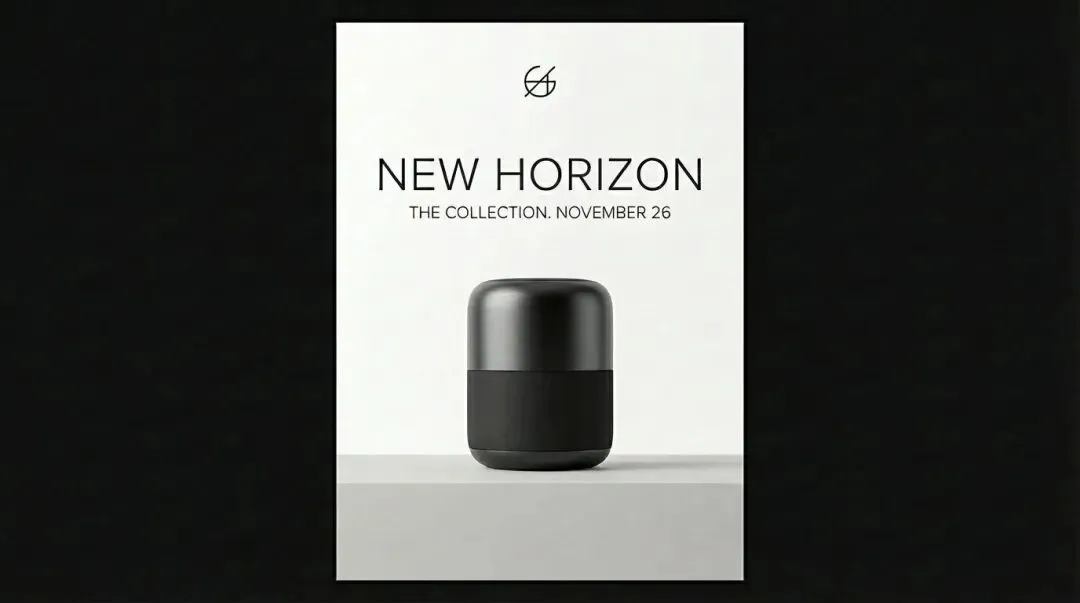
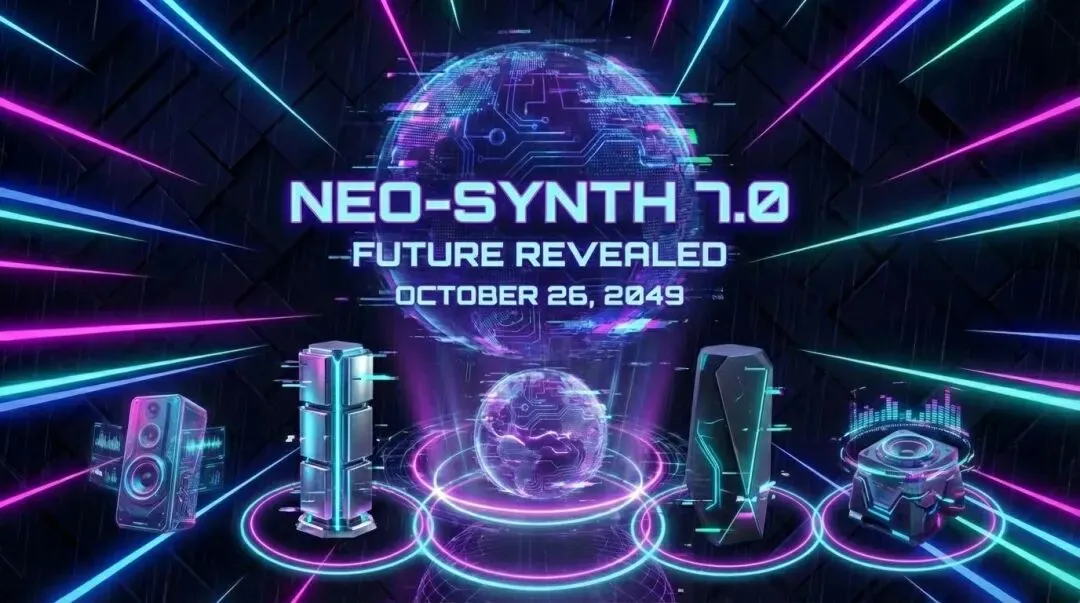
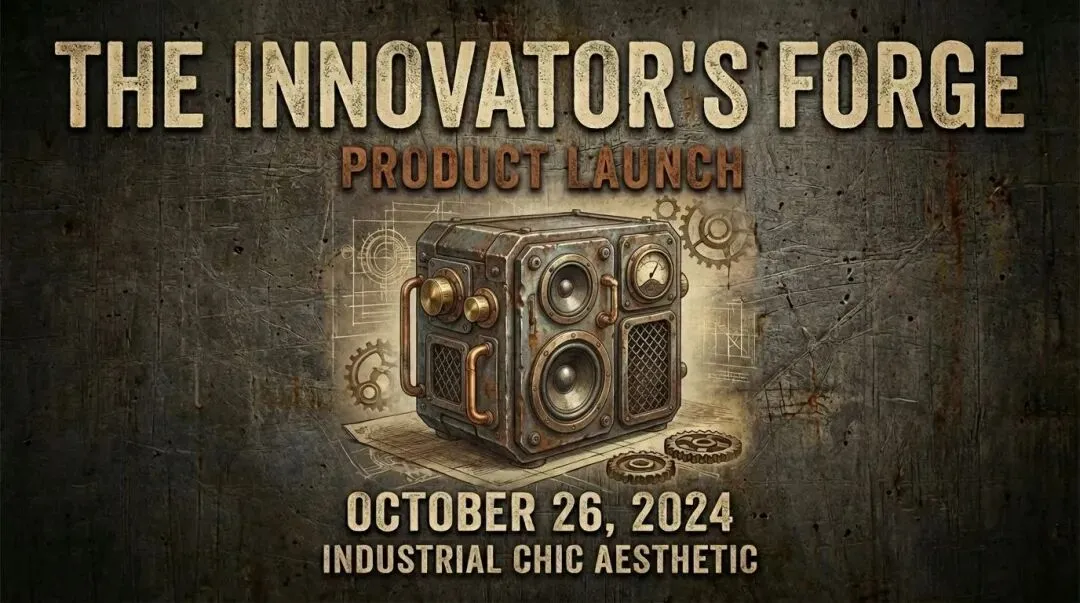
作为一个主打视觉设计的产品,星流的生图能力绝对是一流的。默认模型出图效果可以媲美 NanoBanana Pro,主打一个所说即所得。
只要你想,星流就能直接复现,上手门槛低,只要你说,它就能做。并且相比于海外产品,它适配于国内的网络环境,速度更快、服务更稳定,能够大大提高产出效率。
整体测评下来,除了出色的生图能力和响应速度以外,以下几点是在做视觉设计的时候非常实用的:
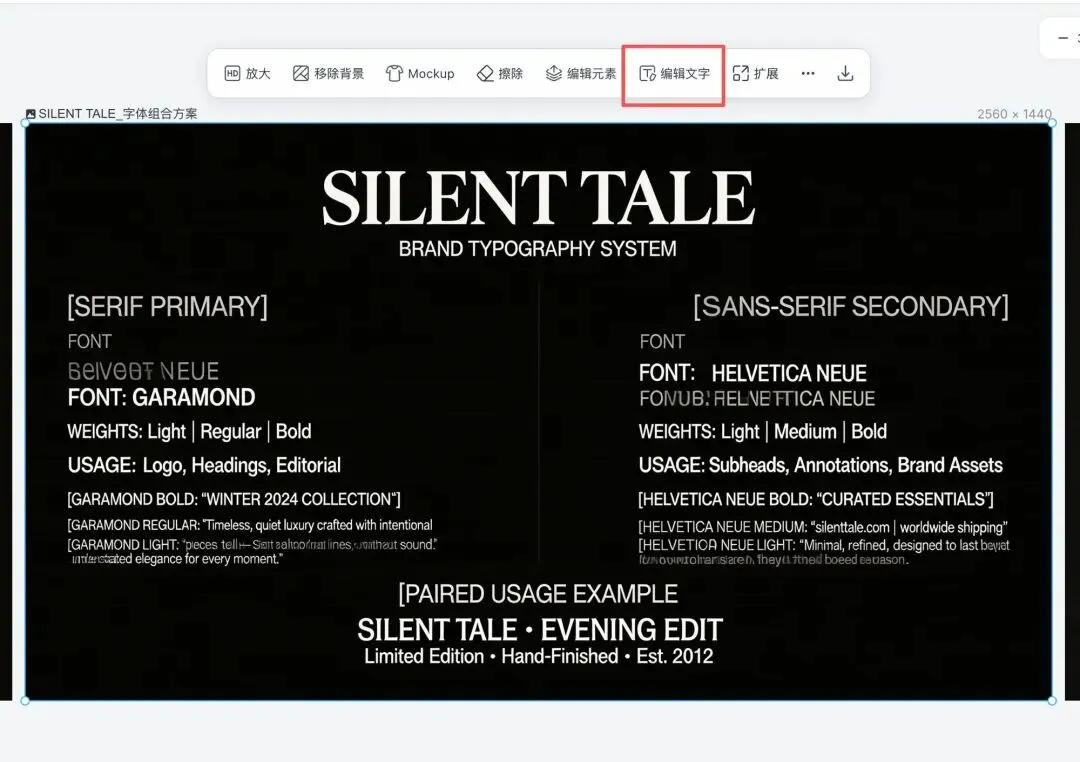
核心优势一:图上文字直接改
AI产品生图一直存在一个问题:图片中需要展示的文字信息可能会呈现乱码,字越小,产生乱码和画面模糊的概率越大。
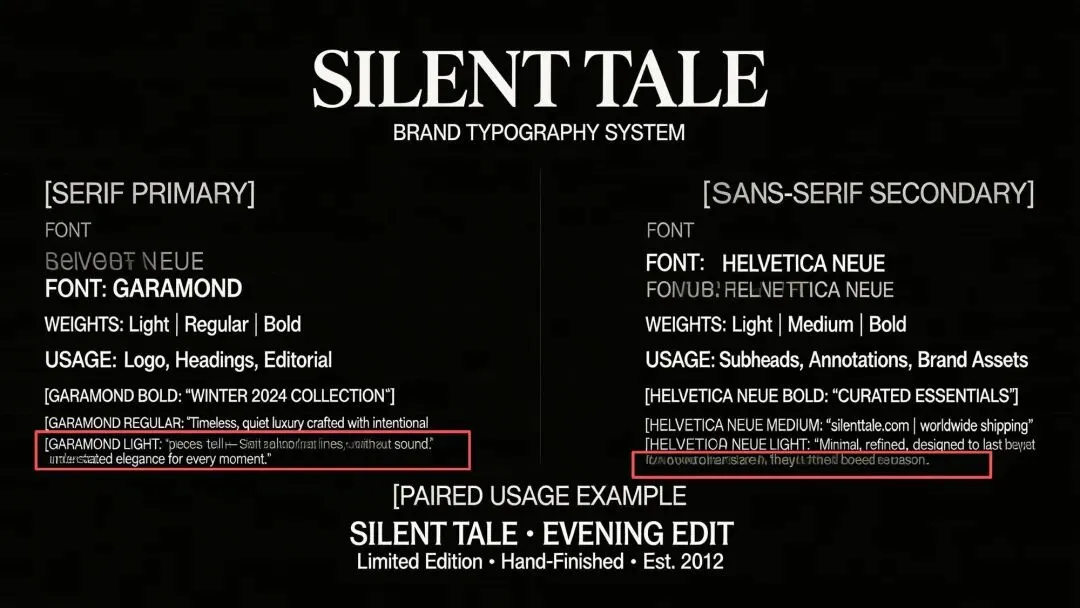
想要修改直接整张图给你改了,重新生成之后画面变了、构图变了、配色变了,而且文字大概率还是乱的。
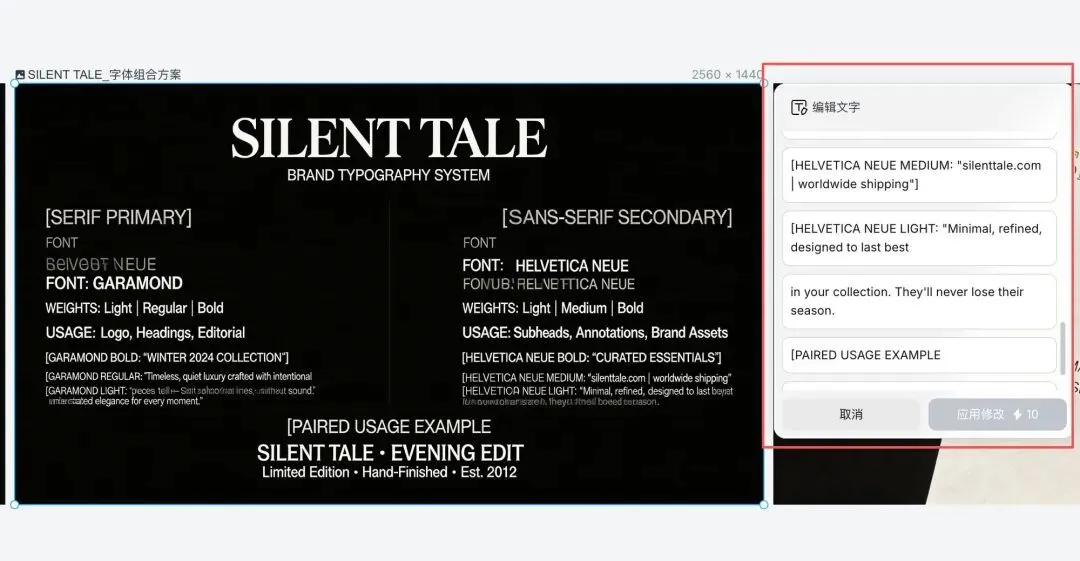
而星流解决了这个问题,它做的事情很直接:把图片里的所有文字变成可编辑的字,关键是它改的时候会自动匹配原来文字的样式,你不需要重新找字体,不需要重新排版,不需要重新做特效。原来是什么样,改完还是什么样,只是字变对了。
而且修改文字步骤非常简单,2步直接搞定:
1️⃣ 点击图片,弹出编辑栏后点击编辑文字,等待星流自动抓取出来的文字信息;
2️⃣找到你想要修改的文字直接改,确认后等待修改后的版本;
核心优势二:图片素材直接换
你有10个款式需要对比效果,找出颜值最高的那一款放到详情页。按传统流程,模特需要在同一个角度、同一个灯光下,把10个款式一个个换上去拍一遍。换一次衣服调一次妆补一次光,一天下来可能只拍了六七套。而且最后选出来的那一款,你还觉得角度不够好想重拍——模特档期又排不上了。
星流的另一项功能直接解决了这个问题,你只需要一张模特的底图,然后把产品图丢进去,它直接帮你一键替换到模特身上,自动生成真实效果图。
不是简单的贴图,它会自动识别模特的姿态和角度,让产品的透视跟身体完全匹配。自动调整光影,原图是左侧打光,替换后的产品也是左侧打光。丢进去几个款式图,它就能生成多少产品图进去,几分钟全部出完。角度统一、光线统一、背景统一,直接放在一起对比,选出最好的那一款。
这个技能不需要任何复杂的操作,你只需要:
1️⃣ cmd+click(Mac)/ ctrl+click(Windows)你想要替换上去的产品图;
2️⃣cmd+click(Mac)/ ctrl+click(Windows)你将要替换掉的产品;
3️⃣在对话框内输入:将图1替换到图2中,然后就可以静候结果就好。
在对话框中它会展示你选中的内容,如果你发现它自动识别的和你想要不一样,可以点击选中的进行调整,确保输出的一致性。
核心优势三:分层编辑互不干扰
大部分 AI 设计工具生成的图片都是一整张,你要改某个细节,只能重新生成。但重新生成的结果往往和原图差别很大,你可能要生成 10 次才能碰到一张满意的。
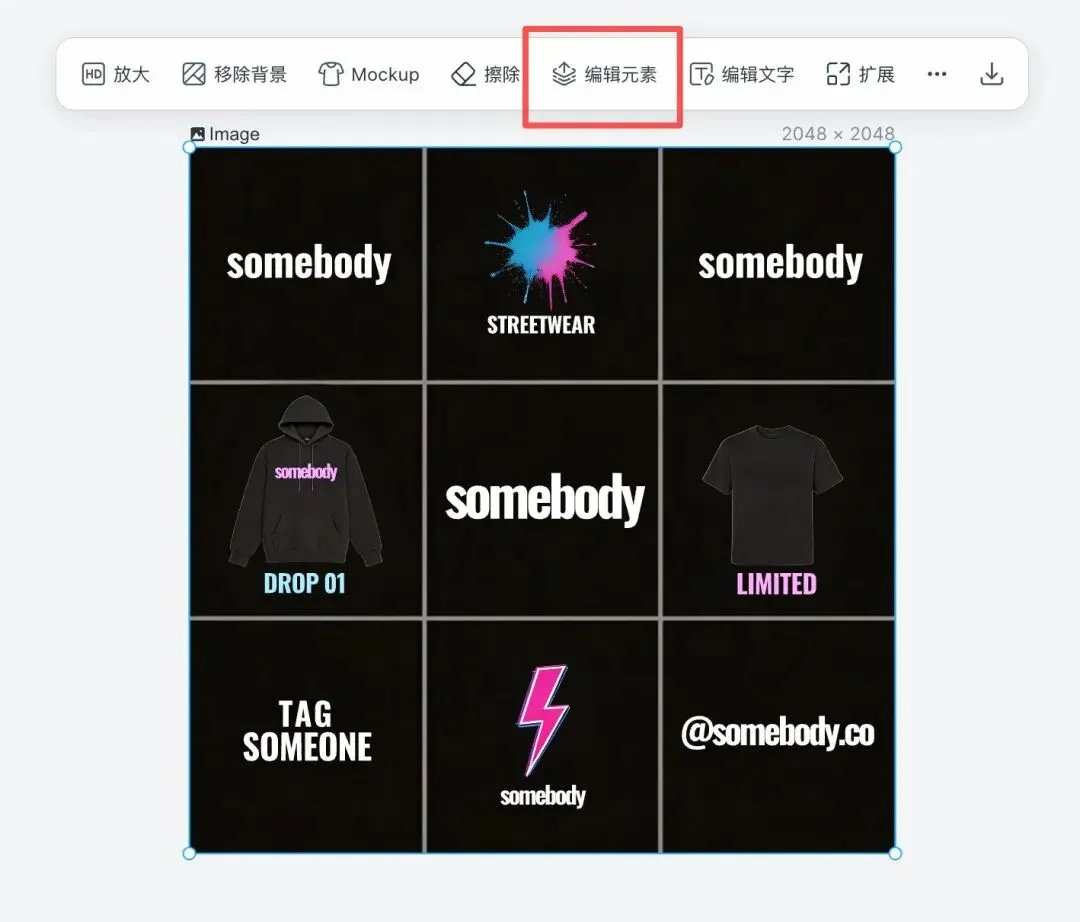
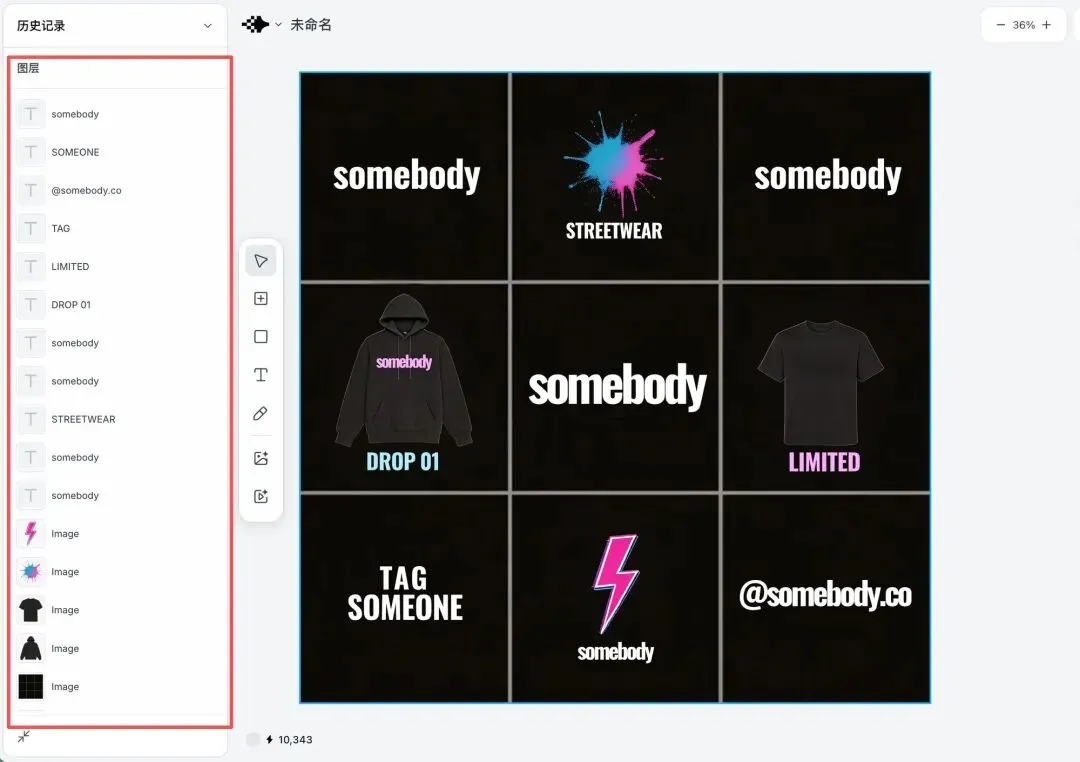
星流 Agent 完美继承了Lovart的元素分离功能,让你可以精准控制每一个元素,你丢一张图进去,它自动识别出所有图层,人物是一层,背景是一层,文字是一层,装饰元素各自是一层。每一层都是独立的互不干扰,然后你就可以像操作PSD一样操作这张图了。
这让图片生成不再是黑盒操作,一切都在前端可视化执行。
具体步骤如下:
1️⃣点击想要调整的图片后,点击编辑元素;
2️⃣ 元素识别成功后点击界面左下角的图标即可查看所有图层;
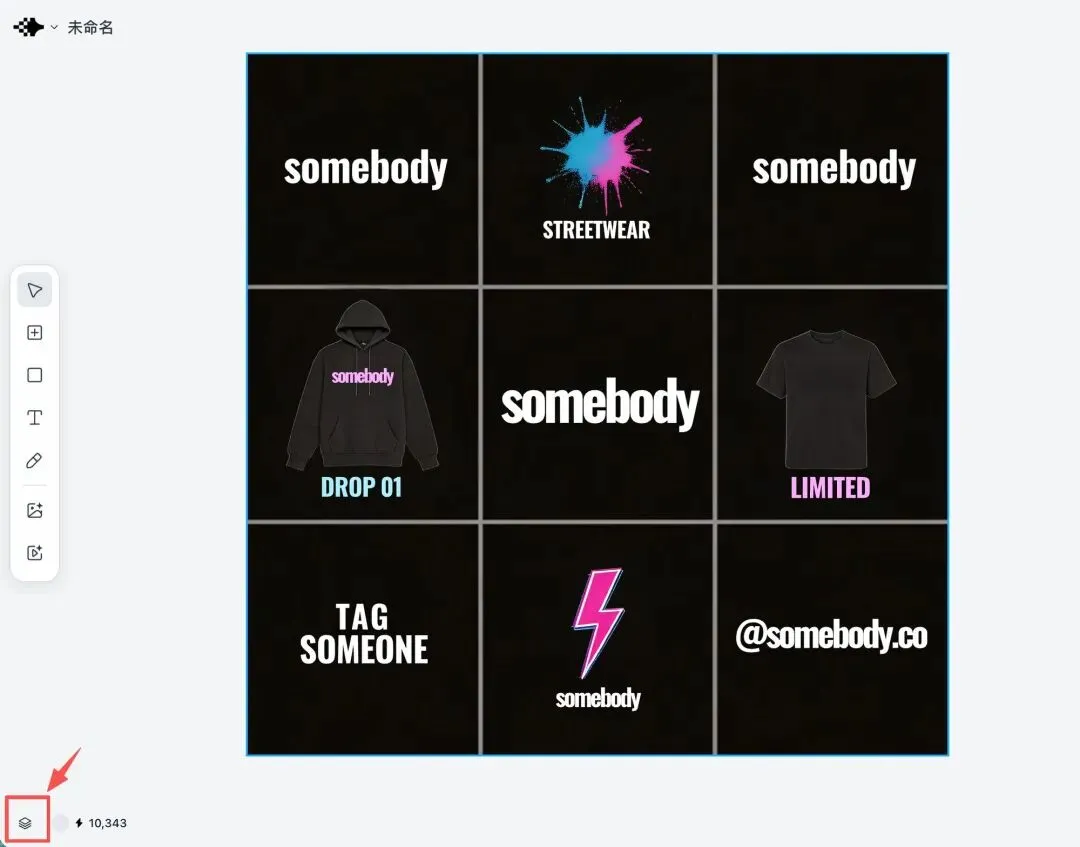
3️⃣左侧栏选择或者直接点击你想要编辑或更换的元素进行操作即可;
整体测评下来,我觉得星流 Agent 最核心的优势在于,可控修改。
而且速度更快、服务更稳定,能够大大提高产出效率。
三大核心能力拉开了和其他 AI 设计工具的差距:
-
素材直接换,cmd+click选图,对话框输入替换指令,透视、光影自动匹配;
-
分层编辑互不干扰,自动拆图层,像操作 PSD 一样精准编辑单个元素;
-
图上文字直接改,文字变成可编辑状态,自动匹配原样式,两步搞定。
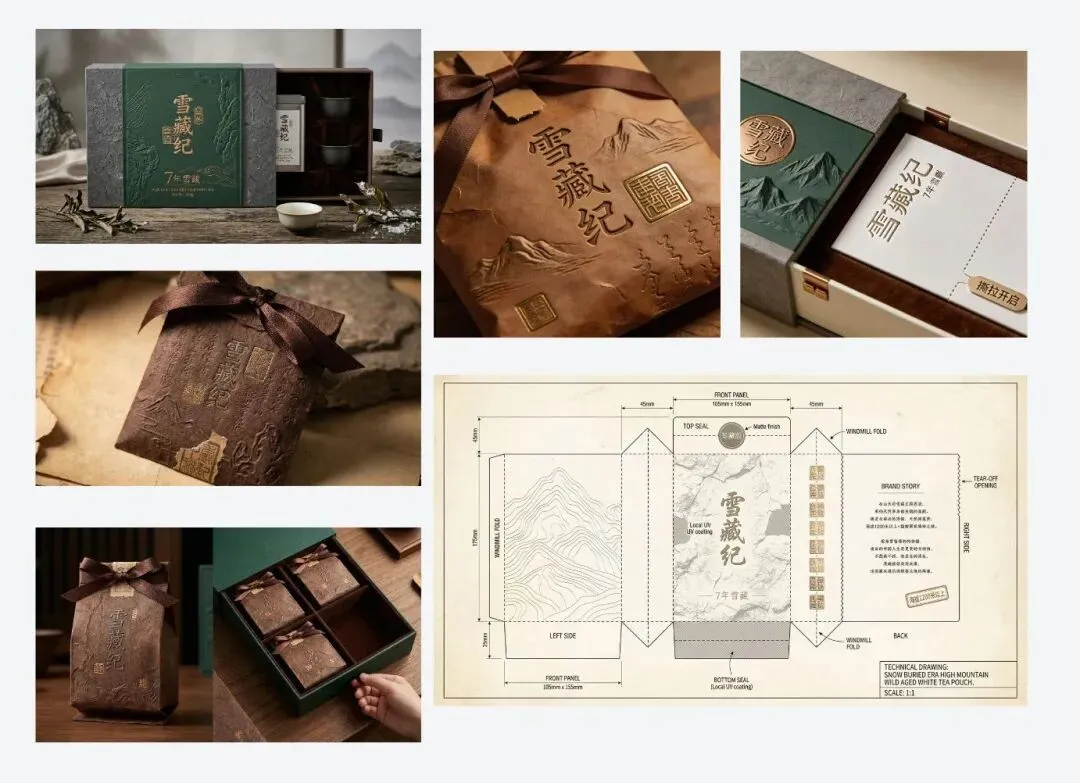
无论你是品牌人需要做视觉系统和系列海报,电商运营需要批量生成主图详情页,内容创作者需要做社媒封面和视觉素材,还是设计师需要做高端包装和活动视觉,星流 Agent 都能帮你高效完成。
最后附上官网地址:https://www.xingliu.art/
我是森森,如果你在使用过程中有什么好的案例,欢迎在评论区留言~