别再手动对齐 Excel!这 5 个隐藏技巧,1 分钟搞定半天工作量【干货】
哈喽大家好,这里是资源万象,专注整理职场实用干货,让你少加班、多省心。
对打工人来说,不光要算对数据,表格整洁、规范、一眼能看懂也格外重要,毕竟汇报、交报表,颜值和实用性同样关键。
很多人还在手动拉列宽、挨个合并单元格、一个个调整对齐方式,忙活一上午,表格还是又乱又丑。
今天整理了5 个 Excel 超级实用的隐藏技巧,全是工作高频用到的,不用记复杂公式,新手一看就会,1 分钟就能搞定半天的整理工作,建议收藏!
一、一键统一表格格式(告别手动调整)
每次做表格,格式参差不齐,字体、边框、底色乱乱的?其实不用手动调!
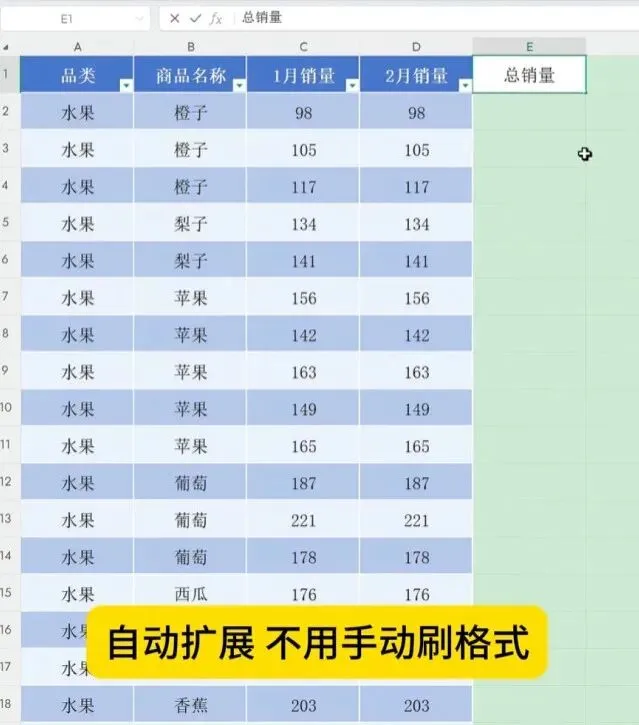
操作步骤:选中全部数据区域 → 按下快捷键Ctrl+T→ 直接套用系统内置表格样式一键实现统一边框、隔行底色、自动扩展数据,表格瞬间变专业,汇报再也不被说不规范。
二、快速批量合并单元格(不丢失数据)
普通合并单元格会丢失数据,只能手动复制粘贴?大错特错!
操作步骤:选中需要合并的单元格 → 点击【开始】-【合并后居中】旁的小箭头 → 选择【跨越合并】批量合并相同行数 / 列数的单元格,数据完全不丢失,效率提升 10 倍。
取消超级表格:选中表格后,点下表格工具-在点击转换为区域就可以了
三、一键批量删除空行(数据清理神器)
操作步骤:选中数据区域 → 按下快捷键Ctrl+G→ 定位条件选择【空值】→ 右键删除整行一秒清空所有空白行,数据整理又快又干净,再也不用挨个找空行。
四、批量统一单元格对齐方式
操作步骤:选中全部内容 → 快捷键Ctrl+1打开设置窗口 → 选择【对齐】→ 统一设置水平、垂直居中一键搞定所有单元格对齐,表格整齐美观,看着就专业。
五、快速拆分合并的单元格(一键复原)
操作步骤:选中合并单元格 → 点击【合并后居中】取消合并 → 按下Ctrl+E快速填充数据轻松拆分,数据不混乱,后续筛选、计算都不受影响。
✨技巧总结:这 5 个 Excel 技巧,全是职场日常整理表格、数据清洗的高频操作,不用复杂操作,记住快捷键,就能大幅提升办公效率,彻底告别无效加班。
不管是日常做报表、统计数据,还是给领导交汇报,用好这些技巧,既能省时间,又能让表格更专业,职场印象分直接拉满。
为了方便大家快速记忆,我把这 5 个技巧的操作步骤、快捷键、图文教程,整理成了Excel 排版技巧速查 PDF,和上篇的函数手册搭配用,Excel 办公直接无忧。
🎁领取方式:后台回复关键词:排版技巧,直接领取这份高清资料包。
如果大家还需要 PPT 高效技巧、简历模板、职场办公工具等资料,欢迎评论区留言,后续会持续整理分享,帮大家踏踏实实提升职场效率。
下期给大家整理职场必存的 100 个常用 Excel 快捷键,全是干货,记得关注不迷路!
 夜雨聆风
夜雨聆风