夜雨聆风
夜雨聆风





简单实用:6款录制音频软件推荐,2026汇总

昨天突然想录个游戏攻略发抖音,结果对着黑屏一顿操作猛如虎,半小时下来手忙脚乱,最后录出来的视频卡得跟PPT似的,让人哭笑不得……这种社死瞬间,估计很多小伙伴都经历过吧?明明游戏里正上演着速度与激情的精彩片段,可录出来的视频却像老年机开了0.5倍速,慢得让人想放弃。
别急躁!今天这篇实用指南,直接帮你打通录制音频的秘诀,学会这6招,不管是做游戏攻略、教学视频,还是记录工作演示,你的电脑屏幕都能化身24小时待命的私人导演,从此告别拍了个寂寞的尴尬场面!

01
录制音频的方法一:使用数据蛙录屏软件
事实上,若想确保录制音频的清晰度,小编会更推荐大家下载具备专业音源调试功能的录屏软件,比如数据蛙录屏软件就是个不错的选择。数据蛙录屏软件的录屏设置功能非常丰富,除了可以进行声音设置外,用户还能自行控制摄像头的开关,并且调整视频输出格式、帧率等各项参数,选项自由度相当高。
另外,该录制音频的软件还内置了降噪功能,即便同时开启系统音和麦克风录制,依然能让收录结果清晰无杂音。录屏没有声音该怎么解决?使用数据蛙录屏软件即可轻松搞定:
-
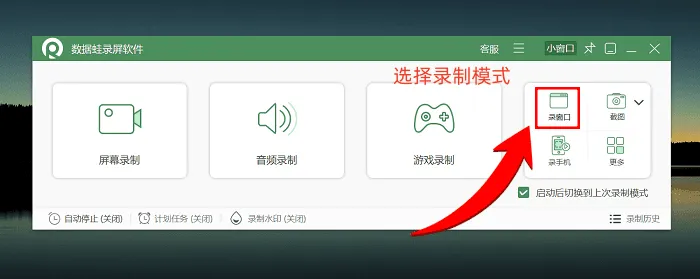
首先启动数据蛙录屏软件,在软件主界面中,依据自身实际需求挑选对应的录制模式;
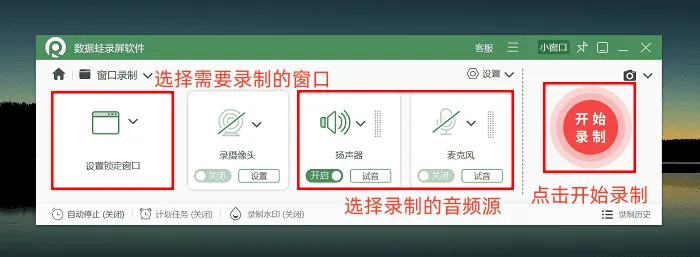
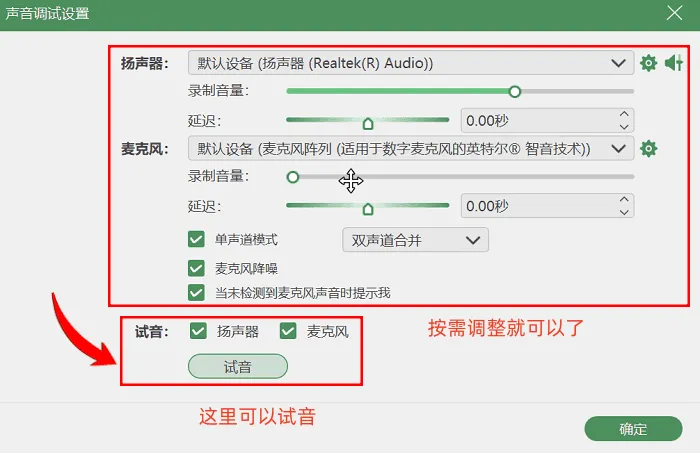
2. 进入调试界面后,可开启扬声器与麦克风并进行试音操作,若需展开更细致的设置,点击页面右上角的设置按钮即可进入声音设置界面;待所有参数调整到适宜状态,返回原页面并点击【开始录制】即可;
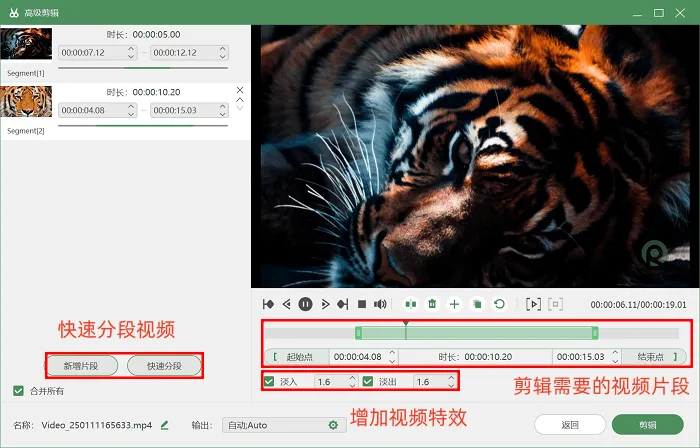
3. 录制完成后,可借助软件自带的【高级剪辑】功能对视频进行后期处理,具体包括增加片段、删减内容、视频分段、调整动画效果等操作。
02
录制音频的方法二:打开优加蛙录屏大师
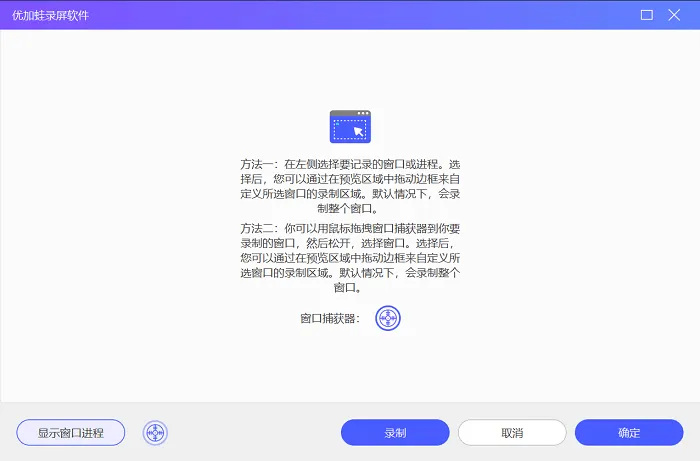
录制音频用什么软件?优加蛙录屏软件采用简洁清晰的界面布局,核心录制功能简化为三步操作,对电脑新手十分友好。在版权保护方面,软件提供专属水印添加功能,录制完成后可直接设置,帮助用户保护视频原创权益。考虑到用户录制后的创作需求,软件内置了完善的辅助工具与轻量编辑模块。
录制过程中,可随时启用画笔、箭头、聚光灯、激光笔等标注工具,快速完成重点圈画、序号标注等操作,适合用于制作教学演示视频、软件操作教程等;录制完成后,无需跳转其他编辑软件,直接在软件内即可完成视频剪辑、片段合并、字幕编辑、水印添加等操作,提升录剪一体化创作效率。
03
录制音频的方法三:点击左木录屏软件
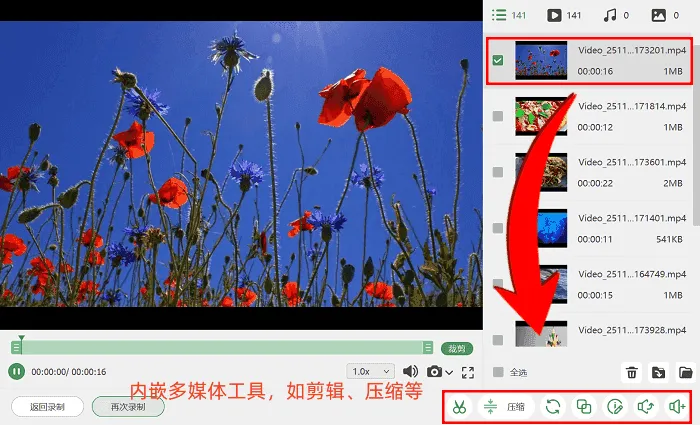
录制音频怎么弄?左木录屏软件的界面十分清爽,没有那些让人头疼的复杂设置。你只需简单打开软件,选择一个录制区域,就能迅速开启录制之旅。这款录屏软件堪称神器,它录制的视频不仅清晰度高,而且播放起来毫无卡顿感,无论是录制教学课程还是制作操作教程,都绰绰有余。
更让人惊喜的是,它还拥有后期压缩功能,可以按照你的需求对视频文件进行压缩,让你彻底告别内存不足的困扰!
04
录制音频的方法四:找到Xbox
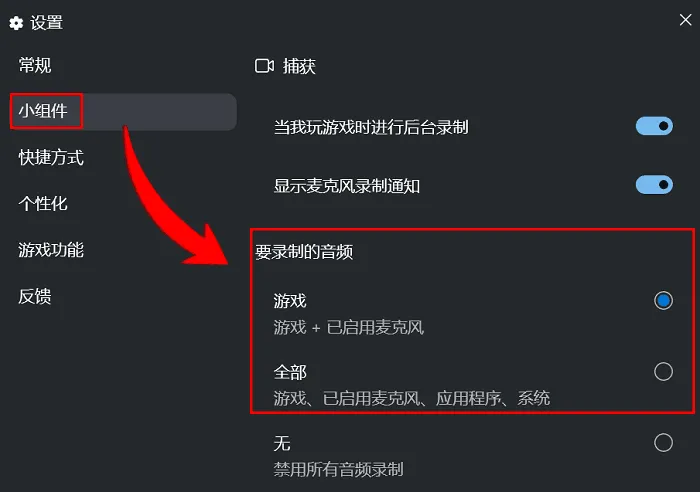
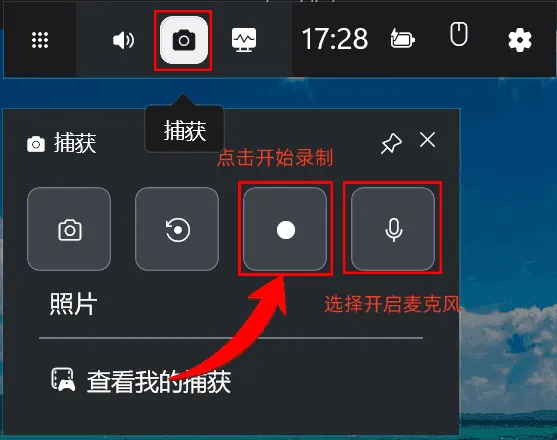
Windows 10/11用户想解决“电脑如何录屏”的问题,Xbox自带的工具就是便捷之选。该工具无需另行下载并安装相关软件,按下“Win+G”组合键便可快速启动。
05
录制音频的方法五:启动QQ录屏
针对笔记本电脑屏幕带声音录制的需求,QQ录屏是一款便捷的入门级工具。使用前确保已登录QQ,随后通过快捷键Ctrl+Alt+R就能快速开启录屏,省去了额外下载软件的步骤。
对于临时需要分享操作流程、制作简短演示视频的情况,该功能十分适用,同时支持单独录制系统音或麦克风声音。
06
录制音频的方法六:利用ScreenPal
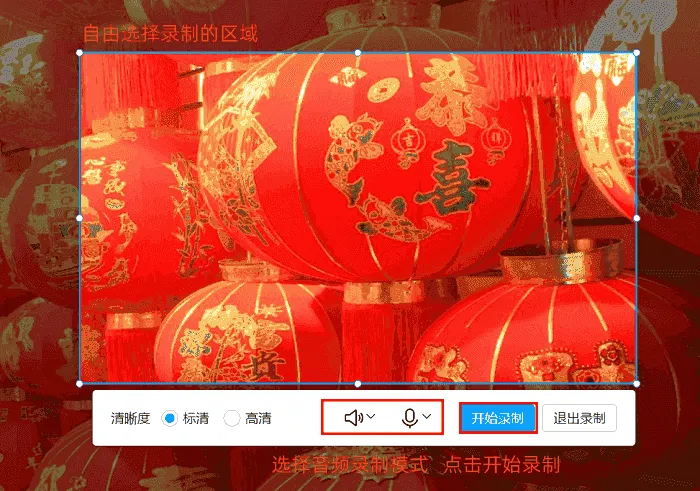
ScreenPal的灵活性体现在其丰富的录制选项上,能够精准匹配不同用户的特定需求。你可以根据情况自由框选录制区域,软件还贴心支持系统声与话筒声的同步采集,让屏幕上的每一个动作都伴随着清晰的语音反馈。
当进入剪辑阶段,ScreenPal 自带的初级视频处理工具免去了寻找外部编辑器的麻烦,你能够轻松实现视频的分割与合并,并通过插入高亮文字、动态箭头等视觉元素,让关键步骤更加醒目直观。这些实用功能虽不花哨,却实实在在地简化了工作流程,助你快速生成高质量的成品。

我们要怎么录制视频?又要怎么录制音频?相关讲解就到此结束啦!不管是Mac电脑用户还是Windows电脑用户,都能在本文中找到对应的录制解决方案~ 只是电脑自带的录屏功能都较为基础简单,没办法实现更多编辑操作。
如果你的需求是将视频分享到社交平台,那么优先使用数据蛙录屏软件会更合适,它不仅可以保障视频的输出帧率,还支持一键添加水印哦!