夜雨聆风
夜雨聆风


新手Ai软件基础功能详细操作 ▏铅笔工具的使用
|
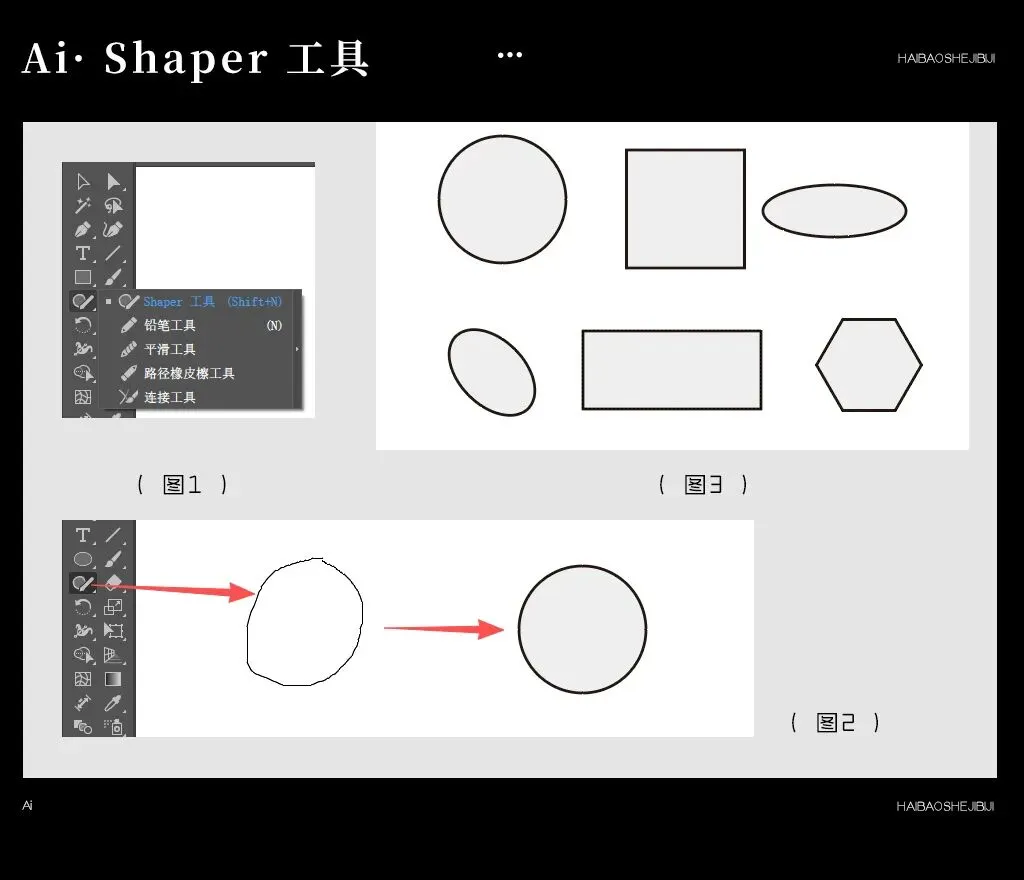
Shaper 工具是一款将你随手画的潦草图形,自动识别并转换为规整的矢量形状的工具。
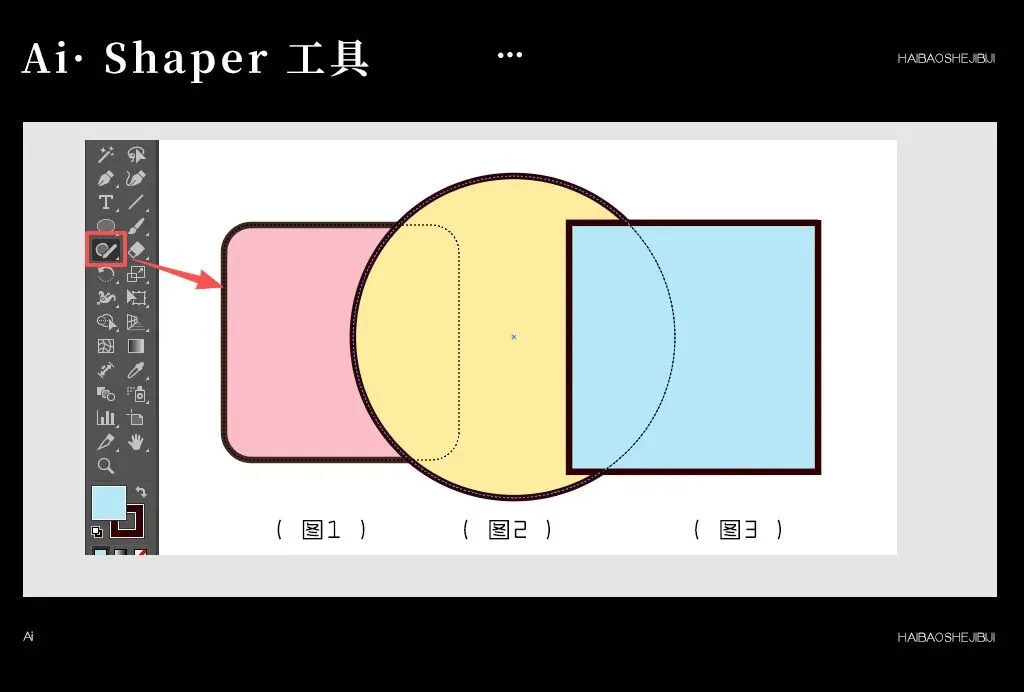
例如上图图 2 ,选择 Shaper 工具,然后随手画一个圆形,松手后自动识别成正圆形。其它图形一样,根据手绘的大概形状,会识别成规整的几何图形,比如长方形、椭圆形、正方形、多边形等(图 3 )。
注:画得越接近什么形状,Ai就识别成什么形状。
快速布尔运算(合并/删减)
使用 Shpaer 分别绘制3个图形(虚线框内是重叠区)。
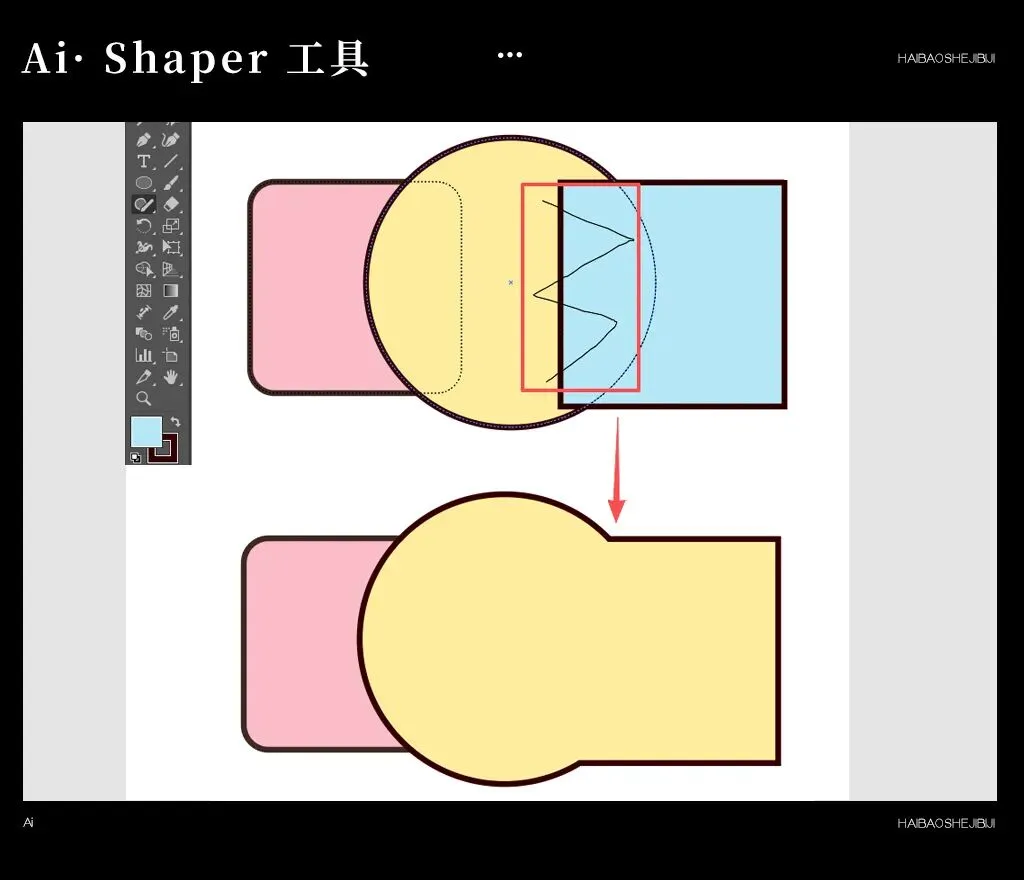
合并:从非重叠区涂抹到重叠区域(上图红框内),即可将蓝色正方形和黄色圆形合并。
注:涂抹时,起笔的地方在哪个颜色,最后形状保留哪个颜色。
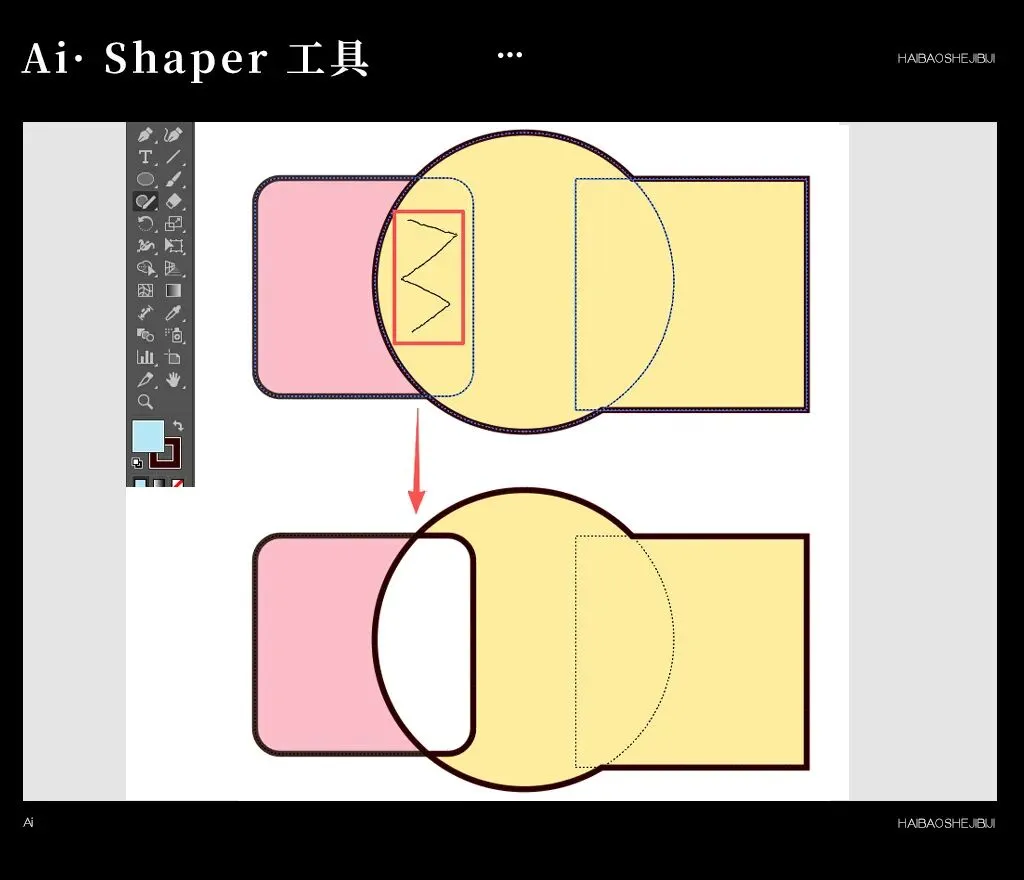
删减:在要删除的区域涂抹(上图红色方框内),即可删除该部分。
实时可编辑:
该工具生成的是实时形状,可随时用选择工具调整宽高、圆角等属性(选择工具实操可看这篇零基础自学Adobe Illustrator(Ai)▏基本形状工具的使用)。
【 二 】铅笔工具
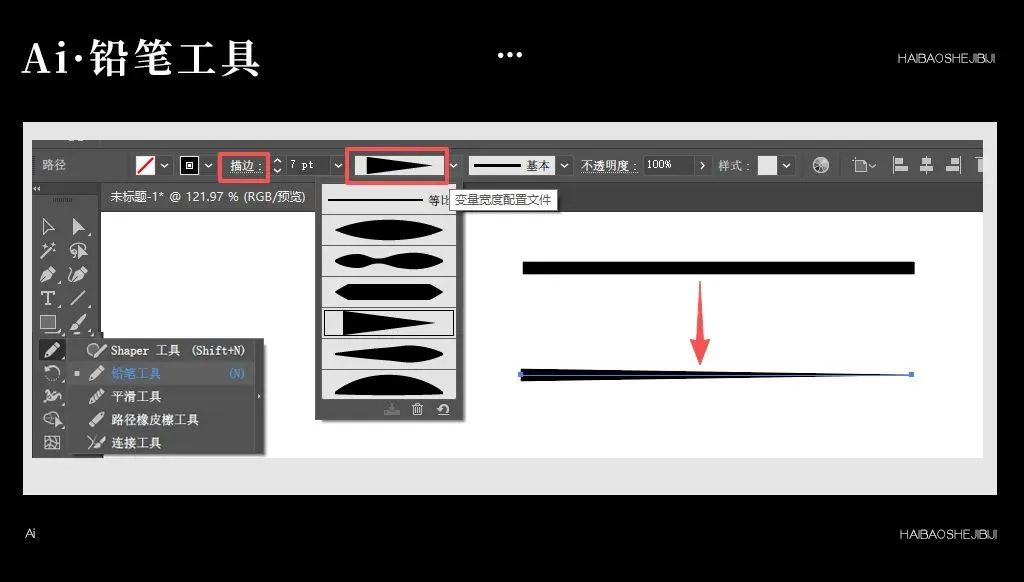
铅笔工具:快捷键 N
使用时常用到的快捷键:
按住 Shift:画水平、垂直、45°直线;
按住 Ctrl:临时切换为选择工具,移动路径;
铅笔工具以画线为主。铅笔的端头默认平头,可以在绘制完后,在上方属性栏修改各种属性。
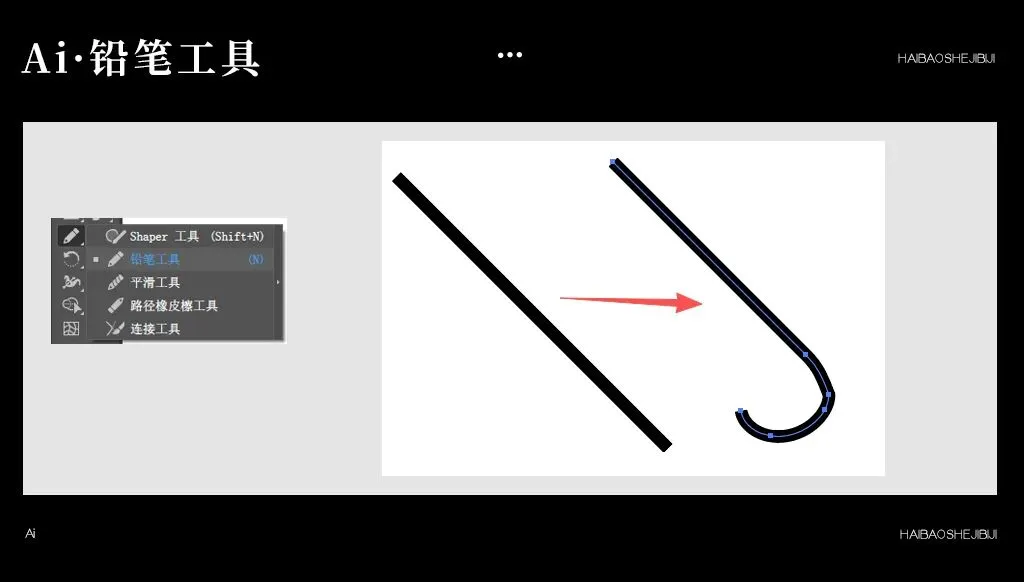
修改线条:
选中路径后,用铅笔在线条上重画,AI会智能合并修改。
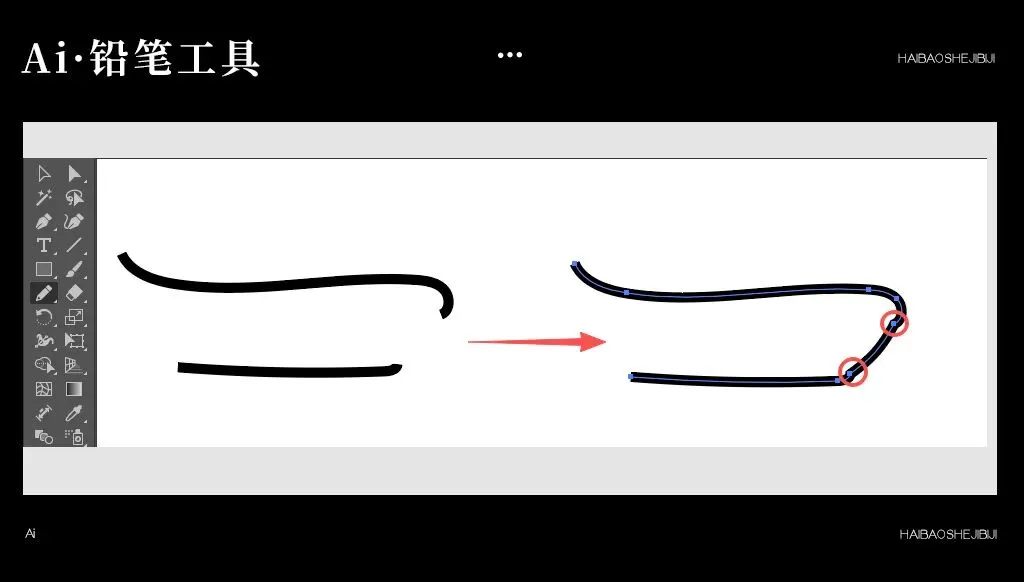
连接线条:
选中两条断开的路径,用铅笔工具从一条端点拖向另一条,自动连接。
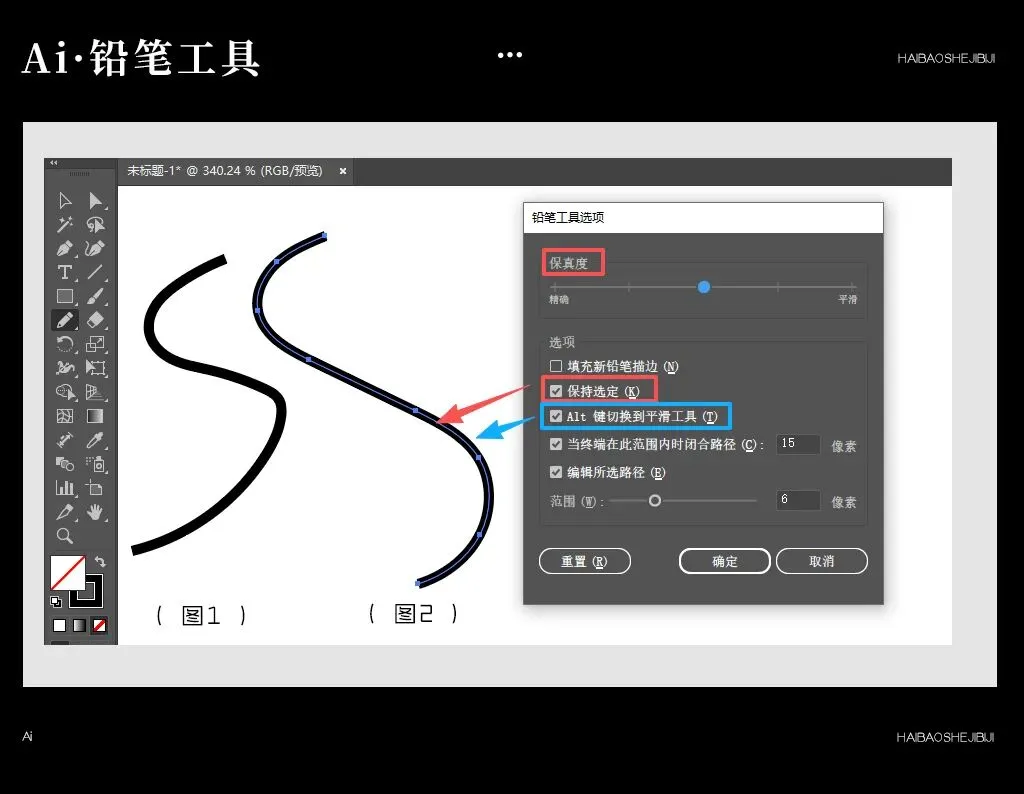
保真度:
精确越低,越接近自己手绘的;平滑越高,线条就越顺滑。
保持选定:
不勾选,画完之后效果如图1;勾选☑️后,效果如图2.
Alt 键切换到平滑工具:
勾选☑️此项后,铅笔绘制完,可以直接按住 Alt 键,临时切换为平滑工具,用鼠标快速在线条上需要的部分刷一下,使其变顺滑。
图1是没刷的,图2是刷过的效果。该工具建议勾选。
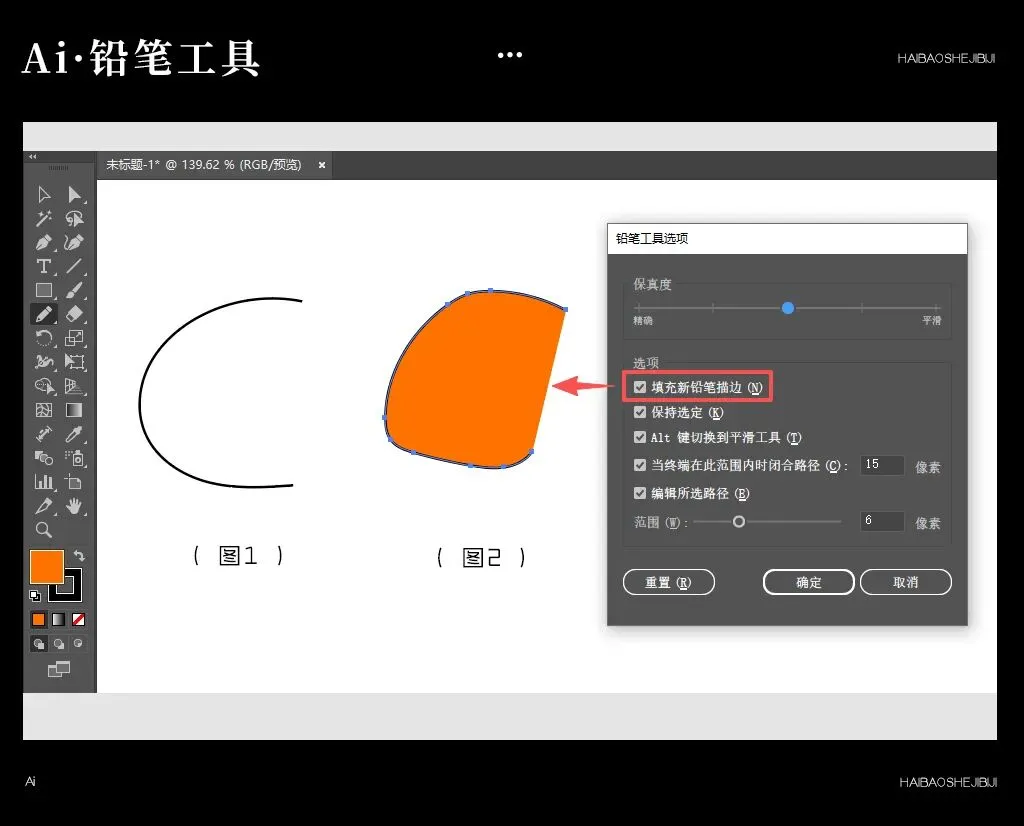
填充新铅笔描边:
不勾选,效果如图1;
勾选☑️后,铅笔画完,再把填充设置一个颜色,效果如图2,除了描边还有了填充。
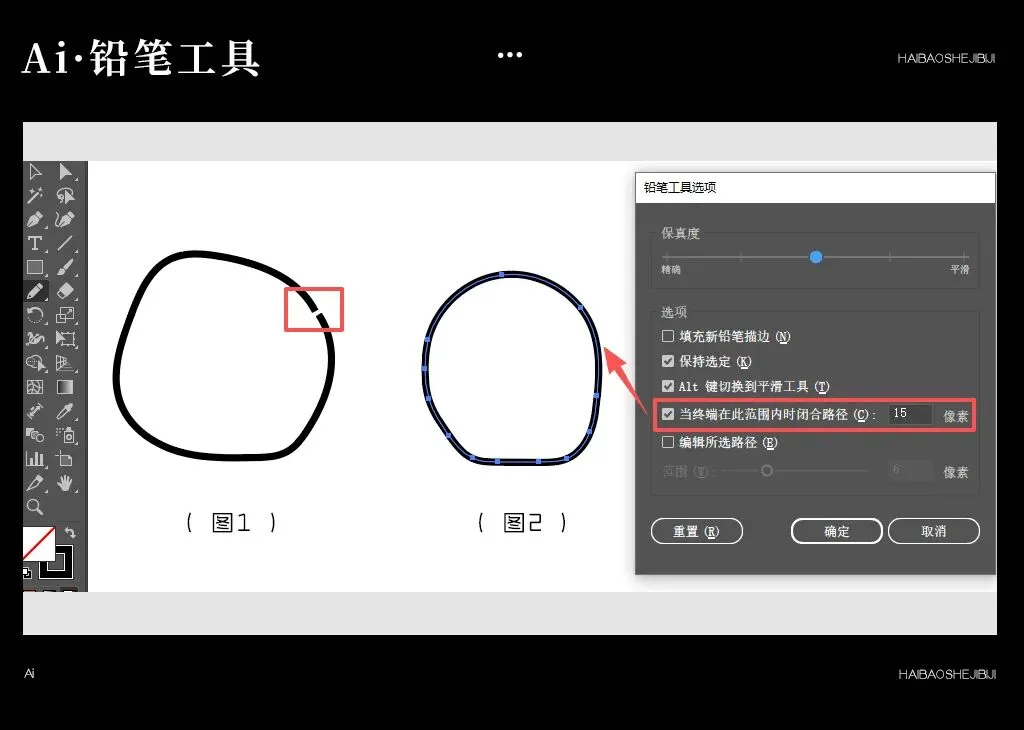
当终端在此范围内时闭合路径:
用铅笔工具画一个圆,两端不相连
不勾选,效果如图1,画的什么就显示什么;
勾选☑️后,两端距离在15像素内(数值可调),会自动连接形成闭合路径。
编辑所选路径:
效果和Ai画笔工具的一样,勾选后,在像素范围内,后一笔画的,会自动连在前一笔的后面。
【 三 】路径橡皮擦工具
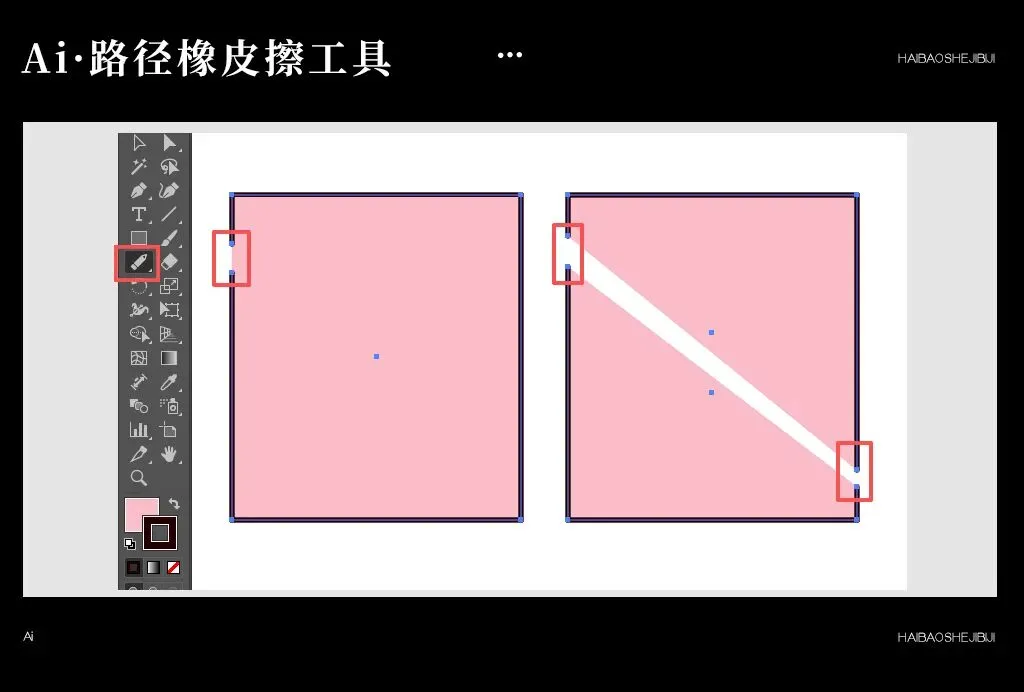
该工具没有快捷键,只能从铅笔工具组调出;
核心作用:只擦除路径本身,不影响填充、不破坏其他对象;
适用对象:开放线条、闭合路径、画笔描边、文字转曲后的路径;
使用方法:
首先用选择工具选中要修改的路径,再用路径橡皮擦工具在路径上拖动(像用橡皮擦铅笔线一样),被划过的路径段就消失了。
它没有大小/形状设置,就是细线擦除。需要注意和橡皮擦工具的区别。
实用技巧:
搭配铅笔工具:画错线条 → 直接切路径橡皮擦,局部擦掉重画。
封闭形状:擦闭合路径 → 会变成开放路径(只剩轮廓缺口)。如上图右侧矩形就利用该工具将一个矩形分成了独立的两部分。
常见误区:
没选中路径就擦 → 完全没反应(路径橡皮擦必须先选中)
想大面积删除 → 用橡皮擦( Shift+E )更快
想切断但不删除 → 用剪刀工具( C )更准
▼▼▼▼▼▼
更多设计笔记