夜雨聆风
夜雨聆风


PDF批量处理文字水印,操作极简,办公党必藏
你好,我是上班吗喽,下班直面天命的副总。ps:公告 ▏软件、追剧观影、外卖神券、出海工具…..

副总的百宝箱 – 目录导航
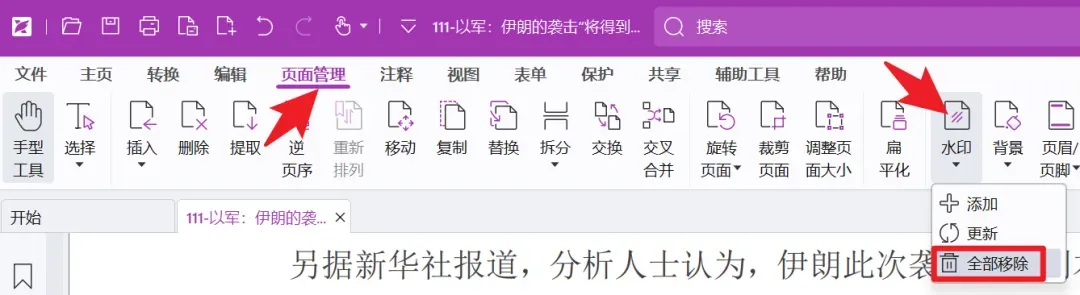
兄弟们,办公中有没有被PDF水印搞崩溃的时刻?下载的资料、需要外发的文档,总有烦人的水印遮挡内容,要么影响阅读,要么不符合外发规范,找工具去水印更是踩坑不断!副总实测过很多去水印工具,发现一个关键问题:PDF去水印没有绝对好用的工具,得看文件类型——如果是文字型PDF,用福昕PDF、万兴PDF、DC等工具就能去除;但如果是图片型PDF,目前最好的方式就是先转成图片去水印,再转回PDF,步骤繁琐又耗时。
今天副总就给大家推荐一款刚需工具,专门针对文字型PDF,主打批量去水印,操作简单,完美解决办公痛点。
PDF批量去水印(Windows端)
这款工具只针对文字型PDF,对图片型PDF效果不佳,这点大家要记好,避免用错场景。它最大的优势就是“批量处理”,解决了普通工具只能单页、单个文件去水印的麻烦,而且操作极简,小白也能秒上手,绿色免安装,干净无广告、无捆绑,不用复杂配置,下载后直接打开就能用,体积小巧不占电脑内存,老电脑也能流畅运行。
精准适配,主打文字水印:明确适配文字型PDF,能够快速识别文档中的文字水印,去除后不破坏PDF原有排版,文字、图片、页码都能完整保留,不会出现字体模糊、排版错乱的情况,比很多杂七杂八的工具靠谱太多。
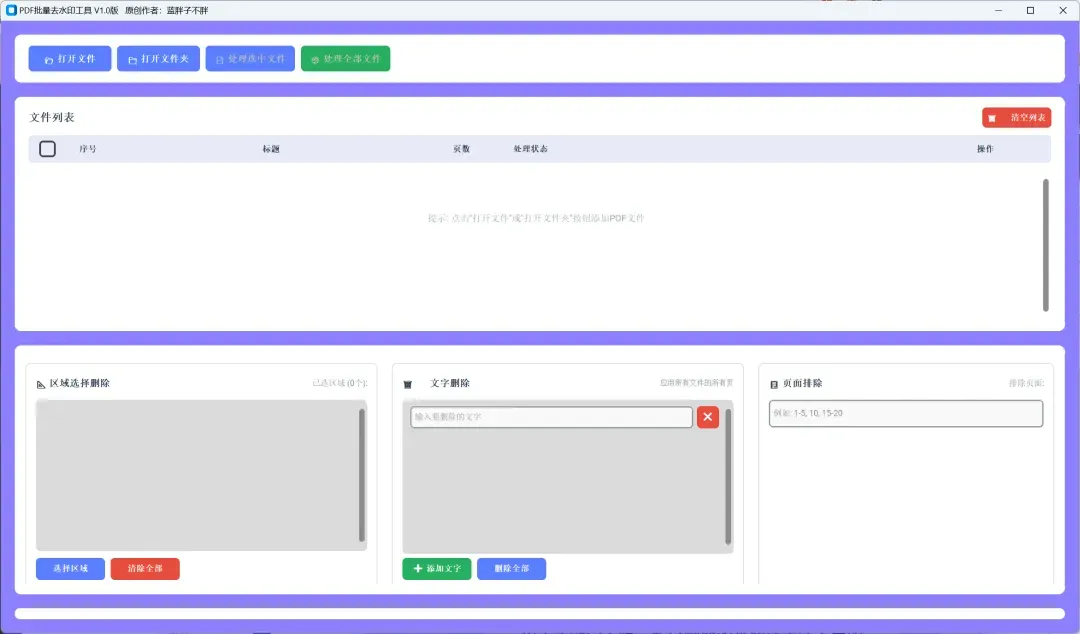
批量处理,效率翻倍:支持批量导入多个PDF文件,也能对单个PDF的多页水印进行批量处理,不用逐个打开文件、逐页去除,对于需要处理多份资料的办公党来说,大幅节省时间,再也不用重复繁琐操作。
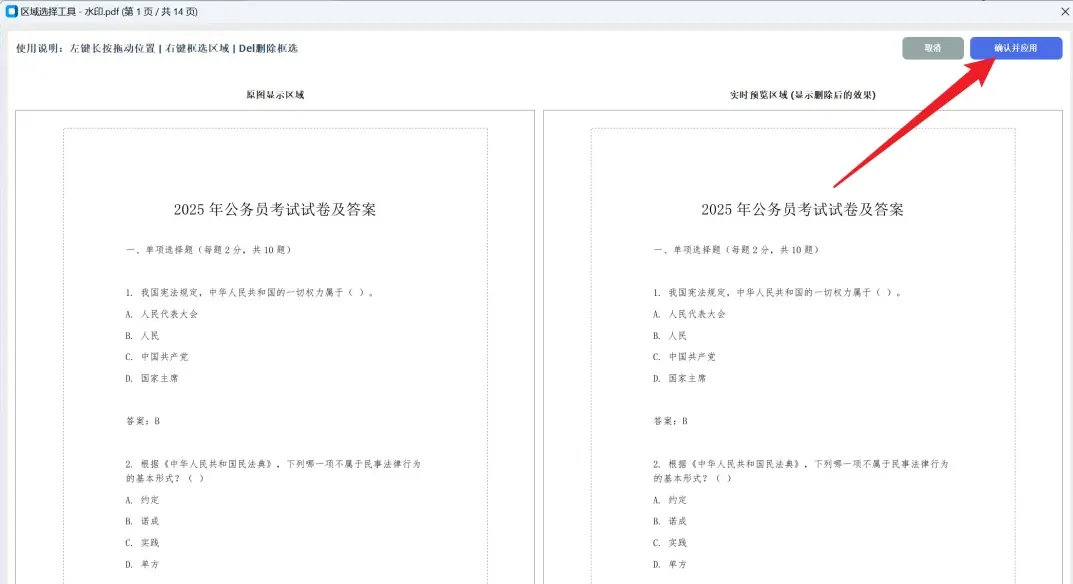
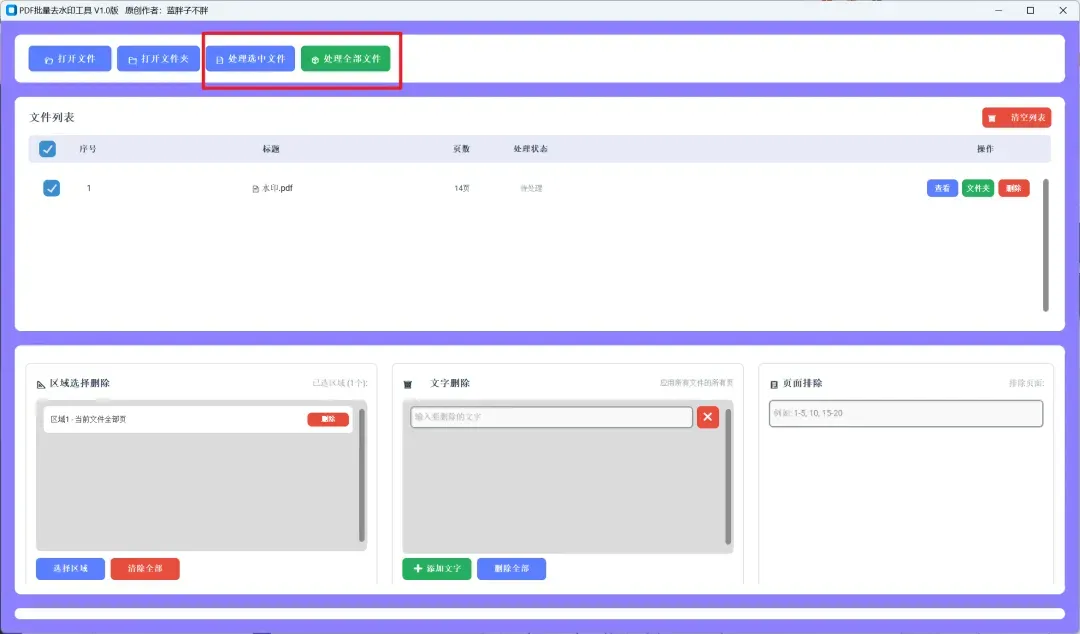
操作极简,5步搞定:不用复杂教程,全程步骤清晰,新手也能轻松上手:① 打开软件,选择需要去除水印的PDF文件;② 点击右下角“选择区域”,右键框选需要去除的水印区域;③ 选择“应用当前页”(单页水印)或“应用当前文件所有页”(全文件同位置水印);④ 右侧可实时查看去除效果,确认无误后点击“确认并应用”;⑤ 最后点击“处理选中文件”或“处理全部文件”,等待完成即可。
绿色免装,无残留:软件是绿色版本,无需复杂安装流程,下载后双击就能运行,用完删除文件即可彻底卸载,不会在电脑里留下垃圾文件,也不会捆绑多余软件,干净清爽,办公使用更安心。
今天就介绍到这里了,同学们自行探索。底部“阅读原文”查看软件
同事为了去除PDF水印,下载了一款收费工具,花了钱不说,还只能单页去水印,处理十几份文件花了一上午,最后发现免费工具就能搞定,主打一个花冤枉钱,笑晕我了!