 夜雨聆风
夜雨聆风


主流AI编程助手工具完整指南——安装方法、使用方法与功能对比
前言
随着大语言模型技术的快速发展,AI编程助手已成为开发者提升效率的重要工具。本文档详细介绍当前市面上主流的AI编程助手工具,包括其功能特点、安装方法和使用方法,帮助开发者选择适合自己的工具。
一、工具排名总览
根据代码质量、开发效率、智能化程度、本土化支持、稳定性、生态整合、易用性和成本效益八个维度综合评估,主流AI编程助手排名如下:
|
排名 |
工具名称 |
开发商 |
综合评分 |
核心优势 |
价格 |
|
1 |
Trae |
字节跳动 |
95.5分 |
代码质量、开发效率、本土化 |
免费 |
|
2 |
通义灵码 |
阿里云 |
84.3分 |
本土化支持、稳定性 |
基础免费 |
|
3 |
文心快码 |
百度 |
80.8分 |
易用性、本土化支持 |
基础免费 |
|
4 |
Cursor |
Anysphere |
79.8分 |
智能化程度、生态整合 |
$20/月 |
|
5 |
CodeBuddy |
腾讯云 |
78.5分 |
双模型驱动、跨IDE协作 |
基础免费 |
|
6 |
GitHub Copilot |
GitHub/Microsoft |
77.5分 |
稳定性、生态整合 |
$10/月 |
|
7 |
Codeium |
Codeium Inc. |
76.0分 |
免费、多语言支持 |
免费 |
二、各工具详细介绍
2.1 Trae(字节跳动)—— 综合排名第一

图1:Trae官网首页
【产品简介】
Trae是字节跳动推出的国内首款AI原生集成开发环境(AI IDE),深度集成Claude 3.5、GPT-4o以及DeepSeek等大模型。Trae基于VS Code内核开发,界面友好,支持从VS Code一键导入插件、快捷键和配置文件。
【核心功能】
|
功能 |
说明 |
|
Chat模式 |
智能问答,解释代码、查找Bug、优化逻辑 |
|
Builder模式 |
项目构建,用自然语言描述需求,AI自动创建完整项目 |
|
Inline Chat |
内嵌对话,在编辑器内直接唤起AI进行修改 |
|
智能补全 |
Tab键接受补全,支持单行、函数体、跨文件逻辑 |
|
多模型支持 |
支持Claude 3.5、GPT-4o、DeepSeek等多种模型 |
【安装步骤】
步骤一:下载安装包
访问Trae官网(trae.ai),系统会自动识别操作系统并推荐对应版本:
|
操作系统 |
下载版本 |
|
Windows |
.exe 安装包 |
|
macOS(Intel) |
.dmg 安装包 |
|
macOS(Apple Silicon) |
.dmg ARM版本 |
步骤二:运行安装程序
双击下载的安装包,按照提示完成安装,整个过程约1~2分钟。
步骤三:初始配置向导
首次启动时进入配置向导:• 第一步:选择主题(暗色/亮色/深蓝)• 第二步:选择语言(简体中文/English)• 第三步:从VS Code或Cursor导入配置(可选)• 第四步:安装命令行工具(推荐)• 第五步:登录账号(手机号或稀土掘金账号)
【使用方法】
1. 打开项目
可以通过以下方式打开项目:• 命令行:trae . (打开当前目录)• 菜单栏:文件 → 打开文件夹• 欢迎页:选择最近打开的项目
2. Chat模式使用
在右侧AI助手面板中:• 输入问题,如”解释这段代码的作用”• 使用@文件名引用特定文件• 支持代码解释、Bug修复、优化建议等
3. Builder模式使用
适合从零开始构建项目:• 输入需求描述,如”创建一个React待办事项应用”• AI自动创建目录结构、生成代码、安装依赖、运行预览
4. 快捷键
|
操作 |
macOS |
Windows |
|
唤起内嵌对话 |
Command + I |
Ctrl + I |
|
接受所有变更 |
Command + Enter |
Ctrl + Enter |
|
拒绝所有变更 |
Command + Backspace |
Ctrl + Backspace |
|
接受补全建议 |
Tab |
Tab |
2.2 通义灵码(阿里云)—— 本土化支持最佳
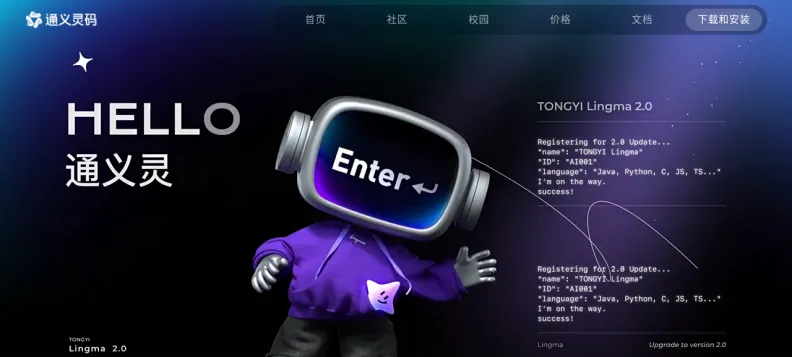
图2:通义灵码官网首页
【产品简介】
通义灵码是阿里云基于通义千问大模型开发的智能编码助手,专为国内开发者优化,在中文编程环境下表现出色。支持VS Code、JetBrains系列IDE等多种开发环境。
【核心功能】
|
功能 |
说明 |
|
智能代码补全 |
行级/函数级自动续写,根据上下文提供灰色代码建议 |
|
自然语言生成代码 |
用中文/英文描述需求,自动生成代码 |
|
代码解释 |
解释选中代码块的作用 |
|
单元测试生成 |
为函数或类自动创建测试用例 |
|
代码优化建议 |
分析代码并提供优化方案 |
|
研发智能问答 |
回答技术问题,异常报错排查 |
【安装步骤】
方法一:扩展市场安装(推荐)
1. 打开VS Code,点击左侧扩展图标(或快捷键Ctrl+Shift+X)2. 搜索框输入”Lingma”或”通义灵码”3. 找到阿里云官方发布的插件,点击Install4. 重启VS Code,登录阿里云账号
方法二:手动安装(VSIX)
1. 点击扩展面板右上角”…”菜单2. 选择”从VSIX安装…”3. 选择下载好的.vsix文件4. 重启VS Code激活插件
【使用方法】
|
操作 |
macOS |
Windows |
|
接受建议 |
Tab |
Tab |
|
拒绝建议 |
Esc |
Esc |
|
手动触发建议 |
Alt + P |
⌥ + P |
|
打开问答窗口 |
Ctrl + Shift + L |
⌘ + Shift + L |
快捷指令(Slash Commands):
在问答窗口输入“/”可使用预设指令:• /explain – 解释代码• /test – 生成单元测试• /fix – 修复代码问题• /optimize – 优化代码
2.3 文心快码(百度)—— 易用性最佳

图3:文心快码官网首页
【产品简介】
文心快码(Baidu Comate)是百度研发的智能编码助手,基于文心大模型,结合百度积累多年的编程现场大数据,为开发者提供全流程的智能编码辅助。
【核心功能】
|
功能 |
说明 |
|
智能代码补全 |
单行/多行/代码块实时补全,超级代码补全可预测下一步编码位置 |
|
智能体协同 |
自动拆解复杂任务,多子智能体分工处理 |
|
知识增强 |
自研上下文引擎,代码贴合项目规范、团队编码风格 |
|
多模态能力 |
支持Figma2Code,设计稿转前端代码 |
|
终端联动 |
AI自动生成并执行终端命令 |
【安装步骤】
VS Code插件安装:
1. 打开VS Code,点击左侧扩展图标2. 搜索”文心快码”或”Baidu Comate”3. 点击安装,重启VS Code4. 登录百度账号激活使用
独立AI IDE版安装:
1. 访问官网:comate.baidu.com/zh2. 点击”个人免费使用”→”下载Comate AI IDE”3. 安装包自动匹配系统,按提示完成安装
【使用方法】
行内对话:
• 快捷键:Ctrl/Cmd + I 唤起对话框• 用自然语言描述需求进行重构、优化、调试
添加上下文:
1. 在代码编辑区输入#唤起上下文菜单2. 选择文件/文件夹(可多选)3. 用自然语言描述需求,AI基于上下文生成精准代码
2.4 Cursor(Anysphere)—— 智能化程度最高
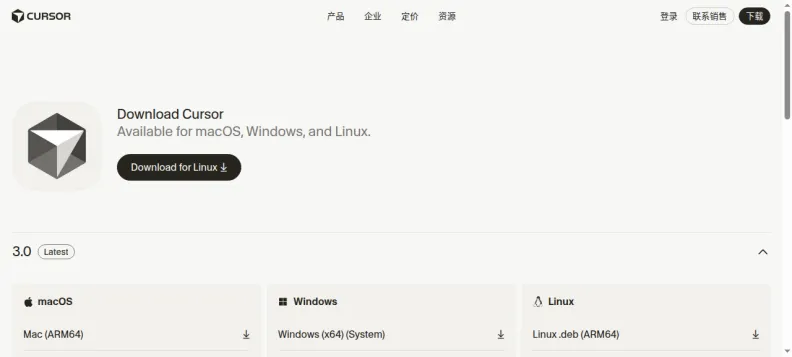
图4:Cursor官网下载页面
【产品简介】
Cursor是一款革命性的AI原生代码编辑器,将人工智能深度集成到编程工作流中。它基于VS Code开发,支持多种主流大模型,是目前国际上最受欢迎的AI编程工具之一。
【核心功能】
|
功能 |
说明 |
|
Tab智能补全 |
根据上下文智能预测并提供代码建议 |
|
Chat代码对话 |
在编辑器内直接与AI对话,解释、重构、生成代码 |
|
Composer智能体 |
自主完成复杂的多文件编辑任务 |
|
@Codebase |
引用整个代码库作为上下文 |
|
多模型切换 |
支持Claude、GPT-4、Gemini等模型 |
【安装步骤】
1. 访问官网:cursor.com2. 点击”Download”下载对应系统版本3. 双击安装包完成安装4. 首次启动时配置语言和主题5. 登录账号(支持Google、GitHub等)
【使用方法】
• Tab键:接受AI补全建议• Ctrl/Cmd + K:打开Composer模式• Ctrl/Cmd + L:打开Chat对话• @文件名:引用特定文件• @Codebase:引用整个代码库
2.5 CodeBuddy(腾讯云)—— 双模型驱动
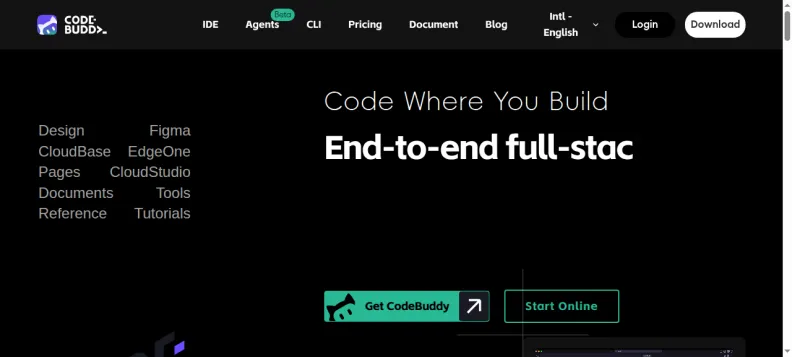
图5:CodeBuddy官网首页
【产品简介】
CodeBuddy(腾讯云代码助手)是腾讯云推出的AI辅助编程工具,基于腾讯混元和DeepSeek双轮模型驱动。它提供IDE插件、独立编辑器和命令行工具三种形态,覆盖全场景需求。
【核心功能】
|
功能 |
说明 |
|
智能代码补全 |
根据上下文自动补全,支持200+种编程语言 |
|
CRAFT智能体 |
自动完成任务拆解、代码生成 |
|
工程理解 |
使用@Codebase解析项目结构 |
|
代码审查 |
自动检测潜在安全漏洞 |
|
MCP开放生态 |
支持模型上下文协议,对接外部工具链 |
【安装步骤】
方式一:VS Code插件安装
1. 打开VS Code,按Ctrl+Shift+X打开扩展面板2. 搜索”腾讯云代码助手”3. 点击安装,完成后登录腾讯云账号
方式二:CLI安装
# 通过NPM安装npm install -g @tencent-ai/codebuddy-code# 验证安装codebuddy –version# 启动交互模式codebuddy
【使用方法】
|
操作 |
macOS |
Windows |
|
打开聊天 |
Ctrl + Shift + L |
Cmd + Shift + L |
|
接受补全 |
Tab |
Tab |
|
拒绝补全 |
Esc |
Esc |
|
触发内联聊天 |
Ctrl + I |
Cmd + I |
2.6 GitHub Copilot —— 生态整合最佳
【产品简介】
GitHub Copilot是由GitHub和OpenAI联合开发的AI编码助手,能够基于上下文自动补全代码、生成函数、优化逻辑。作为市场上最早的AI编程工具之一,它与GitHub生态系统深度整合。
【核心功能】
|
功能 |
说明 |
|
智能补全 |
实时代码建议,支持多种编程语言 |
|
Copilot Chat |
在编辑器内与AI对话 |
|
代理模式 |
自主执行复杂任务 |
|
内联聊天 |
在代码中直接提问和修改 |
|
代码解释 |
解释复杂代码逻辑 |
【安装步骤】
1. 确保已安装VS Code(版本1.57以上)2. 打开VS Code扩展市场3. 搜索”GitHub Copilot”4. 点击安装,完成后登录GitHub账号5. 启用Copilot:Ctrl+Shift+P → 输入”Copilot: Enable”
【使用方法】
|
操作 |
macOS |
Windows |
|
接受建议 |
Tab |
Tab |
|
忽略建议 |
Esc |
Esc |
|
查看下一个建议 |
Ctrl + ] |
Ctrl + ] |
|
打开Copilot面板 |
Ctrl + Enter |
Ctrl + Enter |
2.7 Codeium —— 最佳免费替代方案

图6:Codeium/Windsurf官网首页
【产品简介】
Codeium是美国Codeium公司推出的免费AI代码助手,支持70+编程语言。它是GitHub Copilot的最佳免费替代方案,核心功能完全免费,每日提供充足的调用额度。
【核心功能】
|
功能 |
说明 |
|
智能代码补全 |
根据上下文自动补全代码,支持跨文件引用 |
|
AI代码聊天 |
直接在VS Code中和AI对话 |
|
多语言支持 |
支持70+编程语言 |
|
免费额度充足 |
个人免费版每日5000次调用 |
|
中文支持好 |
对中文注释支持更佳 |
【安装步骤】
1. 打开VS Code扩展商店(Ctrl+Shift+X)2. 搜索”Codeium”3. 点击安装,等待完成4. 选择登录方式(推荐GitHub一键登录)5. 浏览器授权后自动返回,即可使用
【使用方法】
• Tab键:接受补全建议• Esc键:取消建议• 在设置中搜索”Codeium”可调整配置
三、功能对比总表
|
对比项 |
Trae |
通义灵码 |
文心快码 |
Cursor |
CodeBuddy |
Copilot |
Codeium |
|
代码补全接受率 |
92% |
83% |
79% |
88% |
85% |
85% |
80% |
|
响应速度 |
0.8s |
0.9s |
1.1s |
1.2s |
0.7s |
0.5s |
0.6s |
|
中文支持 |
优秀 |
优秀 |
优秀 |
良好 |
优秀 |
一般 |
良好 |
|
本地化支持 |
完整 |
完整 |
完整 |
部分 |
完整 |
无 |
部分 |
|
免费使用 |
完全免费 |
基础免费 |
基础免费 |
付费 |
基础免费 |
付费 |
完全免费 |
|
独立IDE |
有 |
无 |
有 |
有 |
有 |
无 |
无 |
|
CLI支持 |
有 |
无 |
无 |
有 |
有 |
无 |
有 |
|
多模型支持 |
有 |
部分 |
有 |
有 |
有 |
无 |
无 |
四、价格对比
|
工具 |
个人版 |
企业版 |
备注 |
|
Trae |
免费 |
免费 |
完全免费,无功能限制 |
|
通义灵码 |
免费 |
企业授权 |
高级功能需企业授权 |
|
文心快码 |
免费 |
按需定价 |
每周300次高级功能 |
|
Cursor |
$20/月 |
企业定制 |
Pro版解锁高级功能 |
|
CodeBuddy |
免费 |
企业定制 |
基础功能免费 |
|
GitHub Copilot |
$10/月 |
$19/人/月 |
学生/开源项目免费 |
|
Codeium |
免费 |
按需定价 |
个人免费,每日5000次 |
五、选型建议
根据不同场景,推荐以下选择:
|
使用场景 |
推荐工具 |
理由 |
|
国内开发者 |
Trae/通义灵码 |
本土化支持好,中文理解准确 |
|
零预算 |
Trae/Codeium |
完全免费,功能完整 |
|
国际项目 |
Cursor/Copilot |
生态整合好,国际通用方案 |
|
企业用户 |
CodeBuddy/通义灵码 |
支持私有化部署,数据安全 |
|
编程新手 |
文心快码/Trae |
易用性好,学习成本低 |
|
资深开发者 |
Trae/CodeBuddy |
CLI支持,系统级操作能力 |
六、总结
当前AI编程助手市场竞争激烈,各工具各有特色。对于国内开发者,推荐优先考虑Trae、通义灵码、文心快码等国产工具,它们在中文理解、本土化支持方面表现更优。对于有预算的开发者,Cursor和GitHub Copilot也是不错的选择。无论选择哪款工具,合理使用AI编程助手都能显著提升开发效率。