 夜雨聆风
夜雨聆风





没电脑也能玩 OpenClaw?安卓手机保姆级教程来了(无需 Root)
说实话,一开始我也觉得这事儿不靠谱。OpenClaw 这玩意儿,官方教程全是云服务器、Docker、本地部署,确实有点门槛。
但这两天我折腾明白了——亲自找来了一部闲置的安卓手机实验了一下,完全能把 OpenClaw 装进去!
不吹不黑,我也亲测了三天,体验比想象中好太多。今天就把完整教程分享给你们,你们跟着步骤来,一步一步操作就行。
先说结论:为什么要往手机里塞 OpenClaw?
OpenClaw 是什么,我这里就不再多介绍了(不知道的朋友可以自行先去搜一下,这玩意儿最近火得有点离谱)。
先说几个最实在的好处:
1. 零成本,不用买云服务器
大多数朋友,你手里头肯定有一部或者多部闲置的旧手机吧?这里我们就可以把它们利用起来,充电线一插,往角落一放,它就是一台 24 小时待命的 AI 服务器。省下的云服务器费用,够你喝好几杯咖啡了。
2. 数据全在自己手里
所有对话记录、自动化任务,都跑在本地手机上。不用上传云端,不用担心隐私泄露。这点对于敏感数据来说,太重要了。
3. 能直接调用手机硬件
这是电脑部署比不了的——OpenClaw 部署在手机上,能直接调用 GPS、摄像头、通讯录这些底层传感器。你想让它帮你拍照、定位、查短信,理论上都能实现。
开始前,先看看你的手机够不够格
但是咱也别急着动手,还是先确认下你的手机是否符合要求,太老的手机还是不行哦。我踩过的坑,你们就别再踩了。
|
|
|
|
|---|---|---|
|
|
|
|
|
|
|
|
|
|
|
|
|
|
|
|
|
|
|
|
特别提醒:
-
运行内存 4GB 是底线,低于这个会频繁杀后台 -
首次安装需要下载大量依赖,一定要用 Wi-Fi,别用流量 -
旧手机最好先充到 50% 以上电量再开始
两种安装方案,新手看这里
目前安卓上装 OpenClaw 主要有两条路:
方案一:APK 一键安装 —— 适合新手,傻瓜式操作方案二:Termux 命令行 —— 适合进阶玩家,更透明可控
我两种都试过,新手就不要选择了,直接用方案一,半小时搞定。
方案一:APK 一键安装(强烈推荐)
这是国外开发者 mithun50 维护的 openclaw-termux 项目,把一堆复杂的环境配置全封装进一个 APK 里。
⚠️ 先说安全
APK 需要手动下载,咱们一定要从 GitHub 官方发布页下载,别去什么第三方下载站。很多朋友就是图省事随便从某个网站下的,结果被植入了广告代码,差点翻车。
安装步骤
第 1 步:下载 APK
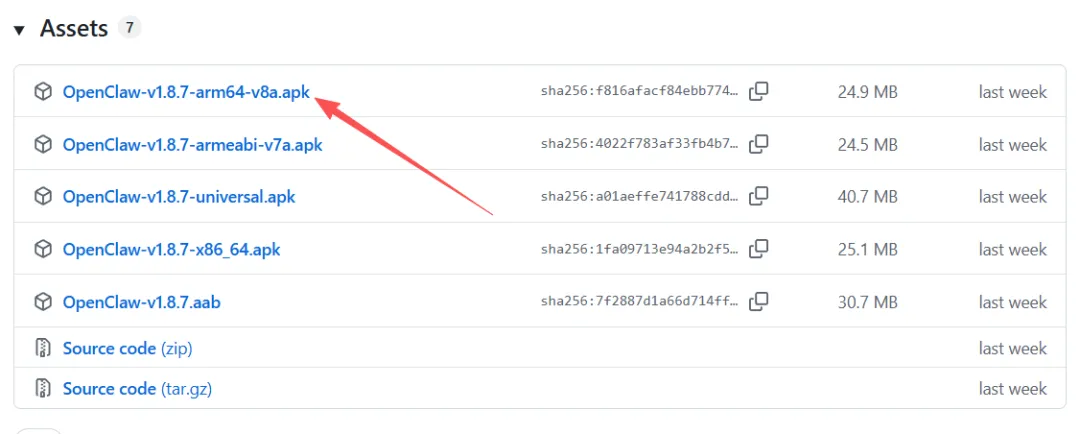
打开 GitHub 上的 openclaw-termux 发布页,找到 arm64-v8a 版本的 APK 文件下载。官方下载地址如下:https://github.com/mithun50/openclaw-termux/releases。
第 2 步:允许安装未知应用
手机设置 → 安全 → 安装未知应用 → 找到你用的浏览器 → 允许安装。
第 3 步:安装并打开
APK 装好后直接打开,你会看到一个简洁的主界面。
第 4 步:一键配置
点击底部的 Begin Setup 按钮,然后别动手机,让它自己跑。
这个过程会持续 5-15 分钟,它会下载所有依赖包。中途别动手机,别切后台,别锁屏,不然容易失败。
第 5 步:配置 API Key
等配置完成,点击 Configure API Keys,填入你的 AI 模型密钥。
第 6 步:启动网关
返回主菜单,点 Start Gateway。右上角状态从 Starting 变成 Running 后,会显示一个访问地址。
第 7 步:开始使用
在手机浏览器输入这个地址,就能进入 OpenClaw 的 Web 聊天界面了。
方案二:Termux 命令行安装(进阶)
如果你懂点电脑,对命令行有基础,或者觉得 APK 封装不够透明,可以用 Termux 自己来部署。
第 1 步:装 Termux 终端模拟器
重点:别从 Google Play 下!那个版本太老了。
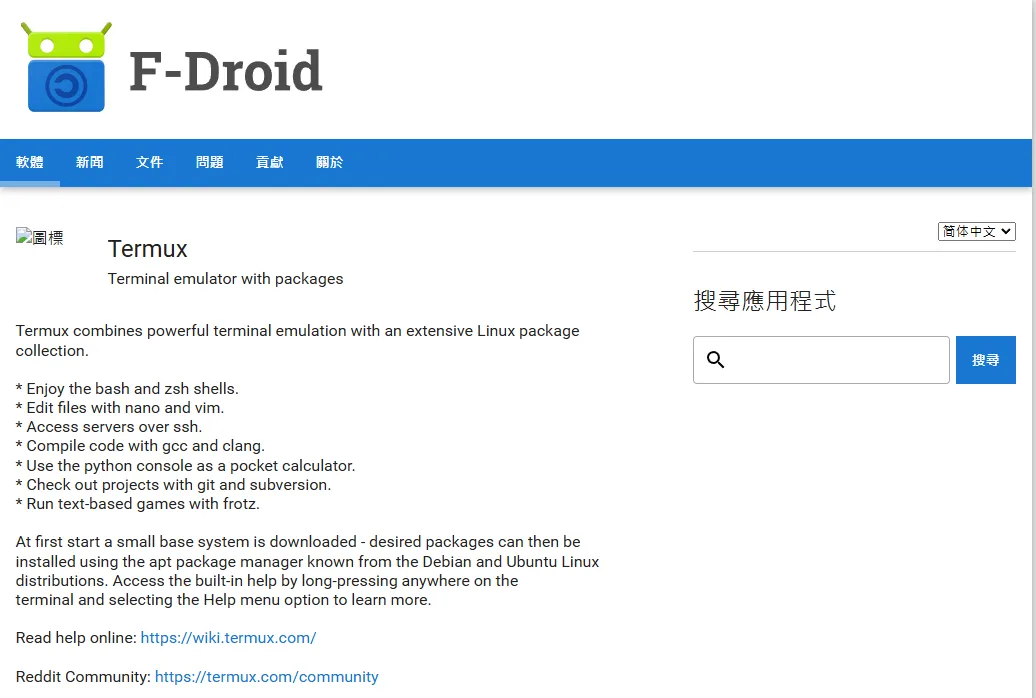
去 F-Droid 应用商店或者从下面的官方下载页面下载 Termux 和 Termux:API 两个应用。
-Termux 下载地址如下:https://fdroid.gitlab.io/fdroid-website/zh_Hant/packages/com.termux/
-Termux:API 下载地址如下:https://fdroid.gitlab.io/fdroid-website/zh_Hans/packages/com.termux.api/index.html
第 2 步:运行安装脚本
打开 Termux,复制粘贴下面这行命令,回车:
pkg install -y git && git clone https://github.com/AidanPark/openclaw-android.git ~/openclaw-android-setup && cd ~/openclaw-android-setup && chmod +x *.sh && ./setup_claw.sh脚本会自动搭建环境,大概 10 分钟左右,手机配置不同,时间上也会有所不同。
第 3 步:初始化设置
脚本跑完后,输入:
openclaw onboard跟着终端提示一步步配置就行。
第 4 步:启动服务
source ~/.bashrcsv up openclawtermux-wake-lock最后那个 termux-wake-lock 很重要,防止系统杀后台。
第 5 步:访问控制台
服务启动后,在手机浏览器输入应用显示的地址就能用了。一般是:http://localhost:18789。
说点大实话:手机上的 OpenClaw 到底好不好用?
不瞒你们说,跟电脑比,确实有差距。
主要问题是慢。
-
普通聊天回复延迟:5-15 秒 -
复杂自动化任务:可能得 30 秒以上 -
多模型切换:偶尔会卡
但如果你只是用来:
-
日常问答 -
简单的自动化任务 -
测试学习
完全够用。
几个使用技巧(必看!)
咱们用手机部署最大的敌人是什么?系统杀后台。
我总结了几条亲测有效的使用技巧:
-
电池优化设为”无限制”设置 → 电池 → 应用管理 → 找到 Termux/OpenClaw → 电池优化 → 无限制
-
锁定后台应用最近任务列表 → 找到 Termux → 下拉锁定(不同手机操作略有差异)
-
关闭省电模式别开省电模式,开了必杀。
-
定时唤醒如果长期不用,系统可能会休眠。建议每天打开一次应用,保持活跃。
如果觉得原版太麻烦,试试这个替代品
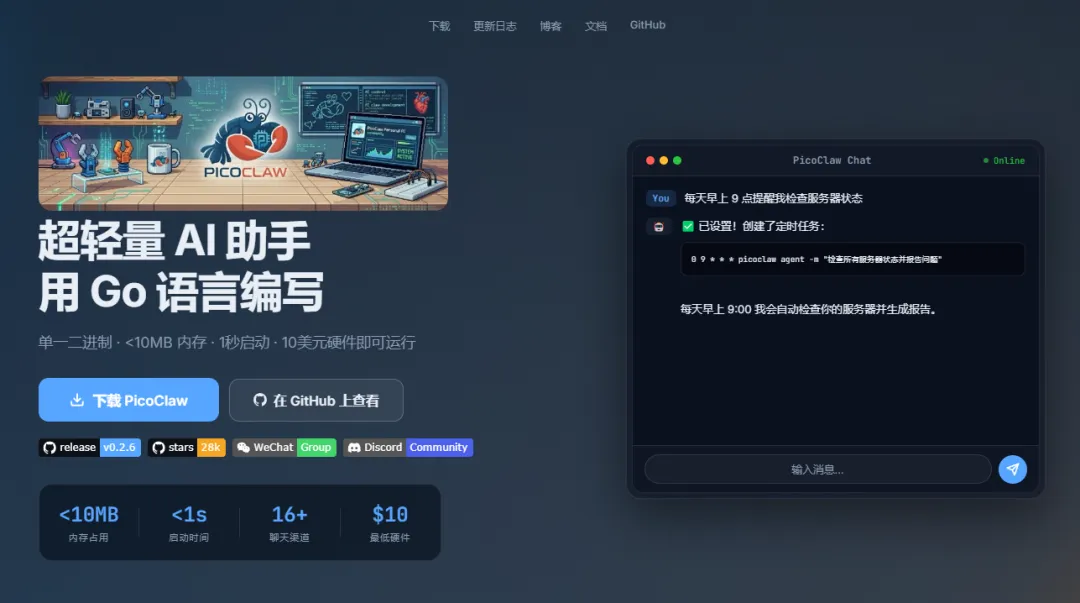
说实话,OpenClaw 原版在手机上跑确实有点吃力。如果你只是想体验 AI 智能体,可以试一下 PicoClaw(皮皮虾)这个轻量级替代品。它是矽速科技 (Sipeed) 发起的独立开源项目。PicoClaw 用 Go 语言从零编写,内存占用不到 10MB,启动不到 1 秒,支持 x86、ARM、RISC-V、龙芯等架构。你可以把它部署在树莓派、旧手机、NanoKVM,甚至一块 9.9 美元的 LicheeRV-Nano 上,通过 Telegram、Discord、微信、飞书、钉钉、QQ 等 18+ 平台和它对话。
官方下载地址:https://picoclaw.io/
最后说两句
折腾完手机部署 Openclaw,我最大的感受是:AI 智能体真的可以”装进口袋”。
以前总觉得这东西得配台高配电脑,或者买个云服务器。现在用部闲置手机就能搞定,门槛低太多了。
几个使用建议:
-
旧手机专门当服务器用,别装其他应用 -
插上充电器,别让它断电 -
放在通风好的地方,长时间运行会发热 -
定期检查 API 调用记录,别超额度
⚠️ 安全提醒:OpenClaw 权限很高,能调用手机底层功能。别随便运行未知代码,定期检查 API 密钥,保护好你的数据。
如果你觉得这篇文章有用,记得点赞收藏,方便以后查找。
有任何问题,欢迎在评论区留言,我看到会回复。
本文纯属技术分享,无任何商业推广。实际操作可能因手机型号和系统版本略有差异,请根据实际情况调整。。
关注【AI达人圈】,每天分享 AI 实战干货!