 夜雨聆风
夜雨聆风


Office实用技巧小课堂 | Word使用攻略




学术写作效率手册:
从“排版小白”到
“Word大神”的通关攻略
开篇:别把Word只当打字机
写论文最痛苦的不是写内容,而是写完了改格式。明明只想调个字体,结果整段缩进都乱了;明明只想加张图,结果文字跑到了下一页。
这份指南不讲大道理,只讲那些“大一新生不知道,大四写毕业论文会哭”的关键操作。学会这一套,你的论文排版效率至少提升300%。
壹
文档的骨架:样式与多级列表

01
样式:格式修改的“遥控器”
【痛点】 导师说“把所有一级标题改成黑体”,你还在一个个选中修改?
【解法】 使用“样式”。它是Word的中央控制器。
操作:
(1)在「开始」选项卡里,选中你的标题,直接点击“标题1”。同理,正文就点击“正文”。

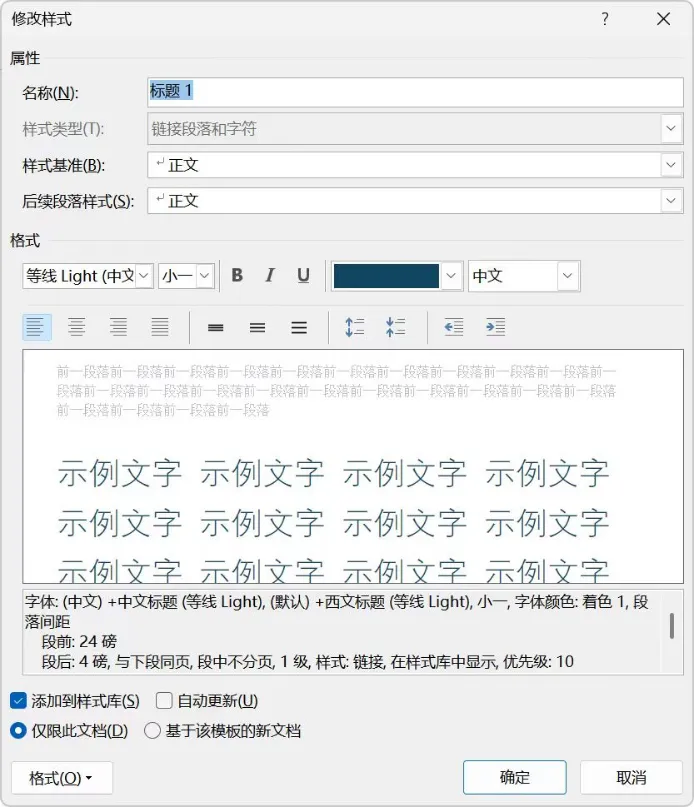
(2)修改:觉得默认的标题1太丑?别直接改字!右键点击“标题1”。
样式 -> 修改。改这一次,全文所有一级标题都会自动改变格式。
02
多级列表:治好“缩进强迫症”
【痛点】
(1)手打“1.1”编号,改了第一章顺序,第二章编号还要手动改。
(2)自动生成的编号“1.”和后面的文字中间空了一大截,怎么删都删不掉,丑哭。
【解法】
操作:
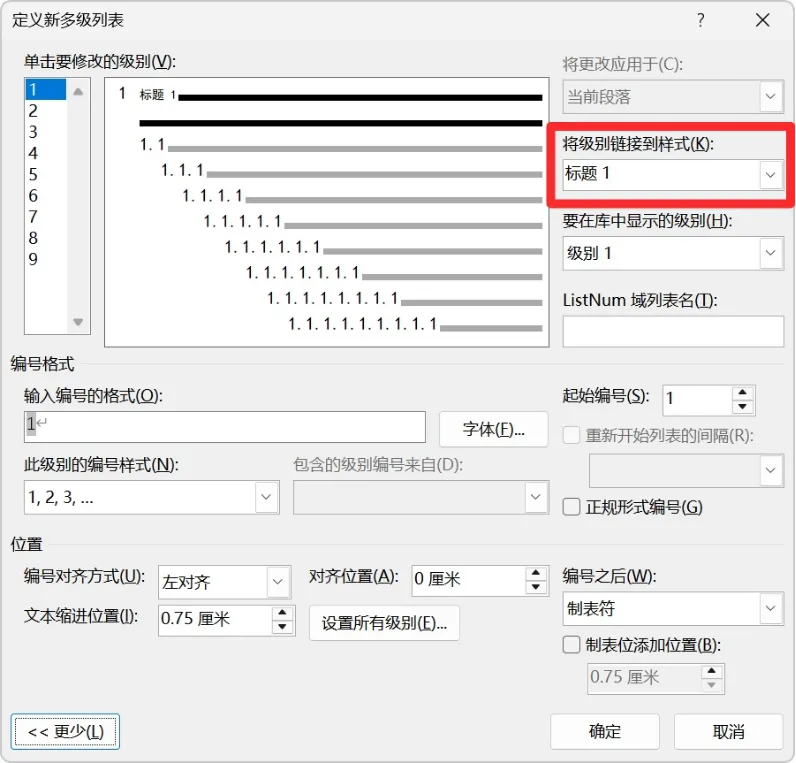
(1)绑定样式: 在「开始」-「段落」中点击“多级列表”按钮 -> “定义新的多级列表”。点开左下角的“更多”,把级别1链接到“标题1”,级别2链接到“标题2”。从此以后,只要你套用标题样式,编号自动生成,顺序随便调。
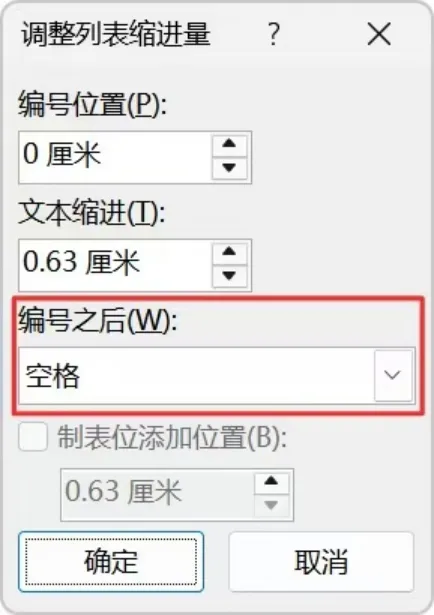
(2)调整缩进: 还是在“定义新的多级列表”对话框里,或者在列表上右键 -> “调整列表缩进”。把“编号之后”的选项从“制表符”改成“空格”,空隙就消失了。
03
目录与大纲:指哪打哪
【痛点】 想生成目录,结果把参考文献也收录进去了;或者只想显示一级标题,结果连三级标题都出来了。
【解法】
操作:
(1)前提: 必须先做好第1步的“样式”。
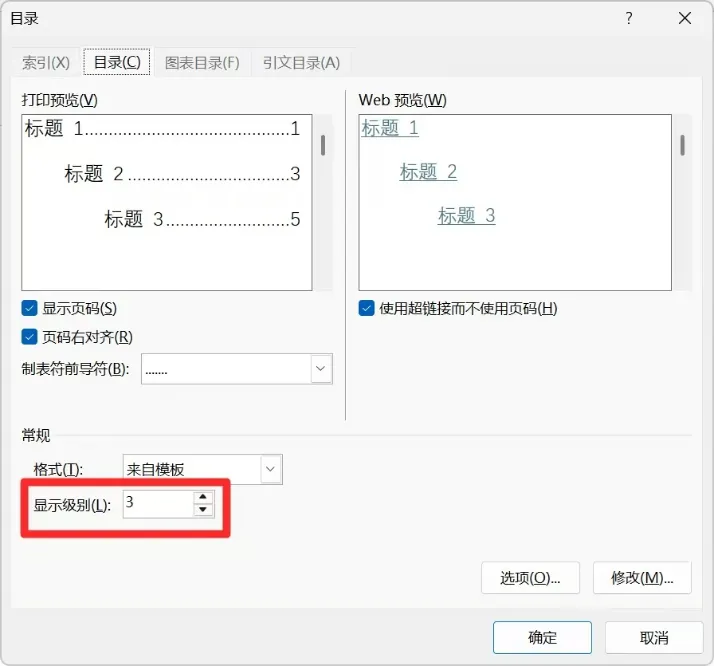
(2)生成:「引用」->「目录」->「自定义目录」。
(3)控制颗粒度: 在“自定义目录”里,“显示级别”想看几级就设几级。想保留到三级标题就填3,只想看一级标题就填1。
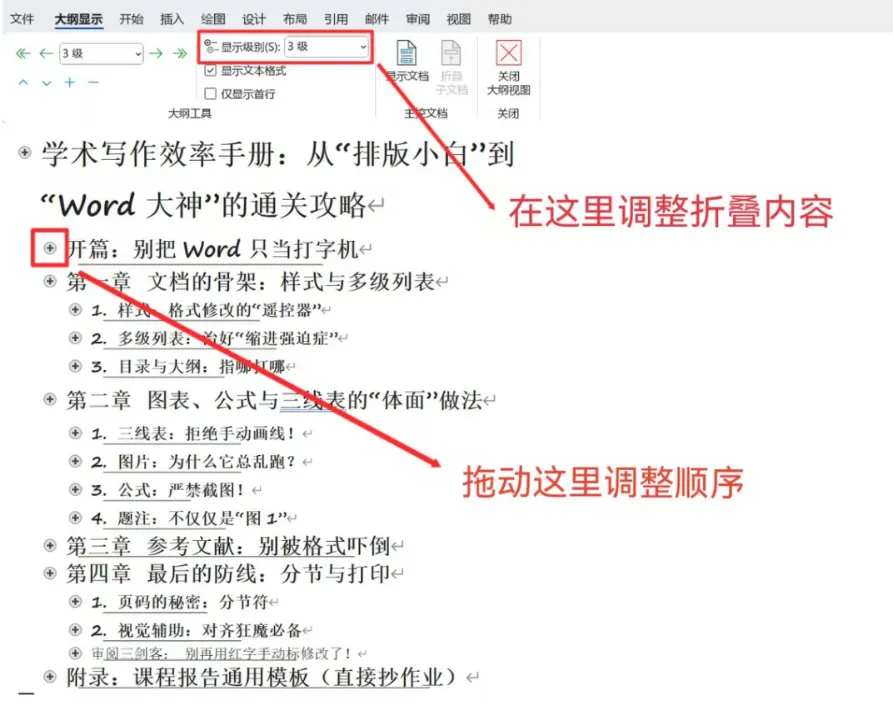
(4)大纲视图技巧: 别光用来看!在「视图」->「大纲视图」里,你可以直接按住左侧+号拖拽标题,整章的内容会跟着一起移动。这是写长论文调整逻辑的神器。
贰
图表、公式与三线表的“体面”做法

01
三线表:拒绝手动画线!
【痛点】 每个表格都需手动调整线宽,费时费力且不易统一。
【解法】 创建并应用自定义的“表格样式”,实现一键格式化。
操作:
(1)创建样式:将光标置于表格内 -> 切换到「表格设计」选项卡 -> 在“表格样式”库中,右键任意一个现有样式 -> 选择“新建表格样式”。
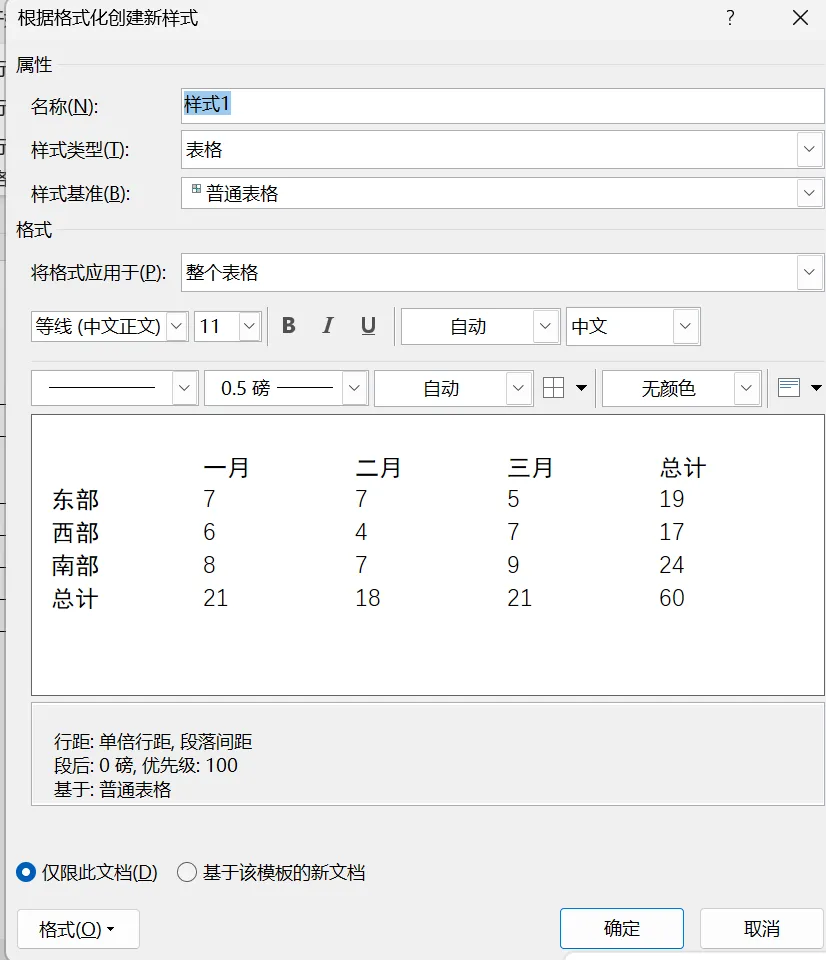
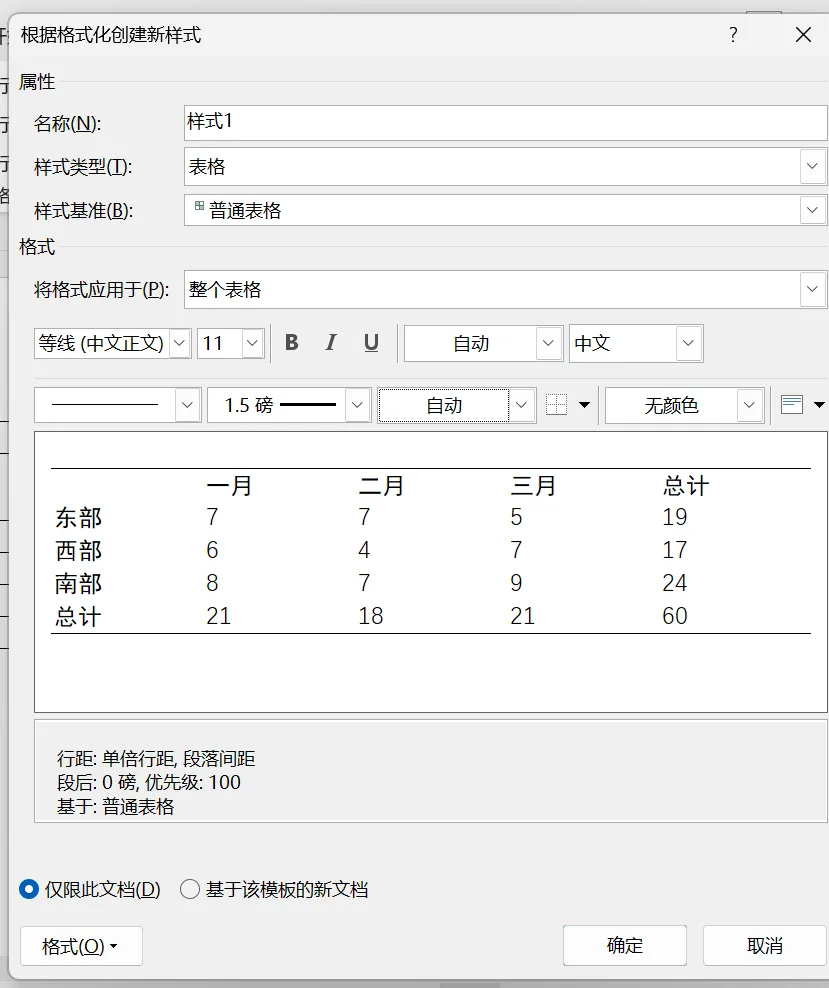
(2)设置整个表格边框:在弹出的“根据格式设置创建新样式”对话框中:将格式应用于: 选择“整个表格”。点击“边框”按钮 -> 设置为“实线”、1.5磅 -> 点击“上框线”与“下框线”图标,为表格添加顶部和底部的粗线。点击“确定”应用。
(3)设置标题行边框:在同一对话框中:将格式应用于: 选择“标题行”。再次点击“边框”按钮 -> 设置为“实线”、0.75磅 -> 点击“下框线”图标,为标题行底部添加细线。点击“确定”。
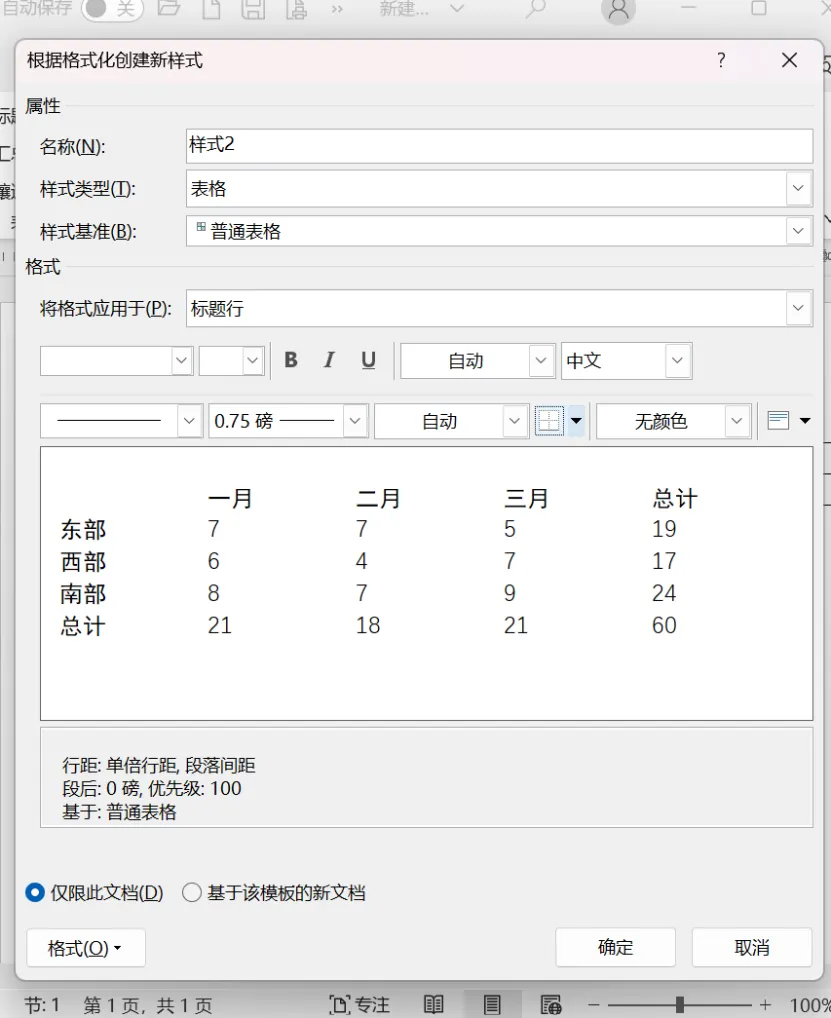
(4)应用与未来使用:为该样式命名(如“论文三线表”),点击“确定”保存。以后任何表格,只需点击一下此样式即可自动生成标准三线表。
02
图片:为什么它总乱跑?
【痛点】 图片插入后位置难以控制,导致排版混乱
【解法】 正确选择图片的“文字环绕”方式。
操作:
(1)找到环绕选项:点击选中图片,其右上角或旁边会出现一个“布局选项”悬浮按钮(或选中图片后,在「图片格式」选项卡中找到“环绕文字”按钮)。
(2)选择环绕方式:
嵌入型(默认):图片被视为一个特大字符,会随文字移动,适用于单独占一行的示意图。
四周型环绕/紧密型环绕:文字环绕在图片矩形或形状轮廓四周,图片可自由拖动。
上下型环绕:文字仅出现在图片的上方和下方,左右两侧空白,是学术论文中最常用、最规范的图片环绕方式。
对于衬于文字下方/上方:多用于制作水印或背景图。
03
图片:为什么会模糊
【痛点】 在Word中插入图片时,如果直接拖动调整大小,图片可能会变模糊
【解法】 设置一个首选项
操作:
(1)点击“文件”→“选项”→“高级”→ 在“图像大小和质量”部分,勾选 “不压缩文件中的图像”,并确保默认分辨率设置为“高保真”。
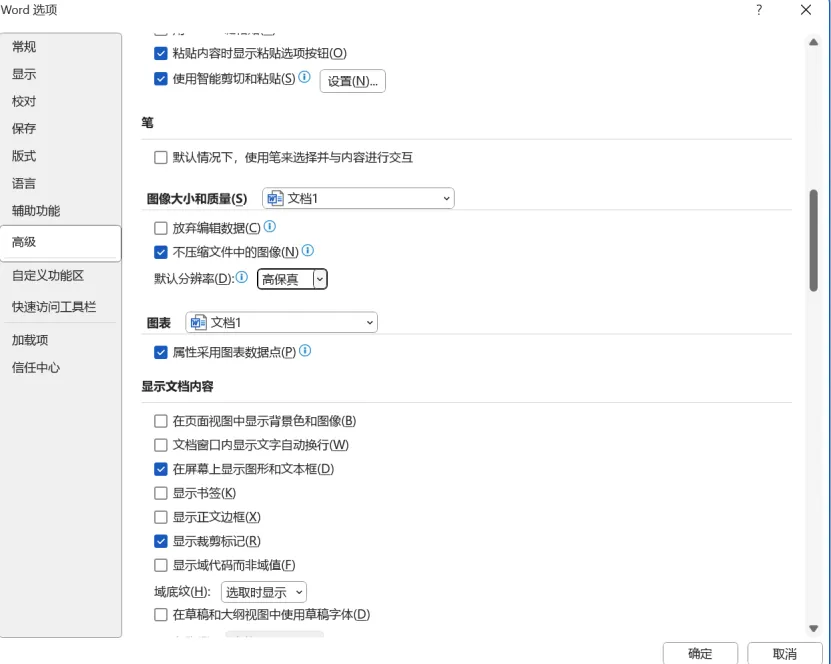
(2)最终定稿前再统一压缩图片,以控制文档大小。
04
公式:严禁截图!
【痛点】 截图公式会导致分辨率低、无法编辑、风格不统一。【解法】 使用Word内置公式编辑器,并用“隐形表格”实现完美对齐。
操作:
(1)插入公式:定位光标 ->「插入」选项卡 ->「符号」组 -> 点击“公式”(或直接使用快捷键 Alt + =)。在公式框中直接输入,或使用LaTeX语法(如 \frac{a}{b} 生成分数)。
(2)用表格对齐公式与编号(“透明表格法”):
插入一个 1行×2列 的表格。
左单元格:插入你的公式,并设置为 水平居中。
右单元格:输入编号,如 (1-1),并设置为 右对齐。
隐藏表格框线:选中整个表格 ->「表格设计」->「边框」-> 选择“无框线”。

05
题注:不仅仅是“图1”
【痛点】 默认题注格式不符合“图X-X”或“表X-X”的章节编号要求。【解法】 创建包含章节号的新标签。
操作:
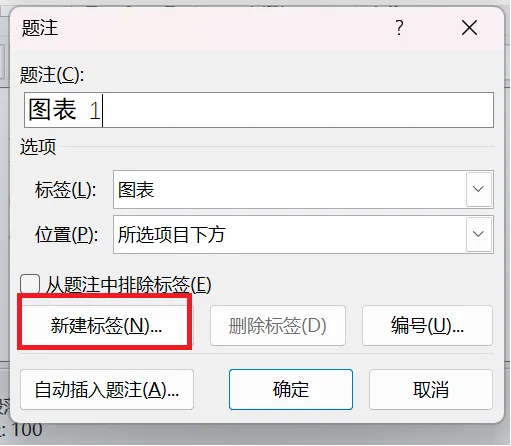
(1)新建标签:右键点击图片或表格 > 选择“插入题注”。
(2)设置标签:在弹出的“题注”对话框中,点击“新建标签”按钮。
输入新标签名称,例如:图 1-(注意数字1后带短横线)。Word会自动在编号后生成数字。
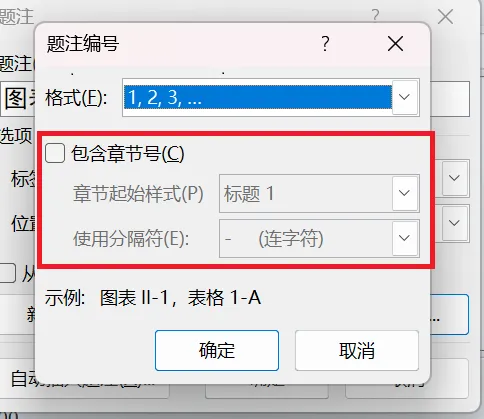
(3)实现自动化章节编号(关键)
在“题注”对话框中,点击“编号”按钮。
勾选“包含章节号”。
确保章节标题已应用了Word的“标题1”、“标题2”等多级列表样式。这是自动编号(如“图 1-1”)能够正常工作的前提。
(4)后续使用:
设置好后,插入题注时直接选择“图 1-”标签,编号会自动连续并按章节更新。
叁
参考文献:别被格式吓倒

【痛点】APA、MLA、GB/T 7714…这些缩写都是什么鬼?
【解法】不同的学科有不同的规矩,Word能帮你自动搞定。
直观对比:
APA格式(心理学/社科常用): (Smith, 2023) —— 重视年份。
MLA格式(文学/人文学科常用): (Smith 123) ——重视页码。
GB/T 7714(国内通用): [1] 张三. 论文标题… —— 我们最熟悉的上标[1]。
操作:
(1)「引用」->「管理源」录入信息 -> 文中点「插入引文」 -> 文末点「书目」。(下面以APA格式为例)
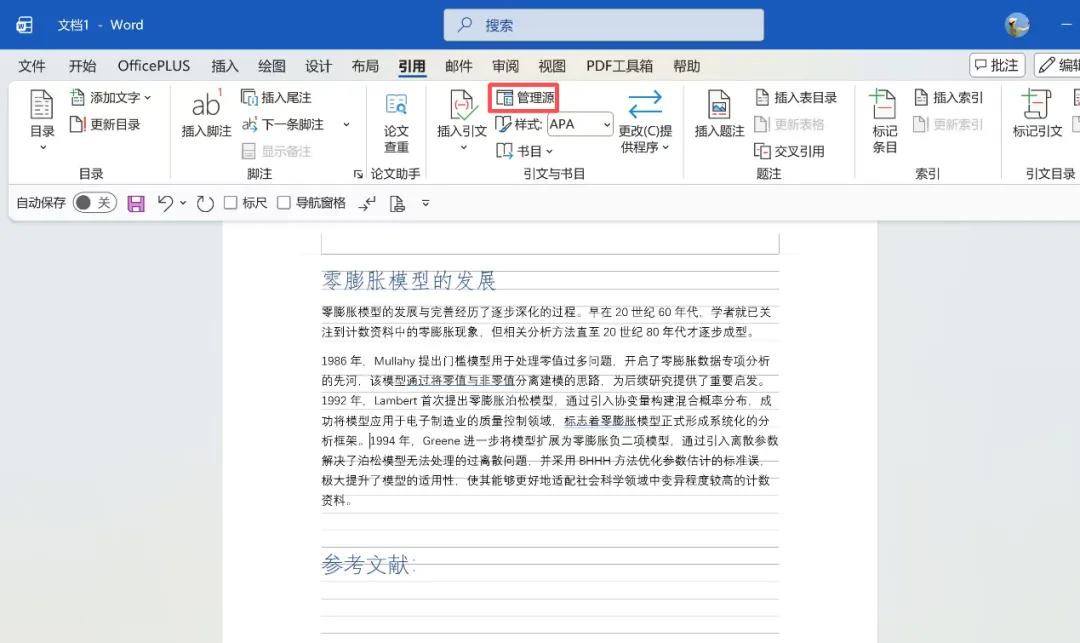
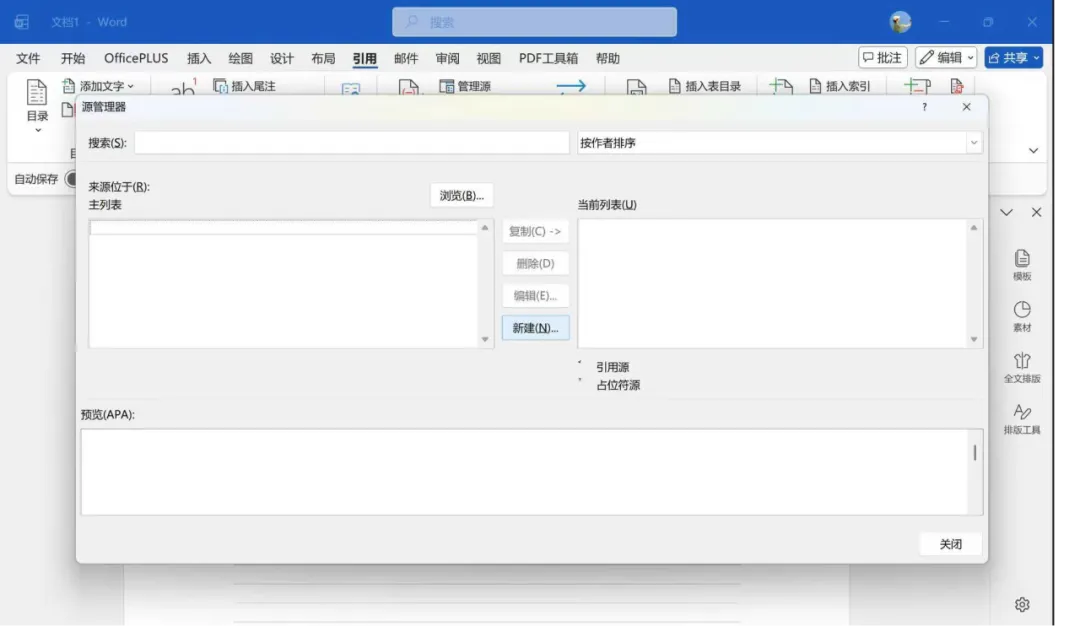
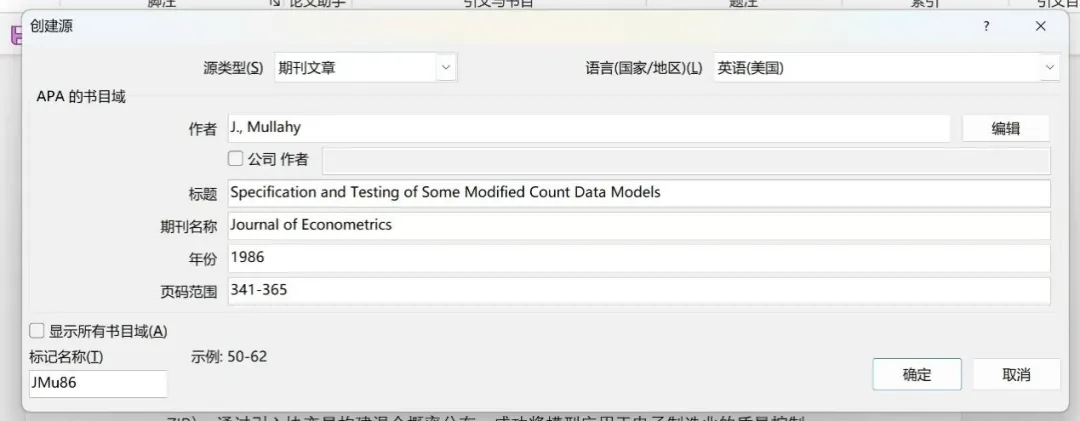
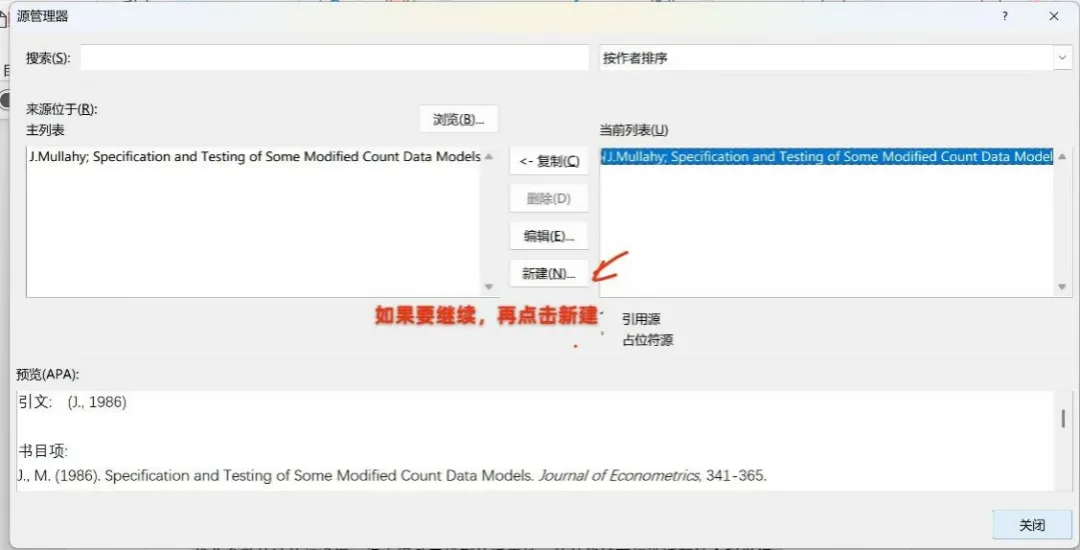
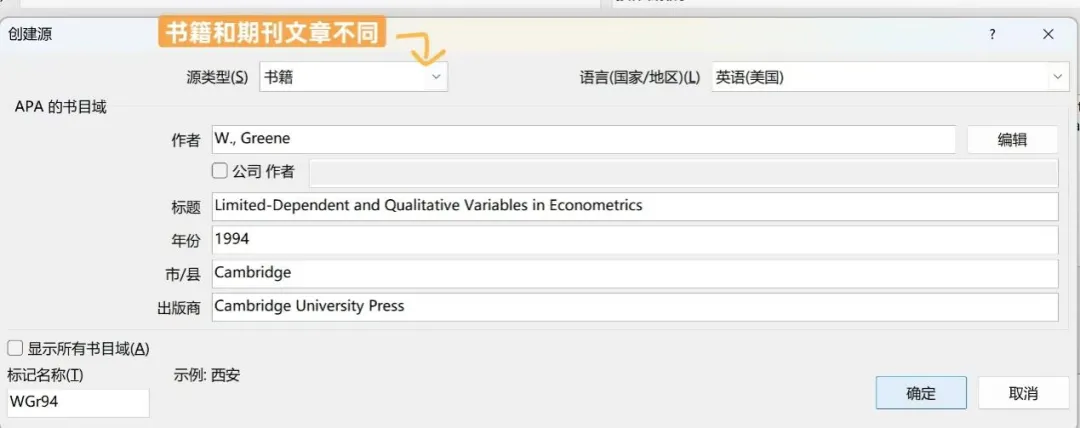
左右滑动查看更多
(2)文中引用
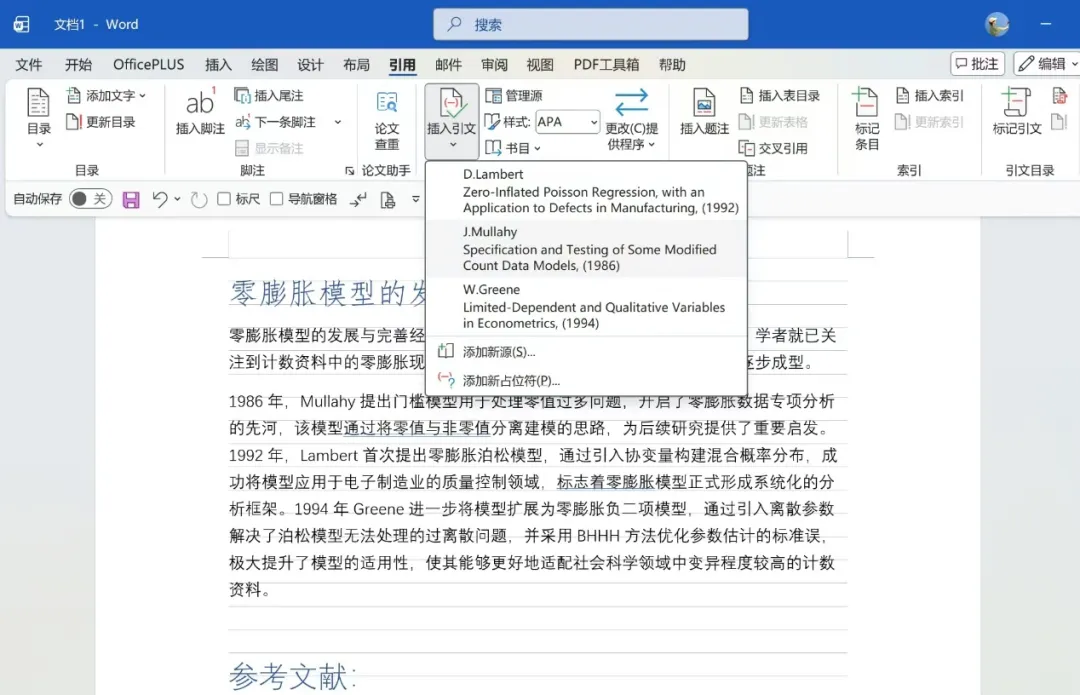
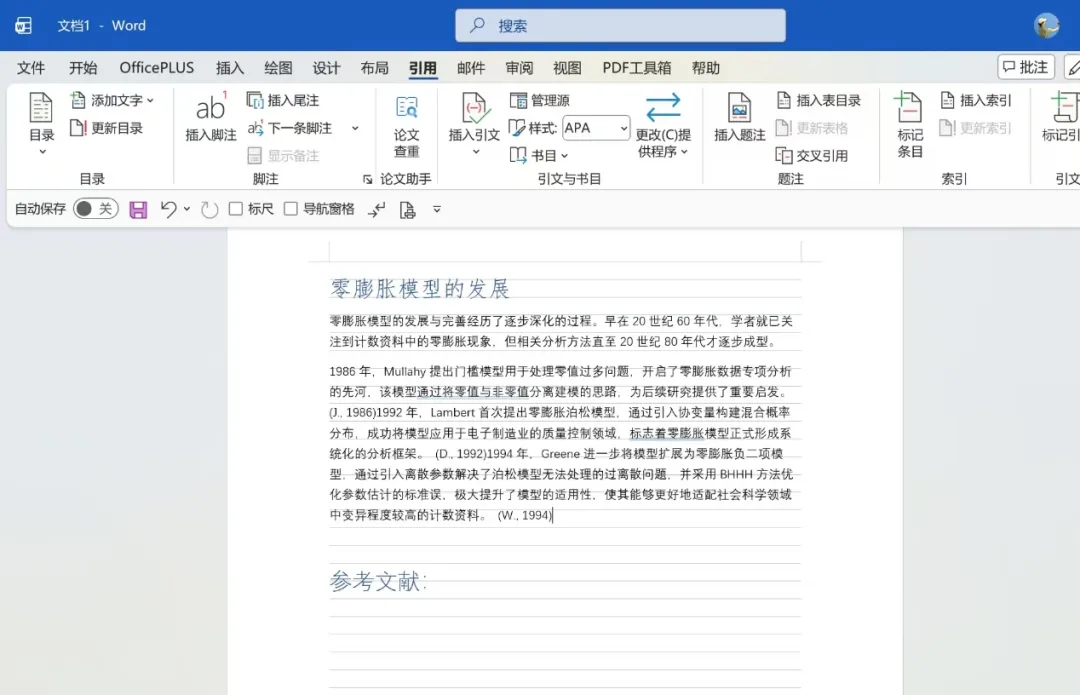
左右滑动查看更多
(3)文末引用
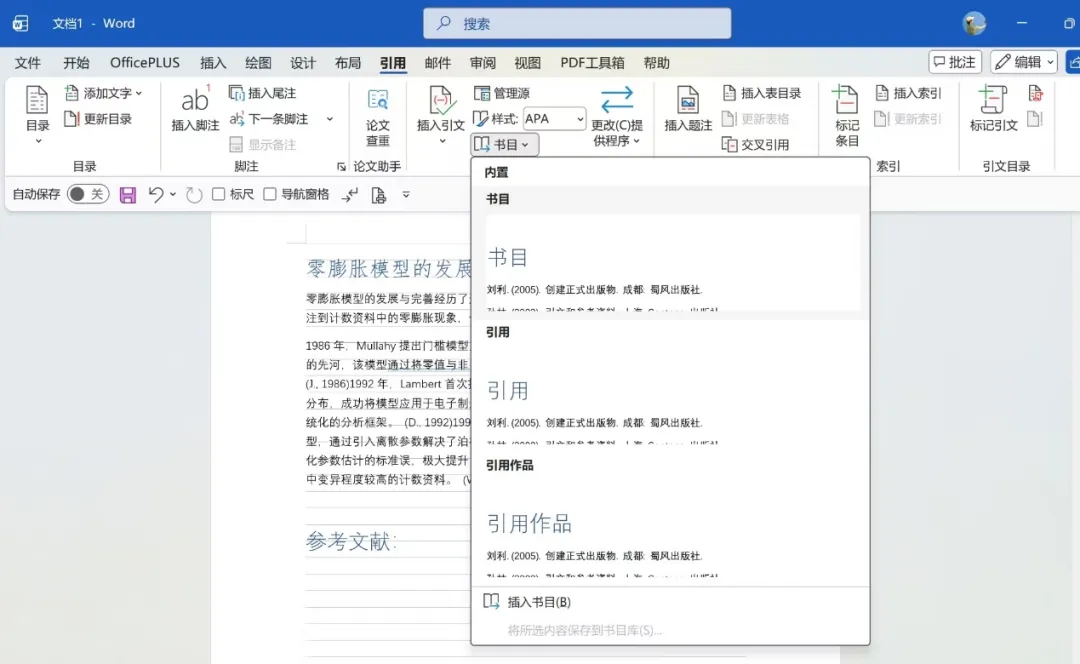
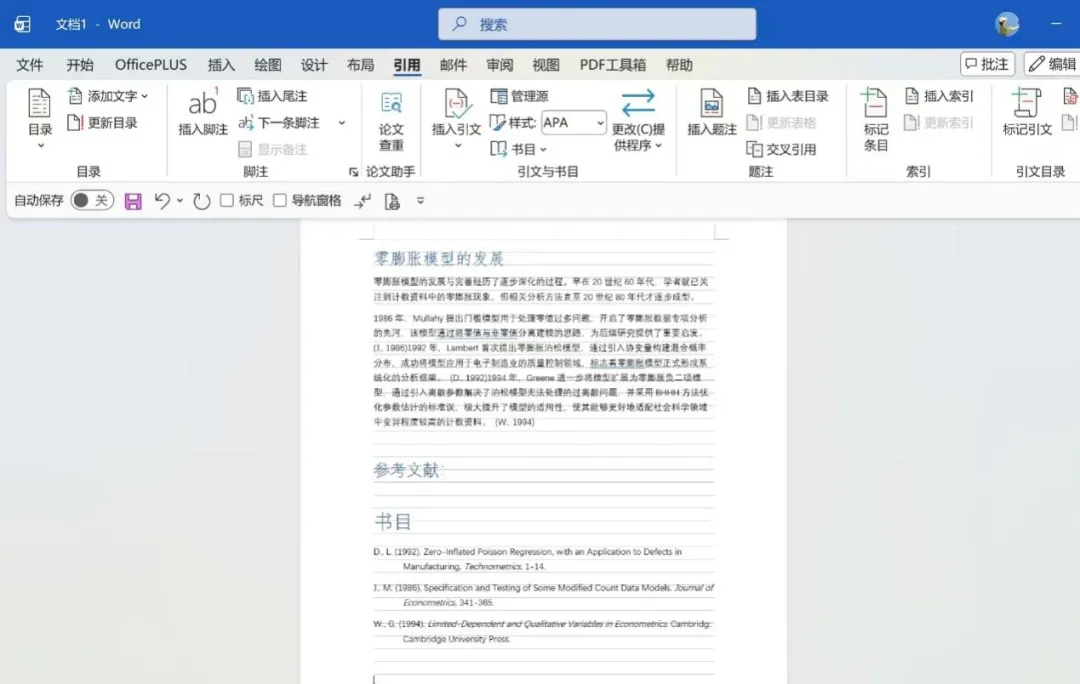
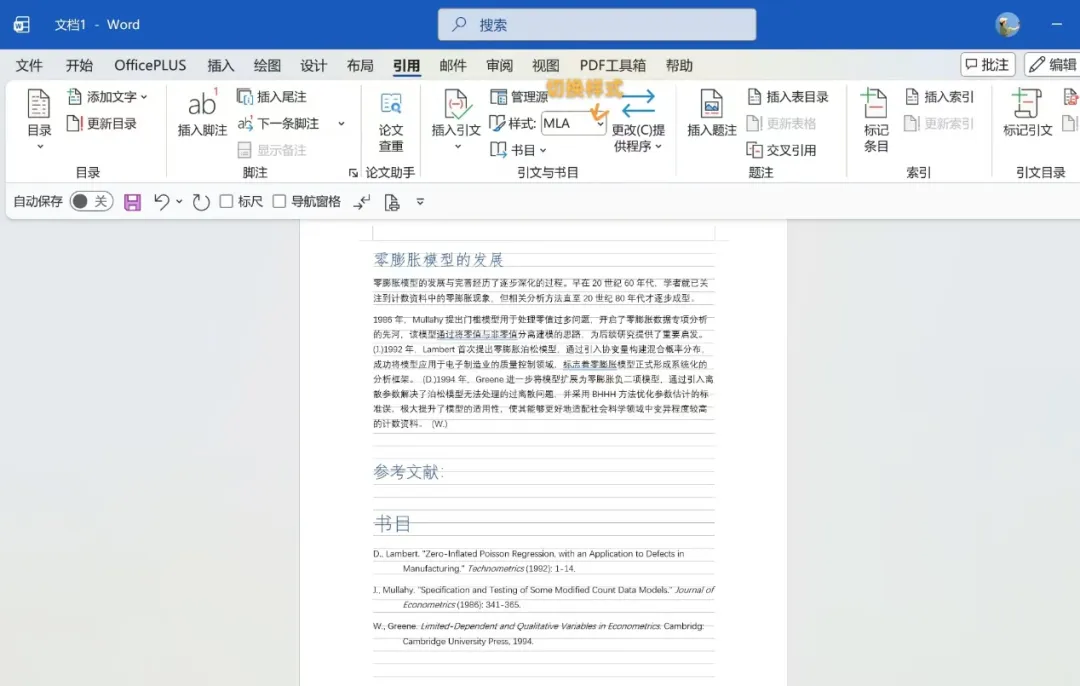
左右滑动查看更多
(4)使用GB7714样式:
先给文末参考文献编号,[开始]-[段落]选中参考文献,选择编号样式,若没有方框[1][2]…选项,则点击下方[定义新编号格式]
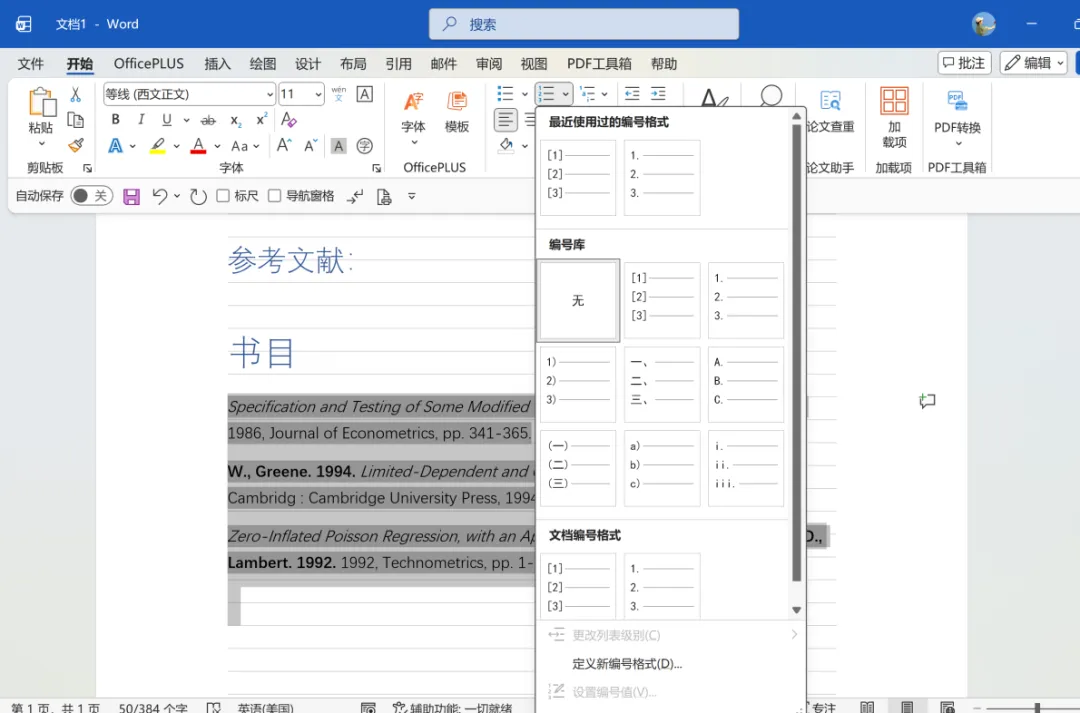
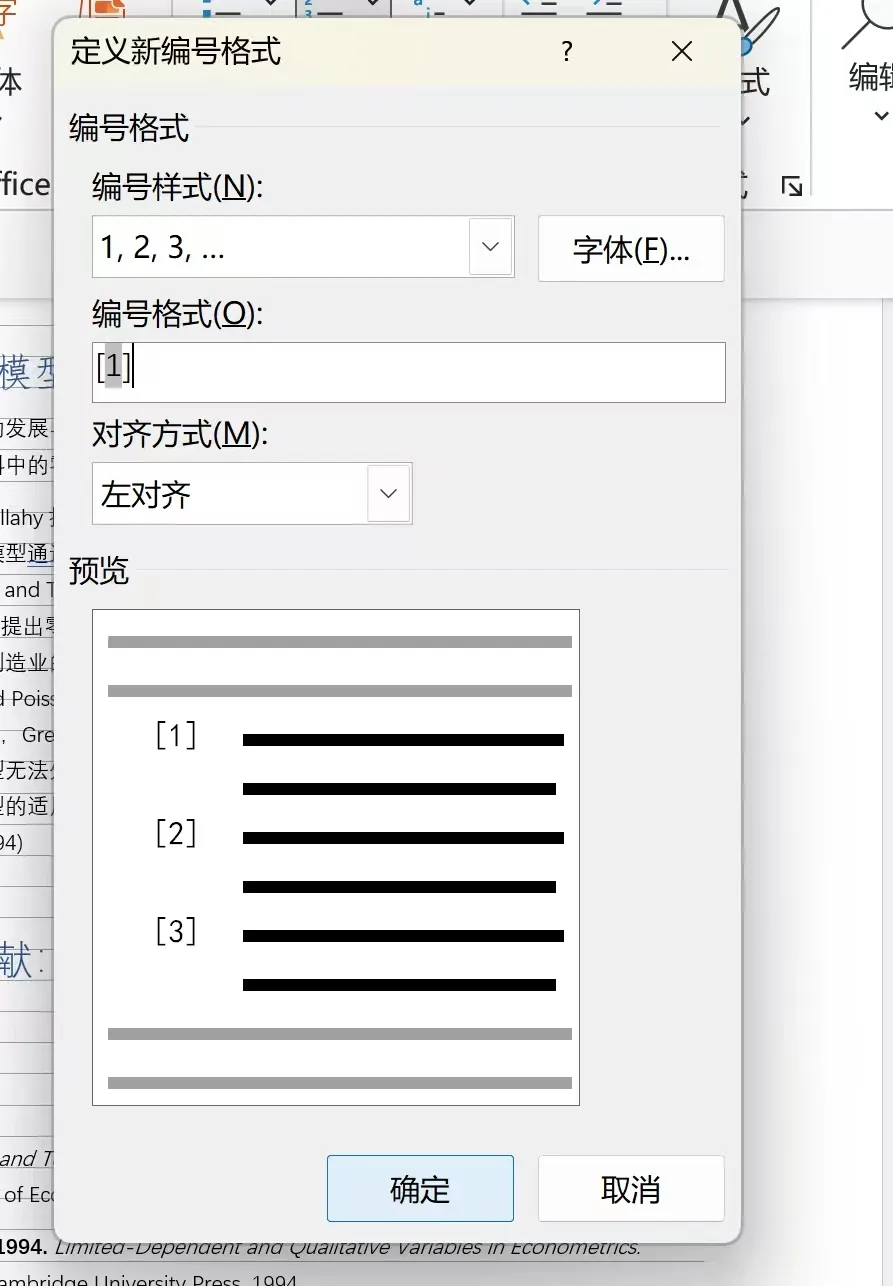
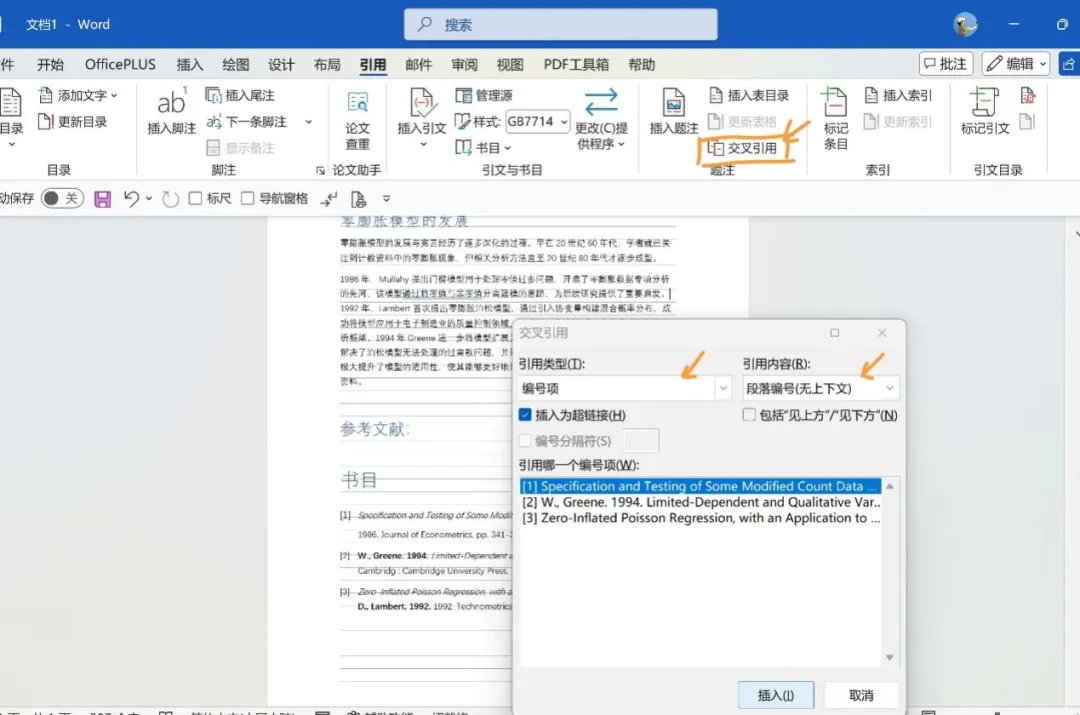
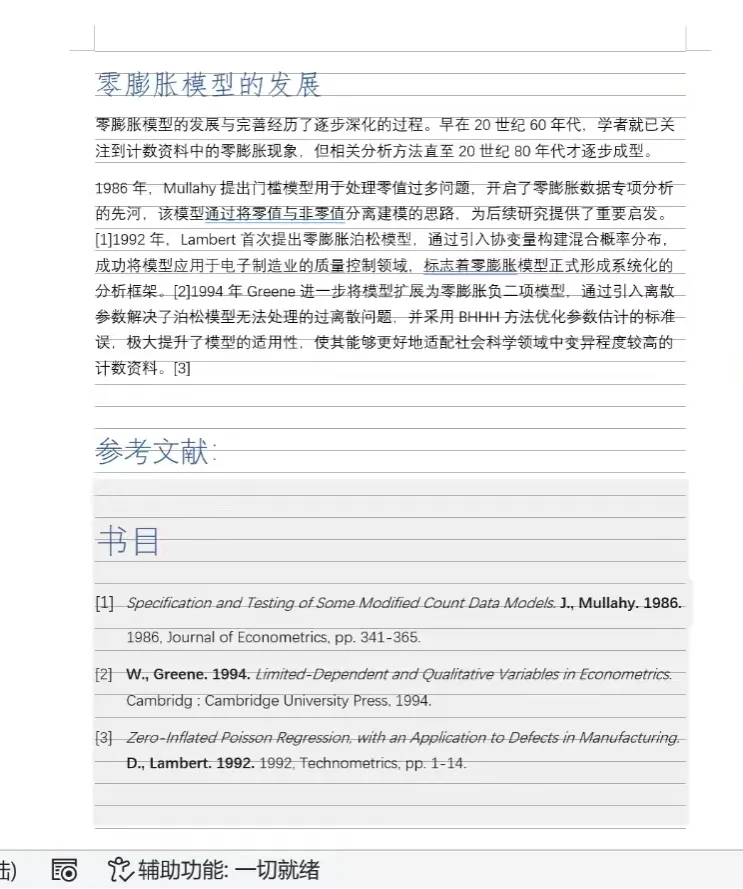
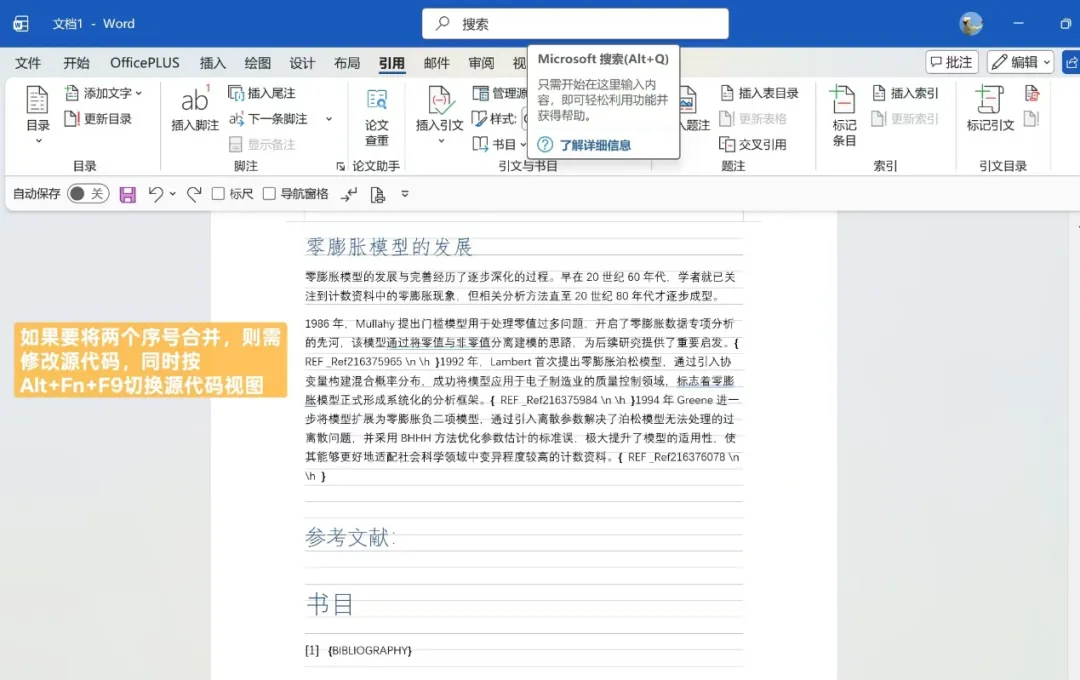
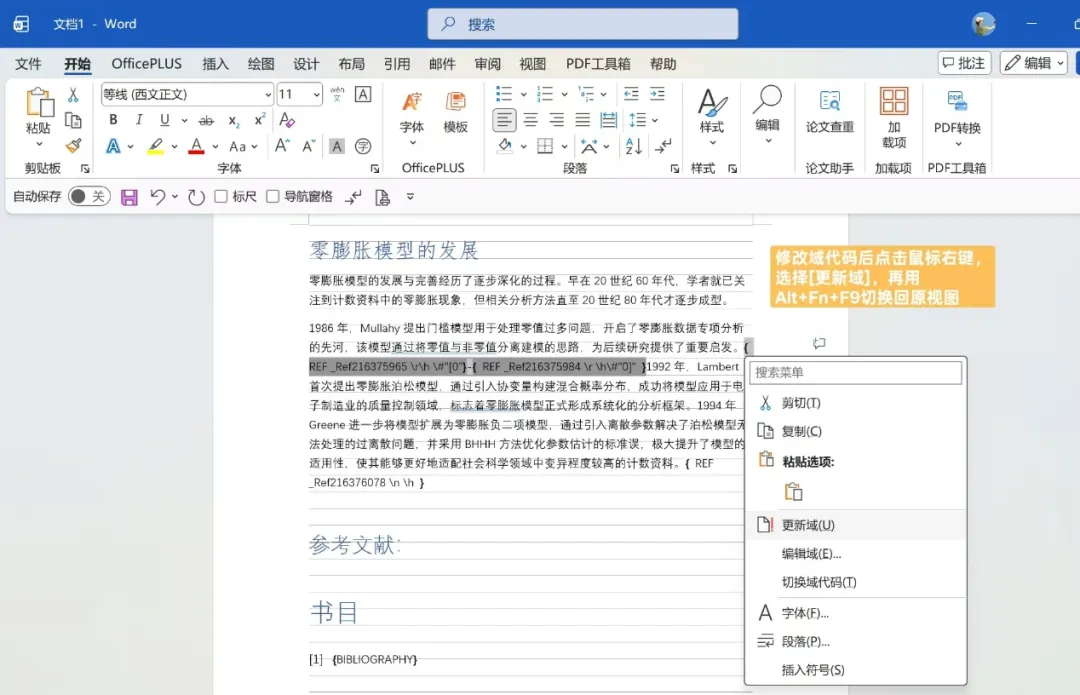
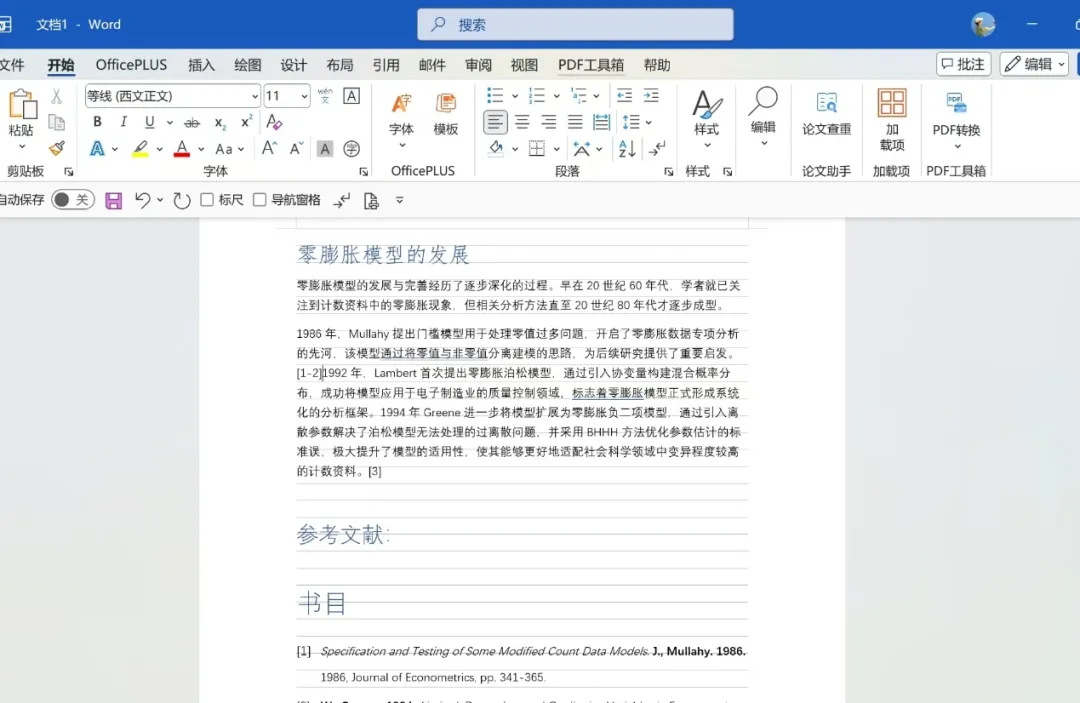
左右滑动查看更多
注:若先插入文中,文末文献会以在文中出现的顺序先后来排序。若未先插入文中,文末参考文献一般按首字母排序。
肆
最后的防线:分节与打印

01
页码的秘密:分节符
【痛点】 封面不能有页码,目录要用罗马数字(i, ii),正文要从阿拉伯数字(1)开始。
【解法】 分节符是把文档切成独立小岛的刀。
操作:
(1)步骤:在正文第一页最前面 -> 「布局」->「分隔符」-> 「下一页」。
(2)断开链接: 双击正文页脚 -> 必须点掉工具栏上的**“链接到前一条页眉”**(让它变灰)。这就切断了和目录页的联系。
(3)设置页码:「页码」->「设置页码格式」-> “起始页码”设为 1。

02
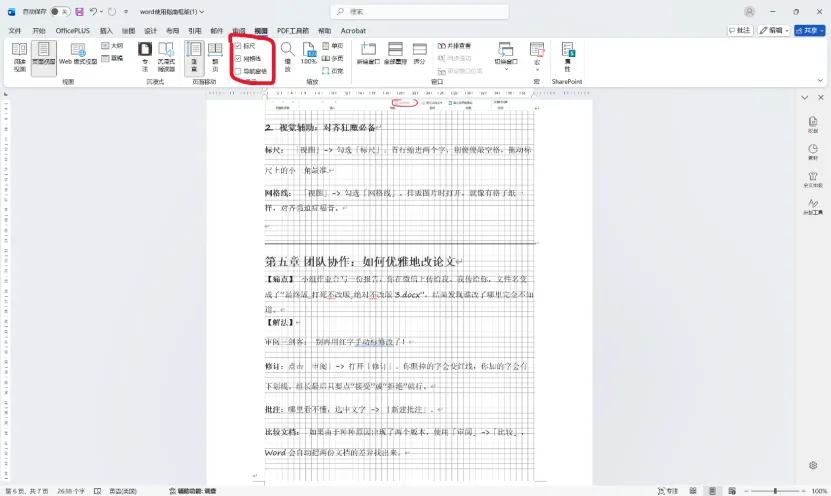
视觉辅助:对齐狂魔必备
操作:
(1)标尺:「视图」-> 勾选「标尺」。首行缩进两个字,别傻傻敲空格,拖动标尺上的小三角最准。
(2)网格线:「视图」-> 勾选「网格线」。排版图片时打开,就像有格子纸一样,对齐强迫症福音。
伍
团队协作:如何优雅地改论文

【痛点】 小组作业合写一份报告,你在微信上传给我、我传给你,文件名变成了“最终版_打死不改版_绝对不改版3.docx”,结果发现谁改了哪里完全不知道。
【解法】 审阅三剑客: 别再用红字手动标修改了!
操作:
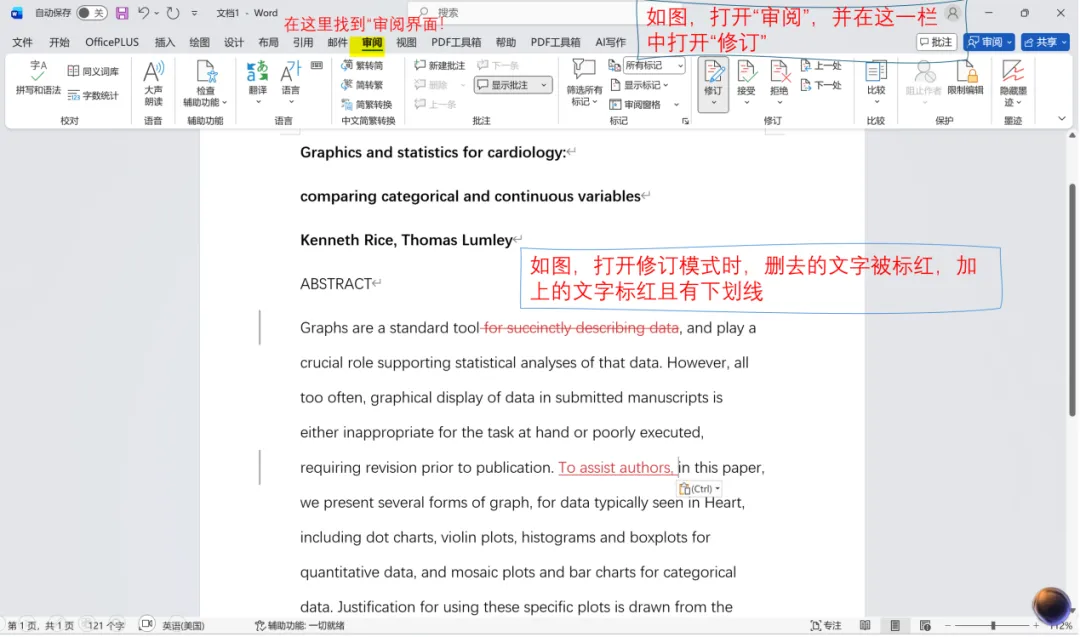
(1)修订:你删掉的字会变红线,你加的字会有下划线。组长最后只要点“接受”或“拒绝”就行。
核心原则:全员开启【修订模式】(Track Changes) 操作步骤(每人必做): 1. 打开Word文档,点击「审阅」→「修订」按钮(或按Ctrl+Shift+E),按钮高亮即启用。
(2)批注:哪里看不懂,选中文字 -> 「新建批注」。

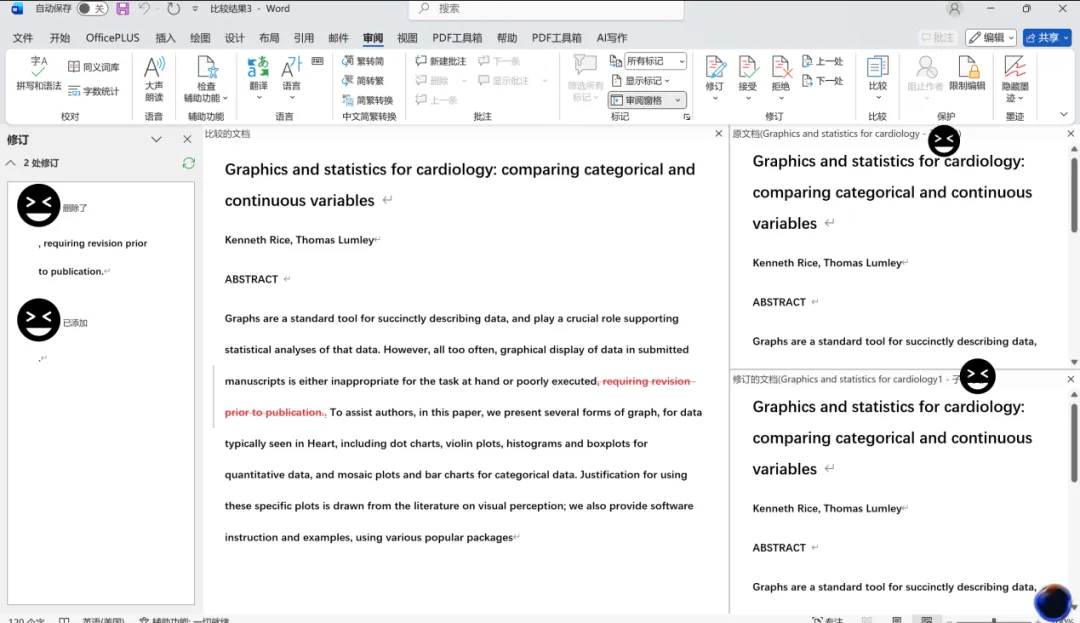
(3)比较文档: 如果由于种种原因出现了两个版本,使用「审阅」->「比较」,Word会自动把两份文档的差异找出来。
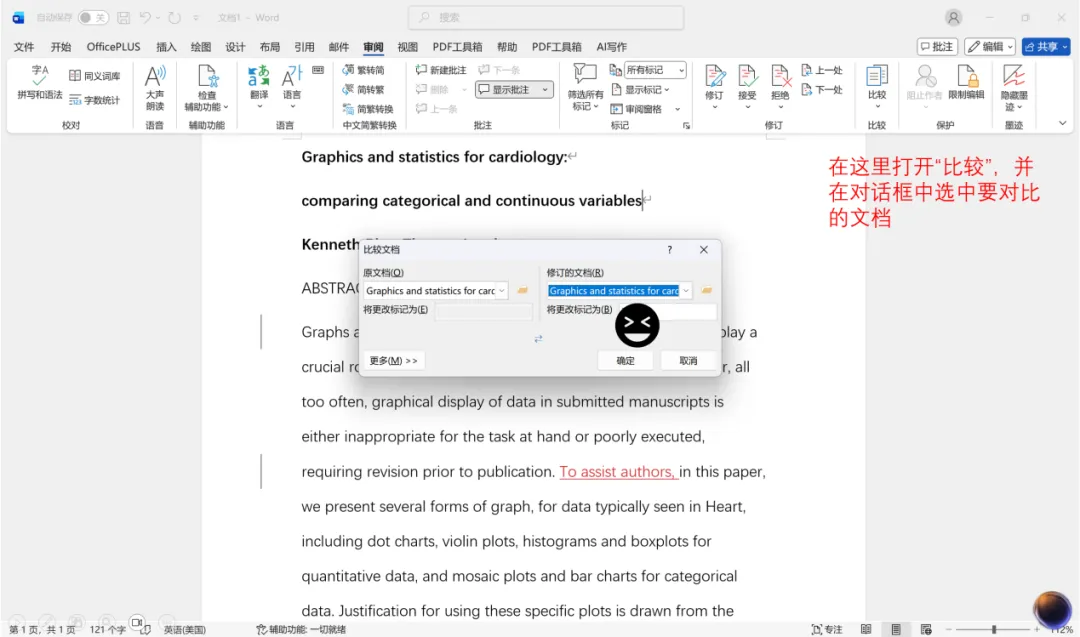
注意:被遮住的地方是微软用户名,同时也为大家避坑:
• 必须登录个人Microsoft账号,否则修改人显示为“作者”;
• 关键阶段用「限制编辑」功能(「审阅」→「限制编辑」),仅允许修订操作,防止误改。
一句话总结:用修订模式留痕,用批注沟通,告别“文件名大战”和版本混乱!
比较完的页面大概是这样~



附录A 课程报告通用模板
为了让大家上手即用,这里梳理了一个最稳妥的格式设置,适用于90%的课程报告:
一级标题(章):黑体,小三号,加粗,居中,段前段后1行。
二级标题(节):黑体,四号,加粗,左对齐,段前0.5行。
三级标题:黑体,小四号,左对齐。
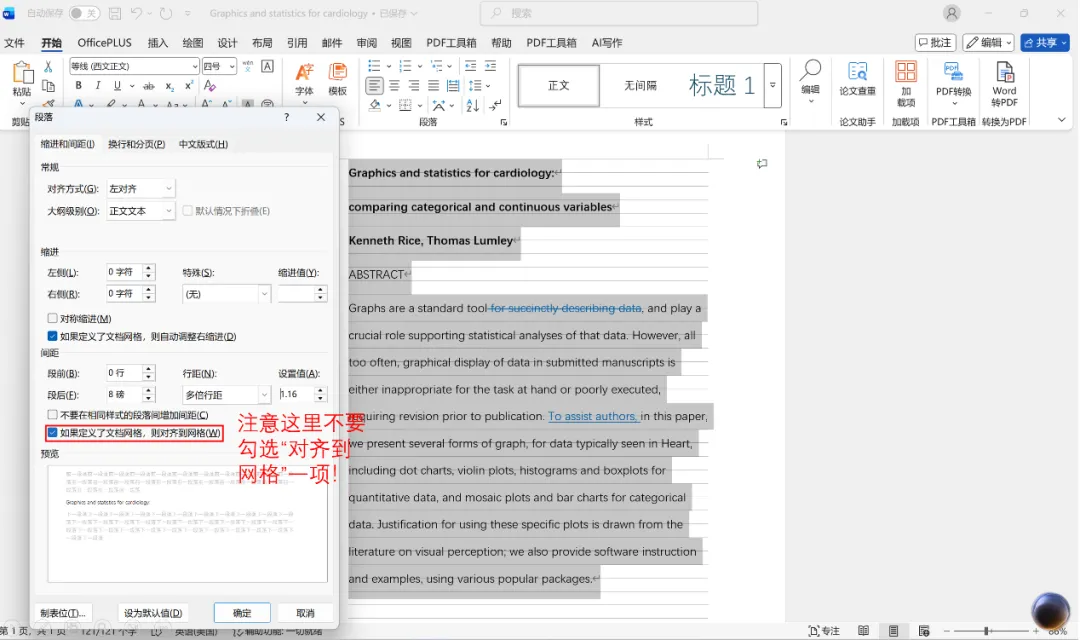
正文:宋体(西文Times New Roman),小四号,行距1.5倍(或者固定值20磅),调整行距时不勾选“如有网格线则对齐到网格线”,首行缩进2字符。
图表标题: 楷体,五号,居中。图题在图下方,表题在表上方。
(注:具体格式请以任课老师要求为准,以上仅为保底方案)
附录B Word常用快捷键清单
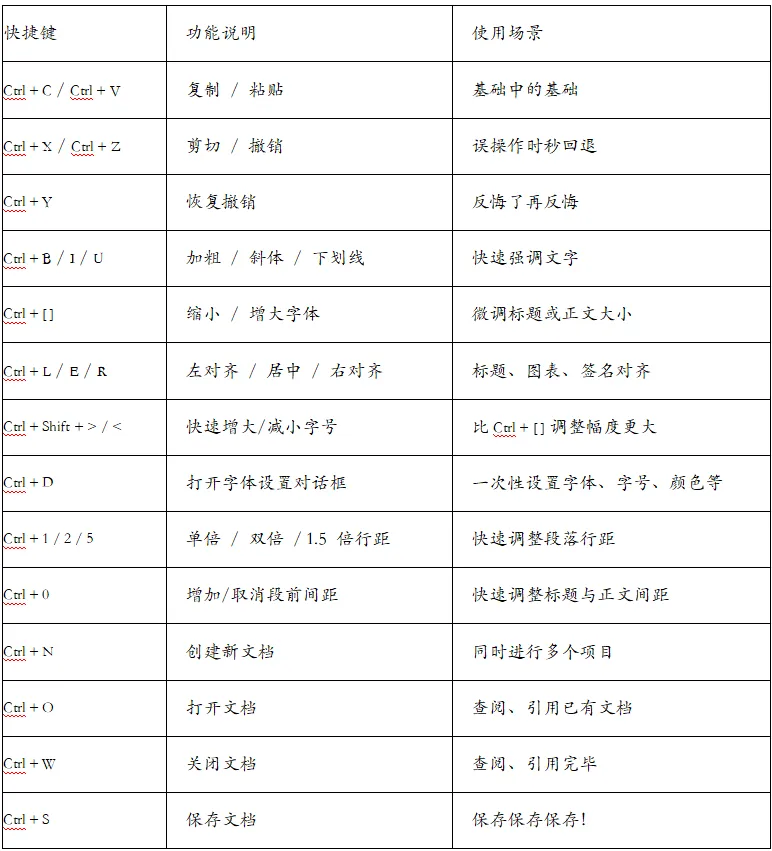
一、基础编辑与格式类
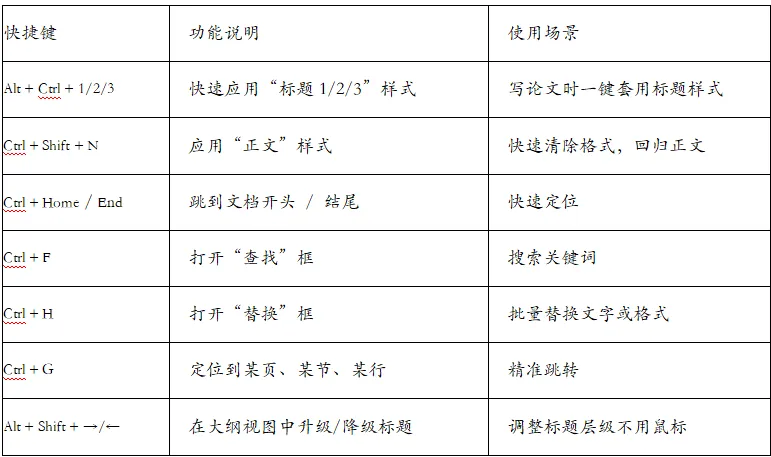
二、样式与导航类
三、表格与对象操作类
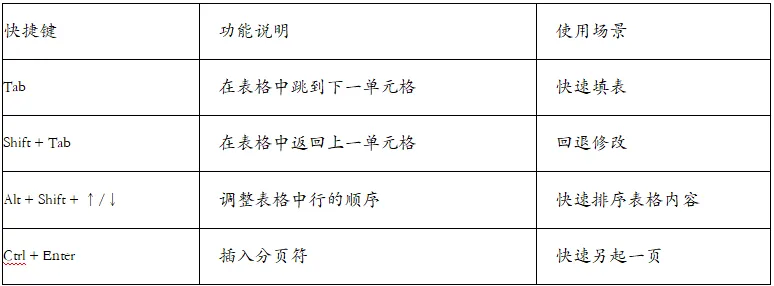
四、审阅与批注类
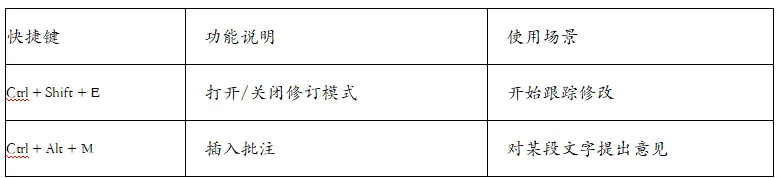
五、高效操作组合技
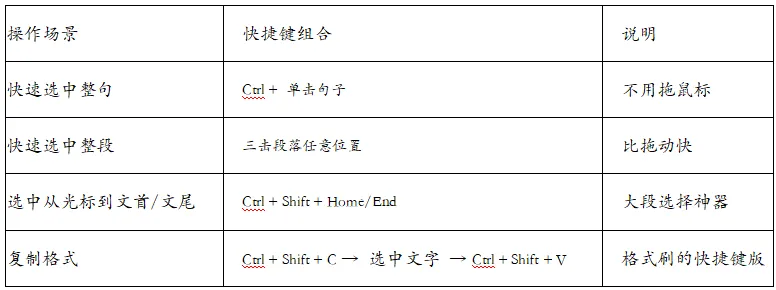
撰稿 | 项目部
编辑 | 宣传部