AI做的待办工具(成品软件)
之前发了一篇AI做待办工具的公众号文章,当时没有将工具打包成exe,发表之后很多朋友留言说要exe版本的,于是觉得把项目打包成桌面版,本以为像之前那些小软件一样,打包很轻松的,结果这次AI开使用的技术栈比较复杂打包的时候关安装各种依赖就花费了几个小时,网页版使用啥问题,后面打包成exe之后就各种问题,经过各种调整,不断地打包、测试提交bug修改,堪比唐僧取经九九八一难啊,感觉我打包的次数都不止八十一次,最后总算是做出了想要的版本,下面就介绍一下。
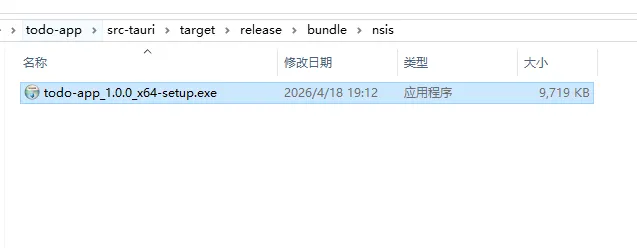
打包之后最终就是这样一个软件包,后面我会提供软件包的下载方式:
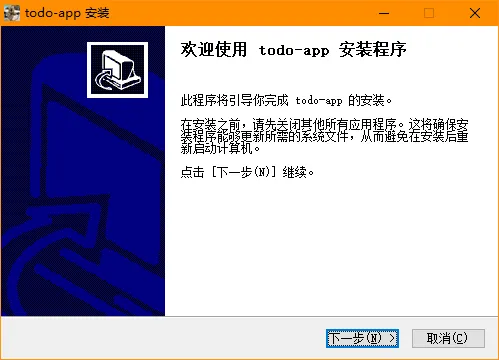
下载好之后双击运行,基本只需要一直下一步即可安装(选安装路径的时候可以选择到C盘外的其它盘。C盘也可以,软件本身不大也就十几Mb)。
🚀 快速开始
安装完成后,桌面上会出现「todo-app」图标,双击即可运行软件。

🖥️ 主界面一览
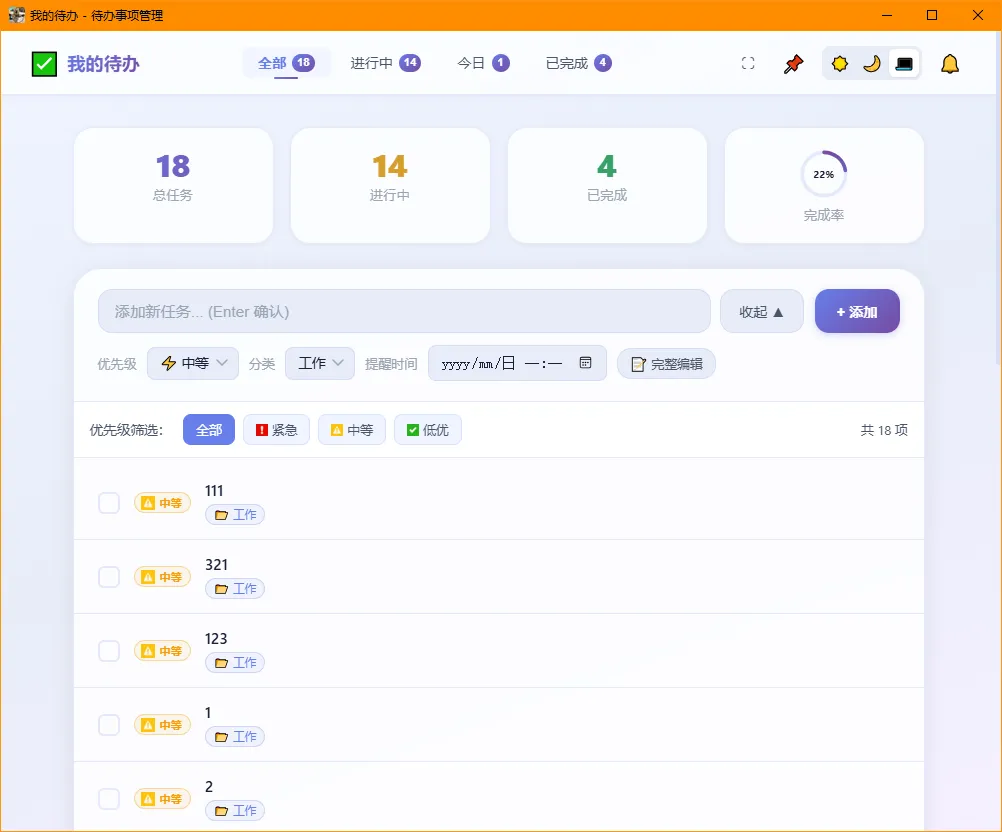
打开软件后,简洁优雅的主界面即刻呈现。整体采用现代化的渐变色设计,功能分区清晰明了。
🎛️ 顶部功能按钮
界面顶部的功能按钮栏提供了丰富的操作选项,从左到右依次为:
⛶ 切换简版 📌 窗口置顶
☀️ 浅色🌙 深色💻 跟随系统
🔔 设置
点击可在「完整版」和「简版」之间切换。简版模式只展示待办卡片,窗口更小巧,适合专注查看任务。
置顶后窗口始终显示在最上层,不会被其他应用程序遮挡,方便随时查看待办。
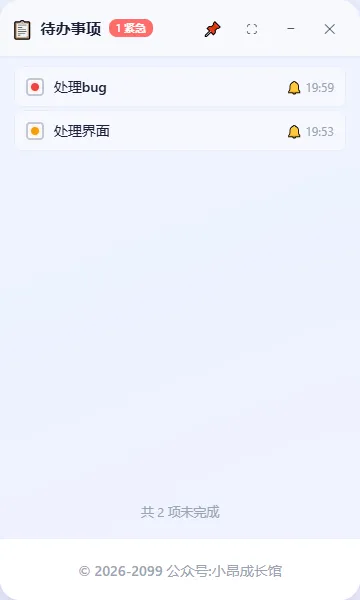
📱 简版模式
点击「⛶」按钮即可切换到简版模式,界面更加精简,只保留最核心的待办列表。支持鼠标拖拽移动位置,置顶后如同便利贴般贴在桌面上。
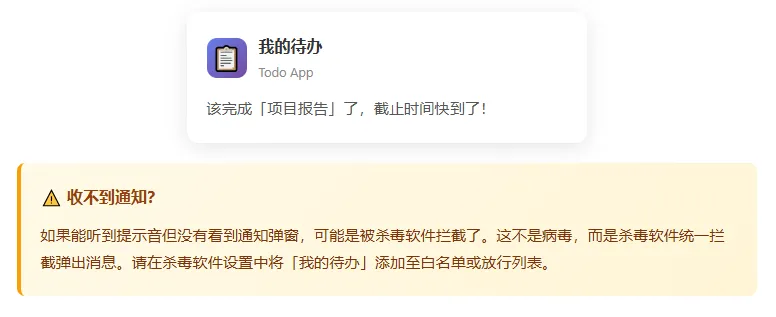
🔔 智能通知提醒
当待办事项的提醒时间到达时,系统会发送精美的通知卡片:
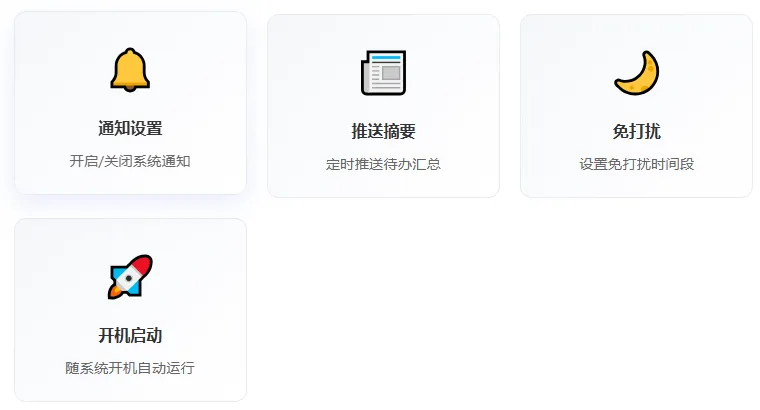
⚙️ 设置中心
点击「🔔」按钮打开设置面板,可进行以下配置:
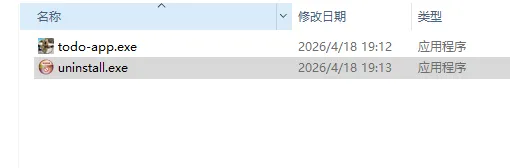
不需要这样软件的时候需要卸载,鼠标右键选择这个软件的快捷方式,选择 打开文件所在位置,在打开的文件夹中有个 uninstall.exe 双击运行一直下一步就能卸载了。
✨ 总结
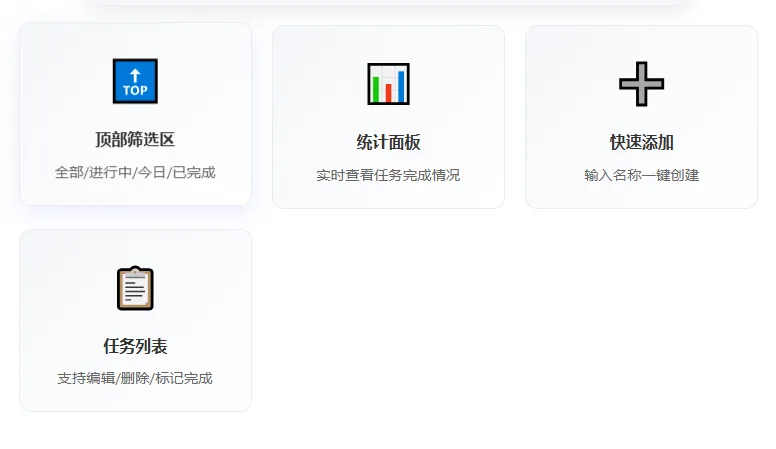
「我的待办」是一款专为高效工作学习设计的任务管理工具:
喜欢、想要这个软件的朋友可以关注公众号之后在公众号的对话框输入关键字(长按复制后面的蓝色内容)HleTDlR6G公众号会自动回复下载的链接地址。
最后在抱怨一下,本来晚上7点的时候就已经完成了,结果在截图的过程中发现一个小问题,于是又打开工作台让AI修复一下,忘了把模型还原成之前的模型,结果自动选了kimi的模型,这已修复,完全把代码搞乱了,界面完全错误,功能无法使用,业务没有退回功能,最后又花了将近3个小时才修复回去,哎。。。。
 夜雨聆风
夜雨聆风