 夜雨聆风
夜雨聆风


苹果用户狂喜!这个工具让MacBook刘海秒变AI编程监控屏
正文
引言
自从 MacBook 用上刘海屏,这个被吐槽无数次的”黑色小条”终于有了新用途!
今天要介绍的开源神器 CodeIsland,直接把刘海变成了你的 AI 编程助手状态监控屏。支持 Claude、Codex、Cursor、Copilot 等 11 款主流工具,让那个碍眼的刘海瞬间变废为宝。
痛点:AI编程助手太多,切换窗口太累
现在的 AI 编程工具生态,用”百花齐放”来形容毫不为过:
-
Claude Code – 深度推理神器 -
GitHub Copilot – 代码补全老大哥 -
Cursor – 新手友好的AI IDE -
OpenAI Codex – OpenAI 官方出品 -
Trae – 字节跳动的新秀 -
Gemini CLI – Google 的王牌
问题是:当你同时开 3-4 个 AI 工具时,怎么知道哪个在干活?哪个在等你批准?哪个已经跑完了?
频繁切换窗口查看状态,真的太打断心流了!
CodeIsland 是什么?一句话说清楚
CodeIsland 是一个专门给 MacBook 设计的刘海状态监控工具。
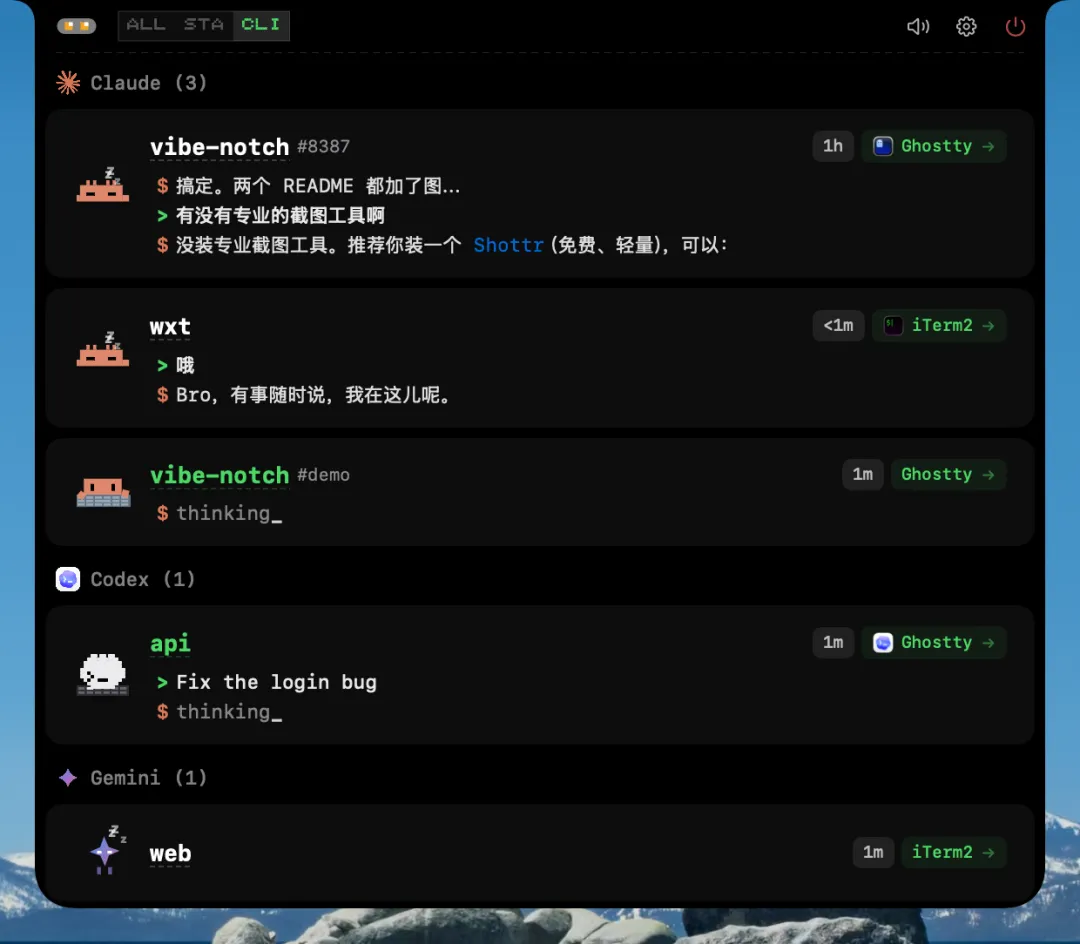
它把刘海区域变成了一个”智能信息岛”:
AI 工具活跃时 → 刘海展开显示详细状态
AI 工具空闲时 → 自动收起,不打扰
需要你操作时 → 像素小人跳出来提醒
核心能力:
-
✅ 支持 11 种 AI 工具(Claude、Codex、Cursor、Copilot、Trae 等) -
✅ 实时显示会话状态、工具调用、AI 响应 -
✅ 直接在刘海面板批准/拒绝权限请求 -
✅ 点击跳转对应终端标签或 IDE 窗口 -
✅ 智能抑制:只在查看相关标签时显示通知
11种支持的AI工具一览
|
组件 |
技术方案 |
说明 |
|
主体 |
Swift 96.1% |
原生 macOS 性能 |
|
通信 |
Unix socket IPC |
高效进程间通信 |
|
桥接 |
codeisland-bridge |
86KB 轻量级 Swift 二进制 |
|
插件 |
JavaScript |
OpenCode 等工具的桥接 |
自动 Hook 安装:首次使用会自动给支持的 AI 工具安装 hook,无需手动配置。
实际使用场景
场景 1:多 AI 并行开发
-
左边终端跑 Claude 写架构 -
右边 Cursor 补全代码 -
刘海一眼看清两个工具的状态 -
无需来回切换窗口
场景 2:长任务等待
-
让 Codex 重构一个大文件 -
去刷会儿微博 -
刘海里的小人举手示意:任务完成! -
点击直接跳回对应窗口
场景 3:权限管理
-
AI 请求写入文件权限 -
刘海面板直接显示详情 -
一键批准或拒绝 -
不用打断当前工作流
对比其他方案
|
<span style=”font-size:11.0pt; <p>mso-bidi-font-size:11.0pt;<br>font-family:等距更纱黑体 SC;<br>mso-ascii-font-family:Times New Roman;<br>font-variant:normal;<br>text-transform:none;<br>color: rgba(43, 119, 191, 1);<br>font-weight:bold;<br>mso-bidi-font-weight:bold”><span leaf=” “=””>方案 |
优点 |
缺点 |
|
CodeIsland |
原生刘海UI、11种工具、像素风 |
仅 macOS、需刘海屏 |
|
菜单栏工具 |
兼容性好 |
占用宝贵菜单栏空间 |
|
Dock 图标跳动 |
系统原生 |
信息太少、容易错过 |
|
通知中心 |
不打扰 |
太被动、无法实时查看 |
总结:如果你是 MacBook 刘海屏用户 + AI 编程工具重度用户,CodeIsland 是目前最优解。
适合人群
强烈推荐:
-
✅ MacBook Pro/Air 刘海屏用户 -
✅ 同时使用多款 AI 编程工具 -
✅ 追求开发效率和心流体验 -
✅ 喜欢像素风/复古设计的极客
不推荐:
-
❌ 旧款 Mac(无刘海屏) -
❌ 只用单一 AI 工具 -
❌ 对权限敏感,不信任第三方工具 -
❌ Windows/Linux 用户(暂无支持计划)
快速开始
-
安装:`brew install –cask codeisland` -
启动:从 Applications 打开 -
授权:系统设置中允许运行 -
使用:启动任意支持的 AI 工具,刘海自动显示状态