一文搞定QuPath,附软件资源和安装步骤!
QuPath 是一款专为生物医学图像分析和数字病理而设计的开源软件,支持全玻片图像(WSI)处理、细胞检测、机器学习分类以及脚本自动化,能帮助研究人员高效、客观地从病理图像中提取定量数据,功能非常强大。
官网:https://qupath.github.io/
QuPath安装不难,而且Windows系统、MacOS系统和Linux都有相应版本,非常方便。为了帮助帮助果友顺利安装并运行 QuPath,我们整理了基于最新版(如 0.7.0 版本)的详细安装指南。以下是Windows版本的链接:
https://pan.baidu.com/s/1QvZIfaIaBj2mFBkD5d_6jw?pwd=1235
以下是分步骤的操作流程(我们以Windows 系统下载安装包为例)
1. 获取.msi 格式的安装文件(如QuPath-v0.7.0-Windows.msi),可从上述链接获取。2. 解压文件。强烈建议先将下载的压缩包(.zip)解压到一个文件夹中,不要直接在压缩包里双击运行安装程序,否则容易报错。
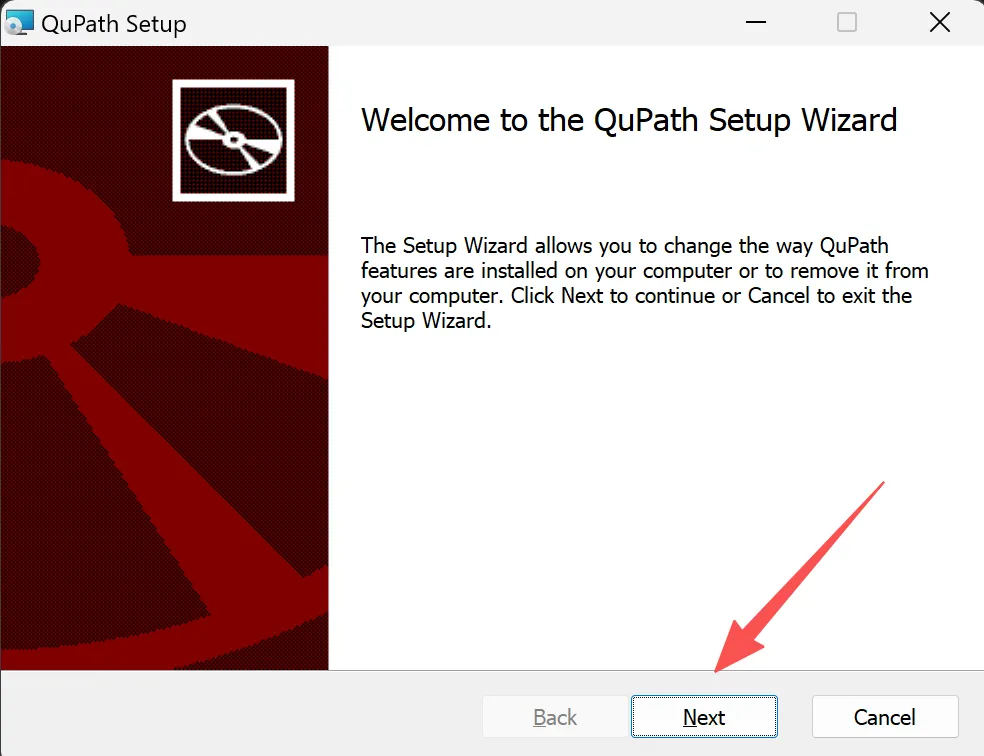
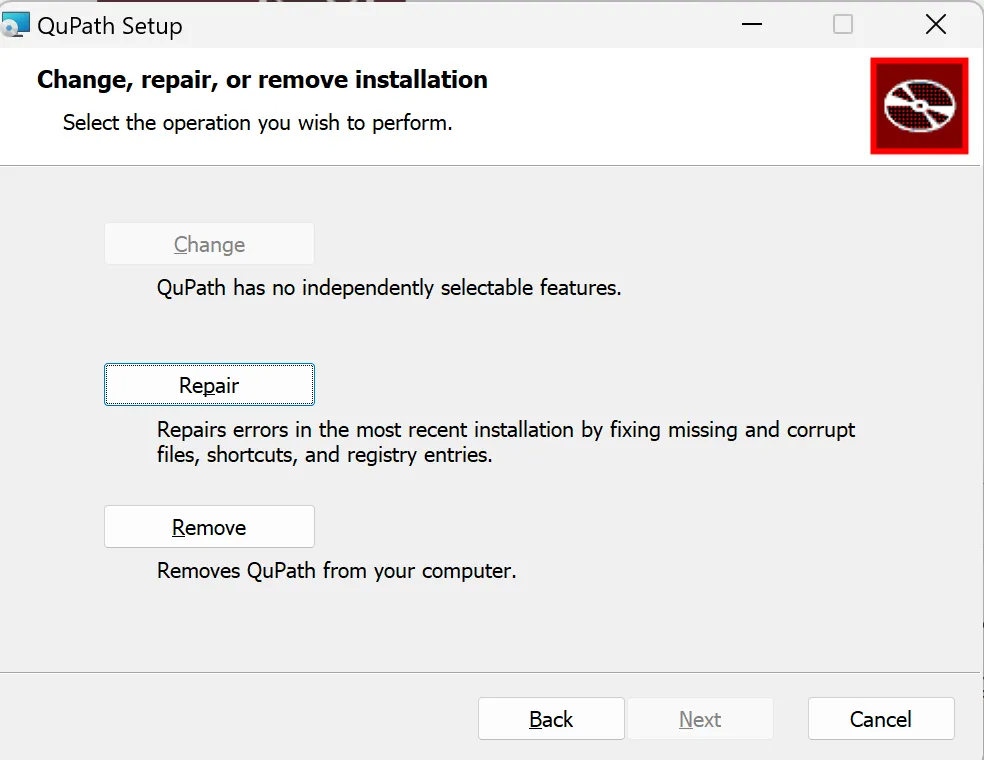
3. 运行安装。双击打开解压后的 .msi 文件,启动安装向导。路径选择:点击 “Next” 继续。选择安装路径(默认即可)。注意: 安装路径中不要包含中文字符或特殊符号,以免后续出现乱码或闪退问题。我这里因为安装过了,所以显示不同,直接点击Next即可。
4. 完成安装。勾选 “Create desktop shortcut”(创建桌面快捷方式),点击 “Install” 等待进度条完成,最后点击 “Finish”。
2.解压。打开终端,使用以下命令解压到指定目录(例如 ~/Applications):
bashtar -xvf QuPath-<version>-Linux.tar.xz -C ~/Applications
bashcd ~/Applications/QuPath-<version>/bin./QuPath## 如果提示缺少 Java,需手动安装 OpenJDK 11+
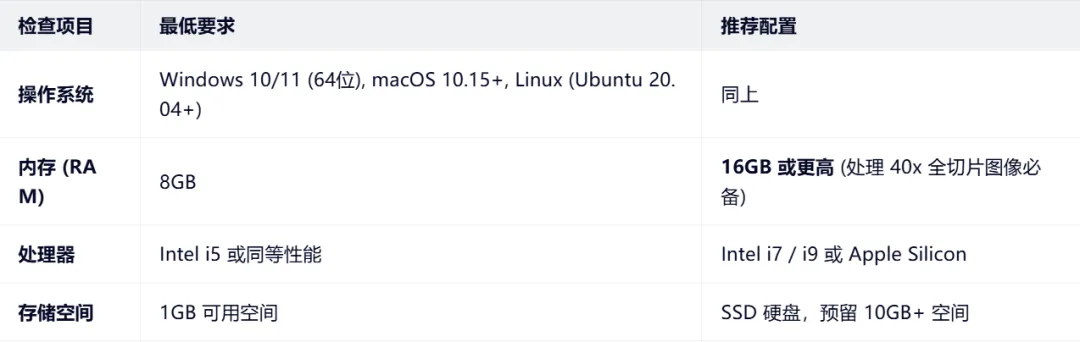
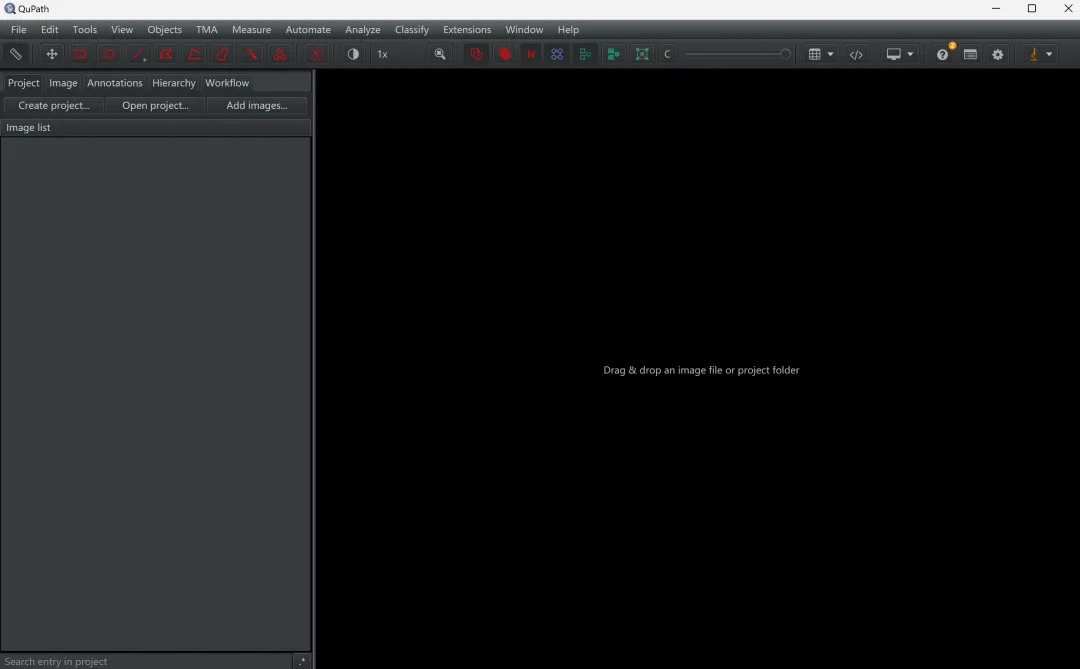
安装完成后,双击桌面图标启动 QuPath,会看到欢迎界面。建议进行以下优化设置:①关闭欢迎页。在欢迎界面底部取消勾选 “Show this on startup”,然后点击 “Get started”。②内存缓存设置。点击菜单栏的 Edit -> Preferences。③图像缓存(Image Cache)设置,建议将其设置为系统内存的 50%(如16GB 内存设为 8GB),这能显著提升大图浏览速度。④主题选择: 在欢迎界面或设置中,可以选择 “Modena Light” 或 “Dark” 主题来适应视觉偏好。
90% 的情况是因为安装路径包含中文。需要卸载软件,新建一个纯英文路径的文件夹重新安装。如果处理大图时卡顿,请检查是否开启了硬件加速,或尝试在 Preferences 中增加分配给 QuPath 的内存大小。
欢迎添加微信号Mango1235,加入病理&空间组交流群。请备注单位+姓名+方向,否则不予加群,望理解配合。感谢果友们的关注与支持!
 夜雨聆风
夜雨聆风