 夜雨聆风
夜雨聆风


把OpenClaw做成U盘?这个开源项目让我眼前一亮
你可能听说过”便携软件”——把软件装进 U 盘,插到哪台电脑都能跑。但 AI 助手呢?
之前没人这么做,直到有人把 OpenClaw 做成了 U 盘。
这个项目叫 U-Claw (虾盘)
U-Claw (虾盘)是一个开源项目,教你把 AI 助手做成 U 盘——插上任意电脑,双击就能用。
为什么叫虾盘? U-Claw = USB + Claw (虾钳), U 盘 + AI = 虾盘。
整个项目基于 OpenClaw (开源 AI 助手框架),提供完整制作教程 + 源代码。教程是中文的,小白也能看懂。
📌 GitHub :
https://github.com/dongsheng123132/u-claw
📌 官网(含完整中文教程):
https://u-claw.org/tutorial.html
准备工作
在开始之前,你需要准备:
💡 没有 U 盘也可以先装到电脑,体验一样。
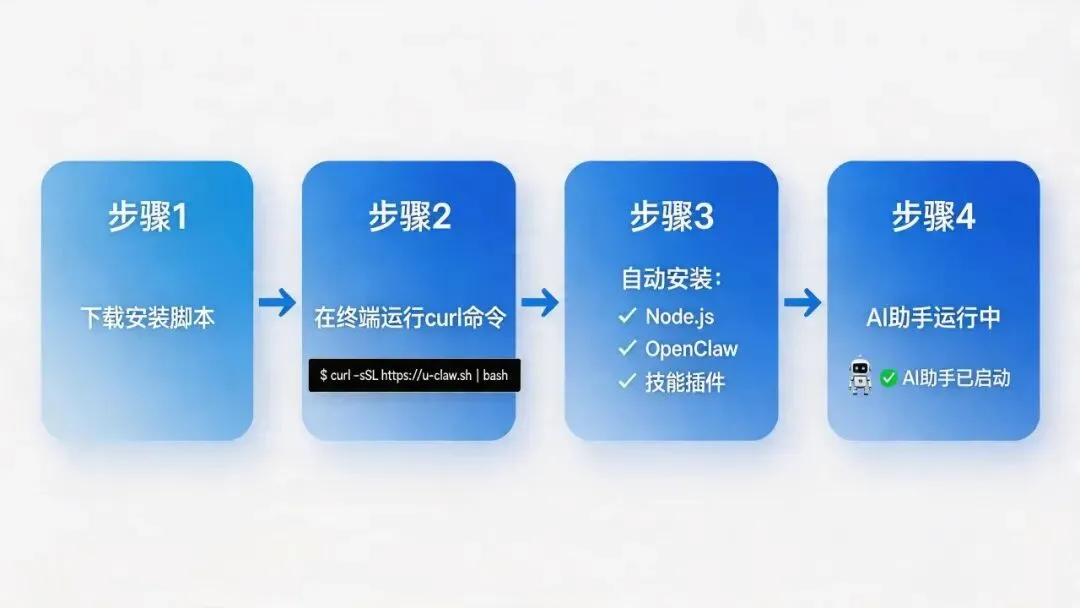
方案一:不做 U 盘,直接装到电脑( 1 分钟)
如果你暂时没有 U 盘,可以先安装到电脑体验。
打开终端( Mac 打开”终端”应用, Windows 按 Win+R 输入”powershell”回车),复制粘贴这行命令:
Mac / Linux :
curl -fsSL https://u-claw.org/install.sh | bash

Windows ( PowerShell 管理员):
irm https://u-claw.org/install.ps1 | iex
脚本会自动完成所有安装步骤,包括:
安装完成后,终端里会显示启动命令,照着输入就能开始和 AI 对话了。
方案二:做成 U 盘( 10 分钟)
如果你已经有 U 盘,想做成真正的”AI 随身盘”,按以下步骤操作:
第一步:格式化 U 盘
建议把 U 盘格式化为 exFAT 格式( Mac/Windows/Linux 都能读写)。
Mac :插入 U 盘 → 打开”磁盘工具” → 选中 U 盘 → 抹掉 → 格式选 exFAT → 命名(比如”AI-Drive”)→ 抹掉
Windows :右键 U 盘 → 格式化 → 文件系统选 exFAT → 开始
第二步:克隆项目文件到 U 盘
在电脑终端执行:
git clone https://github.com/dongsheng123132/u-claw.git
cd u-claw/portable
bash setup.sh
setup.sh 会自动下载 Node.js 运行时和 OpenClaw 核心文件(大约 2GB )。建议接电源,网络畅通的情况下大概 3-5 分钟。
第三步:拷贝到 U 盘
下载完成后,把整个 portable 文件夹拷贝到 U 盘根目录:
Mac :
cp -R portable/ /Volumes/你的 U 盘名称/
Windows :直接拖拽,把 portable 文件夹拖到 U 盘根目录即可。
第四步:双击启动
打开 U 盘,你会看到这些文件:
| 文件 | 用途 |
|---|---|
| Mac-Start.command | Mac 免安装运行 |
| Windows-Start.bat | Windows 免安装运行 |
| Config.html | 首次配置页面 |
| Mac-Menu.command | Mac 功能菜单 |
Mac 用户:双击
Mac-Start.command,如果提示”无法打开”(因为来自未验证的开发者),右键点击选择”打开”即可。Windows 用户:双击
Windows-Start.bat。启动后会弹出浏览器页面,这就是你的 AI 助手界面了。
第五步:配置 AI 模型
用浏览器打开
Config.html(启动时会自动打开)。找到”模型配置”区域,输入你的 API Key 和地址。比如用 DeepSeek :
保存后就能开始对话了。
几个常见问题
Q :需要翻墙吗?
不需要。安装和运行全程使用国内镜像,国产模型 API 直连。
Q : Mac 提示”无法打开”怎么办?
右键脚本 → 选择”打开”即可。这是正常的 Mac 安全提示。
Q : U 盘读写速度慢怎么办?
USB 2.0 的 U 盘会比较慢,建议用 USB 3.0 以上的盘,体验会好很多。
Q : U 盘格式化了还是报错?
建议用 exFAT 格式。 FAT32 有单文件 4GB 限制, NTFS 在 Mac 上只能读不能写。
支持哪些模型和平台
国产模型(不需要翻墙):
| 模型 | 适用场景 |
|---|---|
| DeepSeek | 编程首选,极便宜 |
| Kimi K2.5 | 长文档, 256K 上下文 |
| 通义千问 Qwen | 免费额度大 |
| 智谱 GLM | 学术场景 |
| MiniMax | 语音多模态 |
支持的聊天平台:QQ 、飞书、 Telegram 、 WhatsApp 、 Discord ,微信有社区插件。
适合谁用
在哪找到这个项目
GitHub : https://github.com/dongsheng123132/u-claw
官网(含完整中文教程): https://u-claw.org/tutorial.html
开源协议 MIT ,可以自由使用、修改、分发。
如果你动手能力强,或者经常在不同设备间切换,这个项目值得一试。
不是那种”一用就惊艳”的东西,但它解决的是一个真实的问题:我不想每次换电脑都要重新配一遍环境。