 夜雨聆风
夜雨聆风


企业OA/云盘如何集成在线文档?这份OnlyOffice实战手册请收好
一、本文的目标读者
如果你正在负责一个需要集成在线文档编辑能力的项目(OA系统、企业云盘、知识库、教育平台等),并且选择了 OnlyOffice 中国版作为文档引擎,本文将为你提供从服务部署到业务集成的完整技术路径。本文不会重复官方文档的每一个配置项,而是聚焦于系统集成过程中最容易踩坑的环节,以及中国版独有功能的正确使用方式。
二、部署阶段:把服务跑起来
2.1 镜像拉取
# Docker Hub 直接拉取
docker pull moqisoft/documentserver:9.3.0

# 国内加速(推荐)
docker pull docker.1ms.run/moqisoft/documentserver:9.3.0
2.2 容器启动
docker run -itd \
    --name ds-china \
    -p 9000:80 \
    -p 9090:8000 \
    --restart=always \
    --privileged \
    -e ALLOW_PRIVATE_IP_ADDRESS=true \
    -e JWT_ENABLED=false \
    -v /data/onlyoffice/Data:/var/www/onlyoffice/Data \
    -v /data/onlyoffice/App_Data:/var/www/onlyoffice/App_Data \
    -v /data/onlyoffice/sdkjs-plugins:/var/www/onlyoffice/documentserver/sdkjs-plugins \
    -v /proc/cpuinfo:/host/proc/cpuinfo \
    -v /sys/class:/host/sys/class \
moqisoft/documentserver:9.3.0|
|
|
|
|---|---|---|
-p 9000:80 |
|
|
-p 9090:8000 |
|
|
--privileged |
|
|
ALLOW_PRIVATE_IP_ADDRESS |
|
|
JWT_ENABLED=false |
|
|
-v .../Data |
|
|
-v .../App_Data |
|
|
-v .../sdkjs-plugins |
|
|
-v /proc/cpuinfo |
|
|
-v /sys/class |
|
|
2.3 验证启动
# 查看容器日志,确认无报错
docker logs -f ds-china

# 访问版本信息
curl http://your-server-ip:9090/info

# 访问欢迎页面
# 浏览器打开 http://your-server-ip:9000/welcome/
⚠️ 注意:访问地址不能使用 localhost 或 127.0.0.1,因为容器内部需要通过这个地址下载文件,使用本地回环地址会导致容器请求到自身内部。
2.4 部署常见问题速查
|
|
|
|
|---|---|---|
|
|
|
|
|
|
|
JWT_ENABLED=false 且开档时token留空 |
|
|
|
--privileged 和三个必须挂载的目录 |
|
|
|
|
三、字体定制:让文档”说中文”
3.1 中国版字体优势
OnlyOffice 中国版已经预置了常用的中文办公字体,开箱即可满足大部分中文办公场景。这是相比官方社区版的一大优势——官方版默认不包含中文字体,打开中文文档时经常出现字体缺失导致的排版异常。
3.2 追加自定义字体
如果有特殊字体需求(如品牌字体、行业专用字体),可以通过挂载方式追加:
# 启动时挂载自定义字体目录
docker run -itd \
    --name ds-china \
    # 其他参数...
    -v /data/onlyoffice/custom-fonts:/usr/share/fonts/truetype/custom \
    moqisoft/documentserver:9.3.0
将需要的字体文件(.ttf / .otf)放入宿主机的 /data/onlyoffice/custom-fonts 目录,重启容器即可生效。
推荐做法:使用追加方式而非完整替换。完整替换(挂载 core-fonts 目录)可能因缺失核心字体导致文件导出失败。
3.3 设置默认字体
中国版高级版支持通过配置修改编辑器的默认字体和字号:
{
  "editorConfig": {
    "customization": {
      "font": {
        "size": 14,
        "name": "SimSun"
      }
    }
  }
}
对于内部系统,建议将默认字体设置为宋体或微软雅黑,默认字号设置为四号(14pt)或小四号(12pt),符合中文公文排版习惯。
四、性能加速:让文档打开更快
OnlyOffice 的文档打开流程涉及多个阶段:加载 JavaScript SDK → 下载原始文档 → 转换为中间格式 → 下载字体 → 渲染页面。中国版提供了多个优化手段。
4.1 静态资源预加载
从 9.2.1 版本开始,支持在打开文档前预先加载静态资源(HTML、CSS、JS、字体),加速首次打开速度。
方式一:使用 placeholder 参数
<!-- 文档列表页面 -->
<div id="preloadPlaceholder" style="display:none"></div>
<script
  type="text/javascript"
  src="https://your-ds-server:9000/web-apps/apps/api/documents/api.js?placeholder=preloadPlaceholder"
></script>
当用户浏览文档列表时,SDK 会在后台预加载编辑器所需的静态资源。等用户点击打开文档时,这些资源已经在浏览器缓存中,可以显著减少加载时间。
方式二:手动插入预加载 iframe
<iframe
  src="https://your-ds-server:9000/web-apps/apps/api/documents/preload.html"
  style="display:none;"
></iframe>适用场景:在文档列表、工作台等用户打开文档前会停留的页面中使用。
💡 注意:预加载会消耗服务器带宽和用户流量,不建议在所有页面都启用,只在用户即将打开文档的场景中使用。
4.2 字体多域名加速
原理:将字体请求分散到多个域名,绕过浏览器对单域名的并发连接限制(通常为6个),实现并行下载。
第一步:导出字体文件
docker cp ds-china:/var/www/onlyoffice/documentserver/fonts ./fonts第二步:部署字体到多个域名
将导出的字体文件分别部署到不同的域名/CDN,确保可以通过类似 https://font1.yourdomain.com/fonts/000 的地址正常下载。
第三步:配置编辑器
{
  "editorConfig": {
    "customization": {
      "resPrefix": [
        "https://font1.yourdomain.com",
        "https://font2.yourdomain.com",
        "https://font3.yourdomain.com"
      ]
    }
  }
}
第四步:配置字体域名的CORS
字体服务器需要允许跨域访问:
# 字体服务器的 Nginx 配置
location /fonts/ {
    add_header Access-Control-Allow-Origin *;
    add_header Access-Control-Allow-Methods GET;
    expires 30d;
}
实测效果:3个域名并行下载字体时,字体加载时间可缩短约 50%-60%。
4.3 反向代理层优化
在前端的 Nginx 反向代理上,也可以做一些通用的性能优化:
location / {
    proxy_pass http://127.0.0.1:9000;

    # 开启 gzip 压缩
    gzip on;
    gzip_types text/plain application/json application/javascript text/css;
    gzip_min_length 1024;

    # 静态资源缓存
    location ~* \.(js|css|png|jpg|gif|ico|woff|woff2|ttf)$ {
        proxy_pass http://127.0.0.1:9000;
        expires 7d;
        add_header Cache-Control "public, immutable";
    }

    # WebSocket 支持
    proxy_set_header Upgrade $http_upgrade;
    proxy_set_header Connection "upgrade";
    proxy_http_version 1.1;

    # 超时设置(协同编辑需要长连接)
    proxy_read_timeout 3600s;
    proxy_send_timeout 3600s;
}
五、子目录部署:灵活的路径配置
在某些用户环境中,可能需要将 OnlyOffice 部署在反向代理的子目录下(如 /office/ 而非根路径)。中国版完整支持子目录部署。
5.1 Nginx 配置示例
location /office/ {
    proxy_pass http://127.0.0.1:9000/;

    # 关键头部:告知后端应用实际访问路径
    proxy_set_header X-Forwarded-Prefix /office;
    proxy_set_header Host $host;
    proxy_set_header X-Real-IP $remote_addr;
    proxy_set_header X-Forwarded-For $proxy_add_x_forwarded_for;
    proxy_set_header X-Forwarded-Proto $scheme;

    # WebSocket 支持
    proxy_set_header Upgrade $http_upgrade;
    proxy_set_header Connection "upgrade";
    proxy_http_version 1.1;

    # 超时设置
    proxy_read_timeout 3600s;
    proxy_send_timeout 3600s;
}关键要点:X-Forwarded-Prefix 头部是必须的,告知后端实际访问路径;路径末尾的斜杠要一致;WebSocket 支持对于协同编辑至关重要。
六、个性化配置:打造企业专属编辑器
6.1 品牌定制
将编辑器的 Logo 和品牌信息替换为企业自有标识:
{
  "editorConfig": {
    "customization": {
      "logo": {
        "visible": true,
        "image": "https://your-domain.com/logo.png",
        "imageEmbedded": "https://your-domain.com/logo-small.png",
        "url": "https://your-domain.com"
      },
      "customer": {
        "address": "北京市朝阳区XX路XX号",
        "mail": "support@your-domain.com",
        "logo": "https://your-domain.com/logo-big.png",
        "name": "XX科技有限公司",
        "phone": "400-XXX-XXXX",
        "www": "your-domain.com"
      }
    }
  }
}
6.2 界面简化
根据业务需要隐藏不需要的界面元素:
{
  "editorConfig": {
    "customization": {
      "about": false,
      "feedback": false,
      "goback": false,
      "help": false,
      "loaderLogo": "https://your-domain.com/loading-logo.png",
      "loaderName": "正在加载文档...",
      "features": {
        "spellcheck": false
      }
    }
  }
}建议:如果用户主要使用中文,建议关闭拼写检查(spellcheck: false),避免不必要的红色波浪线干扰;自定义加载Logo和文字可以提升品牌一致性;关闭”关于”和”反馈”菜单,避免用户看到 OnlyOffice 的品牌信息。
6.3 WebSocket降级配置
在政务或涉密网络环境中,网闸设备可能不允许WebSocket长连接通过。中国版高级版支持将 WebSocket 强制降级为长轮询:
{
  "editorConfig": {
    "customization": {
      "polling": true
    }
  }
}
降级后,协同编辑功能不受影响,只是通信方式从 WebSocket 切换为 HTTP 长轮询,上层业务完全无感知。这对于需要穿越网闸的政务和军工项目尤为重要。
七、高级功能增强(中国版特有)
中国版在官方社区版基础上,提供了一系列增强功能,可显著提升用户体验。
7.1 迷你工具栏
迷你工具栏是 WPS 风格的浮动工具栏,在用户选中文本时自动显示,提供快速的字体和段落格式化功能。
{
  "editorConfig": {
    "customization": {
      "miniToolbar": true
    }
  }
}注意:该功能为高级版功能,需要额外授权。目前仅支持 Word 编辑器。
7.2 本地字体加速
针对中文字体体积大、加载慢的问题,中国版提供了”本地字体”功能。通过智能裁剪 CJK 字体,仅保留排版计算需要的测量表,渲染时自动探测浏览器本地字体回落,可将字体加载体积减少 95%。
{
  "editorConfig": {
    "customization": {
      "browserFonts": true
    }
  }
}效果对比:
|
|
|
|
|---|---|---|
|
|
|
|
|
|
|
|
|
|
|
|
注意:该功能为高级版功能,需要额外授权。
7.3 筛选对自己可见(Excel)
在多人协作编辑 Excel 时,中国版支持”筛选仅对自己可见”功能,类似 WPS 的表格体验。不同用户可以在同一工作表设置不同的筛选条件,互不干扰。
{
  "editorConfig": {
    "customization": {
      "privateView": true
    }
  }
}注意:该功能为高级版功能,需要额外授权。
7.4 PPT 视频播放
社区版 PPT 不支持播放视频,中国版对此做了能力增强,支持在编辑器中直接预览和播放 PPT 中插入的视频。
注意:该功能为高级版功能,需要额外授权。
八、业务集成:打通文档编辑闭环
8.1 集成架构
一个典型的文档编辑集成架构如下:
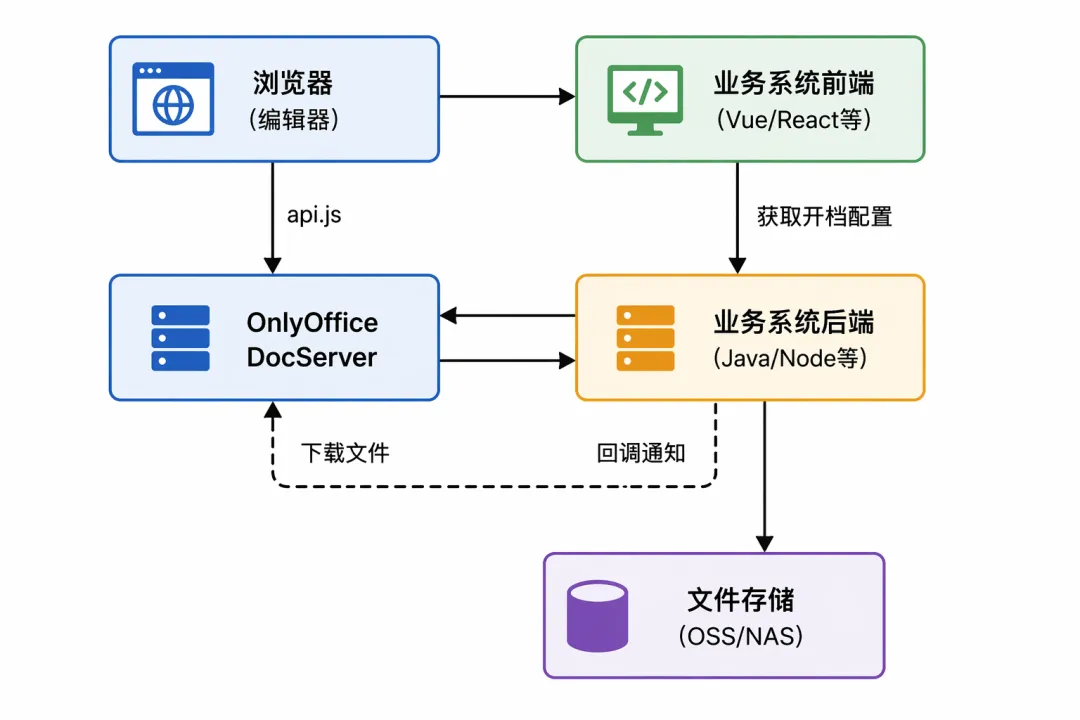
8.2 核心流程:文档编辑与保存
开档流程:
-
用户点击打开文档 -
业务后端生成开档配置(包含 document.key、document.url、权限等) -
前端使用配置初始化编辑器 -
OnlyOffice 从 document.url下载原始文件,转换为中间格式 -
浏览器加载中间格式文件进行渲染
保存流程:
-
用户编辑完成,关闭编辑器(或触发强制保存) -
OnlyOffice 将中间格式转回原始文件格式(如 .docx) -
OnlyOffice 通过 callback URL 通知业务后端 -
业务后端从回调参数中获取新文件的下载地址 -
业务后端下载新文件,覆盖存储中的原始文件 -
业务后端返回 {"error": 0}确认处理成功
回调接口示例(Node.js):
app.post("/onlyoffice/callback", async (req, res) => {
  const { status, url, key, users } = req.body;

  switch (status) {
    case 1:
      // 正在编辑中,有用户连接
      console.log(`文档 ${key} 正在被编辑,用户: ${users}`);
      break;

    case 2:
      // 文档已保存(所有用户退出编辑后触发)
      await downloadAndSave(url, key);
      console.log(`文档 ${key} 已保存`);
      break;

    case 6:
      // 强制保存触发
      await downloadAndSave(url, key);
      console.log(`文档 ${key} 强制保存完成`);
      break;

    case 4:
      // 关闭文档,无更改
      console.log(`文档 ${key} 已关闭,无更改`);
      break;
  }

  // 必须返回 {"error": 0}
  res.json({ error: 0 });
});

async function downloadAndSave(fileUrl, docKey) {
  const response = await fetch(fileUrl);
  const buffer = await response.buffer();

  // 根据 docKey 找到对应的文档记录
  const doc = await findDocByKey(docKey);

  // 将新文件保存到存储(OSS/本地)
  await saveToStorage(doc.storagePath, buffer);

  // 更新文档版本号
  await updateDocVersion(doc.id);
}
8.3 document.key 的管理
document.key 是 OnlyOffice 缓存机制的核心。关键规则:
- 同一个 key = 同一个编辑会话
:多个用户使用相同的 key 打开同一个文件,会进入协同编辑状态 - key 变了 = 新的编辑会话
:必须使用新的 key + 对应的新文件 - 文件变了但 key 没变 = 版本冲突
:会提示”版本已更新”
推荐的 key 管理策略:
// 方式一:使用自增版本号
const key = `doc_${documentId}_v${versionNumber}`;

// 方式二:使用文件内容的 hash
const key = `doc_${documentId}_${fileContentHash}`;

// 方式三:使用时间戳(简单但不适合需要协同的场景)
const key = `doc_${documentId}_${lastModifiedTimestamp}`;
核心原则:key 与文件内容严格对应。保存回调处理完成后,下次打开必须使用新的 key。
8.4 前端集成示例
<!DOCTYPE html>
<html>
<head>
  <meta charset="utf-8">
  <title>文档编辑</title>
  <!-- 引入 OnlyOffice API -->
  <script src="http://your-ds-server:9000/web-apps/apps/api/documents/api.js"></script>
</head>
<body>
  <div id="editor-container" style="width:100%;height:100vh;"></div>

  <script>
    // 从后端获取开档配置
    async function openDocument(docId) {
      const response = await fetch(`/api/documents/${docId}/editor-config`);
      const config = await response.json();

      // 初始化编辑器
      const docEditor = new DocsAPI.DocEditor("editor-container", {
        document: {
          fileType: config.fileType,
          key: config.key,
          title: config.title,
          url: config.fileUrl,
          permissions: config.permissions
        },
        documentType: config.documentType, // word, cell, slide
        editorConfig: {
          callbackUrl: config.callbackUrl,
          lang: "zh",
          mode: config.mode, // edit 或 view
          user: {
            id: config.userId,
            name: config.userName
          },
          customization: {
            about: false,
            feedback: false,
            forcesave: true, // 支持手动保存
            font: {
              size: 14,
              name: "SimSun"
            }
          }
        },
        events: {
          onReady: function () {
            console.log("编辑器加载完成");
          },
          onError: function (event) {
            console.error("编辑器错误:", event.data);
          }
        }
      });
    }

    // 页面加载时打开文档
    const docId = new URLSearchParams(location.search).get("id");
    if (docId) openDocument(docId);
  </script>
</body>
</html>
九、管理面板的使用
中国版保留了 adminpanel 管理面板功能(官方社区版自 9.3.0 已移除),提供图形化的配置管理界面。
9.1 启动管理面板
docker exec ds-china sudo supervisorctl start ds:adminpanel9.2 获取初始化码
首次启动后,在容器日志中会输出类似信息:AdminPanel SETUP REQUIRED | Bootstrap code: IK6HKVU0YMB3 | Expires: ...
9.3 初始化设置
浏览器访问 http://your-server-ip:9000/adminpanel,输入 Bootstrap code 完成初始化。管理面板可以在图形界面中修改常用配置,免去直接编辑配置文件的麻烦。
十、生产环境检查清单
在正式上线前,建议逐项检查:
10.1 基础服务
-
✅ 容器正常启动,无报错日志 -
✅ 欢迎页面可正常访问 -
✅ 版本信息接口返回正确 -
✅ 文档打开、编辑、保存流程完整可用 -
✅ 回调接口正确处理了 status=2 和 status=6
10.2 网络配置
-
✅ 文件下载地址在容器内可达 -
✅ HTTPS 证书在反向代理层部署(不在容器内部) -
✅ WebSocket 连接正常(或已配置长轮询降级) -
✅ CDN 回源协议与源站一致
10.3 安全配置
-
✅ 正式环境已开启 JWT 认证(或通过其他方式保护接口) -
✅ 敏感文档已配置防截图水印 -
✅ 内部剪切板已按需配置(copyOut 权限) -
✅ 权限字段已显式传递(不依赖默认值) -
✅ 回调接口已做身份验证
10.4 性能优化
-
✅ 静态资源预加载已在合适的页面启用 -
✅ 字体多域名加速已配置(如有条件) -
✅ 本地字体功能已开启(高级版) -
✅ Nginx 已开启 gzip 压缩 -
✅ 静态资源设置了合理的缓存策略
10.5 运维保障
-
✅ 数据目录已持久化挂载(文档缓存不会因容器重建丢失) -
✅ 容器设置了 --restart=always -
✅ PostgreSQL 参数已按生产环境优化(参考PostgreSQL调优指南) -
✅ 监控告警已配置(容器存活、磁盘空间、内存使用等)
十一、常见集成问题排查思路
11.1 问题一:文档打开白屏或报错
排查思路:
-
浏览器控制台是否有 JS 报错 api.js
是否正确加载(检查网络请求) -
文档下载地址是否在容器内可达(进入容器测试 curl) -
文件格式是否在支持列表中
11.2 问题二:编辑后保存没有回调
排查思路:
callbackUrl
是否正确配置且可被容器访问 -
是否所有编辑用户都已关闭文档(只有全部退出后才触发 status=2) -
是否开启了 forcesave(如需手动保存触发回调) -
回调接口是否返回了 {"error": 0}
11.3 问题三:再次打开提示版本更新
排查思路:
-
保存回调后是否更新了 document.key -
原始文件是否已被新文件覆盖 -
是否存在多个用户使用不同 key 打开同一文件的情况
十二、总结
OnlyOffice 中国版的集成落地不仅仅是”把容器跑起来”这么简单。从部署到字体定制、性能优化、品牌个性化、业务集成,每一步都有需要注意的细节。
本文覆盖的核心环节:
|
|
|
|---|---|
|
|
|
|
|
|
|
|
|
|
|
|
|
|
|
|
|
|
|
|
|
📌 成功的文档编辑集成,需要的不是某一个环节的极致优化,而是全链路每个环节都做到位。希望本文能帮助你少走弯路,快速将 OnlyOffice 中国版落地到你的业务系统中。
相关资源
-
OnlyOffice Callback 官方文档:https://api.onlyoffice.com/docs/docs-api/usage-api/callback-handler/ -
OnlyOffice最新版本9.x镜像:https://onlyoffice.moqisoft.com/docs/install/docker -
版本介绍:https://onlyoffice.moqisoft.com/docs/product/summary -
OnlyOffice 中国版技术交流:https://qm.qq.com/q/YzEIuNe1yy