 夜雨聆风
夜雨聆风





如何在钉钉中使用我的本地OpenClaw龙虾
“嗨,我是米小豆,在这里记录我学习、成长以及日常生活中的碎碎念!这是我更新的第 7 篇笔记。”
日常工作中难免会用到钉钉进行沟通交流,今天我就把自己的本地OpenClaw龙虾接入到钉钉中,让它与钉钉消息通道结合起来,在钉钉中与它对话,让它执行任务。我把具体的接入过程整理如下。
01
创建我的钉钉机器人助理
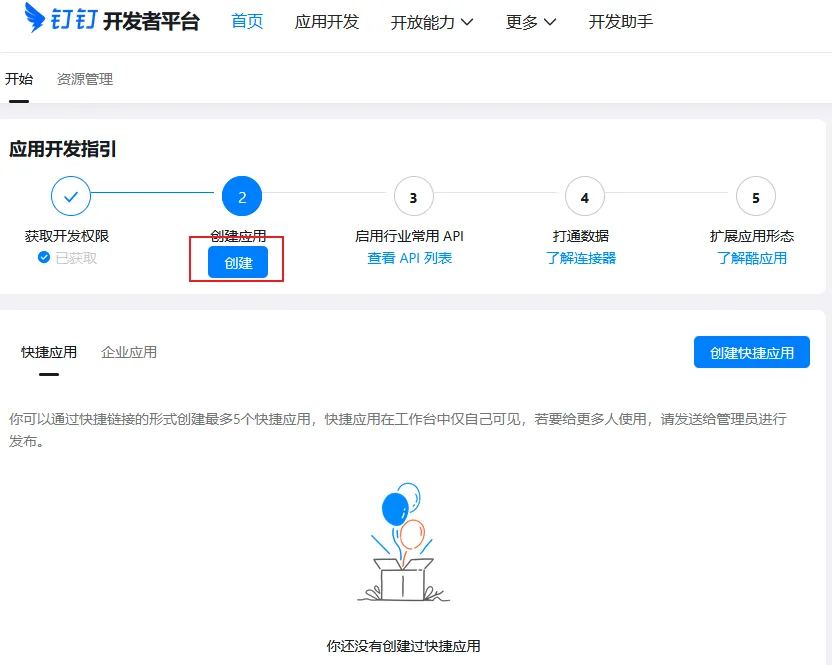
Step1:浏览器访问网址https://open.dingtalk.com/,打开”钉钉开放平台”的官网,进入到开发者后台,点击”创建”按钮开始创建应用。
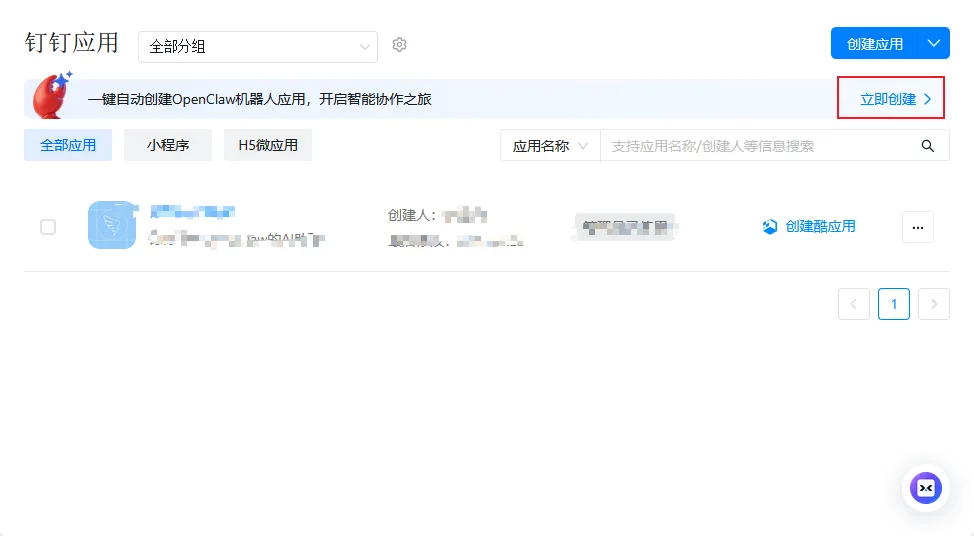
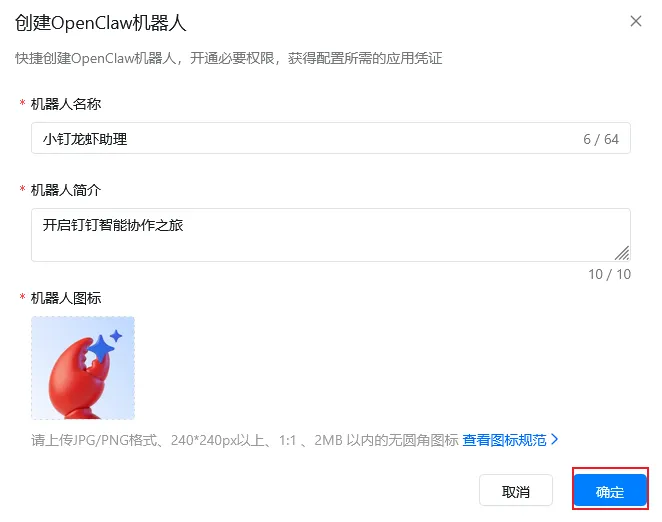
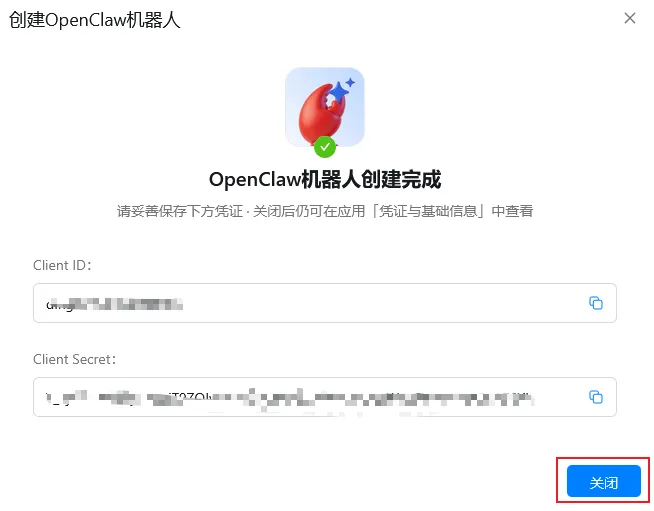
Step2:在创建应用的界面中,平台已经提供了快速创建OpenClaw机器人应用的通道,我直接点击”立即创建>”按钮,输入机器人的名称和简介,点击”确定”按钮后即可完成应用的创建。
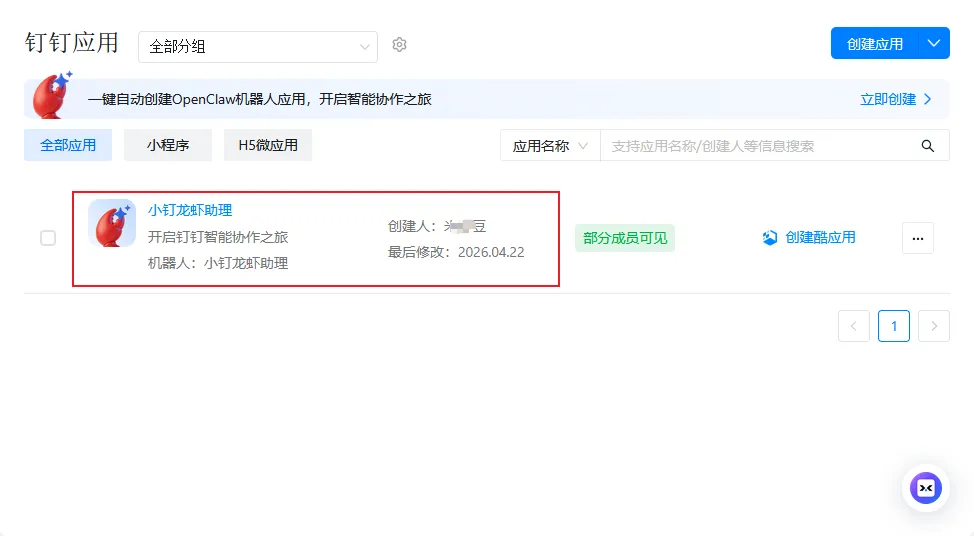
02
在OpenClaw中接入我的钉钉机器人助理
Step1:接下来我需要安装飞书接入OpenClaw的插件,打开命令行(CLI)工具,输入安装官方插件的命令”openclaw plugins install @dingtalk-real-ai/dingtalk-connector”,按回车后自动安装钉钉插件。
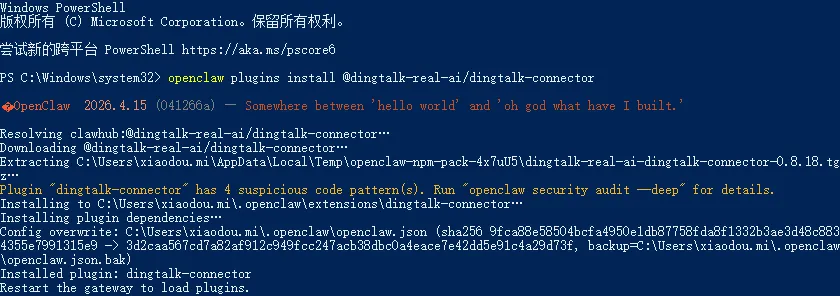
Step2:在完成钉钉插件安装后,我输入命令”openclaw configure”进行交互式配置,选择增加消息通道选项,并选择”钉钉”通道选项。
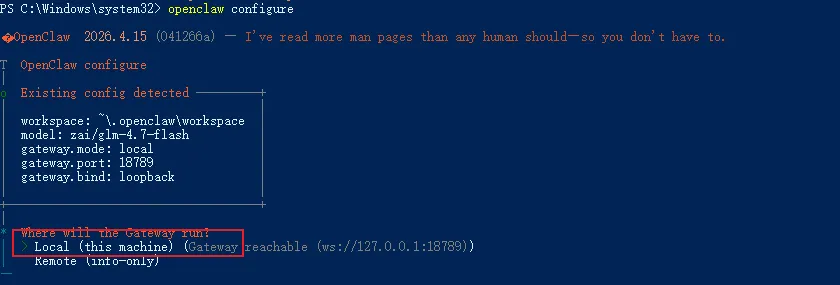


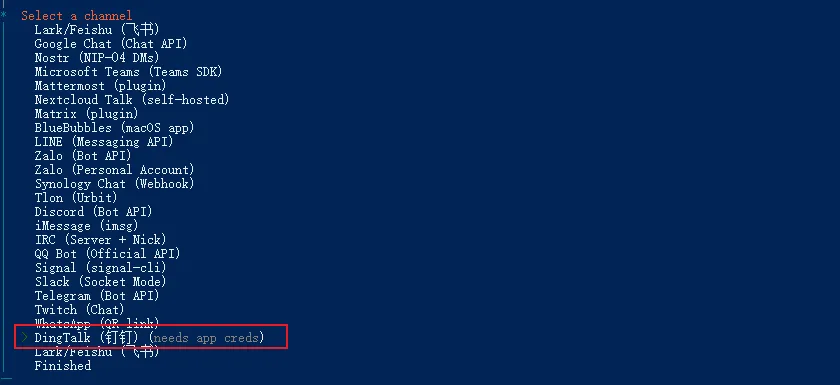
Step3:接着按要求我输入钉钉应用中生成的Client ID和Client Secret凭证,完成钉钉通道的接入配置。

03
在钉钉中与我的OpenClaw对话
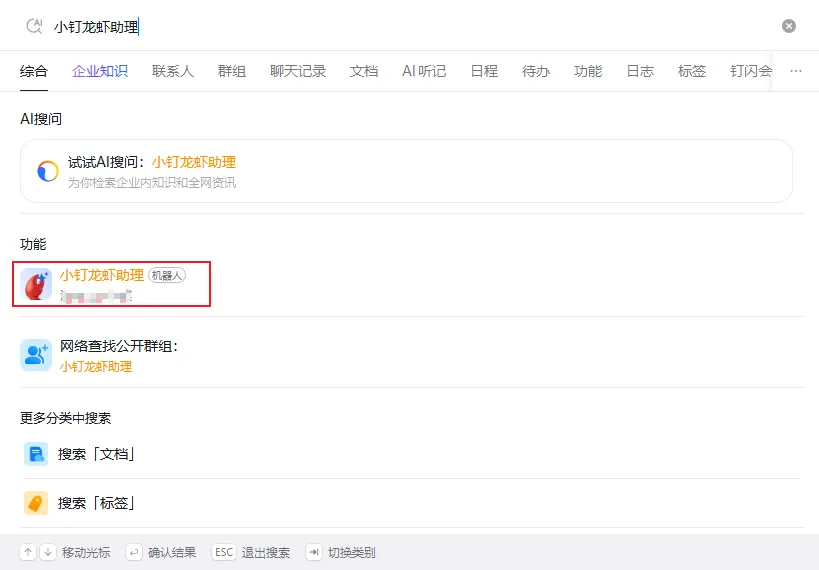
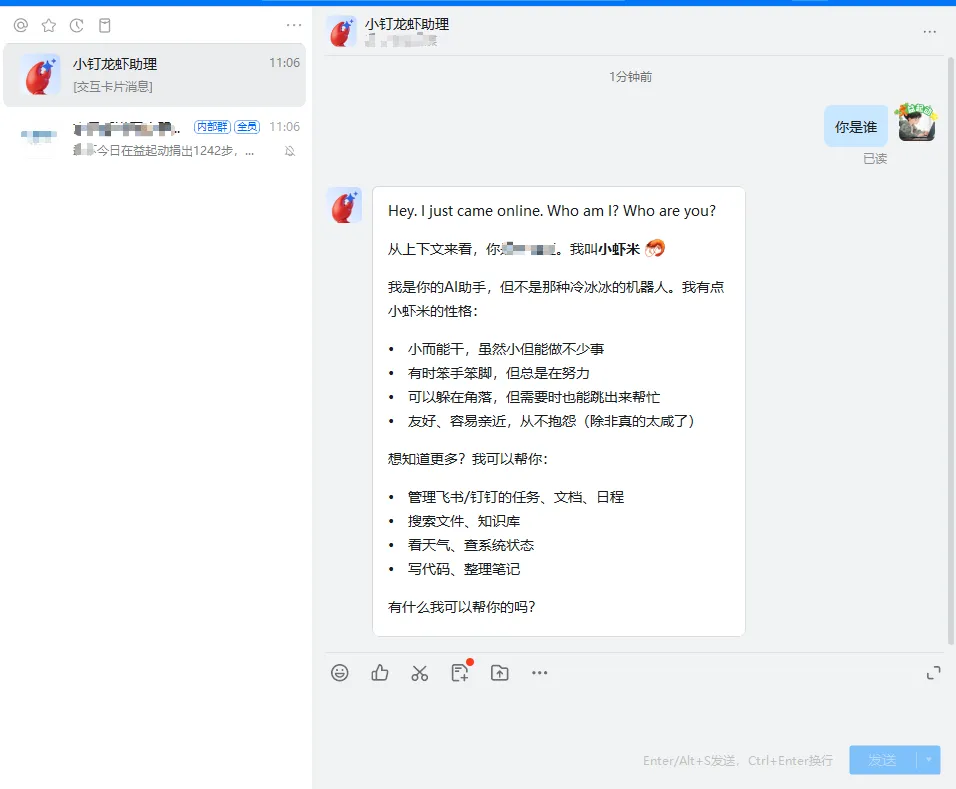
Step1:接下来我需要验证是不是配置成功了,我在钉钉主界面中搜索我创建的机器人助理,点击它打开聊天界面,我给它发个消息,看到有消息回复表明我的OpenClaw龙虾已经正常接入到钉钉中了。
04
结语
把我的本地OpenClaw龙虾接入到钉钉中,这样它就更贴近我的工作环境,随时可以让它把我关注的消息或内容整理成一个钉钉文档,还是挺方便的,O(∩_∩)O~