 夜雨聆风
夜雨聆风





AI一键生成数据可视化图表:10分钟搞定专业数据分析报告
💡 痛点导语
你是不是也在为做图表发愁?面对一堆数据Excel表格,不知道该用什么图表?折腾半天做出的图表老板不满意,还得反复修改?现在用AI工具,一句话就能生成专业级数据可视化图表!不管是Excel数据、销售报表还是业务分析,只需输入需求,AI就能帮你自动推荐图表类型、生成可视化报告,效率提升10倍!

🛠️ 核心工具清单(附场景适配指南)
1.瓴羊Quick BI – 智能小Q
-
核心优势:国内唯一入选Gartner魔力象限的BI产品,支持自然语言生成图表,准确率超92%,50+图表类型全覆盖 -
操作亮点:输入”上月华东区新能源车销量环比变化”,系统自动生成带趋势线的组合图表,支持自动异常检测与标注 -
适用人群:企业级大规模数据分析、零售制造金融行业、追求毫秒级响应的中大型企业
2.Microsoft Power BI + Copilot
-
核心优势:微软生态深度整合,支持200+数据源接入,Copilot智能助手自然语言交互,DAX公式自动生成 -
操作亮点:输入”分析2024年各季度销售额下降的原因”,AI自动识别关键驱动因素并生成归因分析报告 -
适用人群:跨国协作团队、Office 365用户、需要与Azure云服务集成的企业
3.Excel Copilot (Microsoft 365)
-
核心优势:直接在Excel中使用,无需额外安装,支持”分析数据”功能自动推荐图表类型,3秒生成可视化 -
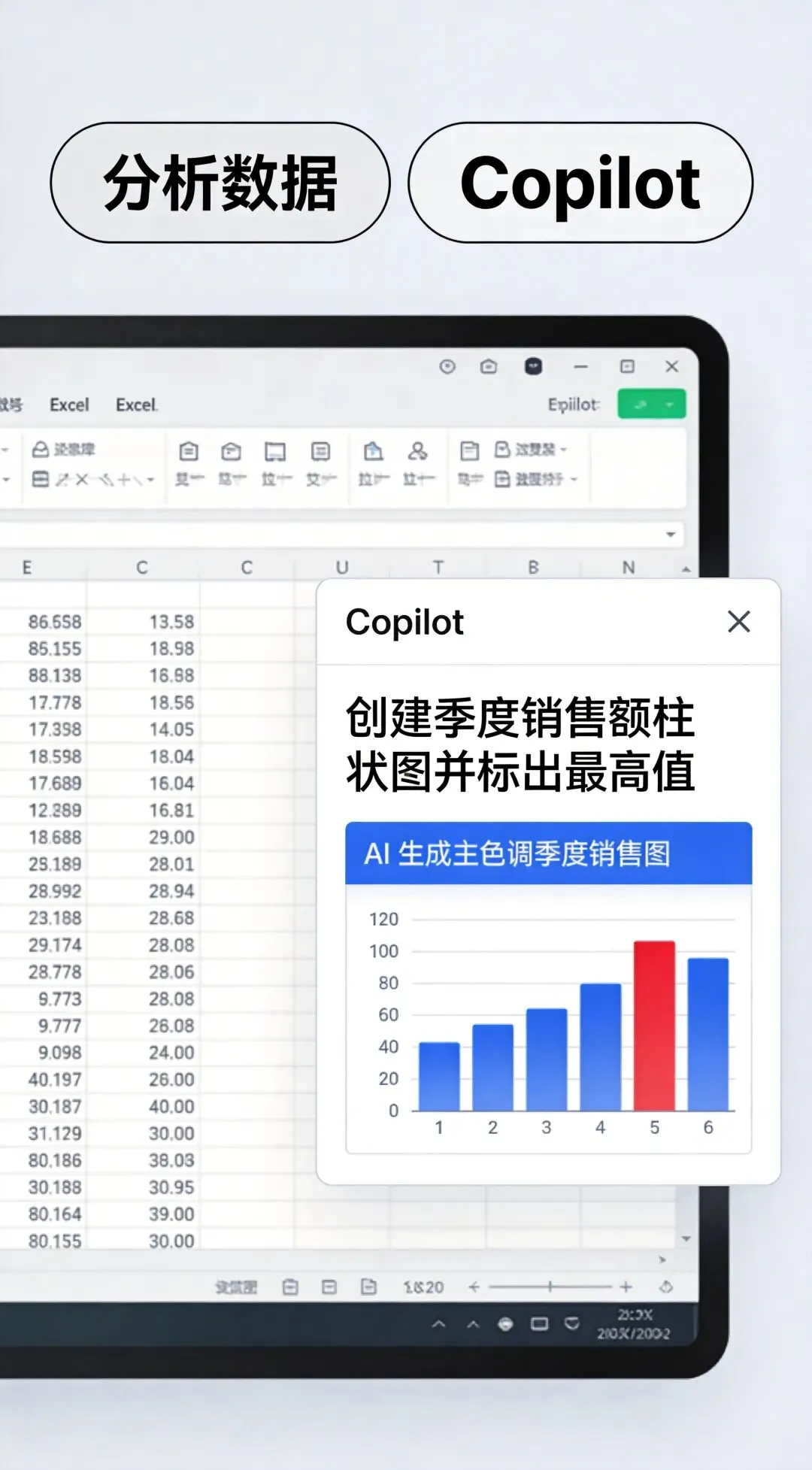
操作亮点:选中数据区域,点击”Copilot”按钮,输入”生成各季度销售额柱状图并标出最高值”,自动插入图表 -
适用人群:Excel用户、办公人员、日常数据报表制作
4.Tableau AI (Einstein Copilot)
-
核心优势:可视化能力顶尖,支持多模态交互(语音/文本),自动异常检测和预测分析,Einstein Trust Layer保障数据安全 -
操作亮点:Tableau Pulse功能自动生成指标洞察摘要,Einstein Copilot提供可视化创建的对话式指导 -
适用人群:数据分析师、需要高级可视化的团队、金融医疗等合规行业
5.爱图表
-
核心优势:全球首个AI图表智能体,WPS独家合作方,单次交付成本仅0.33元,支持Excel-AI图表-AI数据大屏全链路闭环 -
操作亮点:上传Excel数据,AI自动识别指标与维度,一键生成专业数据大屏,自然语言调整风格与口径 -
适用人群:中小微企业、创业团队、职场打工人、学生,追求低成本高效率可编辑的用户
[来源:省下90%预算!2026年AI数据大屏软件这样选]
6.FineBI
-
核心优势:连续八年蝉联中国商业智能市场占有率第一,支持AI智能图表和自然语言问答,全员数据赋能 -
操作亮点:输入”上季度销售分布趋势”,系统自动抓取数据源、推荐最佳图表类型并生成交互式看板 -
适用人群:中国本土企业、数字化转型中的公司、需要降低数据分析门槛的团队
🚀 四步实操流程(以”销售数据分析”为例)
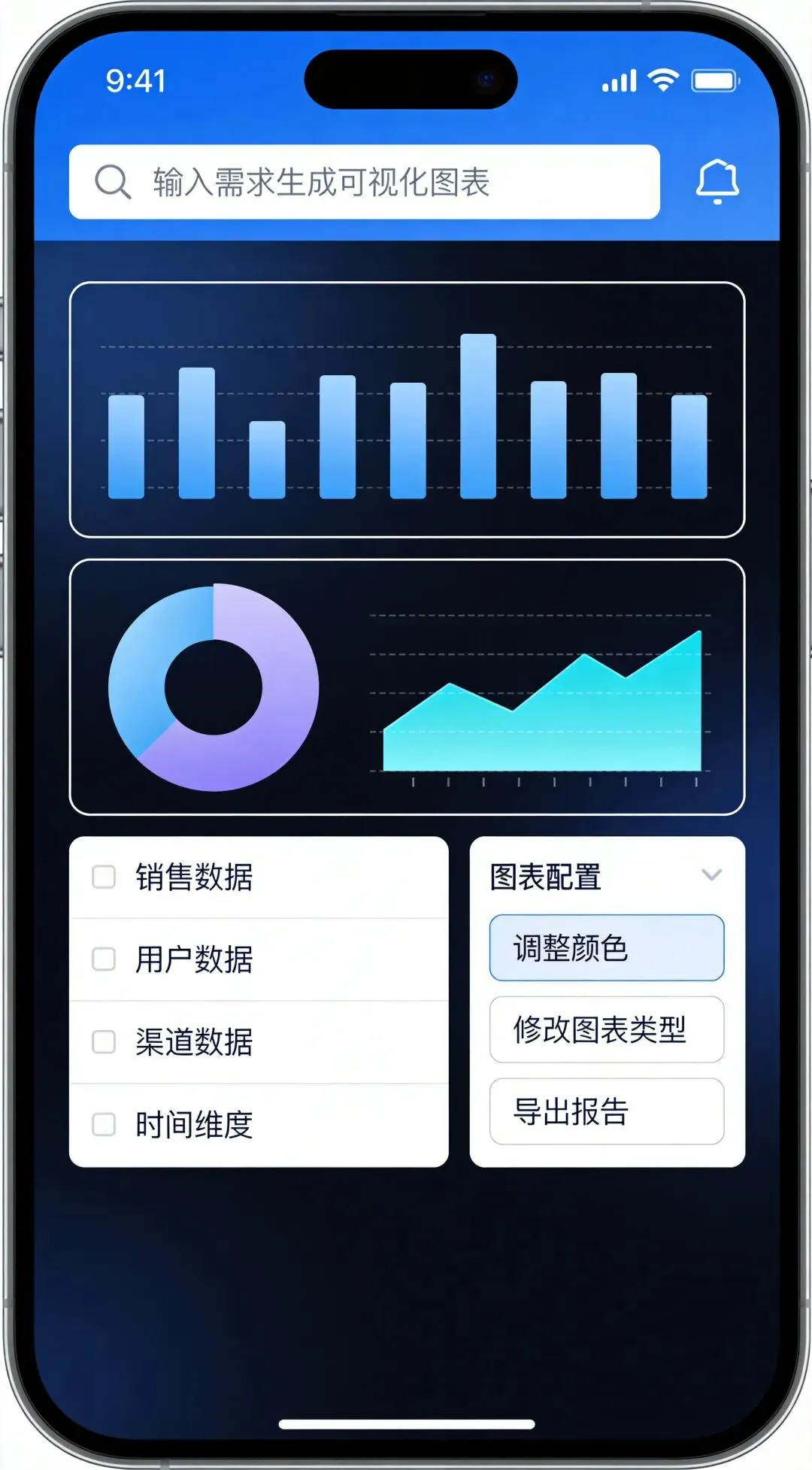
####Step 1:精准输入提示词(核心模板)
“`
你是资深数据分析师,请帮我制作一份【2026年Q1销售数据分析】可视化报告:
– 主题:电商业务销售业绩分析
– 数据维度:产品类别、销售区域、销售渠道、时间趋势
– 核心指标:销售额、订单量、客单价、转化率
– 图表要求:
1. 各产品类别销售额占比(饼图)
2. 各区域销售对比(柱状图)
3. 月度销售趋势(折线图带预测线)
4. 销售渠道转化率对比(漏斗图)
– 风格:商务蓝色调,支持数据下钻,自动标注异常值
“`
关键技巧:明确数据维度+核心指标+图表类型+风格要求,AI生成准确率提升80%。
####Step 2:选择工具生成初稿
-
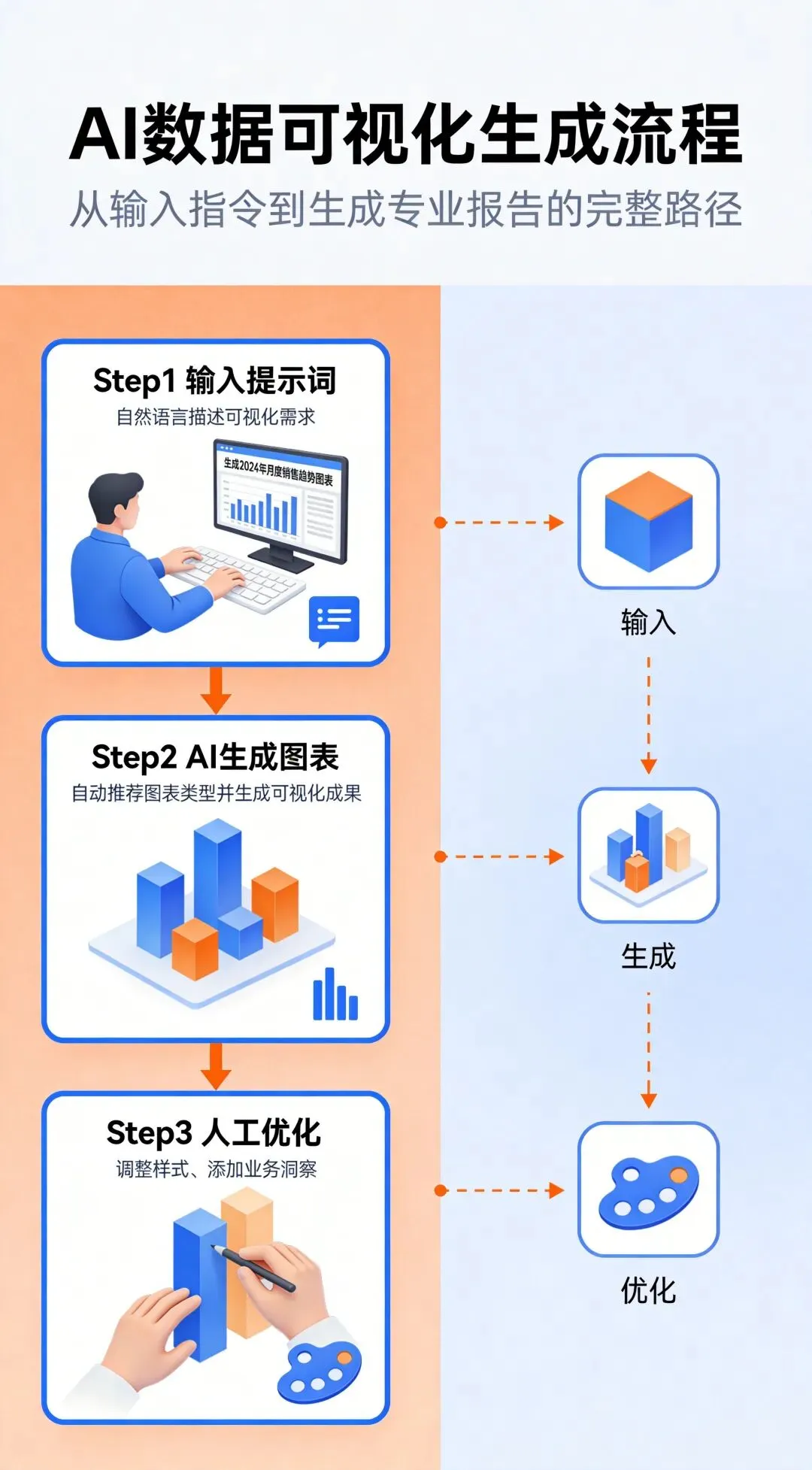
Excel快速方案:用Excel Copilot选中销售数据,点击”分析数据”,系统自动推荐3-5种图表类型,选择最佳方案一键插入 -
企业级分析:用Power BI上传Excel数据,在Copilot输入上述提示词,8秒生成包含4个图表的完整Dashboard -
低成本方案:用爱图表上传Excel,AI自动识别数据结构,生成可编辑的数据大屏,支持自然语言调整样式
####Step 3:3分钟人工优化
-
图表类型调整:如果饼图类别太多(超过8个),改为横向柱状图,提升可读性 -
数据下钻:在Power BI中点击区域图表,下钻至省份或城市级别,查看更细粒度数据 -
异常标注:系统自动标注销售额异常波动点,添加备注”3月下滑因促销结束”
4.格式统一:使用Quick BI的”一键美化”功能,统一字体(微软雅黑)、配色(商务蓝#1E88E5)
####Step 4:导出与分享
-
格式选择:导出为PDF(汇报)、PPT(演示)、HTML(在线分享),Power BI支持直接嵌入Teams和SharePoint -
动态刷新:设置自动刷新频率(每小时/每天),数据更新后图表自动同步,无需手动操作 -
协作分享:生成分享链接,团队成员可实时查看和编辑,支持评论批注和权限控制
📊 高频场景指令模板(直接复制)
|场景|提示词模板|
|———|————–|
| 财务报表分析 | “生成Q1财务分析图表:收入/成本/利润趋势对比,各业务线利润占比,现金流波动分析,自动标注异常月份” |
| 用户增长分析 | “分析用户增长数据:日活跃用户趋势图,新增用户来源分布,用户留存率曲线,渠道转化率漏斗图,预测下月增长趋势” |
| 库存管理 | “生成库存管理可视化:各品类库存水平对比,库存周转率趋势,滞销商品TOP10,库存预警热力图” |
| 营销活动效果 | “分析双11营销效果:活动期间销售额趋势,各渠道ROI对比,用户转化漏斗,复购率变化,生成决策建议” |
⚠️ 避坑指南(新手必看)
-
数据质量优先:AI生成图表前,务必确保数据清洗完成(缺失值处理、异常值剔除、数据类型正确),否则AI会输出错误结论 -
图表类型匹配:不要用饼图展示时间序列数据,不要用折线图展示分类对比,AI推荐后需人工校验合理性 -
数据安全:涉及商业机密时,优先选择本地部署的工具(如Power BI Premium),避免上传敏感数据至云端平台 -
人工校验:AI可能存在”幻觉”现象,生成的洞察和预测需结合业务知识验证,不要完全依赖AI结论
🎯 Excel Copilot快速上手(3分钟教程)
####方法一:使用”分析数据”功能
-
打开Excel:确保使用Excel 365或2021及以上版本,选中包含数据的连续区域(如A1:E50) -
触发AI分析:点击”数据”选项卡中的”分析数据”按钮(放大镜图标),右侧弹出AI分析窗格 -
查看推荐:系统自动分析数据模式,推荐3-5种图表类型(柱状图、折线图、散点图等),每种都有预览 -
插入图表:点击任意推荐图表下方的”插入图表”按钮,图表自动插入工作表,支持后续编辑调整
####方法二:使用Copilot自然语言生成
-
打开Copilot:确保已订阅Microsoft 365 Copilot,点击”开始”选项卡的”Copilot”按钮 -
输入指令:在右侧Copilot窗格输入自然语言描述,如:”创建一个显示各季度销售额的柱状图,并标出最高值” -
获取结果:Copilot自动分析选定数据,生成图表并进行格式美化,提供多个方案供选择 -
进一步优化:可以继续提问,如:”把柱状图改成折线图,添加趋势线”或”按产品类别分组显示”
####方法三:生成数据透视表和图表
-
智能透视:在Copilot输入:”创建数据透视表,按产品和区域汇总销售额” -
关联图表:继续输入:”基于这个数据透视表创建柱状图,按月份分组” -
添加分析:输入:”添加趋势线并预测下季度销售” -
生成报告:最后输入:”生成分析摘要,解释销售额变化原因”
效率对比:传统操作需30分钟,AI辅助仅需3分钟,效率提升10倍!
🌟 进阶技巧:让数据可视化更专业
####技巧1:Python + AI自动化批量生成
使用Python脚本结合pandas、matplotlib、plotly等库,可实现批量自动化生成图表:
“`python
import pandas as pd
import matplotlib.pyplot as plt
import openai
调用OpenAI API生成分析摘要
读取数据
df = pd.read_excel(“sales_data.xlsx”)
自动生成图表
monthly_sales = df.groupby(‘Month’)[‘Sales’].sum()
plt.figure(figsize=(10, 6))
plt.plot(monthly_sales.index, monthly_sales.values, marker=’o’)
plt.title(‘月度销售趋势’)
plt.savefig(‘monthly_sales.png’)
AI生成分析摘要
response = openai.ChatCompletion.create(
model=”gpt-4″,
messages=[{“role”: “user”, “content”: f”分析这份销售数据: {df.describe().to_string()}”}]
)
print(response.choices[0].message.content)
“`
适用场景:每日/每周自动生成销售业绩报表,通过邮件自动发送给团队
####技巧2:多图表组合讲故事
不要只展示单个图表,而是用多个图表形成完整的数据故事:
-
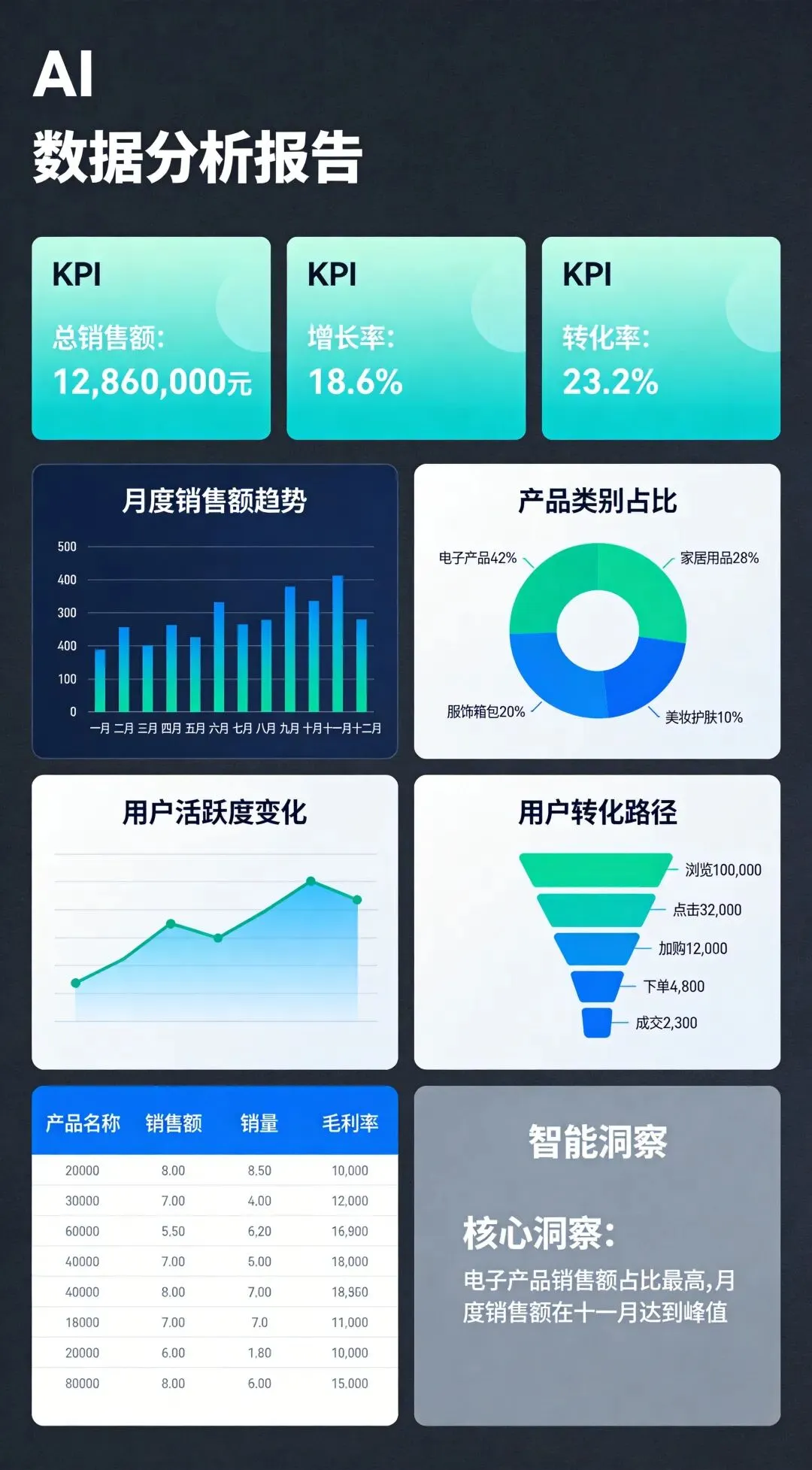
总览页:用KPI卡片展示核心指标(总销售额、增长率、转化率) -
趋势页:用折线图展示时间序列变化,标记关键事件节点 -
对比页:用柱状图对比不同维度(产品、区域、渠道) -
归因页:用饼图或瀑布图分析因素构成 -
预测页:用带置信区间的折线图展示未来预测趋势
####技巧3:交互式仪表盘提升决策效率
使用Power BI或FineBI创建交互式仪表盘:
-
动态筛选:添加时间范围、区域、产品类别等筛选器,用户可自由探索数据 -
联动交互:点击某个产品类别,其他图表自动更新为该类别的数据 -
数据下钻:从全国→省份→城市逐层下钻,查看细粒度数据 -
预警提示:设置阈值,当指标异常时自动发送通知
####技巧4:AI辅助生成洞察报告
不只是生成图表,还能让AI自动撰写分析报告:
-
输入数据:将Excel数据或可视化结果复制给AI -
指定要求:输入:”基于这份销售数据,撰写一份1000字的分析报告,包含核心发现、问题诊断、行动建议” -
获取报告:AI自动生成结构化报告,涵盖数据摘要、趋势分析、异常解读、改进建议 -
人工优化:结合业务知识对AI报告进行调整和补充,提升准确性
效率提升:传统撰写报告需2小时,AI辅助仅需15分钟,效率提升8倍!