 夜雨聆风
夜雨聆风


新手机一到手,就被一堆卸不掉的软件劝退了,我用ADB一键停用预装,桌面瞬间清爽到上头.
写在开头的话:
能看到即是缘分,也希望你能轻轻点个👍、留个关注,让我知道,你曾为我停留。未来的路还很长,愿我们一路相伴,把平凡的日子过得♨️腾腾、🌟🌟发光,不负时光,不负相遇。
今日分享:ADB调试快捷作
新手机到手那几天我总是有点兴奋,但兴奋很快就被一堆预装软件冲淡了.
它们占着桌面,通知还老是跳出来,最烦的是很多还卸载不掉.
我一开始也试过装个清理软件,结果发现只是换个地方点来点去,能删的早就能删.
后来我换了个思路,不和手机在桌面里较劲,我改用电脑去和它沟通.
有个东西叫adb,你可以把它理解成手机和电脑之间的一条小通道,接上数据线或者同一个网络,电脑就能对手机说一些更直接的话.
我用它做的第一件事就是停用那些我不想看见的预装软件.
停用的意思不是删库跑路,而是先让它在系统里安静下来,桌面不再出现,也不再乱跑.
这一步对我这种只想清爽一点的人特别友好,因为风险比乱删小,不满意还能再启用回来.
问题也跟着来了.
当我把预装软件按住了,我又想把自己常用的一堆软件一次装齐.
以前我都是在应用商店一个个搜,或者在电脑上一个个敲安装指令.
手敲那几行字不难,但重复几十次真的很磨人,还容易输错.
所以我发现了一个小工具,吾爱大佬开发,思路很简单,把官方那套指令环境放在一起,再用一个菜单把常用动作包起来.
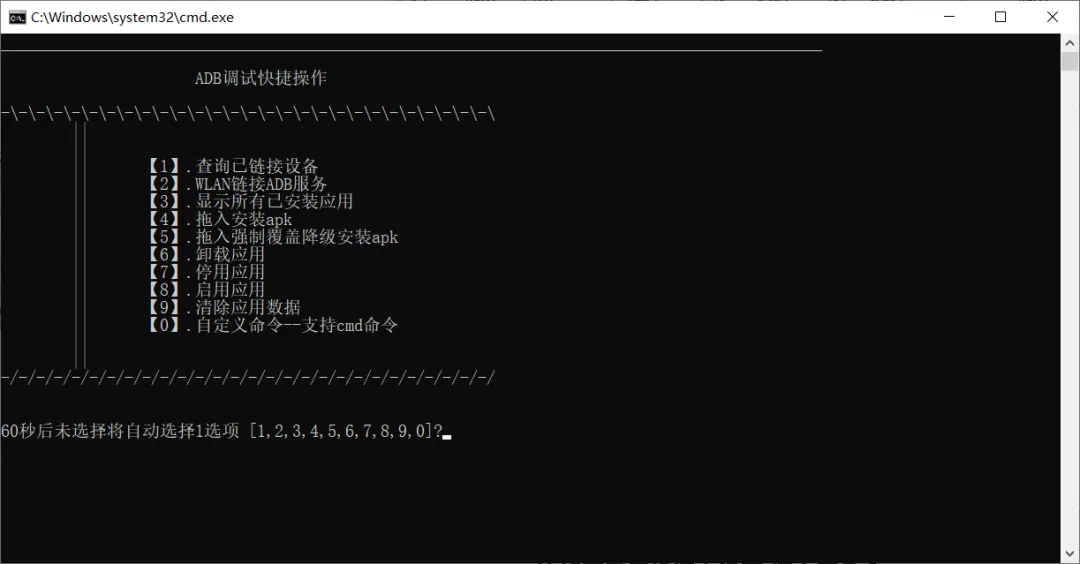
打开之后我只需要按数字,就能做一些基础操作.
比如查看手机连上没有,连上了几个.
比如用家里路由器的网络去连手机,不用一直插线.
比如把手机里装了哪些应用列出来.
比如安装一个安装包,或者覆盖安装更新一下.
比如卸载某个应用.
比如停用某个应用,也能随时启用回来.
比如清空某个应用的数据,相当于让它回到刚装好那种状态.
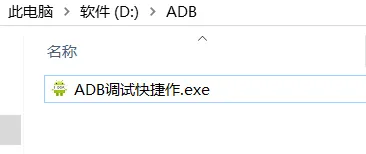
我自己最常用的是停用和批量安装.
停用的时候我先把应用列表拉出来,找到那些名字看着就不想点的,然后把它们停掉.
批量安装的时候我把要装的安装包放在一个文件夹里,一次次选就行,不用每次都重新折腾环境.
这套做完之后我的新手机像是终于按我的习惯长出来了,桌面清爽,通知也安静很多.
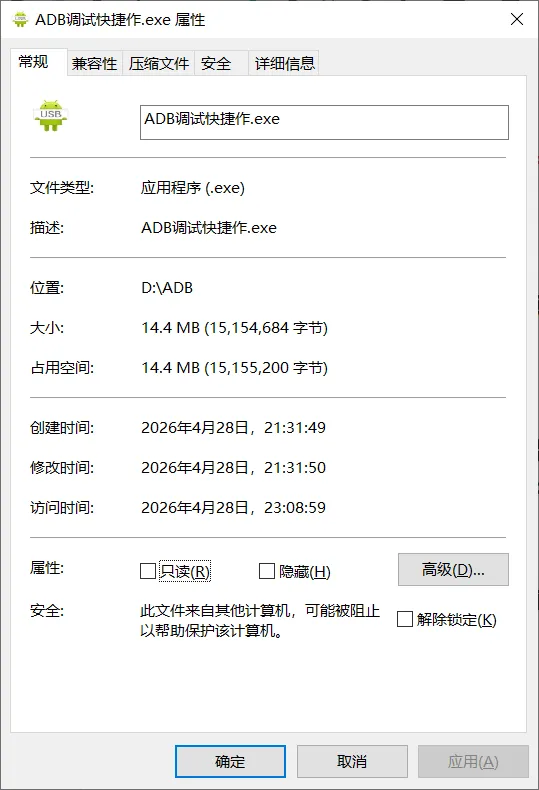
这个小工具还有一个我很喜欢的点,它留了一个自定义入口.
有时候我想做的事不在菜单里,我就把自己要跑的那一行直接输入,它会按我输入的去执行.
这就像你平时只用几个固定按钮,但又保留了一个万能按钮,想折腾的时候也不受限制.
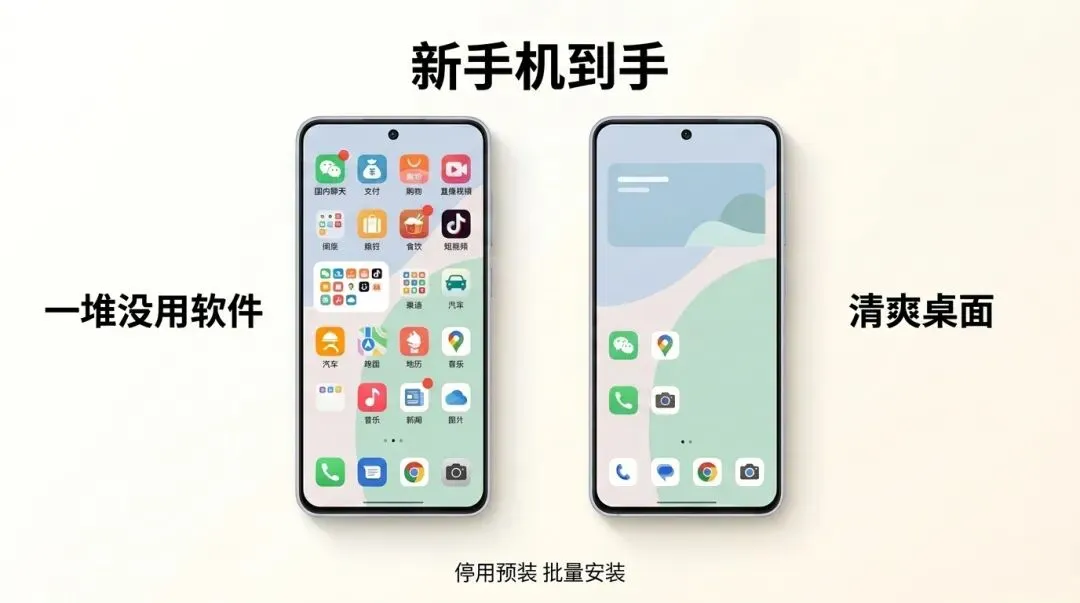
如果你也被预装软件烦过,又不想把手机搞得太复杂,这条路我觉得挺值得试试.
记住一个原则,优先停用,别上来就乱删.
需要恢复的时候再启用就行.
等你把这一套跑顺了,新手机的开箱期会舒服很多.
========================
我所指的回复,是后台回复,认真看关键词,回复的都是什么乱七八糟的,回复错了,我一般都会手动再次提示你们,精力有限,最好认真看看底下的关键词。

今日回复关键词:0428
🆘特别注意‼️: