夜雨聆风
夜雨聆风


珍藏整理!全网优质 Windows 下载站合集,原版 / 纯净 / 精简全都有

有人喜欢用原版系统,有人喜欢用精简版系统,有人喜欢用修改版系统。那么,你呢?如果你要问小编我,我还是会首推你用原版系统,因为原汁原味,安全无毒。无论你喜欢用哪种,你都可以在这里找到你需要的。 今天这篇,汇集了国内外最全的Windows系统下载网站,涵盖官方原版、第三方纯净版、第三方精简版三大类别,共计二十余个优质站点。建议收藏备用,遇到装机需求时再翻出来对照着找,省时省力。 文章信息量大、干货满满,建议先转发收藏再看。
一、先搞清楚:你需要哪种类型的系统?
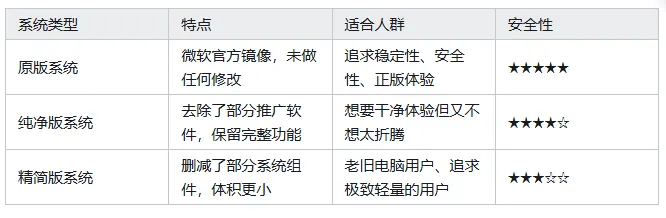
小编建议: 优先选择原版系统,这是最稳妥的选择。如果你需要更详细的系统下载资源,下面的分类整理一定能帮到你。
二、官方原版系统下载(推荐首选)
原版系统是从微软官方渠道获取的未经任何修改的系统镜像,保留了Windows的全部功能组件,安全性和稳定性最高。以下是获取原版系统的官方和权威第三方渠道:
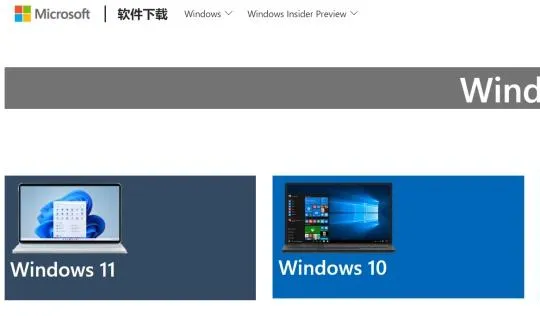
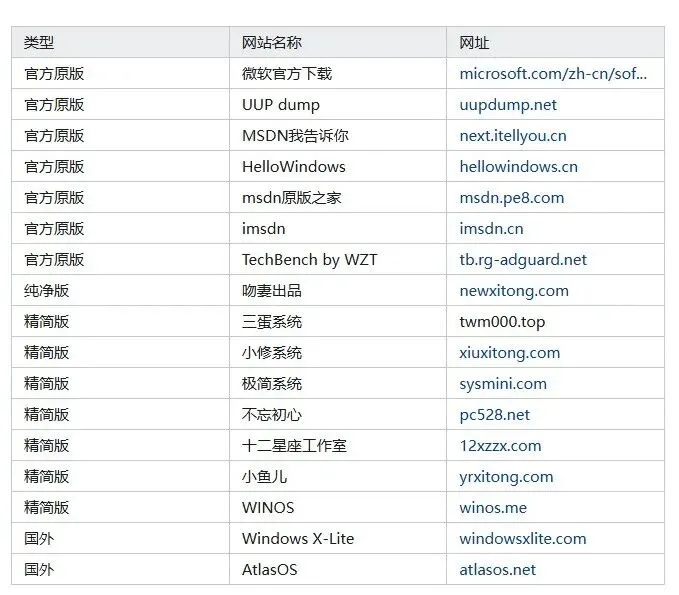
1. 微软官方下载(最权威) 微软官方软件下载中心 网址:https://www.microsoft.com/zh-cn/software-download…
✓直接下载微软官方原版系统
✓支持创建安装介质(U盘或ISO)
✓可选择下载Windows 10/11最新版本
✓官方渠道,安全可靠,100%纯净
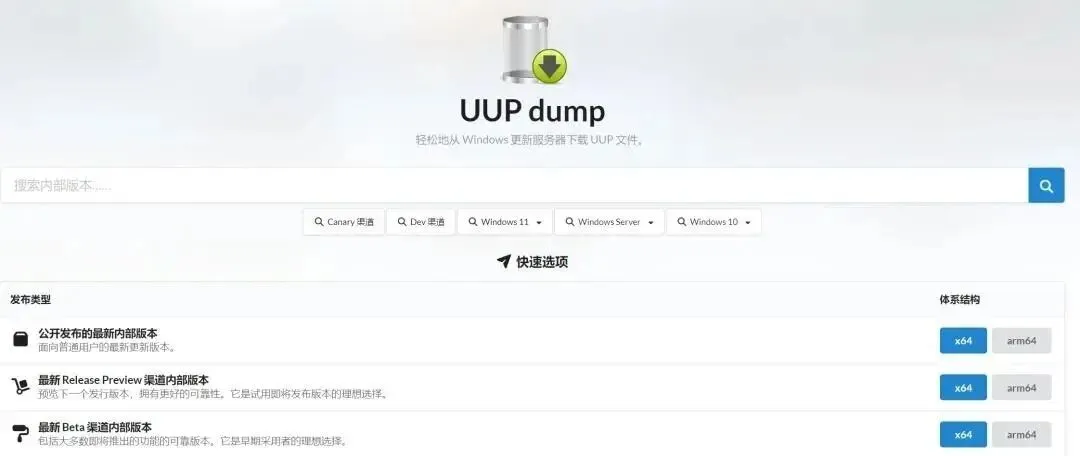
2. UUP dump(第三方原版,实时同步微软更新)
UUP dump
网址:https://uupdump.net/
这是一个第三方网站,但它的工作原理非常巧妙:它直接连接微软官方更新服务器,实时同步最新的Windows系统更新包,然后将这些更新包打包成ISO镜像供用户下载。也就是说,你在UUP dump下载的,其实是和你从微软官方下载一模一样的系统,只是换了一个更方便的下载方式。
✓可自定义选择要包含的语言、功能更新
✓支持Windows 10/11各版本下载
✓下载完成后自动验证SHA1哈希值
3. MSDN,我告诉你(老牌资源站)
MSDN,我告诉你 –
新站 网址:https://next.itellyou.cn/
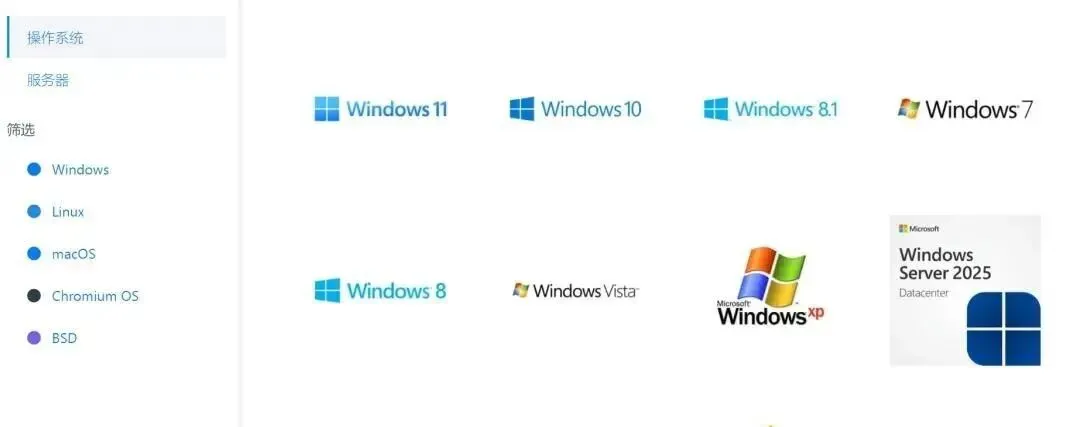
这是ITELLYOU的升级版站点,也是国内最老牌的原版系统下载站点之一。资源种类齐全,版本标注清晰,SHA1值完整。新站需要登录后才能下载,但注册完全免费,而且支持直接下载或使用迅雷/百度网盘等工具加速下载。
✓收录了从Windows 7到Win11的几乎所有版本
✓详细的版本说明和SHA1校验值
✓支持多种下载方式
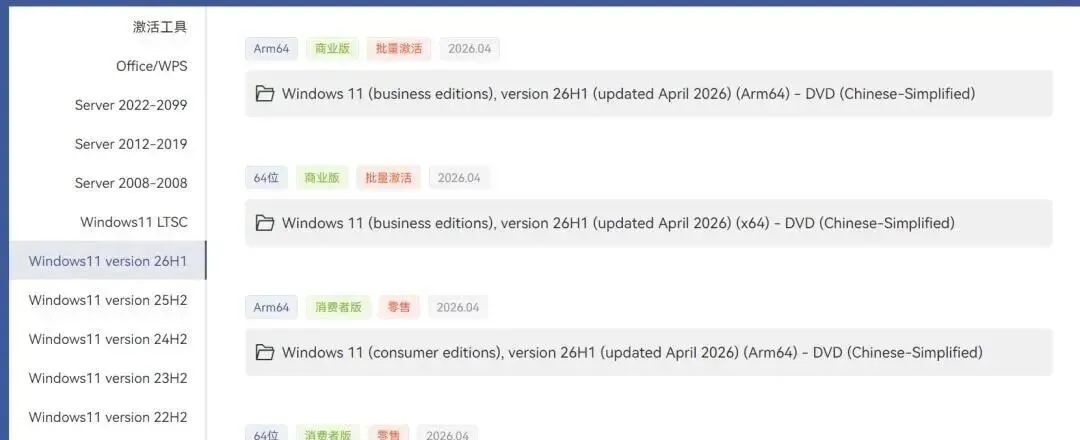
4. HelloWindows(专注原版)
HelloWindows 网址:https://hellowindows.cn/
一个专注于原版Windows系统的下载站点,界面简洁,资源分类清晰。特别值得一提的是,该站点对Windows各个版本的区别标注得非常详细,包括专业版、家庭版、企业版之间的功能差异,适合想要深入了解版本差异的用户。
5. MSDN原版之家(细化分类)
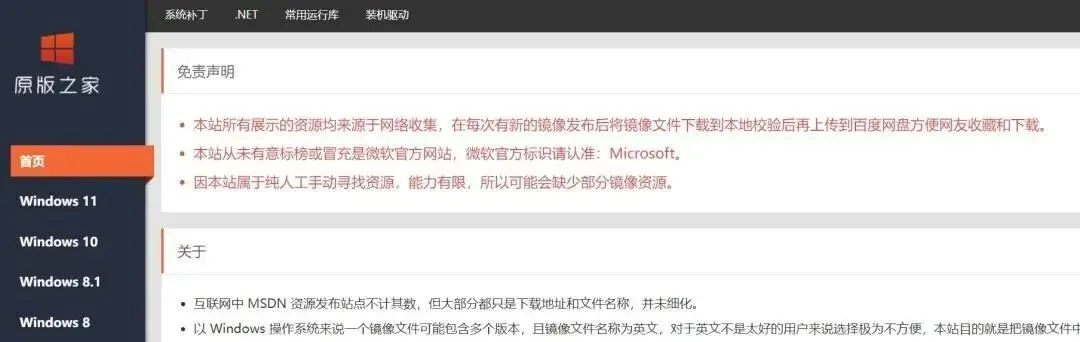
MSDN原版之家 网址:https://msdn.pe8.com/
这是一个将MSDN资源进行细化分类的站点,方便用户根据不同的需求快速找到对应的系统版本。站点更新及时,是很多装机爱好者的收藏首选。
6. imsdn(简洁风格)
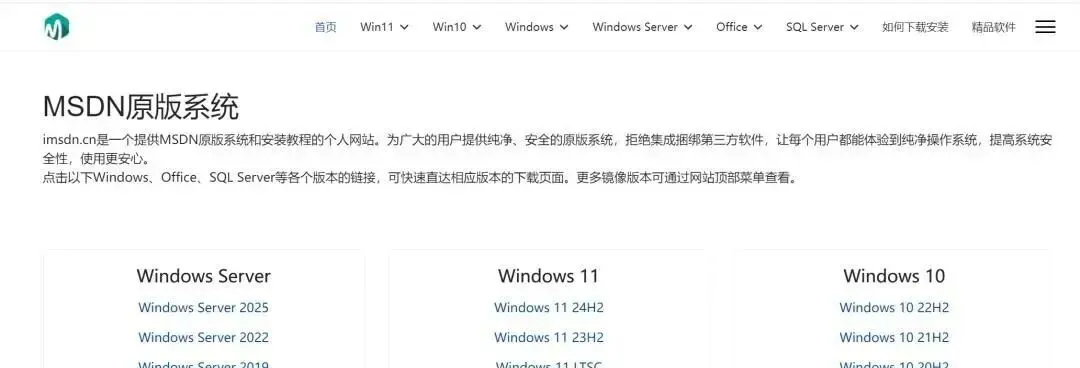
imsdn 网址:https://www.imsdn.cn/
界面设计简洁清晰,资源更新及时,分类合理。除了Windows系统,还收录了一些常用软件的原版资源,是一个比较全面的原版资源站。
7. TechBench by WZT(国际站点)
TechBench by WZT
网址:https://https://tb.rg-adguard.net/
一个国际化的原版系统下载站点,界面支持多语言,资源来自微软官方服务器。优点是下载速度快(使用微软官方CDN),缺点是界面为英文,对部分国内用户可能不太友好。
三、第三方纯净版系统下载
纯净版系统在原版基础上做了一些”减法”,去除了一些常见的推广软件和冗余组件,同时保持系统的完整性和稳定性。这类系统适合既想保持系统纯净,又不想被各种推广软件困扰的用户。
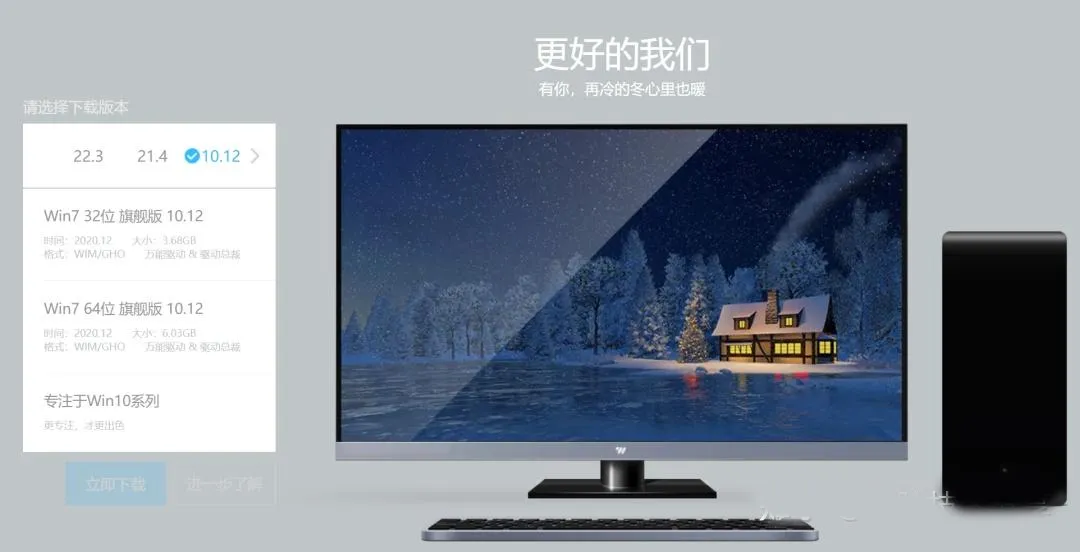
1. 吻妻出品(老牌口碑站)
吻妻出品主站网址:https://www.newxitong.com/
吻妻出品的名字取自”Windows”的谐音,是国内最早一批做系统精简和优化的站点之一。其特点是:取名有趣、专注精简Win7和Win10系统。
四、第三方精简纯净版系统下载(系统博主推荐)
精简版系统是民间系统博主对原版Windows进行深度定制后的产物,通常会移除一些普通用户很少用到的组件,以达到减小系统体积、提升运行速度的目的。适合老旧电脑或追求极致轻量的用户。需要注意的是,选择精简版系统时要格外关注来源的可靠性。
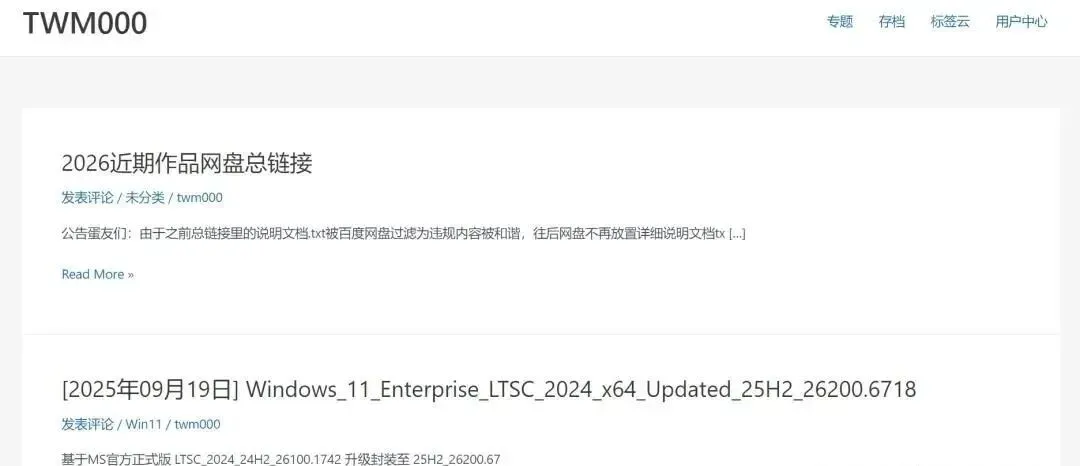
系统博主推荐
三蛋系统 网址:https://twm000.top/
系统博主风格,专注精简版系统
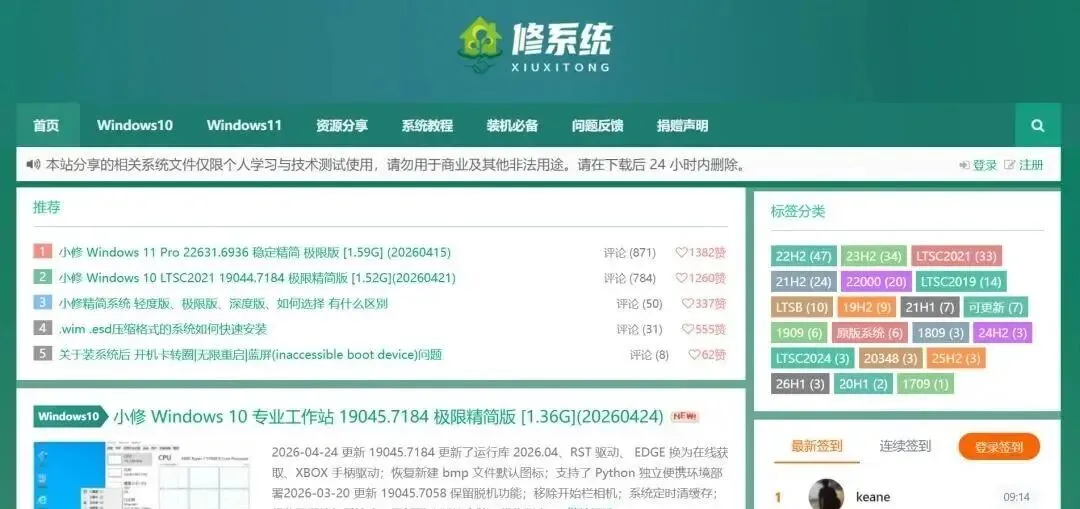
小修系统
网址:https://www.xiuxitong.com/
第三方精简版系统下载,系统博主
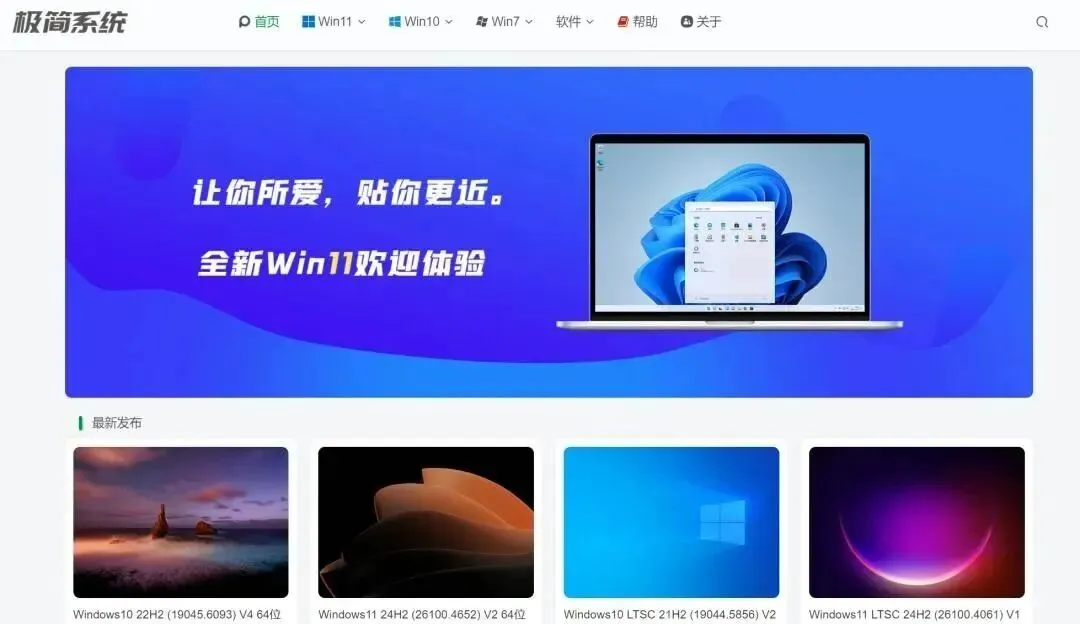
极简系统
网址:https://www.sysmini.com/
第三方精简系统下载,极简风格
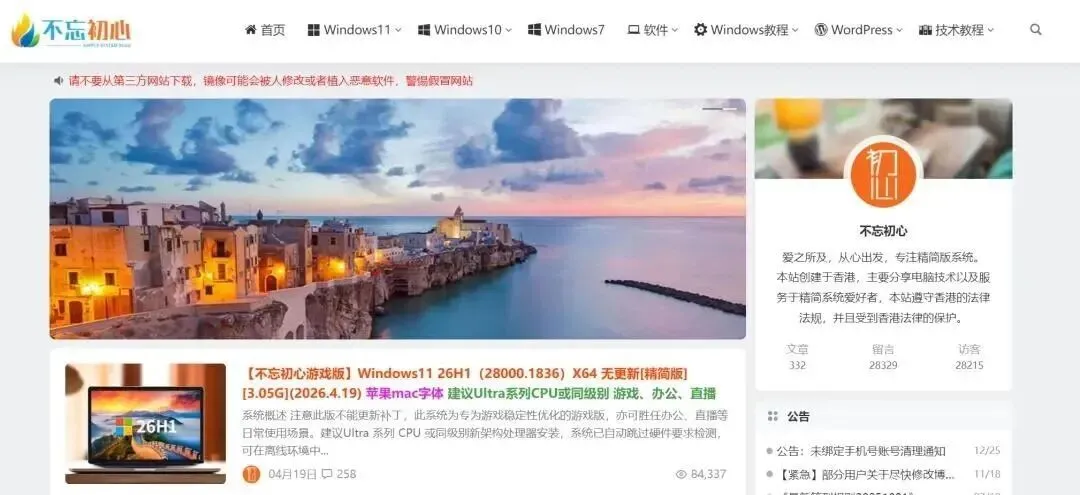
不忘初心
网址:https://www.pc528.net/
注册登录才能下载,部分会员专属内容
十二星座工作室
网址:https://www.12xzzx.com/
第三方精简系统下载
https://www.12xzzx.com/
小鱼儿
网址:https://www.yrxitong.com/h-col-108.html
第三方精简版系统下载,系统博主
WINOS
网址:https://www.
https:/www.winos.me/
集合了很多大佬作品,部分需要注册登录下载
精简版系统使用注意事项:
•下载前务必确认来源可靠,优先选择口碑好的博主
•建议下载后使用哈希校验工具验证文件完整性
•精简系统可能影响某些专业软件的正常运行,办公娱乐用户一般无影响
五、国外Windows精简版系统
1. Windows X-Lite
Windows X-Lite 网址:
https://windowsxlite.com/downloads/…
一个专注于Windows精简版的国外站点,提供多个版本的Windows精简版下载,体积比原版小很多。适合对系统体积有极致要求、且有一定动手能力的用户。
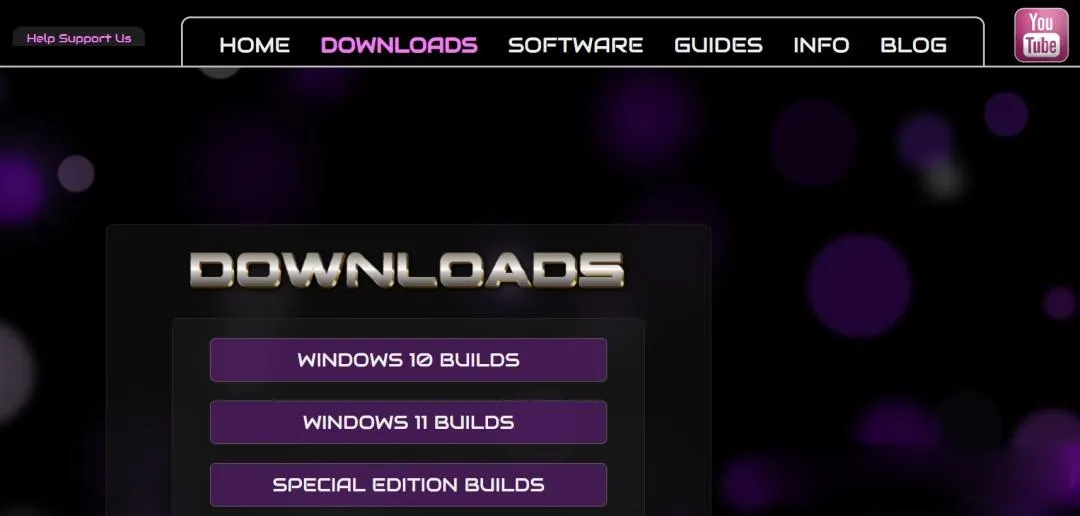
2. AtlasOS(开源修改版,为游戏而生)
AtlasOS 网址:https://atlasos.net/
AtlasOS是一个开源项目,旨在提供一个为游戏优化的Windows系统。这个项目移除了大量Windows内置的追踪服务和后台进程,优化了网络延迟和游戏性能。由于是开源项目,安全性相对较高,适合游戏玩家尝试。
✓完全开源透明,安全性可验证
✓专为游戏玩家设计,优化网络延迟
✓保留Windows大部分功能
六、系统下载后如何安装?
下载好了系统,接下来就是安装。说到安装系统,小兵U盘启动是目前最主流、最简单的方式。下面以小兵U盘启动为例,详细演示从制作启动盘到完成系统安装的全流程。
小兵PE简介 小兵U盘启动 –
功能特点
✓首款支持Win PE制作及Linux系统盘制作
✓一键傻瓜式制作U盘启动,全自动完成
✓支持UEFI/Legacy双启动模式
✓自动注入USB 3.x、NVMe、Intel VMD等新驱动
✓完美支持新旧机型,解决新平台重装系统的各种问题
✓无捆绑任何软件,纯净U盘重装系统环境
第一步:制作U盘启动盘(重要前提) 在开始之前,你需要准备一个容量不低于16GB的U盘(建议使用USB 3.0以上接口的U盘,速度更快)。同时,务必备份U盘中的重要数据,因为制作过程会格式化U盘。
1,下载小兵U盘启动工具。访问小兵U盘启动官网(https://www.xiaobingxitong.com/),下载”小兵U盘启动”制作工具。
2,运行软件,插入U盘。双击运行下载的”小兵U盘启动”软件,将U盘插入电脑USB接口。
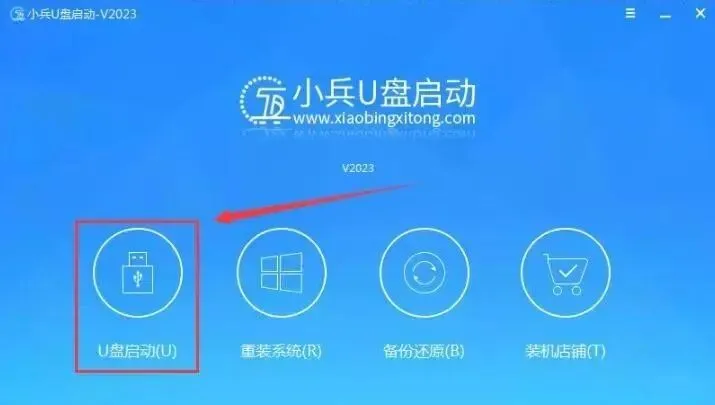
3,选择”U盘启动”模式。在软件界面中,选择”U盘启动”选项,确保选中了你的U盘设备。
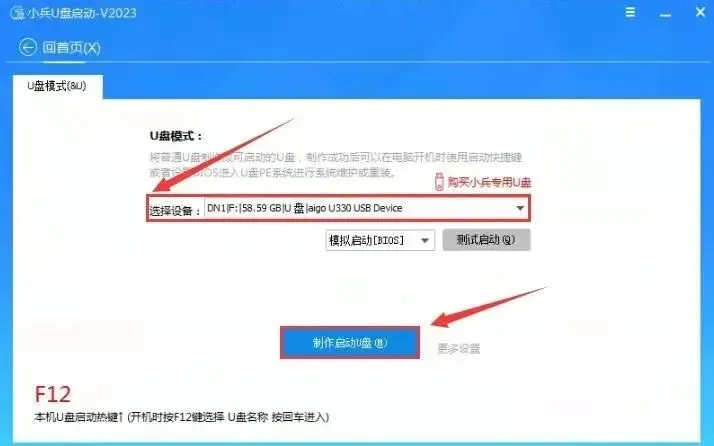
4,选择要放入U盘的系统。可以选择下载好的系统镜像文件(支持gho、wim、esd、iso等格式),也可以让工具自动下载。
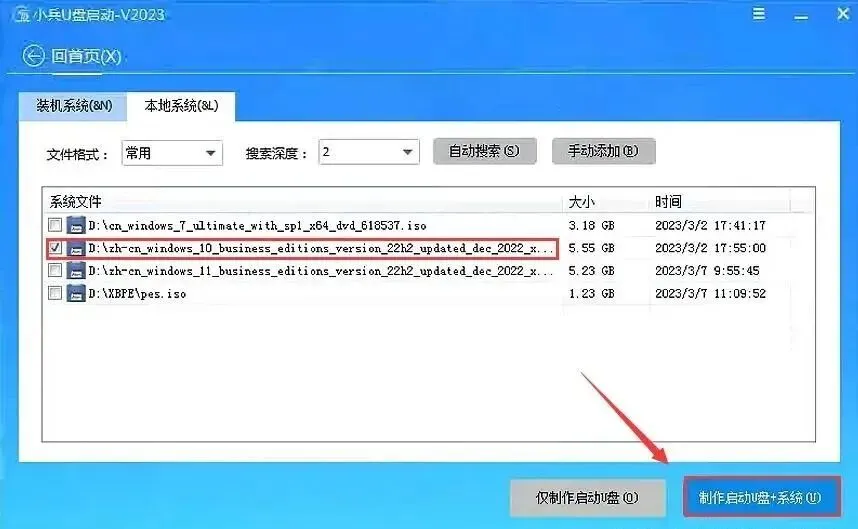
5,点击”制作启动U盘”。确认数据已备份后,点击”制作启动U盘+系统”,等待制作完成。制作过程中请勿拔插U盘!
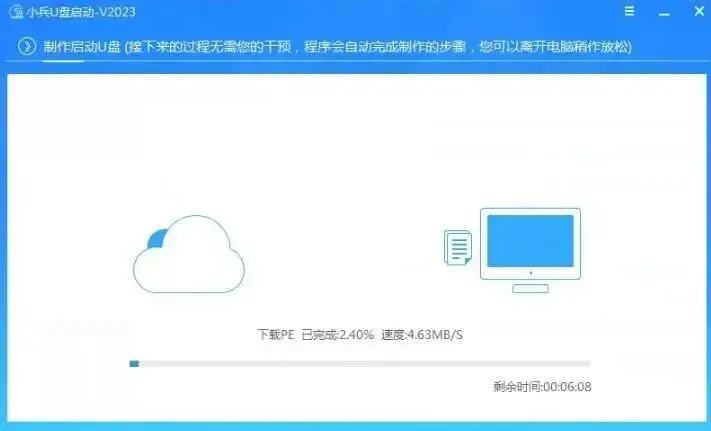
温馨提示: 制作完成后,U盘会被分成两个区:一个是PE启动区(隐藏),一个是数据区(用于存放系统镜像)。不要删除任何分区,否则U盘启动盘将无法使用。
第二步:设置U盘启动(关键步骤) 制作好U盘启动盘后,你需要让电脑从U盘启动,而不是从硬盘启动。这一步需要进入电脑的BIOS或启动菜单进行设置。
1,插入U盘,重启电脑。将制作好的U盘插入要装系统的电脑,然后重新启动电脑。
2,快速按启动快捷键。电脑开机时,屏幕会显示品牌Logo和快捷键提示。常见快捷键:F12(联想/台式机)、F2(部分笔记本)、ESC(华硕)、Del(技嘉/微星)。 3,选择U盘启动项。进入启动菜单后,使用方向键选择你的U盘(通常显示为U盘品牌名或”USB”字样),按Enter确认。
3,选择U盘启动项。进入启动菜单后,使用方向键选择你的U盘(通常显示为U盘品牌名或”USB”字样),按Enter确认。
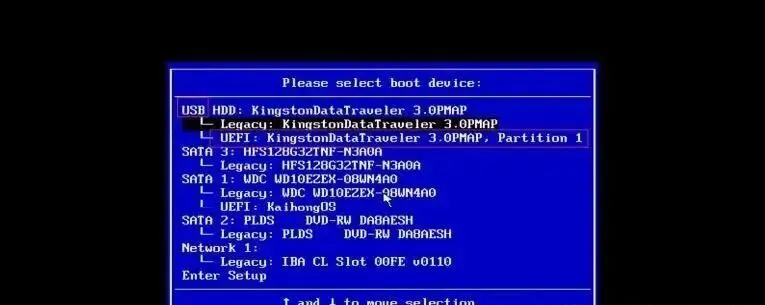
4,等待进入PE系统。选择U盘启动后,电脑会加载PE环境。不同模式下显示不同:Legacy模式会显示启动菜单,UEFI模式会自动进入Win11 PE。
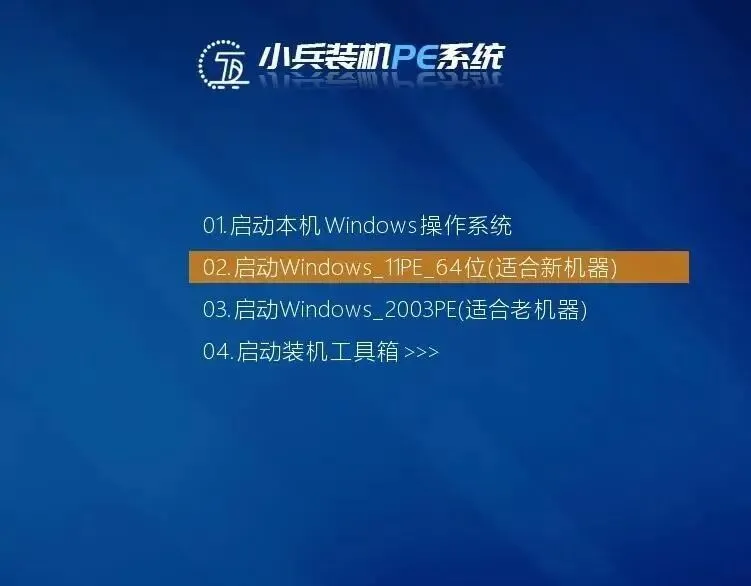
第三步:安装Windows系统(核心操作) 进入PE系统后,就可以开始正式安装Windows了。整个过程小兵U盘启动工具会自动完成大部分操作,你只需要点几下鼠标即可。
1,运行”小兵系统安装”工具。进入PE系统后,桌面上会有”小兵系统安装”图标,双击打开它。
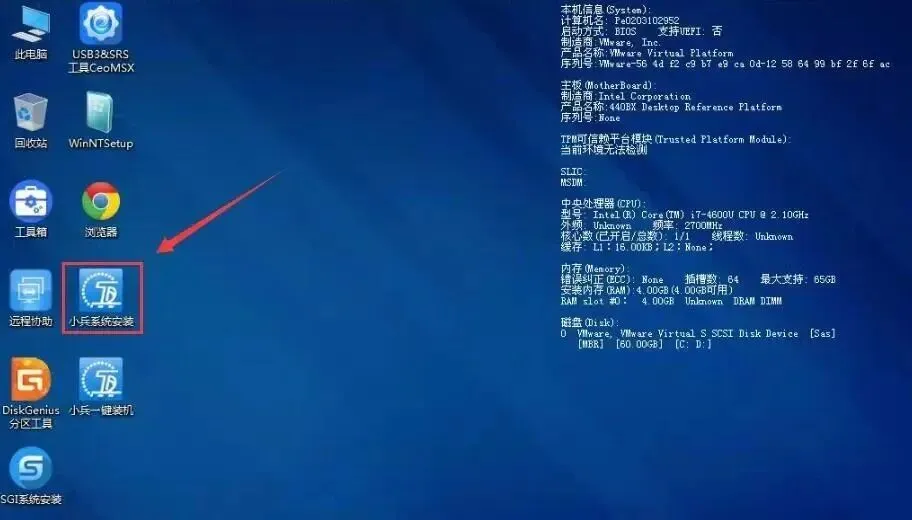
2,点击”重装系统”。在工具界面中,点击”重装系统”选项。
3,选择系统镜像文件。找到你下载的Windows系统镜像文件(通常在U盘的数据区),选中它。
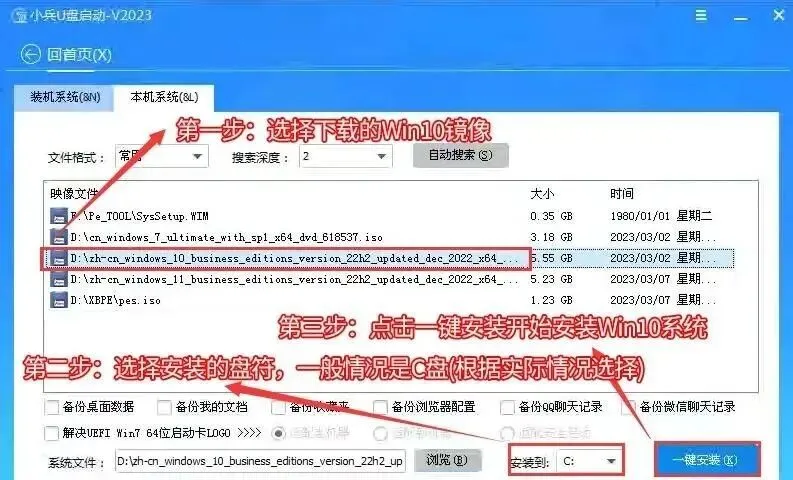
4,选择安装盘符。选择要安装系统的目标分区,通常是C盘(系统盘)。建议C盘空间至少80GB以上。
5,点击”一键安装”。确认无误后,点击”一键安装”按钮。工具会自动:挂载镜像 → 选择install.wim版本 → 释放系统到目标分区 。整个过程耐心等待即可。
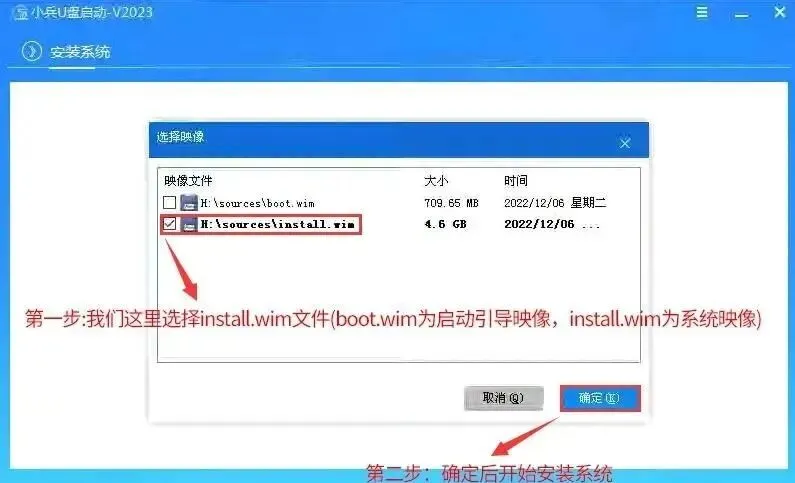
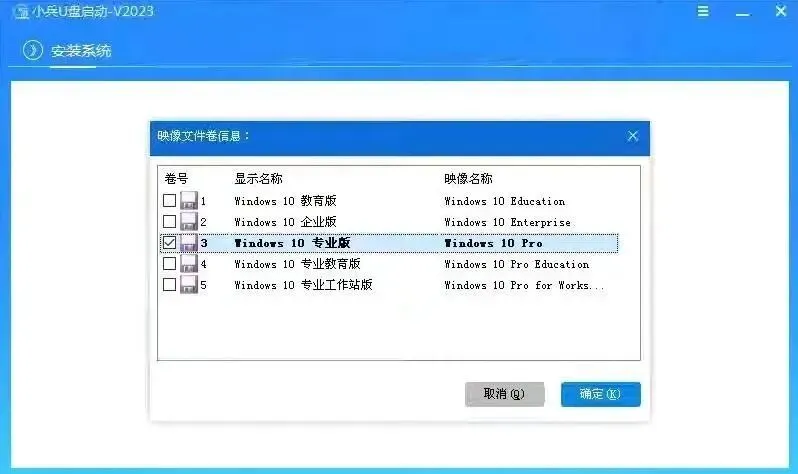
6,安装过程。等待释放系统安装程序到100%后,自动注入相关USB3.x/nvme/rst vmd等驱动。
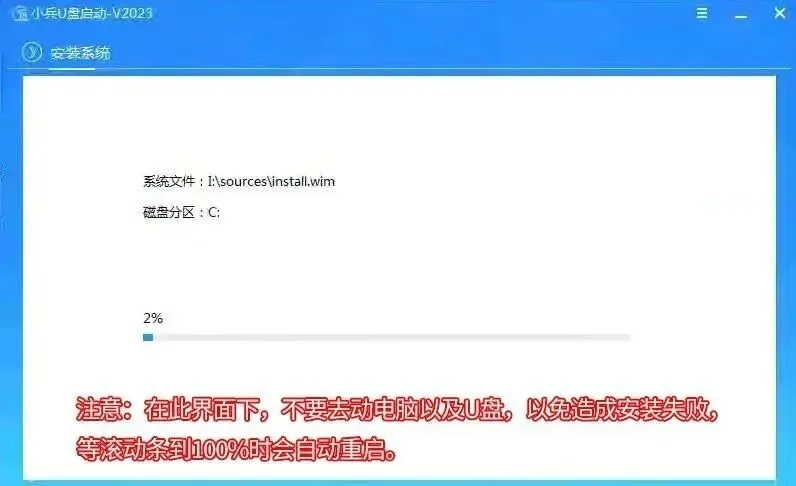
7,完成设置,进入桌面。等待设置完成后,就能看到Windows桌面了。打开浏览器验证网络正常,系统安装大功告成!
⚠️ 重要提醒: 当看到”安装完成,系统将重启”提示时,必须立即拔掉U盘!如果U盘没有拔出,电脑可能会再次从U盘启动,导致重复进入PE环境,无法完成系统设置。
七、新机型安装注意事项(Intel VMD / NVMe)
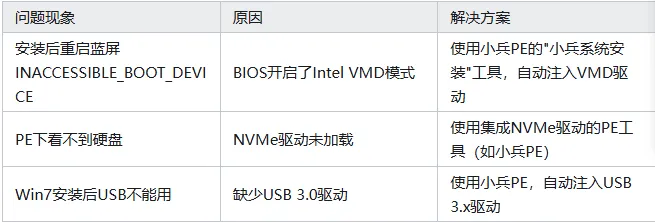
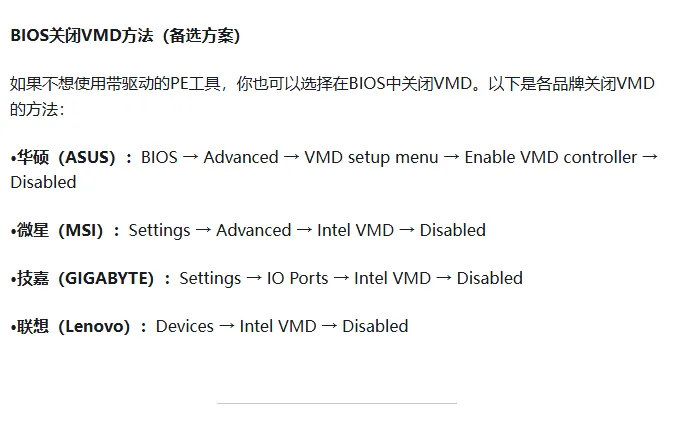
如果你使用的是Intel 11代及以上的CPU,或者使用NVMe固态硬盘,在安装系统时可能会遇到一些特殊问题。下面是常见情况及解决方案:
八、Windows系统下载网站汇总表
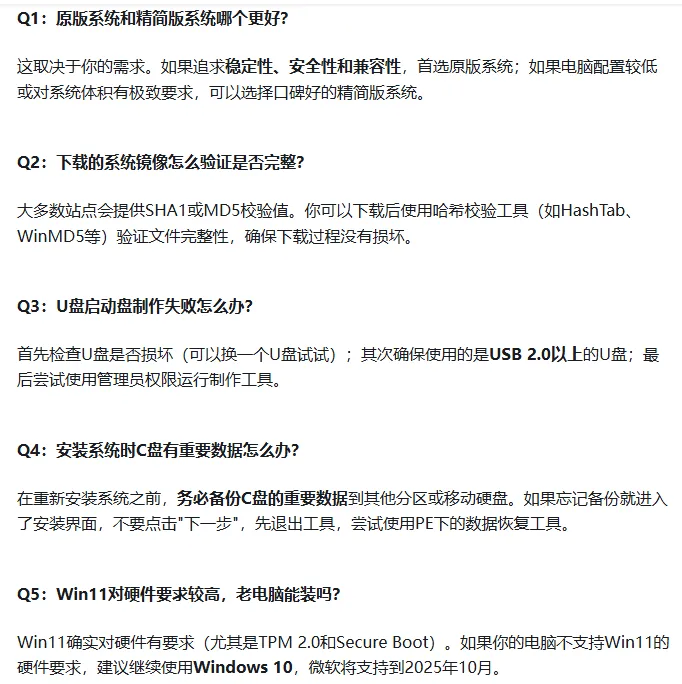
九、常见问题解答
END
往期精选
◆绝了!Win11 26H1 大神级优化,老电脑零升级也能丝滑跑满
◆老旧电脑别扔!AnduinOS 碾压 Win11,2 分钟装好,满血复活超丝滑
◆炸锅了!老电脑救星 Win11 26H1 精简版,4G 内存也能丝滑如新机
◆低配电脑直接起飞!Windows Server 2025 保姆级安装教程,老机重生、小白零失败
◆Windows最强平替!Zorin OS本月彻底火出圈,老电脑秒复活、零门槛上手,保姆级安装教程来了
◆彻底封神!112MB 迷你神级系统,无激活永久免费,低配电脑吊打臃肿 Windows
◆不用激活、永久免费!小众神级 ReactOS 系统,吊打臃肿 Win!体积才 112MB,低配电脑随便跑。一键安装 + 超详细完整汉化教程
◆炸裂!仅 2.3GB 超迷你 Win11!Nano11 极致精简保姆级教程,老爷机直接满血复活|低配电脑救命神器
◆炸了!2026 最强 PE 横空出世!USBOS V3.0 完爆微 PE,自带网络 + 纯净无捆绑,新手也能一盘走天下,附工具+镜像下载