 夜雨聆风
夜雨聆风


GIS软件操作 | 共享单车骑行热点区域分析

点击上方蓝字,欢迎关注“每天学点呗”

共享单车骑行热点分析是GIS空间统计分析中的一个经典案例。
共享单车产生的每一次骑行轨迹,都是真实、动态的城市出行样本。当我们将海量的起点与终点数据投射到地图上时,就能从中提炼出极具价值的空间模式——骑行热点区域。
什么是骑行热点区域?它并非指某个具体的单车堆放点,而是通过核密度分析等方法,识别出的骑行行为在空间上显著聚集的区域。简单说,就是“大家都在哪里开始骑车、在哪里结束骑车”的高度活跃地带。
在GIS软件操作 | 共享单车骑行OD线数据可视化分析此文中介绍了‘找共享单车骑行流向’(OD分析)。
“找骑行热点”的价值,在于用一张热度图,回答‘哪里最热闹’这个直观问题,从而为资源投放(车、钱、路、店)提供优先级依据。它与‘找骑行流向’(OD分析)相辅相成——热点告诉你‘在哪布局’,流向告诉你‘在哪连通’。
开展共享单车骑行热点分析的价值包括:
-
运营调度:帮助共享单车企业精准识别高周转区域,优化车辆投放和运维调度,减少“无车可借、无桩可还”的痛点。
-
城市规划:为政府修建自行车道、规划公共交通接驳、布设站点提供数据支持,提升财政投入的精准度。
-
商业选址:骑行热度直接反映人流量聚集地,可为餐饮、零售、便利店等业态提供选址参考。
本文将基于真实的BIXI蒙特利尔共享单车历史行程数据,在ArcGIS Pro中,通过合并起终点、核密度分析等操作,一步步制作出能直观展示城市骑行热点的专业热度图。
2、 把“GIS应用”翻译为“求职地图”
上图中我们对GIS能解决的交通问题域进行了梳理。但许多同学们仍然困惑:既然GIS的交通应用这么广泛,可以解决这么多交通问题,为什么感觉能去的对应的企业和岗位不多呢?
借助AI的回答,我们试着一起把这些“GIS应用”翻译成具体的“企业”和“岗位”。

一、将起点与终点合并为统一事件点
在GIS数据分享 | 加拿大蒙特利尔BIXI共享单车数据此文中,我们介绍了,如何将原始历史数据生成的新的带有坐标值的表OD_201904_ExportTable.CSV
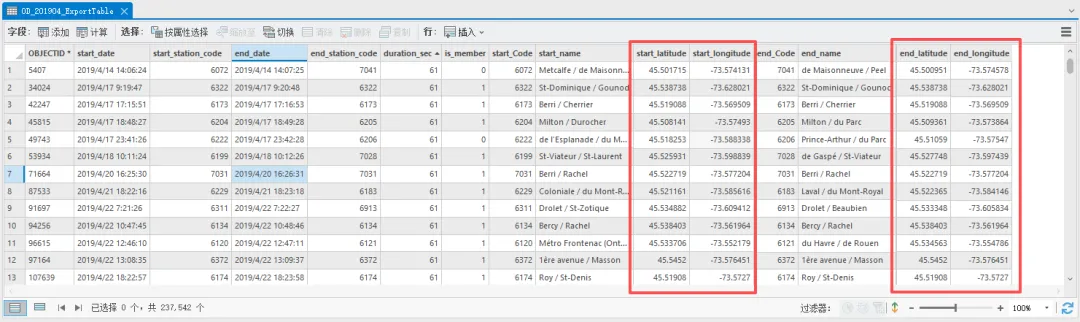
我们要找出骑行活动最集中的地方,需要将start和end两类数据合并,形成一个代表“所有骑行事件发生位置”的单一事件点图层。
第一步:创建起点事件表
-
在数据库中,右键点击
OD_201904_ExportTable→ “复制”。 -
在数据库中,右键→ “粘贴”。新表命名为
bixi_events_start。 -
打开
bixi_events_start的属性表。 -
点击表视图右上角的 “添加字段” 按钮(或通过“字段视图”添加)。
-
字段名:
EventType -
类型:文本
-
长度:10
-
右键点击
EventType字段的列头 → “计算字段”。 -
在表达式框中输入:
"Start"(注意带英文双引号) -
点击确定。所有行的
EventType都变成了"Start"。 -
现在这张表里既有起点坐标字段(
start_latitude,start_longitude),也有终点坐标字段(end_latitude,end_longitude)。但我们只需要起点坐标。为了后续统一,我们需要创建新的坐标字段,例如event_latitude和event_longitude。 -
再次添加两个字段:
-
event_latitude(双精度) -
event_longitude(双精度) -
分别计算这两个新字段的值:
-
右键
event_latitude→ “计算字段” → 输入[start_latitude](或使用字段选择器选start_latitude) -
右键
event_longitude→ “计算字段” → 输入[start_longitude]
你现在得到了一张表,每一行对应一次骑行的起点,并且有统一的坐标字段
event_latitude,event_longitude和类型字段EventType = "Start"。
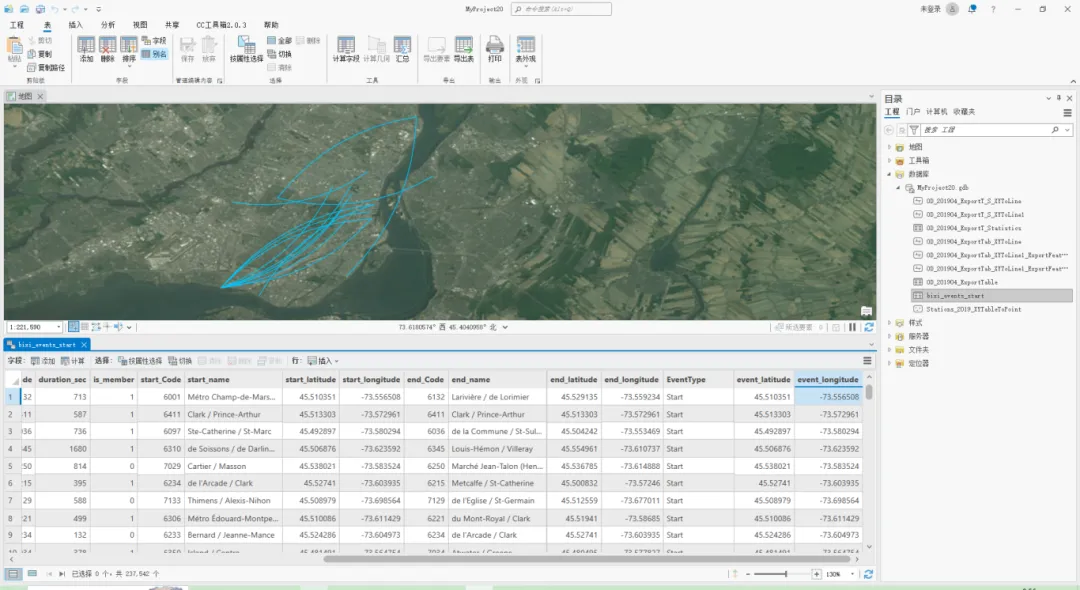
第二步:创建终点事件表
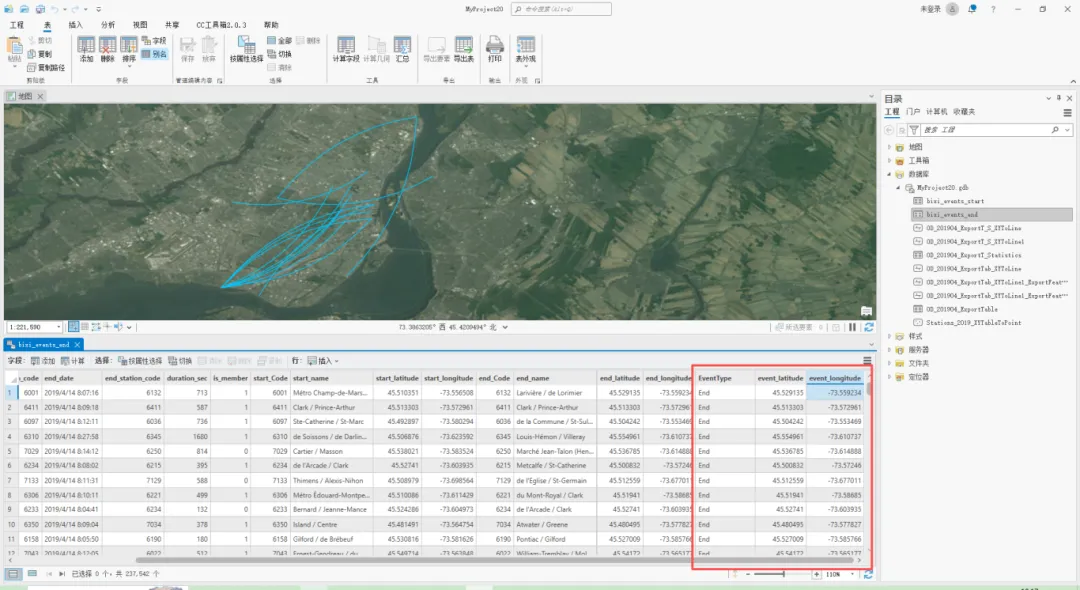
重复上述流程,但基于 OD_201904_ExportTable 创建一个新的副本,命名为 bixi_events_end。
-
同样添加
EventType字段,计算值为"End"。 -
添加
event_latitude和event_longitude。 -
将这两个字段的值分别计算为
[end_latitude]和[end_longitude]。
第三步:合并起点和终点事件表
现在你有两个结构完全相同的表:bixi_events_start 和 bixi_events_end。
-
打开地理处理窗格,搜索 “合并” 工具。
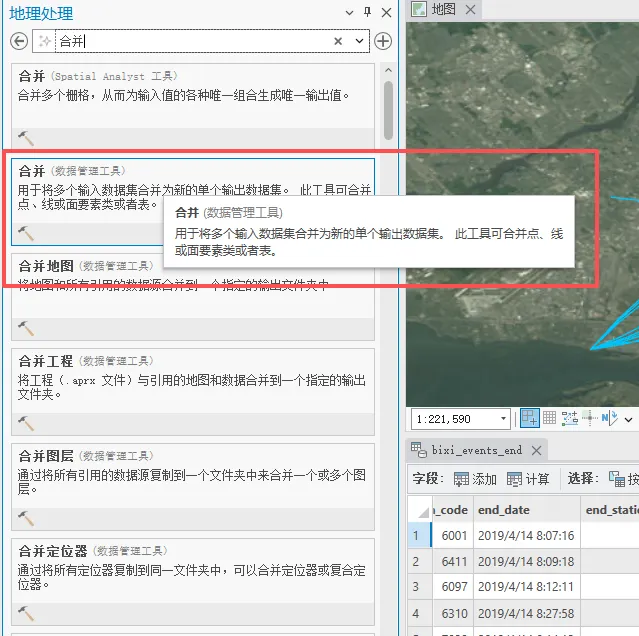
2、参数设置:
-
输入数据集:依次添加
bixi_events_start和bixi_events_end -
输出数据集:指定一个名称,例如
all_bixi_events(保存到地理数据库或文件夹均可)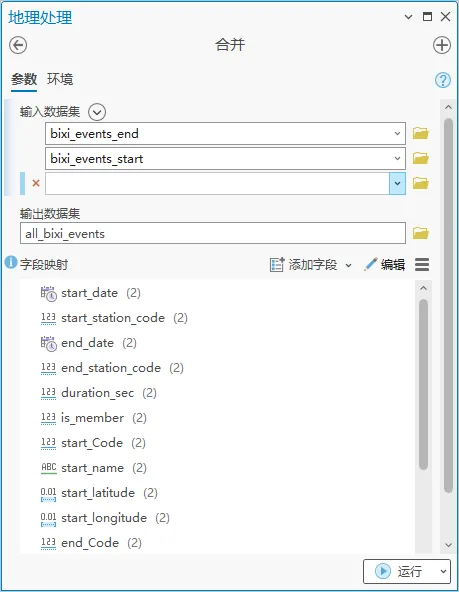
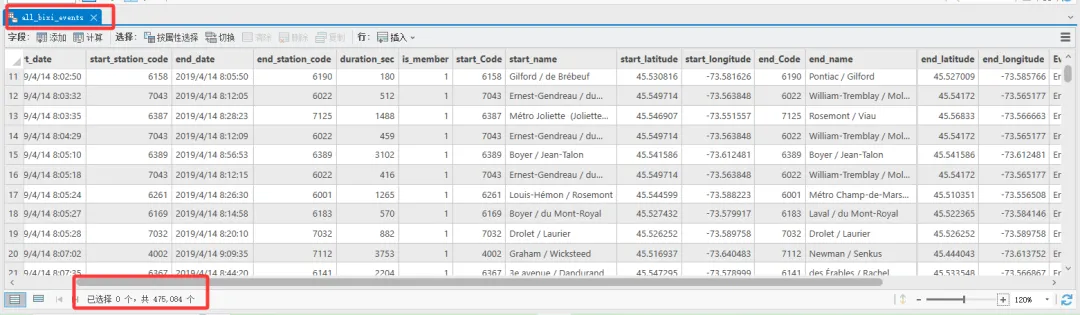
第四步:将事件表转换为点要素
-
在内容窗格中,右键点击
all_bixi_events表
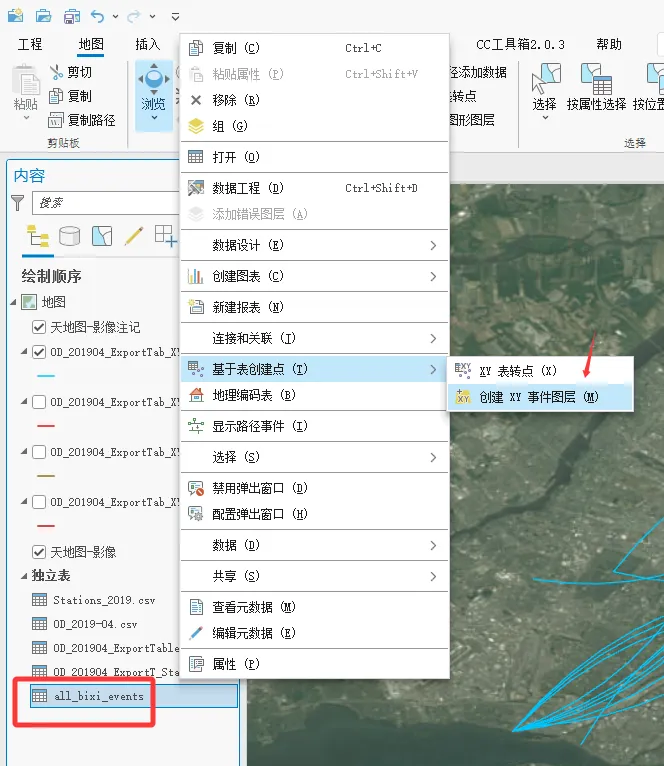
2、设置如下
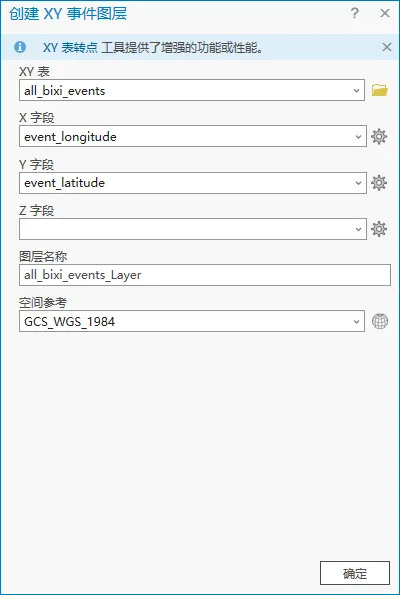
点击确定,生成一个临时点图层 all_bixi_events_Layer
如果希望永久保存,可以右键该临时图层 → “数据” → “导出要素”,保存为要素类。
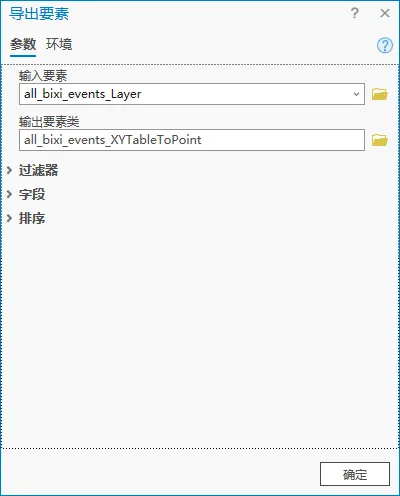
因为,我们的原始坐标是地理坐标系(WGS84,单位:度),核密度分析需要以“米”为单位计算距离,因此建议进行先投影。
推荐使用 NAD 1983 UTM Zone 18N(适用于蒙特利尔区域)。
3、运行 “投影” 工具,将 All_Events 转为投影坐标系下的点图层:
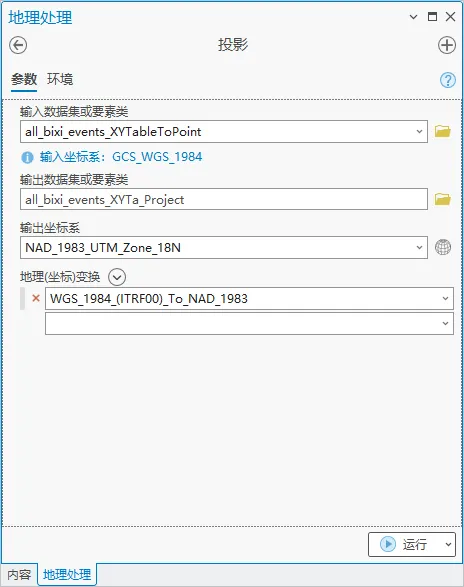
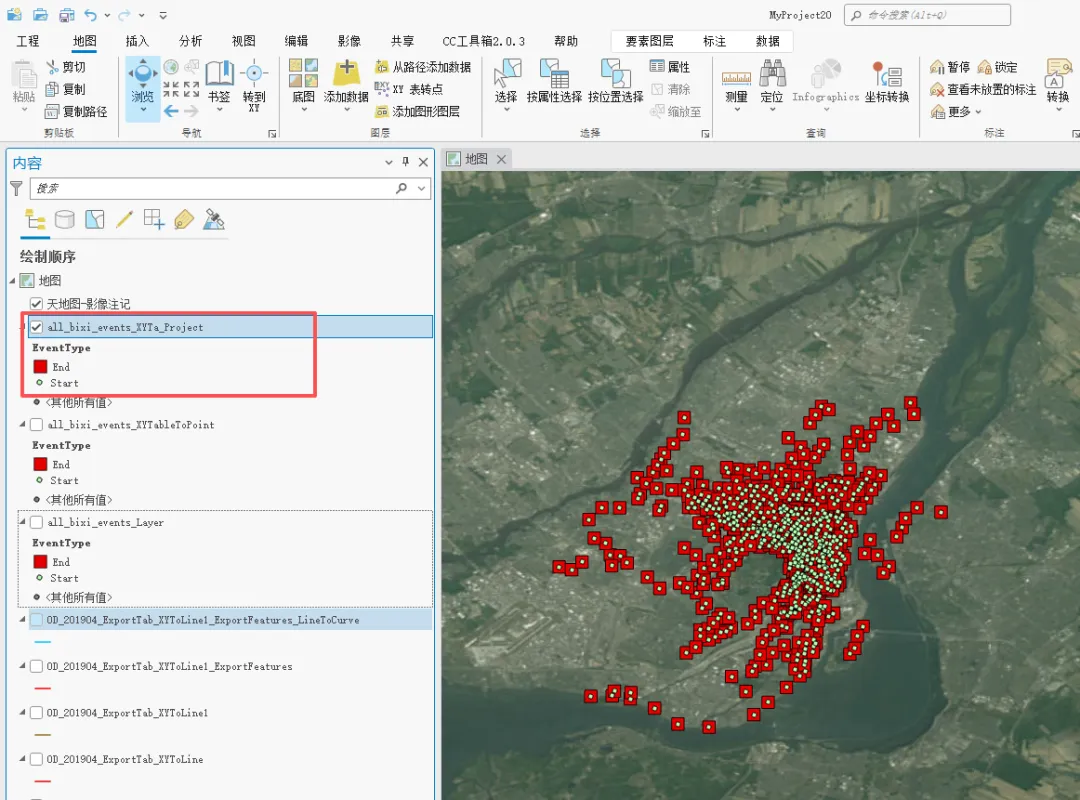
得到的all_bixi_events_XYTa_Project如下


2、 把“GIS应用”翻译为“求职地图”
上图中我们对GIS能解决的交通问题域进行了梳理。但许多同学们仍然困惑:既然GIS的交通应用这么广泛,可以解决这么多交通问题,为什么感觉能去的对应的企业和岗位不多呢?
借助AI的回答,我们试着一起把这些“GIS应用”翻译成具体的“企业”和“岗位”。

2、 把“GIS应用”翻译为“求职地图”
上图中我们对GIS能解决的交通问题域进行了梳理。但许多同学们仍然困惑:既然GIS的交通应用这么广泛,可以解决这么多交通问题,为什么感觉能去的对应的企业和岗位不多呢?
借助AI的回答,我们试着一起把这些“GIS应用”翻译成具体的“企业”和“岗位”。

二、骑行热点区域分析
找出骑行活动最集中的地方。因此,需要将start和end两类数据合并,形成一个代表“所有骑行事件发生位置”的单一事件点图层。
。
查看连接好起点坐标后的文件:
再次用类似的方法,连接终点坐标
然后导出为单独的新表:
如下,把字段的名称和别名编辑一下,方便区分起点和终点
生成的新的带有坐标值的表如下:
2、 把“GIS应用”翻译为“求职地图”
上图中我们对GIS能解决的交通问题域进行了梳理。但许多同学们仍然困惑:既然GIS的交通应用这么广泛,可以解决这么多交通问题,为什么感觉能去的对应的企业和岗位不多呢?
借助AI的回答,我们试着一起把这些“GIS应用”翻译成具体的“企业”和“岗位”。

2、 把“GIS应用”翻译为“求职地图”
上图中我们对GIS能解决的交通问题域进行了梳理。但许多同学们仍然困惑:既然GIS的交通应用这么广泛,可以解决这么多交通问题,为什么感觉能去的对应的企业和岗位不多呢?
借助AI的回答,我们试着一起把这些“GIS应用”翻译成具体的“企业”和“岗位”。

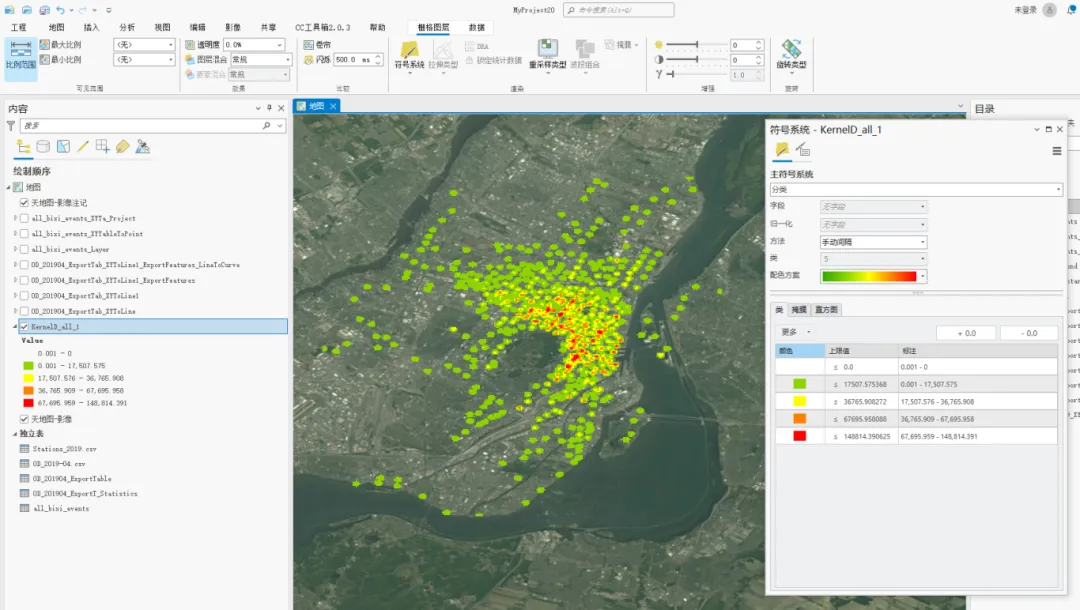
二、核密度分析
-
输入要素:投影后的点图层
-
总体字段:选择
None(每个点代表一次骑行事件,权重相等) -
输出像元大小:可先保持默认
-
搜索半径:这是核心参数。如果留空,软件会自动计算一个合理的默认值。你也可以手动尝试 200米、300米、500米,观察结果的变化。
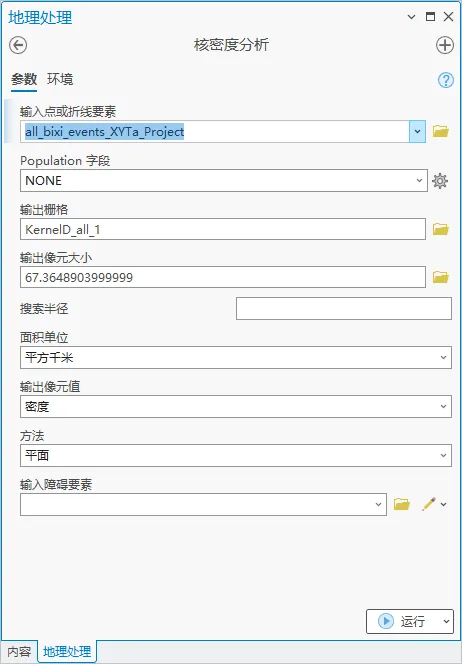
运行后,即可得到连续的热度栅格。
2、设置如下的符号系统

2、 把“GIS应用”翻译为“求职地图”
上图中我们对GIS能解决的交通问题域进行了梳理。但许多同学们仍然困惑:既然GIS的交通应用这么广泛,可以解决这么多交通问题,为什么感觉能去的对应的企业和岗位不多呢?
借助AI的回答,我们试着一起把这些“GIS应用”翻译成具体的“企业”和“岗位”。

2、 把“GIS应用”翻译为“求职地图”
上图中我们对GIS能解决的交通问题域进行了梳理。但许多同学们仍然困惑:既然GIS的交通应用这么广泛,可以解决这么多交通问题,为什么感觉能去的对应的企业和岗位不多呢?
借助AI的回答,我们试着一起把这些“GIS应用”翻译成具体的“企业”和“岗位”。

二、骑行热点区域分析
找出骑行活动最集中的地方。因此,需要将start和end两类数据合并,形成一个代表“所有骑行事件发生位置”的单一事件点图层。
。
查看连接好起点坐标后的文件:
再次用类似的方法,连接终点坐标
然后导出为单独的新表:
如下,把字段的名称和别名编辑一下,方便区分起点和终点
生成的新的带有坐标值的表如下:
2、 把“GIS应用”翻译为“求职地图”
上图中我们对GIS能解决的交通问题域进行了梳理。但许多同学们仍然困惑:既然GIS的交通应用这么广泛,可以解决这么多交通问题,为什么感觉能去的对应的企业和岗位不多呢?
借助AI的回答,我们试着一起把这些“GIS应用”翻译成具体的“企业”和“岗位”。

2、 把“GIS应用”翻译为“求职地图”
上图中我们对GIS能解决的交通问题域进行了梳理。但许多同学们仍然困惑:既然GIS的交通应用这么广泛,可以解决这么多交通问题,为什么感觉能去的对应的企业和岗位不多呢?
借助AI的回答,我们试着一起把这些“GIS应用”翻译成具体的“企业”和“岗位”。

三、直接统计站点次数
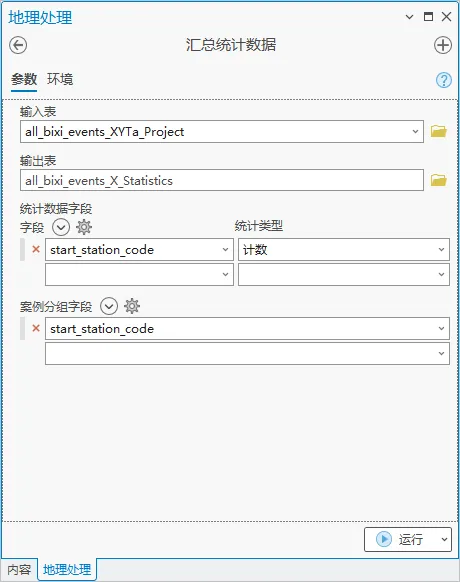
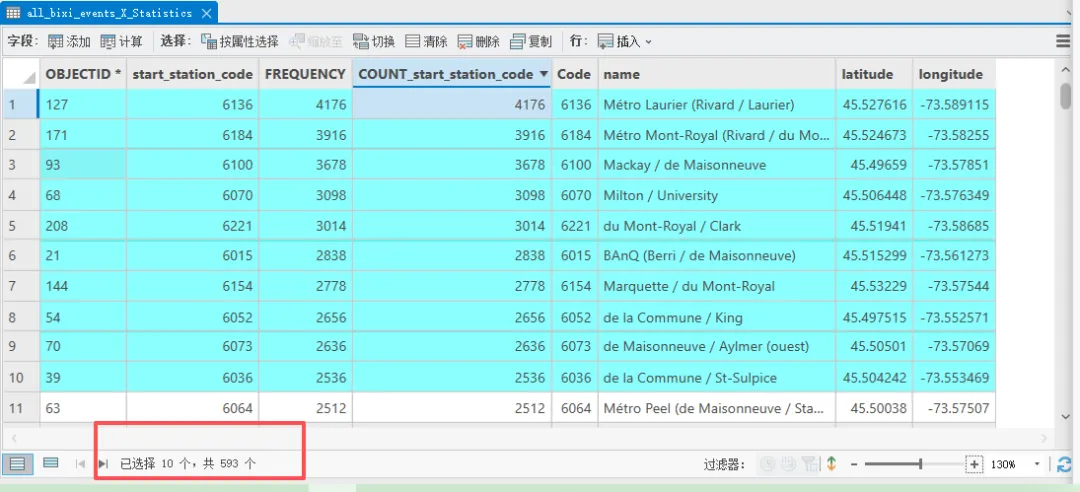
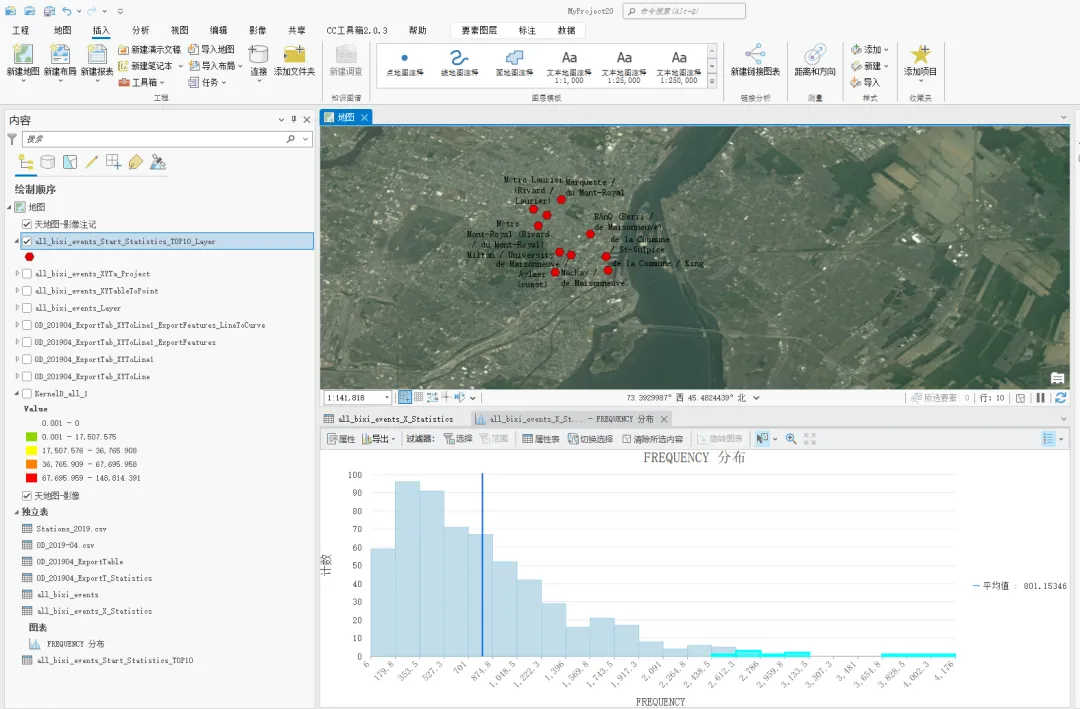
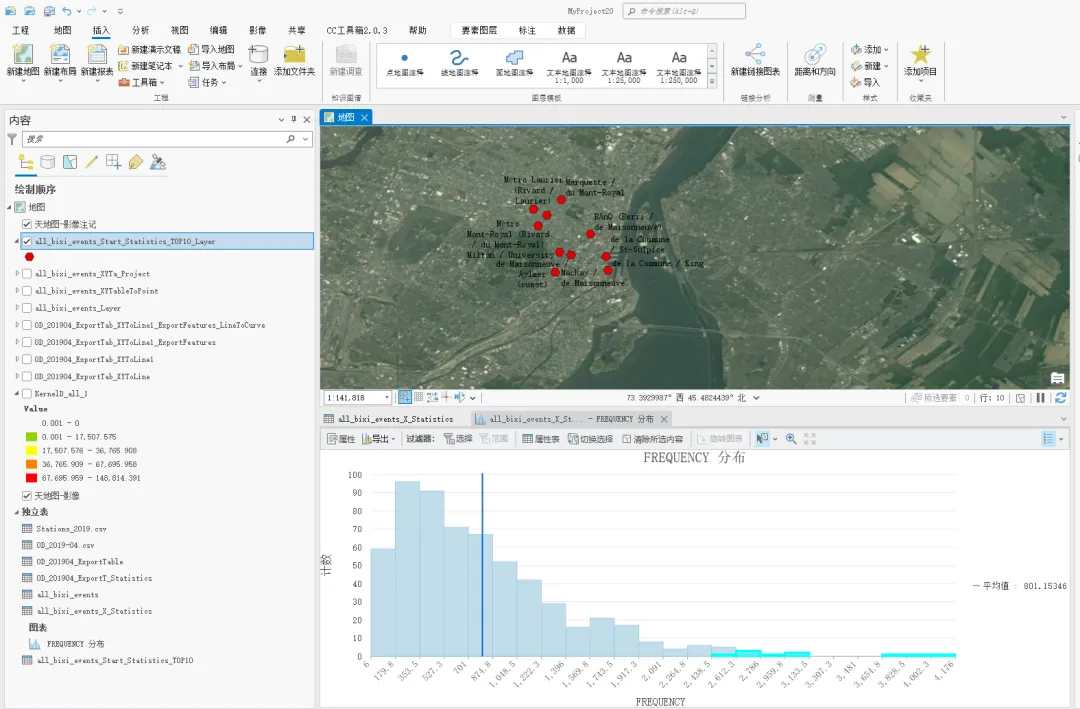
我们也可以直接统计每个站点的出发次数,找出出发热点排序前十的站点或者是终点排序前十的站点,下面以出发站点为例:
-
打开 地理处理 窗格(“分析”选项卡 → “工具”)。
-
搜索并打开 “汇总统计数据” (Summary Statistics) 工具。
-
参数设置:
-
输入表:选择你的原始行程表。
-
输出表:指定一个输出路径,例如
Departure_Stats(保存到地理数据库或文件夹均可)。 -
统计字段:添加任意一个数值字段(如
duration_sec),或者也可以添加一个不会为空的字段(如start_station_code本身),然后统计类型选择 “记录计数” (Record Count)。注意:也可以不选统计字段,只做分组计数?不行,至少要选一个字段作为计数对象。推荐选择start_station_code,统计类型为“记录计数”。 -
分组字段:选择
start_station_code(起点站点代码)。
关联站点名称后,进行排序如下:
共享单车排序前十的出发站点,可视化最终结果如下:

工程文件(*.aprx)
-
工程文件.aprx:是工程的配置文件,保存了工程的结构和设置,但不包含数据。数据存储在MyProject36.gdb文件夹中。

数据获取:关注公众号
后台发送
BIXI
