 夜雨聆风
夜雨聆风


微信也能连 OpenClaw!ClawBot 插件保姆级教程,手机就能操控 AI 干活
哈喽各位小伙伴们:
上篇给了你们 10 个必装 Skill 清单,装完的朋友应该已经爽到了。但今天这个玩法,比 Skill 还让人上头。
把 OpenClaw 连到微信。
想想这个画面:你在上班路上,掏出手机给微信发一句”帮我整理一下昨天的会议纪要”,3 秒后 OpenClaw 把整理好的内容发回微信,排版工整、要点齐全。
不用开电脑,不用登网页,不用切 App。就用你每天打开 100 次的那个绿色图标。
我把这个功能装好之后,第一周每晚玩到凌晨两点。不是加班,是真 TM 好玩——明明躺在床上已经要睡了,突然想”让它帮我搜一下明天的天气”、”让它把我今天记的几条灵感整理一下”、”让它给我念个睡前笑话”… 不知不觉就两点半了。
今天这篇,我手把手带你从零把微信连上 OpenClaw。三步,两个命令,不超过五分钟。
一、装的是什么?一句话说清楚
OpenClaw 连接微信用的是官方 WeChat 插件:openclaw-weixin。
这是腾讯官方的 iLink Bot 方案,不由第三方开发,不用担心封号或者不稳定。老玩家可能听过”ClawBot”这个叫法——这俩是一回事,ClawBot 是旧名字,现在统一叫 openclaw-weixin,功能完全一样。
先跟你交个底:
-
✅ 支持私聊——你给 OpenClaw 发消息,它回你,跟正常聊天一样 -
❌ 不支持群聊——目前版本只能在私聊窗口用,拉不进群 -
✅ 支持图片、语音、文件——能收发图片、语音、视频、文件 -
✅ 扫码登录——跟网页版微信一样,扫个二维码就行,不需要输密码,不需要配密钥
二、三步连上微信(截图跟着走)
第一步:安装插件
打开终端。Windows 用 PowerShell,Mac 用终端。
输入这一句:
npx -y @tencent-weixin/openclaw-weixin-cli@latest install
回车。等它跑完,一般 10 秒内搞定。
装完之后重启一下 OpenClaw Gateway:
openclaw gateway restart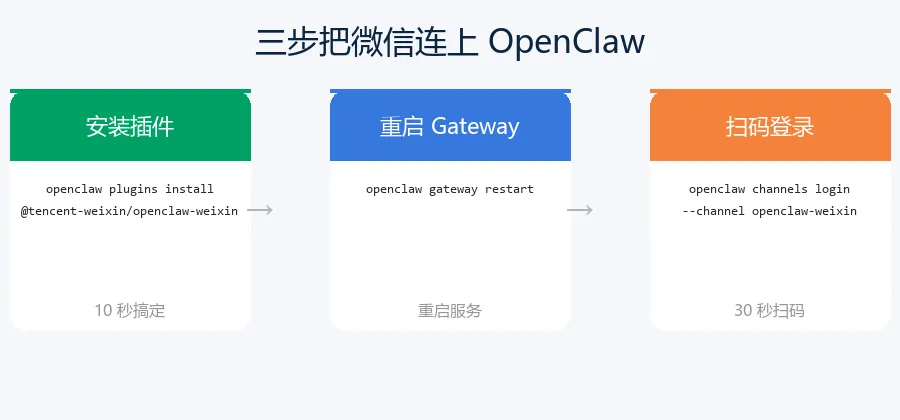
第二步:扫码登录
Gateway 重启好了之后,生成微信登录二维码:
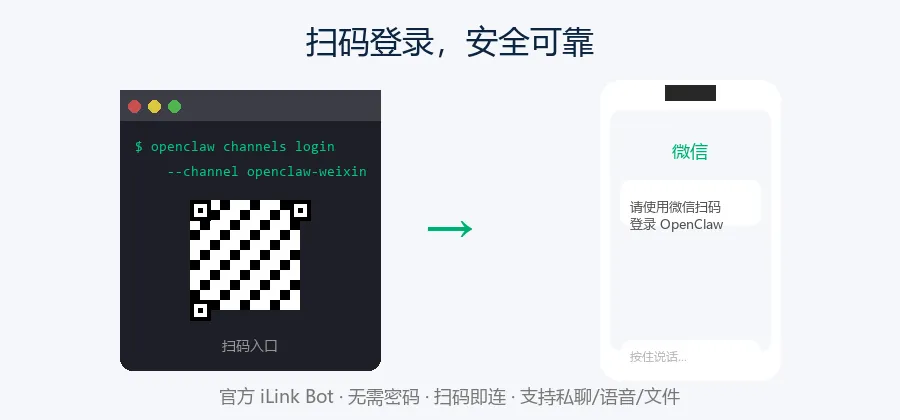
openclaw channels login --channel openclaw-weixin终端里会弹出一个二维码。
掏出手机 → 打开微信 → 扫它。
「滴——」一声,登录成功。
整个过程不到 30 秒。不需要去什么开放平台注册、不需要填 AppID 和 AppSecret、不需要配回调地址、不需要看任何文档。就是装插件 → 重启 → 扫码,完事。
第三步:发消息测试
打开微信,找到刚登录的 Bot 账号(通常在你的聊天列表里会多出一个新的对话),发一句:
「你好,你现在连上了吗?」
如果能收到回复,恭喜你,微信已经连上 OpenClaw 了。
如果发过去石沉大海,99% 是 Gateway 没重启。回到第一步,跑一遍 openclaw gateway restart,再试。
三、装完之后能干吗?三个最实用的场景
连都连上了,别光让它自我介绍。下面三个场景,你现在就能试。
场景 1:碎片时间搜资讯
啥时候用: 等电梯、排队买咖啡、上厕所刷手机。
怎么做: 打开微信,给 Bot 发:
「帮我搜一下今天 AI 行业有什么大新闻」
30 秒,它给你返回 5 条要点 + 来源链接。比你退出微信 → 打开浏览器 → 搜索 → 一个一个点开看快得多。不用切 App,微信里问完,结果就在聊天窗口里。
我每天早上起来第一件事不是刷微博,是给 Bot 发”今天有什么值得看的科技新闻”。
场景 2:走到哪记到哪
啥时候用: 突然想到一个好点子、一篇选题、一篇文章框架,手头没电脑。
怎么做: 微信发给 Bot:
「帮我把下面这段话存到笔记里:[你的内容]」
OpenClaw 接上 IMA 知识库,自动归档、整理格式、打标签。比你打开备忘录敲两行、回头忘了备忘录在哪、搜也搜不到,靠谱一百倍。
我所有的选题和灵感,现在全部走这个通道。看了下 IMA 知识库,已经攒了 200 多条,分门别类清清楚楚,比我以前用 Everynote 那种半途而废的节奏强太多了。
场景 3:语音操控(真的爽)
啥时候用: 开车、做饭、洗澡后手上湿着、单纯不想打字。
怎么做: 微信给 Bot 发一段语音:
「帮我查一下明天深圳的天气,要带伞吗」
OpenClaw 接收语音 → 自动转文字 → 搜天气 → 把结果发回微信。
全程没打一个字。
这才是真正的”手机操控 AI”。不是让你在手机上敲代码、配参数,是你说人话、它干活。
四、常见问题(装之前先看完)
Q:扫码登录后发消息没反应?
重启 Gateway。openclaw gateway restart。这句话我说了三遍了,因为它真的能解决 99% 的问题。
Q:插件装不上?
确认一下你的 OpenClaw 版本。跑 openclaw --version,低于 1.x 的版本可能不支持插件安装。升级就行了。
Q:能同时登录多个微信号吗?
目前不支持多账号。一个 OpenClaw 实例绑一个微信。
Q:会不会被封号?
官方插件,Tencent 自家的 iLink Bot 方案。正常使用不存在封号问题。但别拿它发广告或者搞灰产,那是另一回事。
Q:除了微信还能连别的吗?
能。OpenClaw 支持一堆渠道:WhatsApp、Telegram、Discord、QQ、Slack、企业微信… 微信只是其中一个。玩法都一样:装对应插件 → 扫码/输 Token → 开始聊。
最后唠两句
微信连 OpenClaw 这个功能,是我个人的”阈值时刻”——从「这工具挺好用」变成「这玩意我真离不开了」的那个瞬间。
不是因为功能多了啥,是因为它把 AI 从电脑拉进了手机。从你得专门坐到电脑前去找它,变成你走在路上、躺在床上、坐在马桶上都能喊它干活。
这个体验差别,有点像从座机换到手机——能做的事没变,但自由度完全不一样了。
现在回顾一下咱们这个系列你手里的牌:
-
🛠️ 10 个精选 Skill(上篇教的) -
📱 微信随时操控(今天刚装好的)
这两样加一块,能干的事已经很多了。但我知道你现在最怕的不是干不了活,是干着干着报错看不懂。Windows 上报个”不是内部命令”、Mac 上报个”Permission Denied”,懵了。
下一篇,我整理一份 OpenClaw 常见报错排查手册。不讲原理不讲理论,就是报啥错 → 查哪个 → 怎么改,一查一个准。
关注我,别走丢。咱们下一篇见。
觉得有用的话,点赞 + 在看 + 转发三连,让更多朋友实现”躺着指挥 AI”的自由。🙏
有问题直接评论区留言,每条都回。