夜雨聆风
夜雨聆风


职卫办公实用软件:巧用文字识别,提高工作效率
无论是职评、环评、安评
还是那些苦逼的白领们
文员,HR
作为码字工
无时无刻不在和文本资料打交道
▼
天下资料一大抄
但抄的最大困难是
▼
您老给的资料没法“用”啊
一般有2种情况
① 资料是纸质版 NM
② 资料是PDF图片版
what can I do
HELP HELP HELP
客观莫急
小编今天推荐给您几款软件
专门对付不可编辑的图片及PDF
总有一款适合您
▼
要记住
我们的目标是
▼
1在线文字转换
http://ocr.wdku.net/
这是个在线转换的网页
3页以内或1M以内的文件是免费
足够我们日常使用
操作界面也很简单
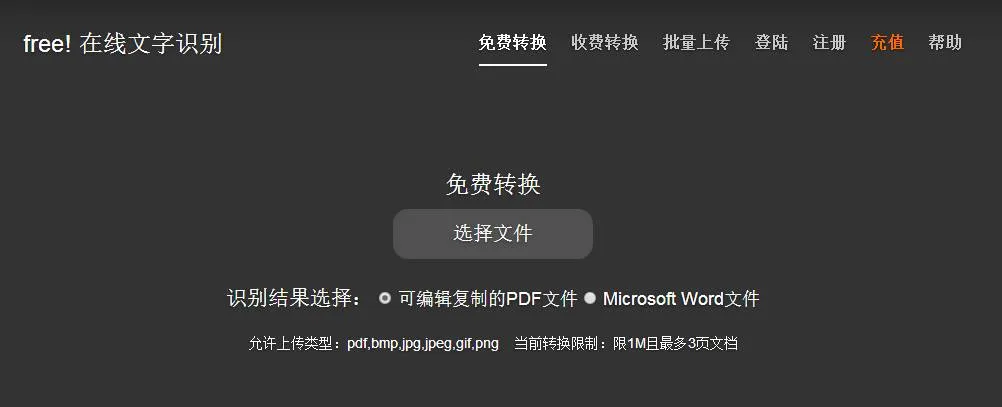
上传文件前 先修改识别结果
根据需要选择 PDF文件或WORD文件
然后点击“选择文件”上传
然后是“稍等片刻”
最后,点击转换好的文件
保存即可
优点:在线完成,出差使用方便
缺点:大批量修改要付费
2CAJ阅读器
打开阅读器,打开图片版的PDF文件
选择“文字识别”按钮
▼

鼠标此时标成了十字叉
拖动鼠标
截取需要识别的文字范围
稍等一秒即可
▼
需要注意的是
文字识别不完全正确,如上图
使用时要小心哦
▼
用CAJ阅读器常出现无法打开PDF文件的情况,提示“无法打开交叉引用表”。解决方式如下:
1.Adobe acrobat pro打开PDF文件 2.在页面缩略图处随意插入空白页面 3.删除空白页面 4.保存关闭,用CAJ打开即可
▼
目前最新版本的CAJ阅读器
“CAJ云阅读”,可百度下载

▼
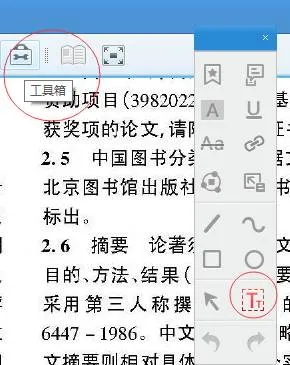
其文字识别按钮如下图,操作同上
3捷速OCR文字识别软件


操作步骤也很简单
▼
①点击“读取”选择PDF文件
②点击“纸面解析”识别文字
③点击“word”保存即可
解析后呈现结果如下
▼
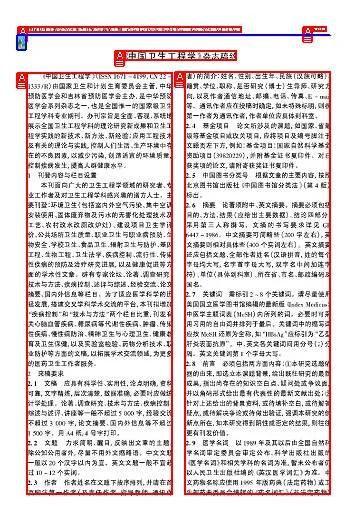
word保存结果
▼
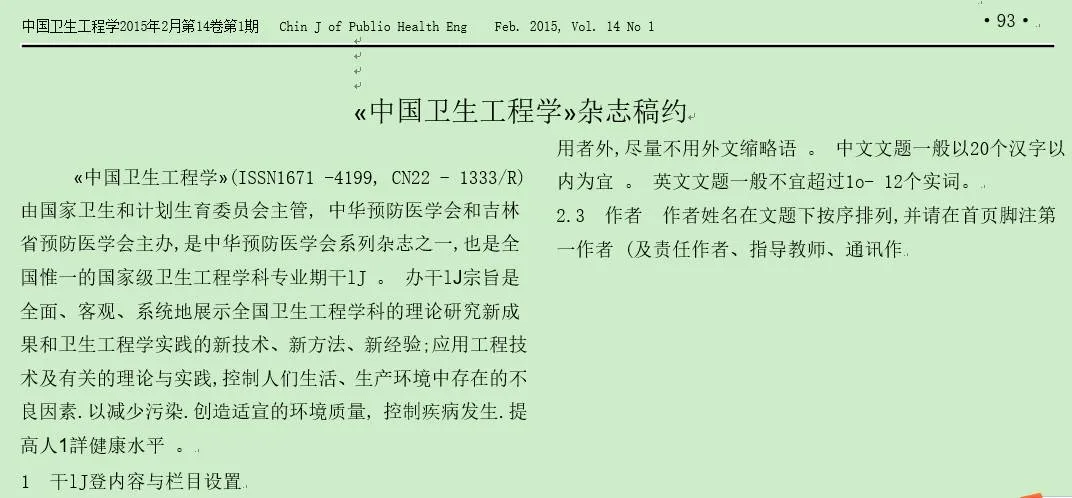
BUT
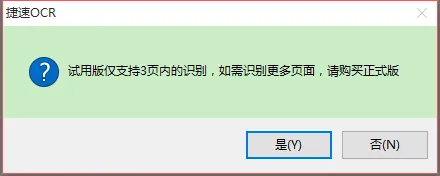
需要大量识别的朋友
可以花钱购买
4高大上的ABBYY
强烈推荐的高大上软件
虽然界面略显繁琐
但功能强大
软件安装后
点击“打开”需要识别的PDF文件
(当然也可以是图片)

▼
文件打开后如下
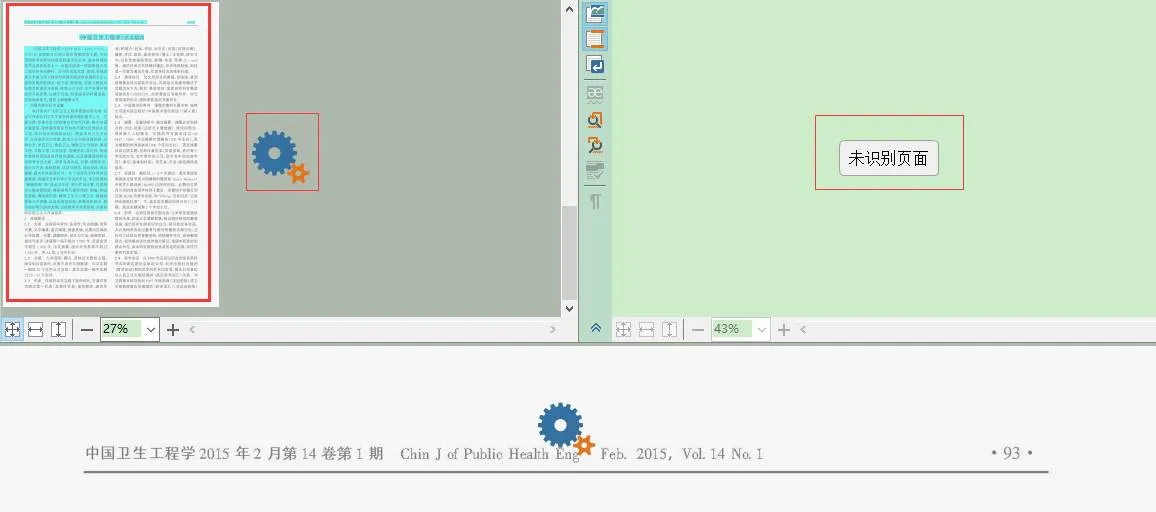
齿轮在旋转表示正在识别
左侧蓝色区域是识别进度
右侧绿色框会显示识别的结果
▼
客官稍等片刻
稍等
稍等
▼
待右侧显示框显示完整后
点击word保存
随后word会自动打开
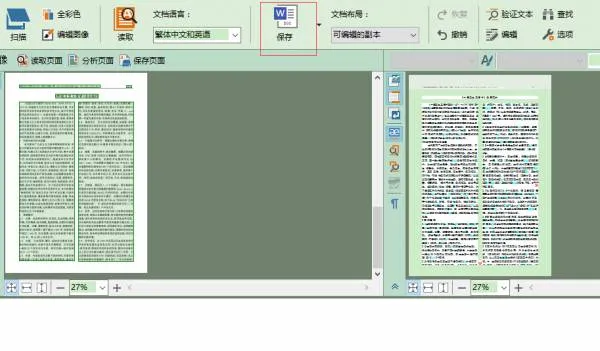
识别效果非常好
当然
▼
你还可以存为其他格式
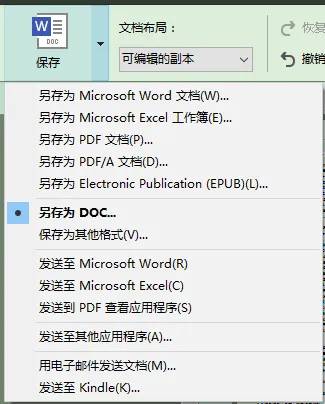
▼
还有一种方式
你可以在文件上点击“右键”
如图

快去下载试试吧
回复“44”获取下载链接
更多内容请关注百度贴吧“一起来玩OSH”
有用就给点支持吧!
若一的群QQ 345825931