 夜雨聆风
夜雨聆风


IDM不限速下载大模型!无限节省你的时间,亲测好用
大家好,这里是硅谷茶馆。
你有没有过这样的经历:急着下载一个大模型,浏览器自带的下载速度却慢得像蜗牛,预估时间可以按天计算,最后还可能失败。
现在千兆宽带越来越普及,网络其实不是问题,关键在于下载工具的选择。今天分享一套我在Windows上长期使用的方案,操作简单,速度提升明显,适合开发者、设计师和AI大模型的朋友。
市面上下载工具不少,为什么还推荐IDM?:

-
安装步骤
第一步:正确安装与基础配置
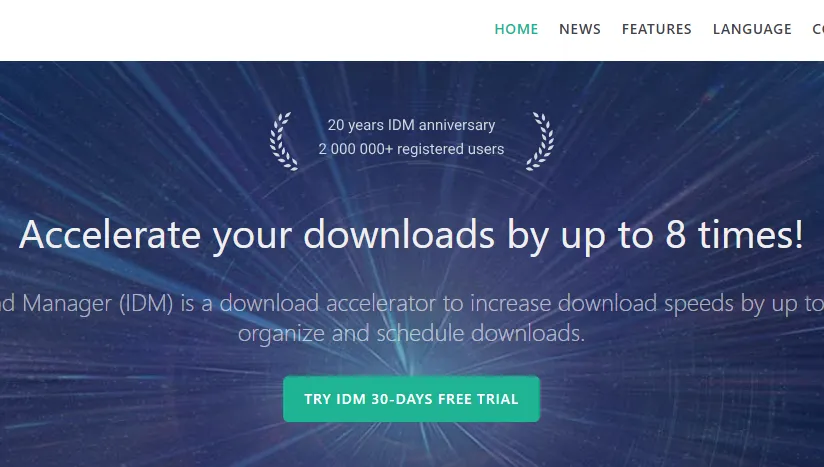
1. 官方获取安装包建议直接去IDM官网下载最新试用版。避免使用来路不明的破解或绿色版,以免带来安全风险。感兴趣的可以看评论区
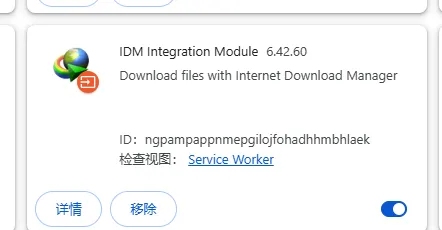
2. 安装浏览器插件安装完成后,检查Chrome或Edge的扩展,确保“IDM Integration Module”已启用。 小建议:进入扩展设置,允许无痕模式下运行,方便不同场景使用。
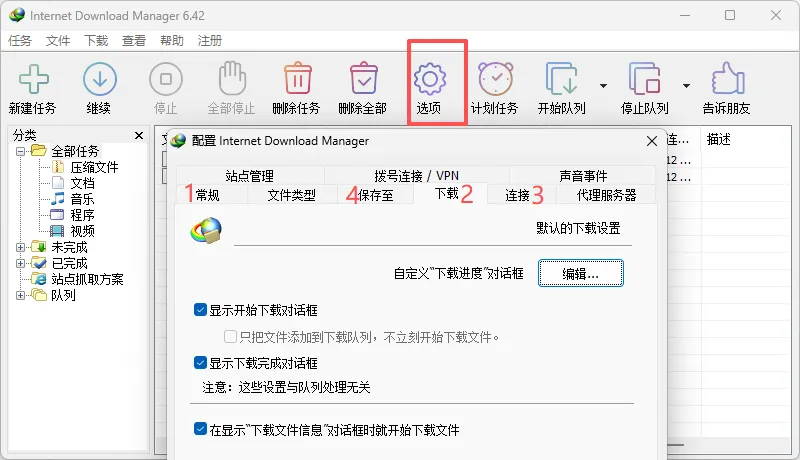
3. 关键提速配置(最重要)很多速度不理想,就是因为默认设置太保守。
打开IDM → 点击顶部菜单“下载” → “选项”:
-
切换到“连接”选项卡 -
连接类型选择“高速连接:直接以太网”(Wi-Fi也可以选这个) -
默认最大连接数改为 32 或 64(根据自己网络情况调整,从小到大试) -
保存位置,这个最好选择大一点的盘
我实测过,调整后下载大文件速度提升明显,尤其面对单线程限速的服务器时效果更好。配置完重启IDM即可生效。
使用小技巧
- 视频下载
:浏览网页时,IDM悬浮窗会自动识别可下载的视频,点击即可保存,适合保存教程或资料。 - 队列管理
:可以把多个下载任务排好队,晚上让它慢慢下,省心。 - 浏览器插件失效
:更新浏览器后如果失效,进入IDM选项 → 常规 → “重新安装浏览器集成模块”即可修复。
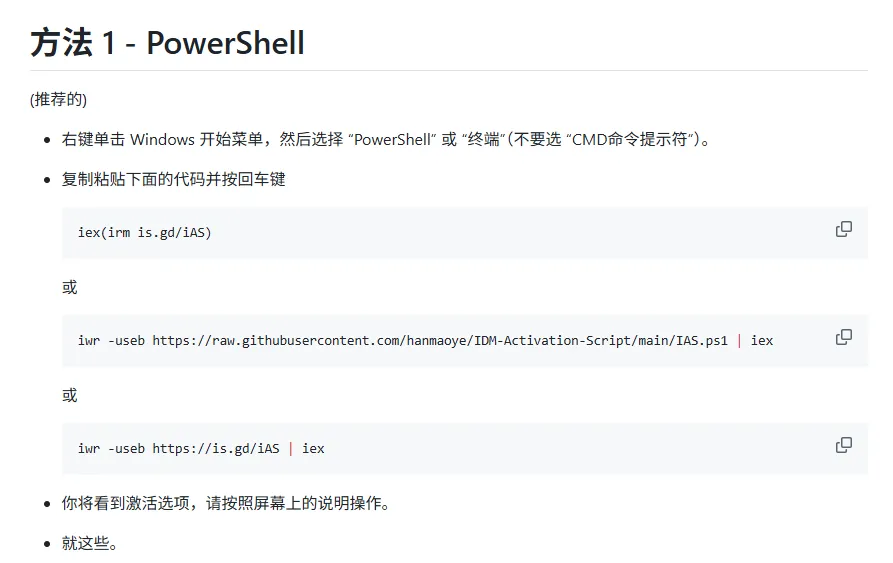
提醒:IDM是付费软件,试用期结束后建议支持正版购买授权,享受完整服务和更新。 PS有方法哦!
在Github上有大佬分享了,感兴趣的可以看评论区
实际效果:
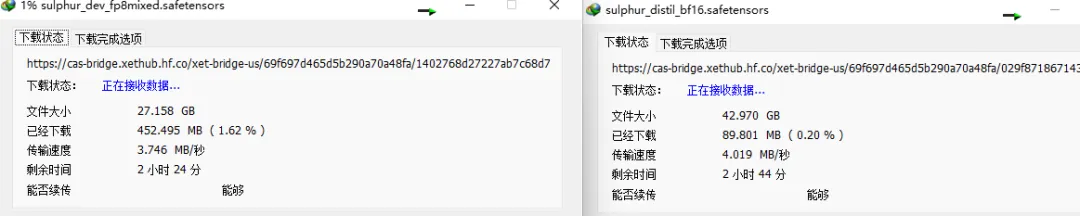
我下载了27G和42G的左右的大模型,之前需要3~4小时,现在直接双开才1.5小时左右,速度还是杠杠滴

实用建议
-
HTTP/HTTPS直链文件用IDM速度快、稳定。 -
如果下载BT或磁力链接,推荐搭配qBittorrent等专业工具,各用所长。 -
网络环境不佳时,先确保本地网络稳定,再调整连接数。
最后
花一点时间配置好下载工具,能长期提升我们的工作效率。IDM不是万能的,但用对方法,在Windows上它依然是很多人的实用选择。
你平时用什么下载工具?欢迎评论区分享你的经验,一起交流更高效的玩法。
这里是硅谷茶馆,专注分享实用生产力工具和AI经验。下期见!
(文中配置基于公开通用方法,实际效果因网络环境而异,建议大家安全第一,合法使用软件。)