 夜雨聆风
夜雨聆风


3分钟学会做试卷填空题技巧【Word教程】
在使用word制作试卷的时候,不可避免的会制作填空题。通常,我们会在需要填写答案的地方,输入一条横线,作为学生填写的区域。
一般情况下,我猜许多小伙伴可能会用以下两种方法:
方法一:将输入法切换到英文输入状态,然后按住shift键的同时,按下“-”减号键,即输入横线。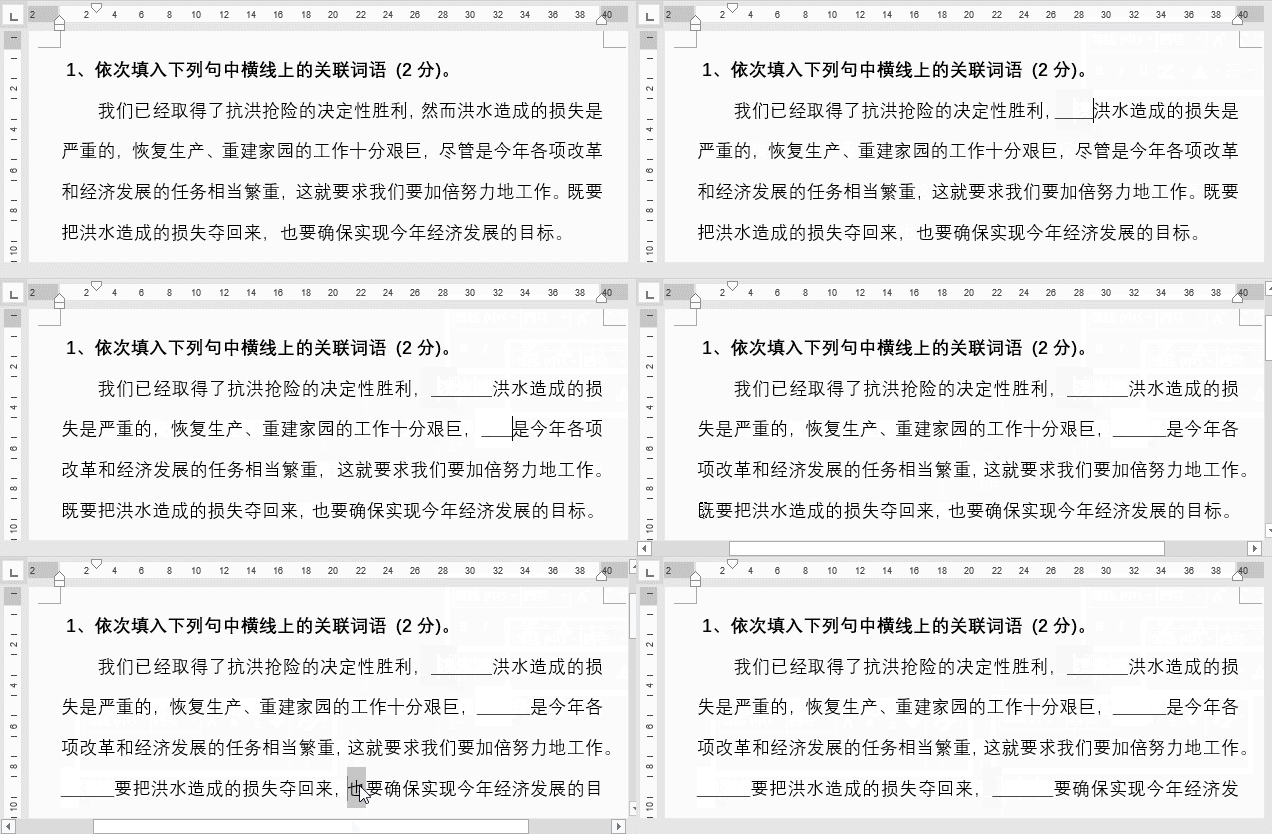
方法二:首先,在需要输入横线的地方,输入多个空格,然后选中这些连续的空格,在格式工具栏中单击“下划线”按钮,即可生成横线。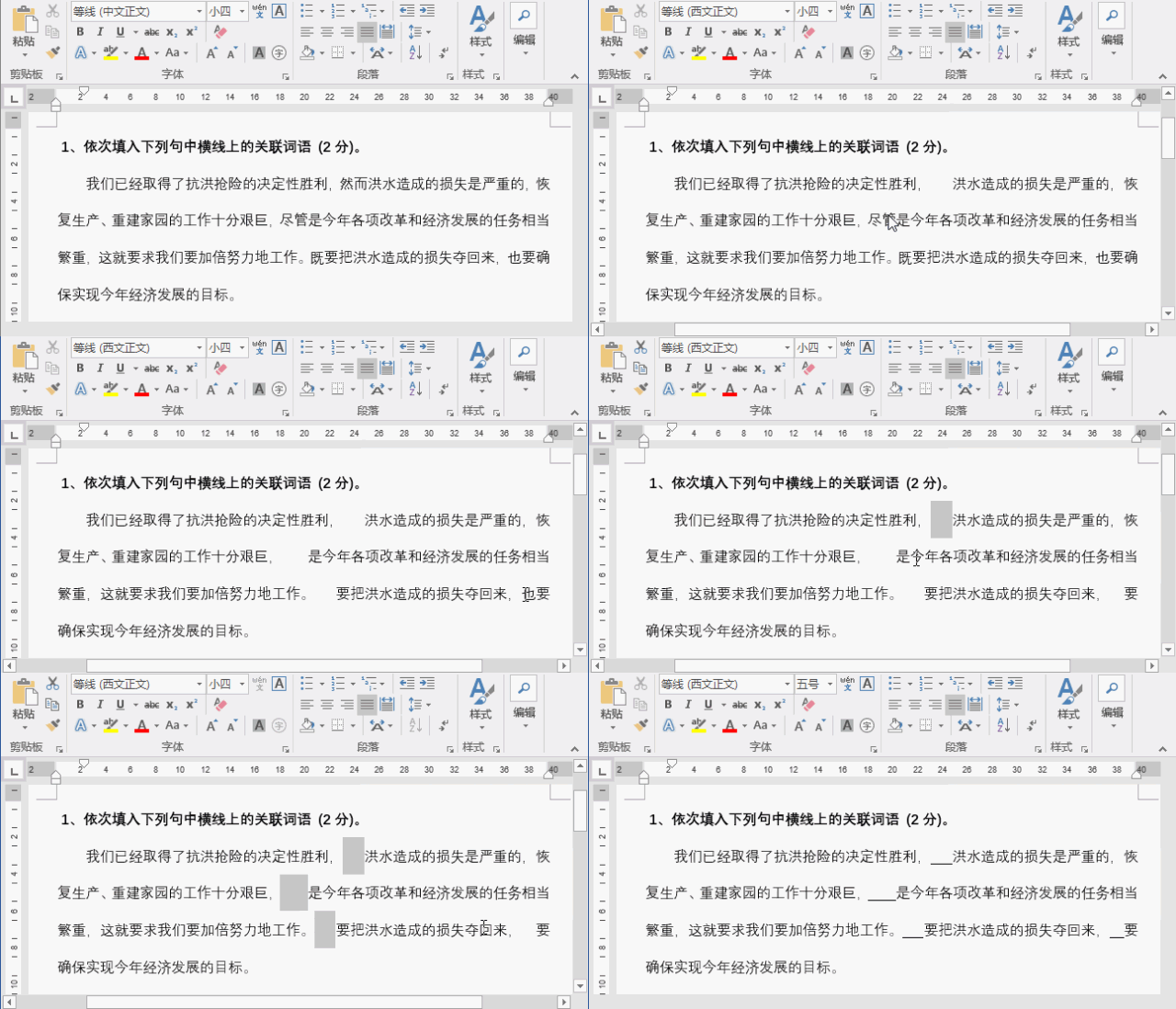
但是,一般我们试卷的填空题型较多,如果采用以上两种方法制作,很明显效率并不会快。因此,这些方法只能针对填空题较少的情况比较适用。那么,想要提高效率,横线该如何输入呢?今天,我们用“查找与替换”就可以轻松解决这个问题。
具体操作方法:
(1)首先选中要留空的文字(可按住Ctrl键进行多选),设置文字颜色为“白色”。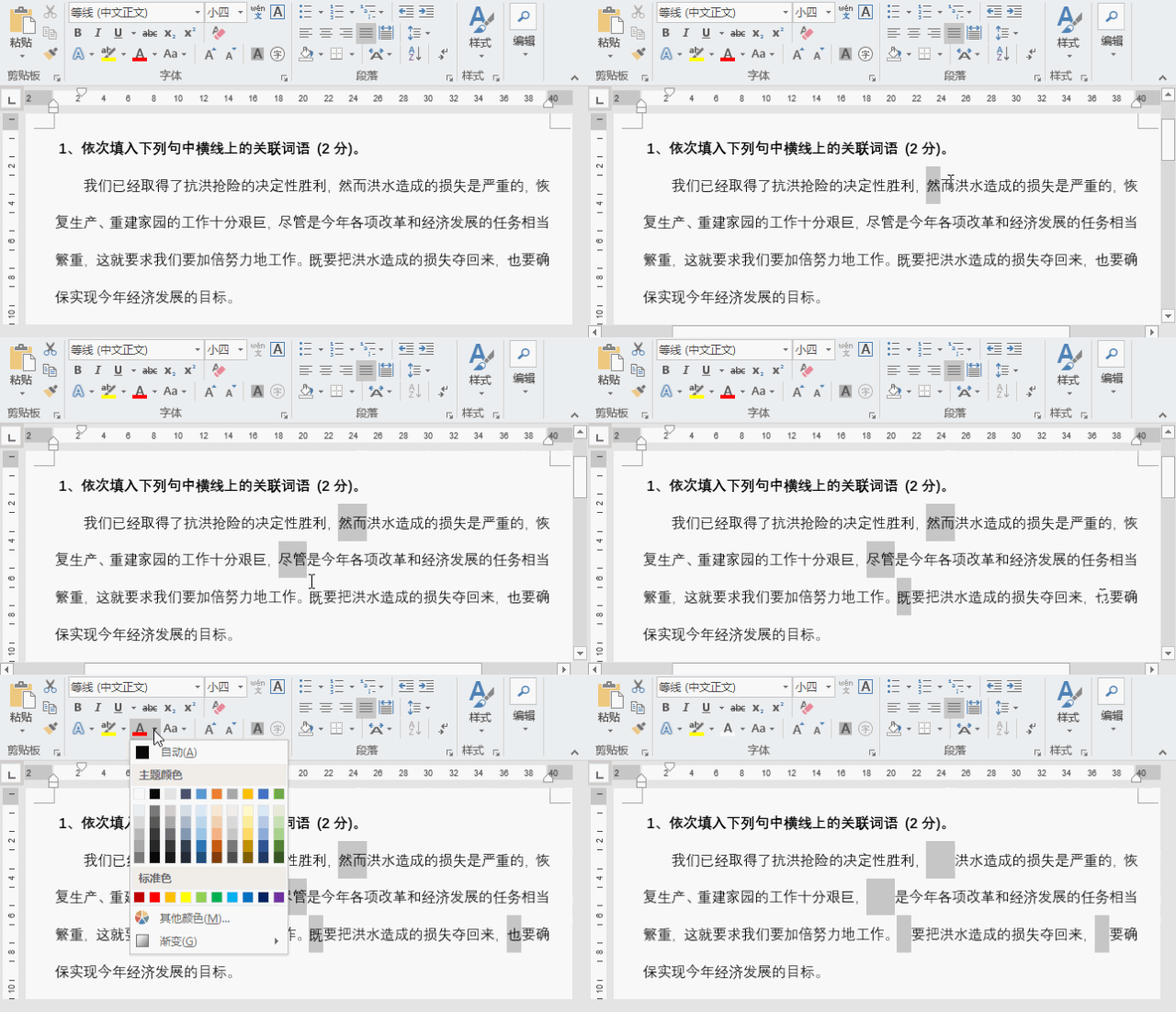
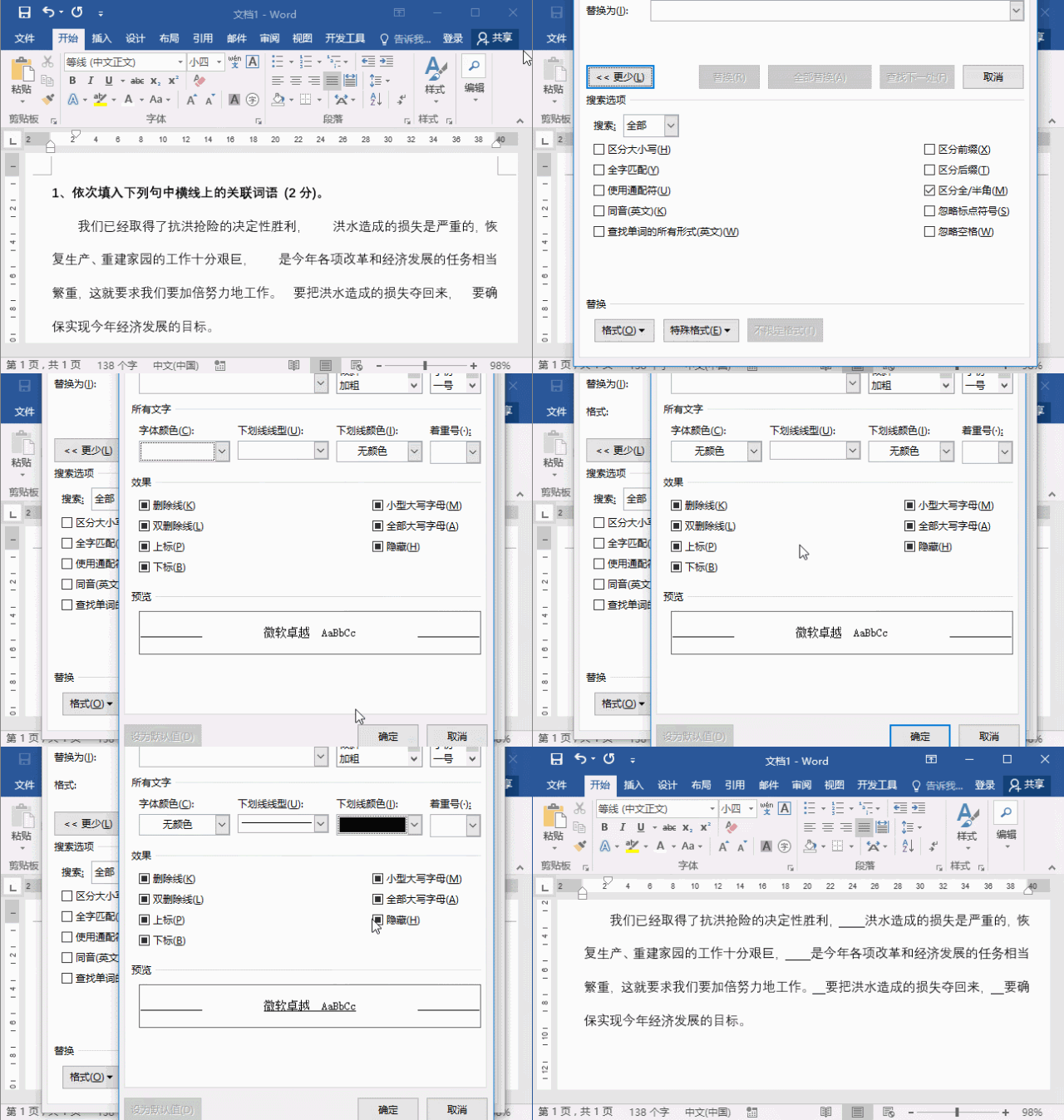
(2)选择【开始】-【替换】命令,打开“查找替换”对话框。将鼠标光标定位于“查找内容”文本框中,然后单击“更多”按钮。选择“格式”—“字体”,在打开的对话框中设置“字体颜色”为白色;返回”查找和替换”对话框,将光标定位于“替换为”文本框中,再次选择“格式”—“字体”,设置”下划线类型”为_____,“下划线颜”为“黑色”,然后依次单击【确定】-【全部替换】按钮即可,效果如图所示。
欢迎在下方留言评论
同时别忘了分享点赞支持哦!