 夜雨聆风
夜雨聆风


在传统制作PPT课件的wps、powerpoint,我最终选择了HTML PPT 编辑器

把物理仿真实验直接嵌入 PPT 里,上课再也不用在网站之间切来切去。外加多种主题,自定义幻灯片模版、LaTeX 公式实时渲染、拖拽排版、演示悬浮球……一切在浏览器中完成。
无论是科研中作报告,还是上课做课件、做 PPT——我们每天都在跟幻灯片打交道。
但是传统的 PPT 软件,要么臃肿、要么收费、要么排版自由度不够。最主要的是:讲物理课需要演示仿真实验时,还得额外打开一个网站,在 PPT 和浏览器之间切来切去,课堂节奏全打乱了。
所以,作为一名即将走向物理教育的研究生吧,我一直想要一个能把交互课件直接嵌进幻灯片里的工具。
所以我开发了——HTML PPT 可视化编辑器。
它不需要安装,不像传统软件那样占用几个 G 的磁盘空间——我已经把它部署到了网站上,打开网址就能直接用,连下载都不需要。所有操作在浏览器里完成,导出的是干干净净的 HTML 文件,任何设备、任何浏览器都能直接打开播放。
最主要的是:你可以把任何 HTML 交互课件(物理仿真、化学分子模型、几何画板……)像插图片一样插进幻灯片里,上课时一键翻到那一页,实验直接开玩——再也不用离开幻灯片去打开别的网站了。
下面,我带你完整认识一下它。
一、打开网址就能用,连安装都省了
编辑器已经部署在网站上,打开链接直接开始编辑,不需要下载任何东西。
界面分为三个区域:
-
左侧:主编辑画布,所见即所得 -
右侧:属性面板,控制样式、动画、公式 -
顶部:工具栏,文件、主题、插入、预览一应俱全
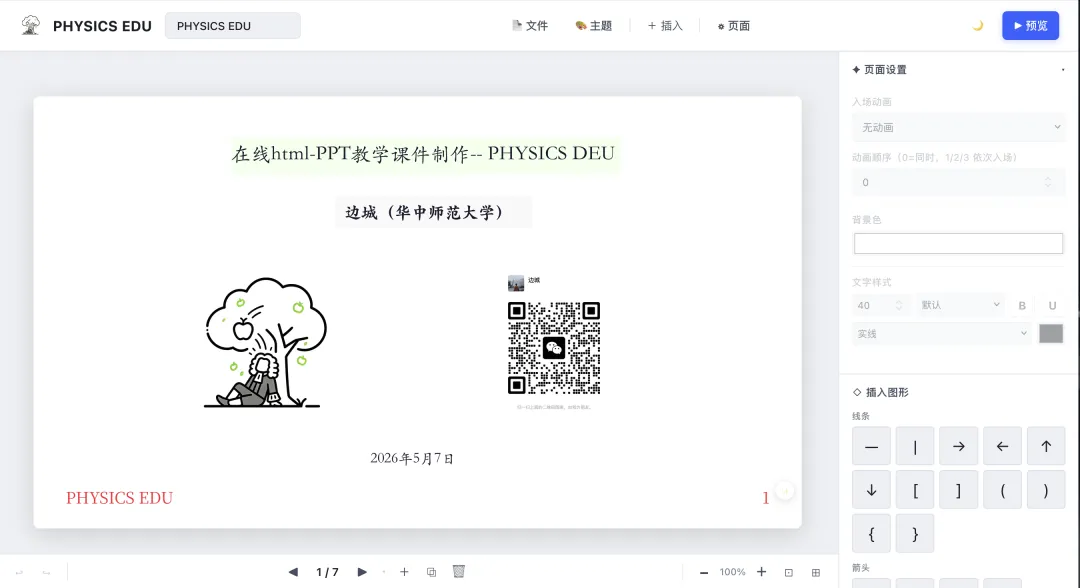
没有任何注册、登录、云存储的干扰——打开就能用,关掉不留痕。做好的课件一键导出 HTML,拿着文件就能去上课。
二、多种主题,从极简到赛博朋克
主题是幻灯片颜值的灵魂。这个编辑器内置了 多种精心设计的主题,覆盖了你能想到的所有风格:
|
|
|
|---|---|
|
|
|
|
|
|
|
|
|
|
|
|
|
|
|
|
|
|
切换主题只需单击一下,所有页面的配色、字体立即更新。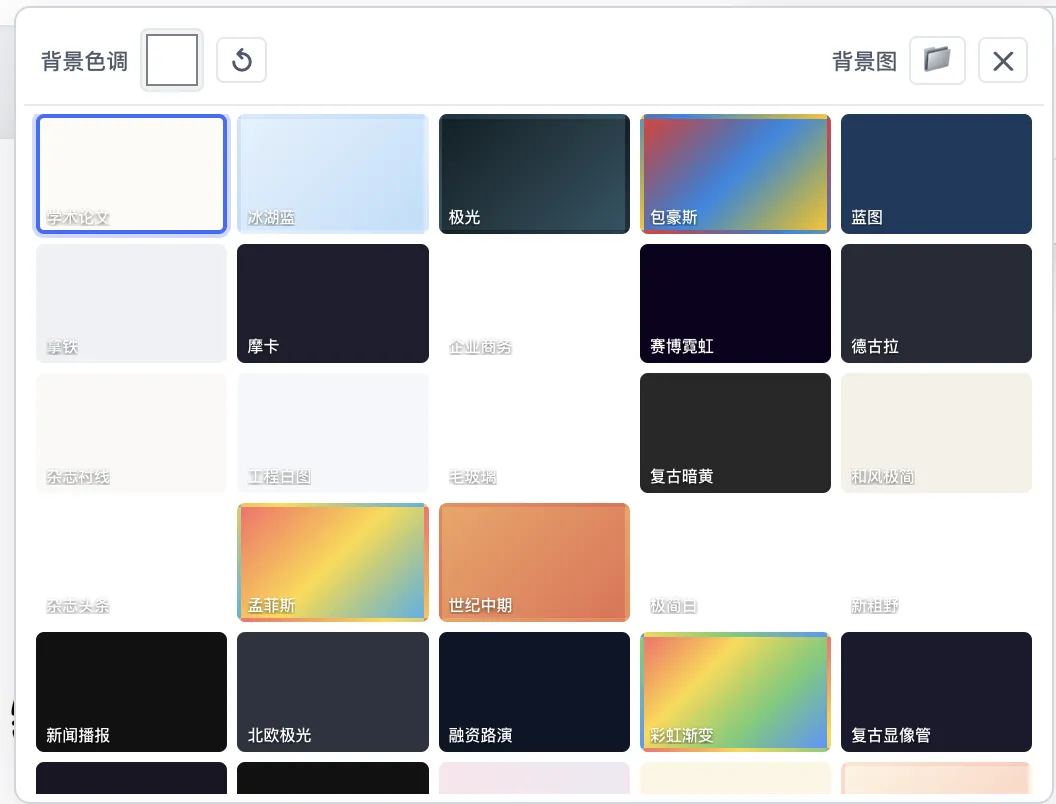
如果你还想微调,编辑器还支持单独设置每页的背景色,以及上传自定义背景图。
三、拖拽排版,真正的自由布局
用过 PowerPoint 的朋友都知道,它的元素定位有时候会让人抓狂。而这个编辑器采用的是绝对定位 + 拖拽排版:
-
单击选中元素,显示蓝色边框 -
长按拖动手柄,随意移动位置 -
拖拽右下角手柄,缩放大小 -
双击文本框,直接编辑文字
7 种预设文本样式一键插入:
-
默认文本 — 普通正文 -
标题大字 — 大号加粗,浅蓝背景 -
导航栏 — 绿色左边框强调,章节卡片 -
定义栏 — 虚线边框,概念定义 -
重点标注 — 蓝色药丸标签,关键词标记 -
引用样式 — 金色左边框,斜体引用 -
极简笔记 — 灰色圆角背景 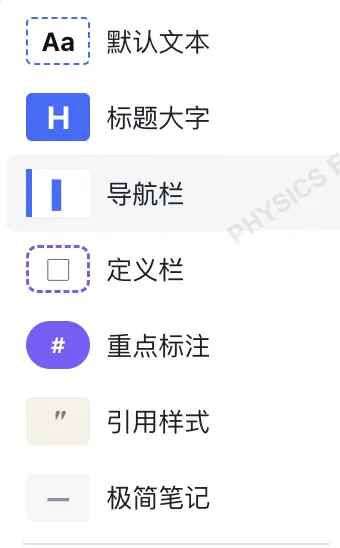
除了文字,还可以插入图片、视频,全都支持 URL 链接和本地上传两种方式。
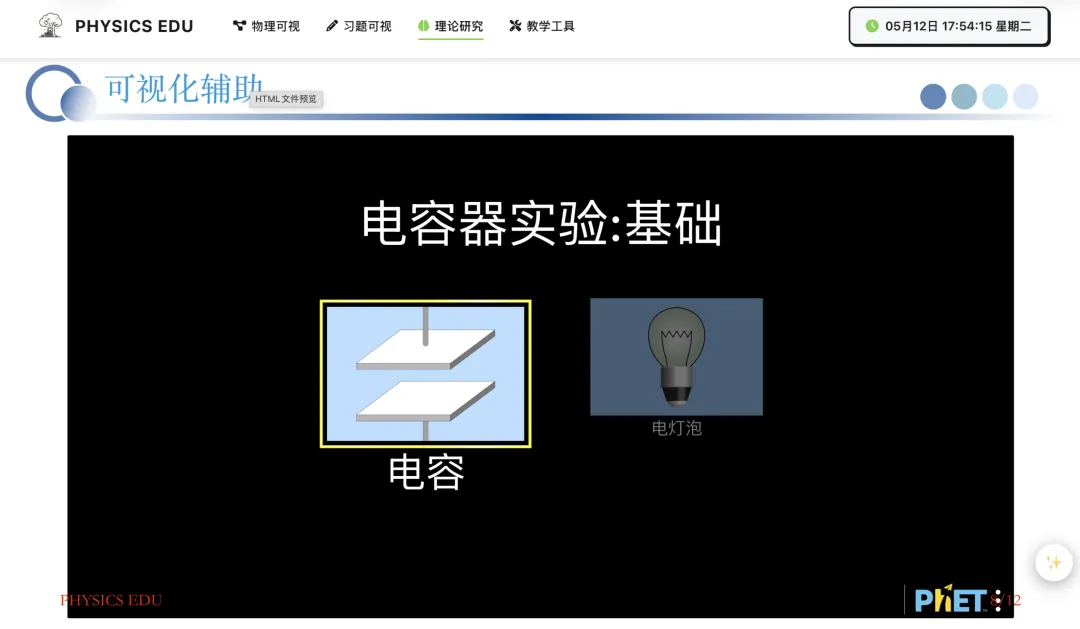
最主要的是——可以插入交互式 HTML 课件!
四、把交互课件直接嵌进幻灯片,上课不再切网站
这是我觉得这个编辑器最核心的价值,值得单独来讲。
平时上课用 PPT,最烦的场景是什么?
讲到「电容器的充放电过程」,你想在课堂上演示电流和电压的实时变化;讲到「光的折射」,你想打开几何光学模拟器……你得先退出全屏 → 打开浏览器 → 找到书签 → 打开网页 → 再切回投影,一堂课来回打开浏览器几次,学生的注意力就全散了。
但是这个编辑器彻底解决了这个问题。
操作非常简单:
-
点击工具栏「+插入」→「插入课件」 -
输入交互课件的 URL 链接(或者上传本地的 HTML 文件) -
课件就像一张图片一样出现在幻灯片中,可以自由拖拽位置、调整大小 -
保存/导出,大功告成
上课时,翻到那一页,课件就在那里——学生能看到仿真实验在幻灯片里直接运行,你可以拖拽滑块、点击按钮、观察实时变化。全程不需要离开演示画面。
我通过这个编辑器尝试做了电容器的幻灯片,效果如下
同样这个编辑器不止于此:,对于别的学科,如:
-
物理:电容器充放电仿真、电路实验、力学模拟、光的干涉衍射 -
化学:分子结构模型、化学反应速率模拟 -
数学:函数图像动态绘制、几何变换演示 -
生物:3D 解剖模型、生态系统的交互模拟
这些课件可以是你自己做的,也可以从网上找现成的,只要是 HTML 文件,都能直接嵌入。
五、LaTeX 公式,实时预览插入
作为物理老师,物理公式的插入是必不可少的,HTML编辑器同样支持。
在右侧面板打开 LaTeX 公式面板,输入公式代码,下方实时渲染出 SVG 效果。确认无误后点击「插入公式」,公式就以矢量图的形式嵌入幻灯片。
六、入场动画,节奏感拉满
每一页幻灯片都可以设置入场动画,目前支持 10 种效果:
|
|
|
|---|---|
|
|
|
|
|
|
|
|
|
|
|
|
|
|
|
|
|
|
|
|
|
|
|
|
更妙的是,你可以控制动画顺序——通过设置顺序号(1、2、3…),让元素逐个入场,而不是一窝蜂出现。
七、演示模式,专业级体验
编辑完成后,点击「▶ 预览」即可全屏演示。
演示时的操作非常直觉:
|
|
|
|---|---|
|
|
|
|
|
|
|
|
|
|
|
|
|
|
|
#/3
|
|
最让我惊喜的是 悬浮球 功能——启用后,演示时屏幕右下角有一个悬浮按钮,点击展开圆盘菜单:
-
⛶ 全屏模式 -
O 缩略图导航 — 点击缩略图跳转到任意页面 -
● 鼠标追踪 — 红点跟随鼠标移动,点击产生聚焦扩散效果,适合强调重点 -
✎ 自由绘画 — 在幻灯片上画线标注,可调颜色和粗细 -
◇ 橡皮擦除 — 局部擦除画笔线条
这些功能让演示不再是单向的翻页,而是真正的交互式讲解。
八、导出与分享
编辑器的导出设计很贴心。
点击「导出 HTML」,会弹出路径选择:
-
远程 CDN 链接:资源引用 CDN 地址,导出的 HTML 文件很轻量,适合在线分享 -
本地相对路径:资源保存在本地 assets/目录,适合离线使用
导出的是一个完整的、自包含的 HTML 文件。你可以:
-
放在自己的网站上,直接嵌入 -
用 U 盘拷给同事,双击打开就能播 -
上传到学习平台,学生在浏览器里就能看
支持撤销/重做(50 步历史),即使操作失误也不用从头再来。
九、更多贴心细节
-
快捷键支持:Ctrl+Z 撤销、Ctrl+Y 重做、Ctrl+S 导出、Ctrl+E 打开源码编辑器 -
夜间模式:编辑器界面一键切换暗色,保护眼睛 -
网格辅助线:方便对齐元素 -
HTML 源码编辑器:快捷键 Ctrl+E 直接编辑当前页的 HTML,高级用户的利器 -
页脚设置:自定义文字、位置、页码格式(支持 {n}/{total})
十、适用场景
这个编辑器特别适合:
-
物理/化学/生物教师:制作课件,嵌入交互仿真实验,上课全程不离开演示画面 -
数学教师:嵌入动态几何画板、函数图像绘制工具 -
学生群体:制作课程汇报,导出后直接提交 -
技术演讲者:用 HTML 控制每一像素,打造个性化演示 -
内容创作者:快速产出高质量的图文幻灯片
在线体验
编辑器已部署在线上,打开即用,无需安装,
你也可以在编辑器中直接导出 HTML 课件,导出的是一个完整的独立文件,用 U 盘拷到任何电脑上都能打开播放,真正走到哪里用到哪里。
或者说,我将课件上传到网站上,只需随时打开网站,随时随地开讲
写在最后
这个编辑器主要是——轻巧、方便、说用就用。
它不是要取代 PowerPoint,而是给那些需要更多掌控感的人一个选择。如果你厌倦了模板的千篇一律,如果你需要在幻灯片里嵌入公式,如果你想把仿真实验和交互课件直接做到幻灯片里——上课时一键翻到那一页,不用在网站之间切来切去——不妨试试它。
关注本公众号,私信即可在线体验。
