夜雨聆风
夜雨聆风





AI辅助开发:如何将AI开发能力集成到开发软件(VS Code)中?

精彩不错过:点击上方蓝字“曼安战记”,跳转后点击“关注”

1. 前提:安装IDE类开发软件APP(以VS Code应用为例)
安装VS Code
2. TRAE IDE
添加模型
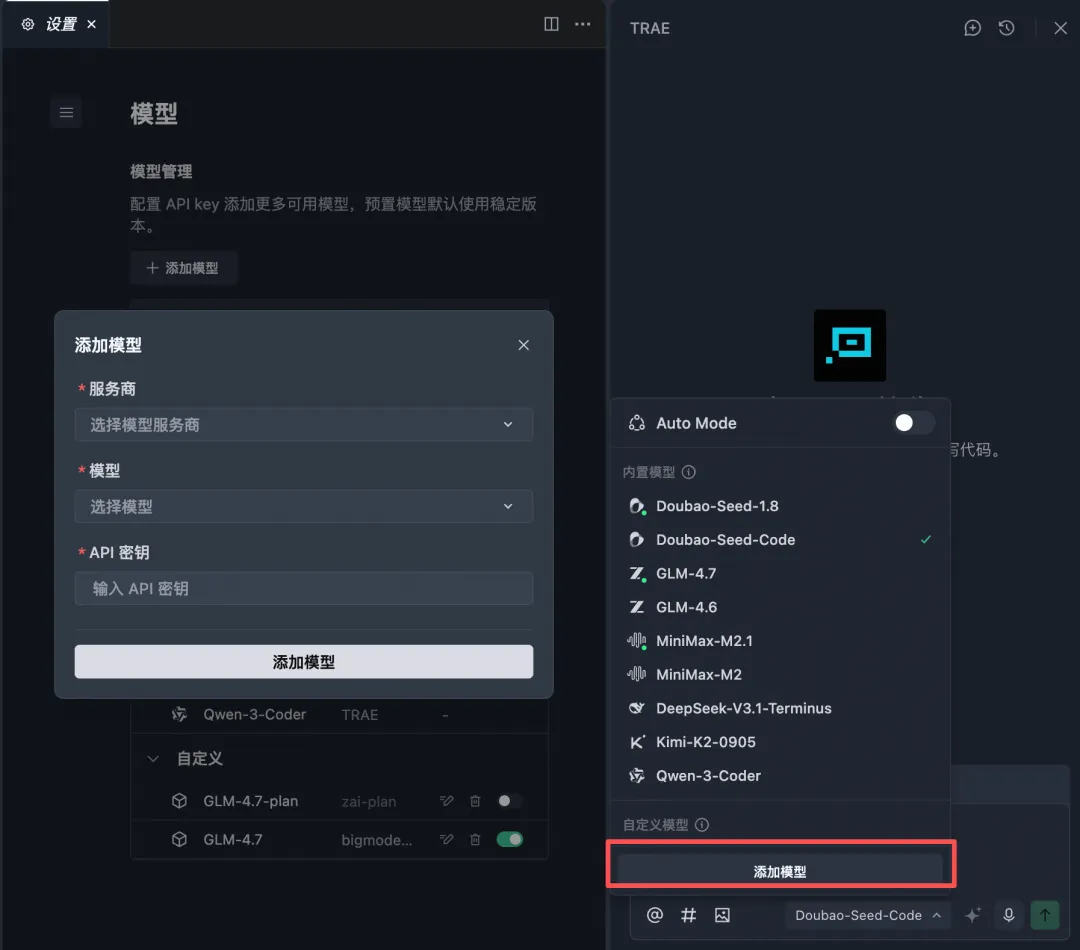
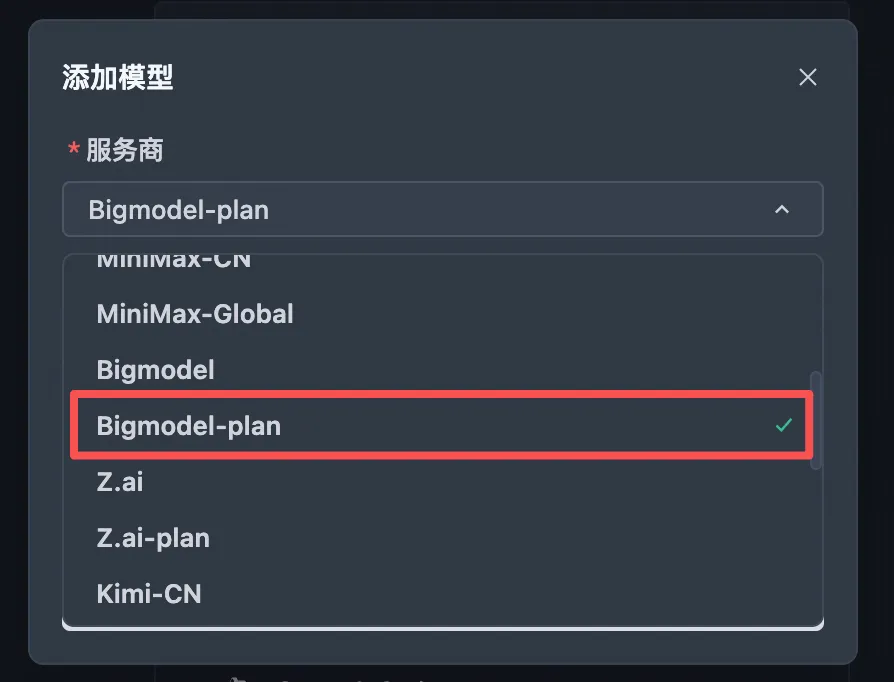
在模型服务商中选择 Bigmodel-Plan
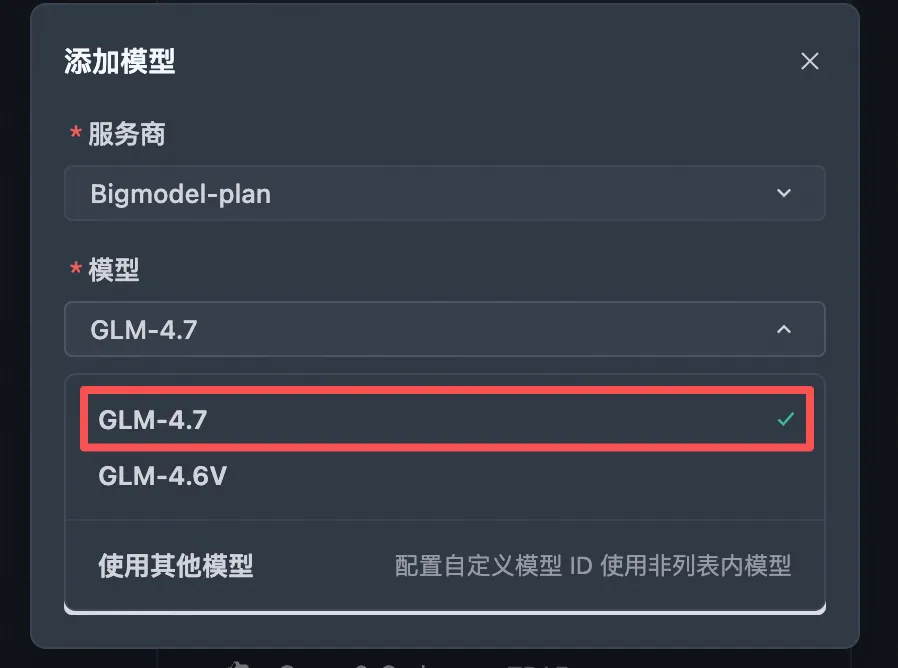
选择使用的模型
填写你的 API Key
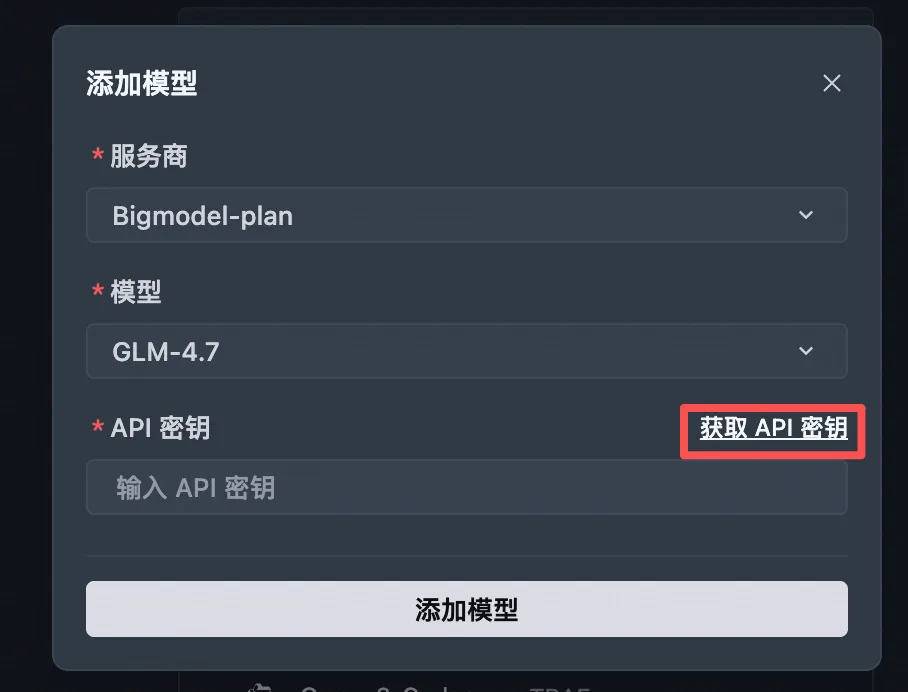
保存并切换模型
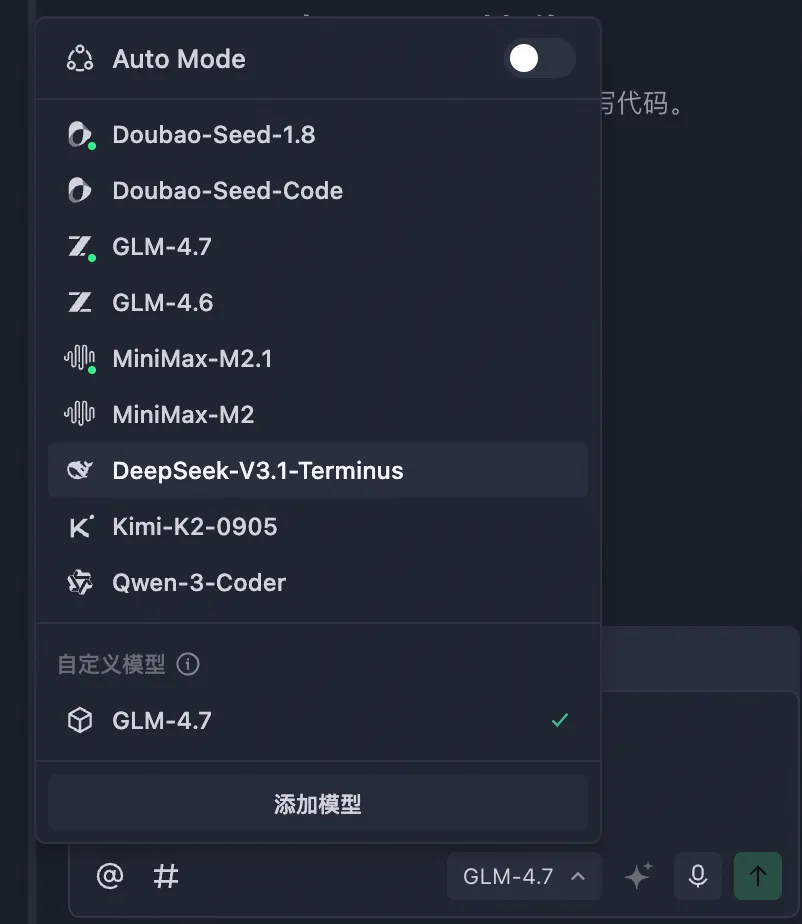
测试验证
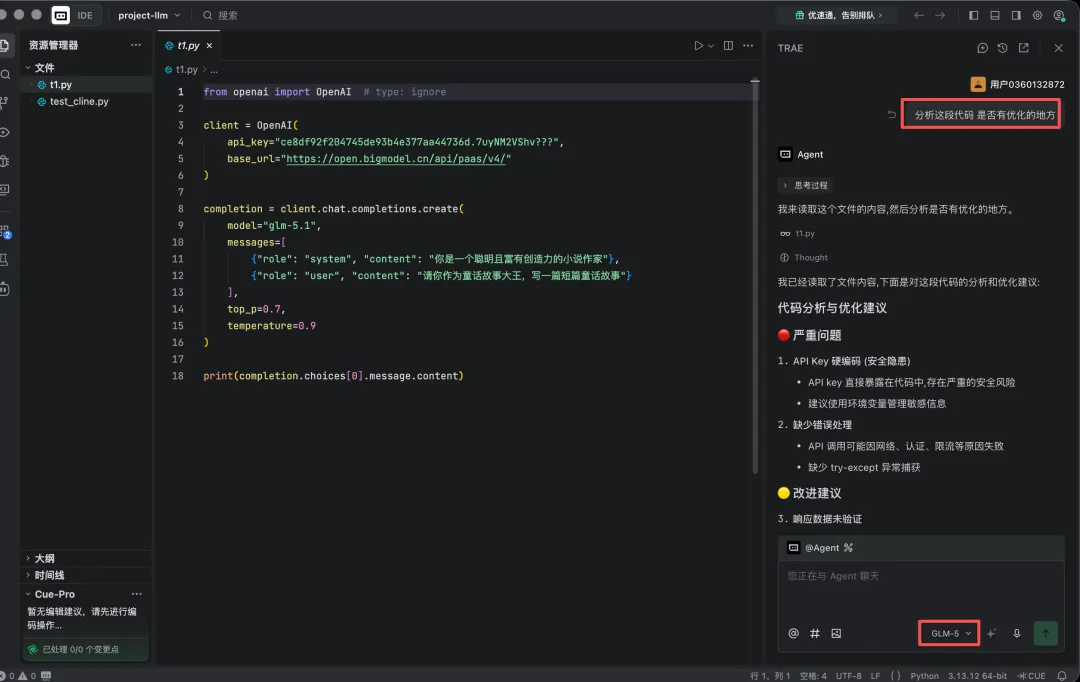
3. Cline (VS Code 插件版)
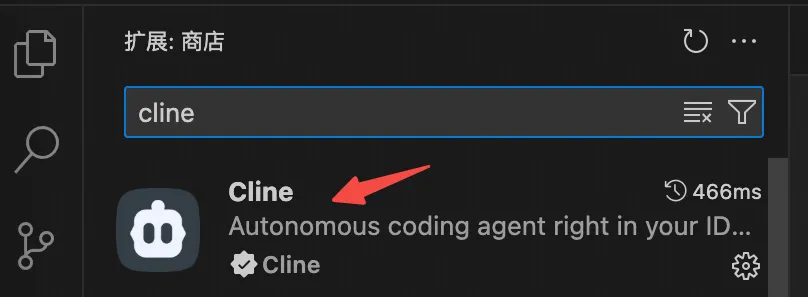
VS Code内安装Cline
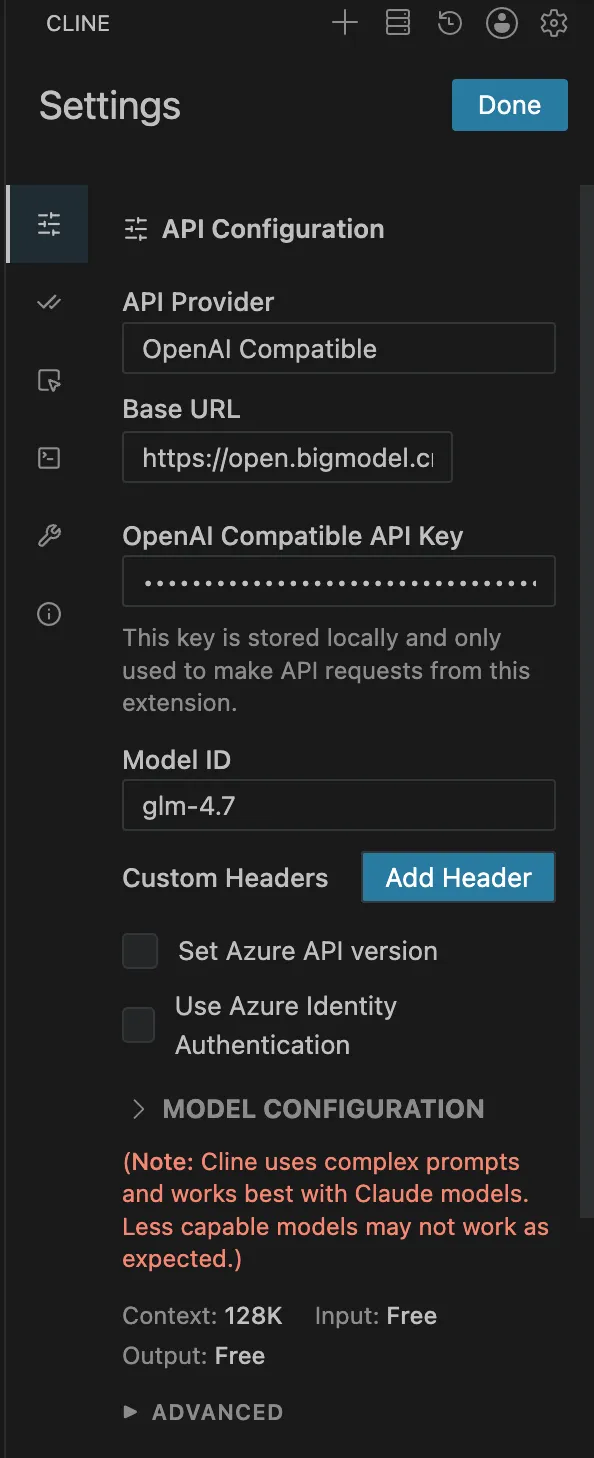
API 设置
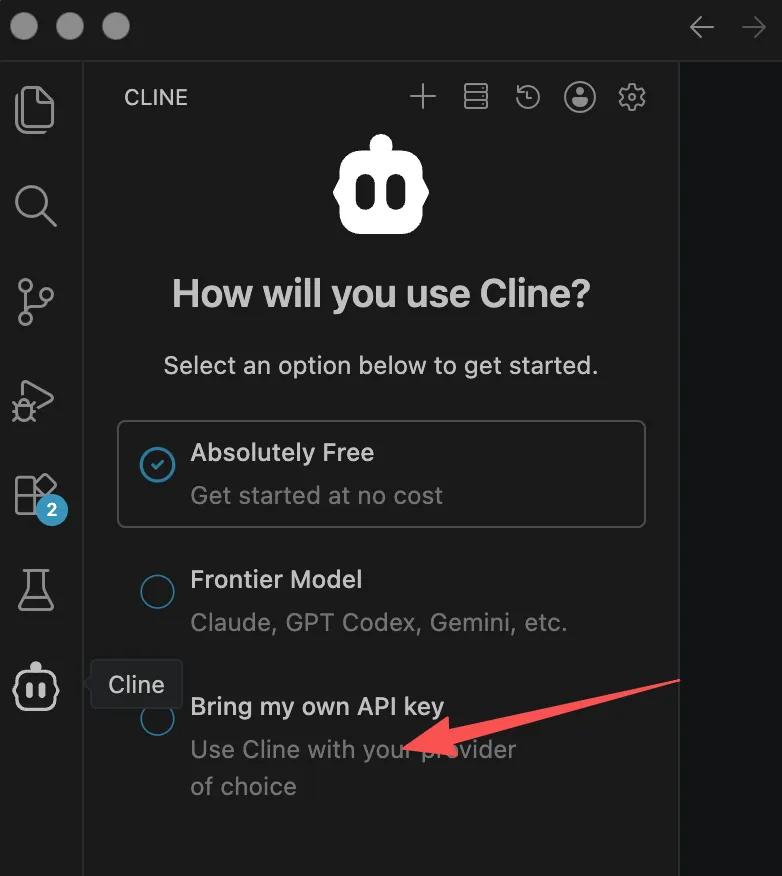
-
API Provider:选择 OpenAI Compatible
-
Base URL:输入 https://open.bigmodel.cn/api/coding/paas/v4
-
API Key:填入您的智谱 API Key
-
模型:选择”使用自定义”,并输入模型名称(如:glm-5.1glm-5-turboglm-4.7)
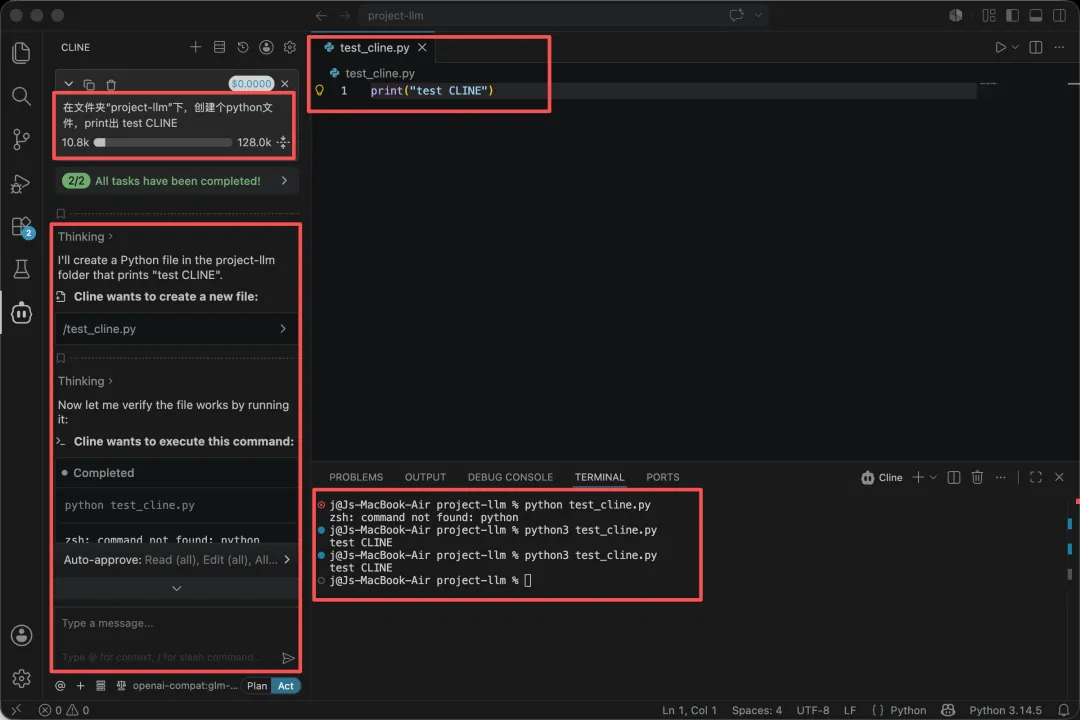
验证测试
4. Copilot(VS Code 插件版)
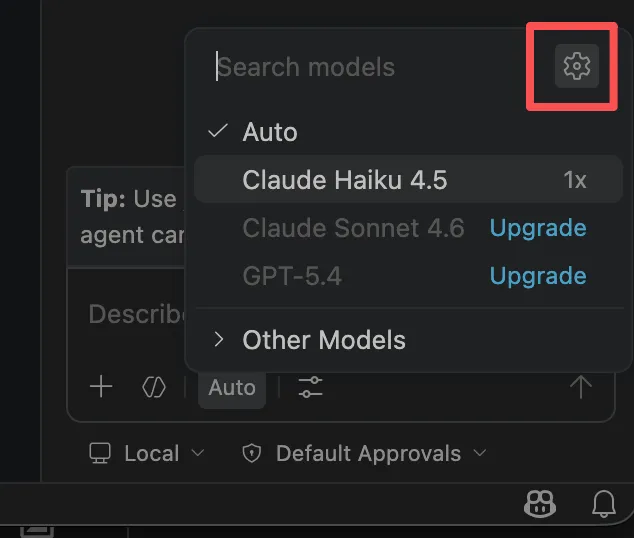
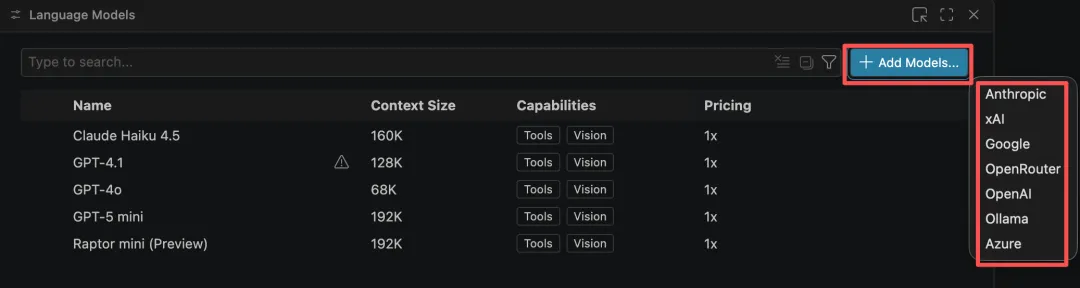
对接DeepSeek:
https://api-docs.deepseek.com/zh-cn/quick_start/agent_integrations/github_copilot
5. Claude Code(VS Code 插件版)
步骤一:安装 Claude Code & 配置 GLM Coding Plan
安装和配置请参考:AI辅助开发:电脑如何安装和使用AI进行代码开发类工作
步骤二:安装使用 IDE 插件
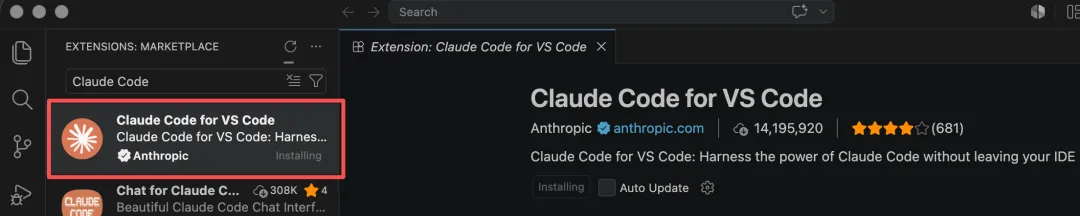
打开 Vscode,进入扩展市场,搜索并安装「Claude Code」插件进行安装。
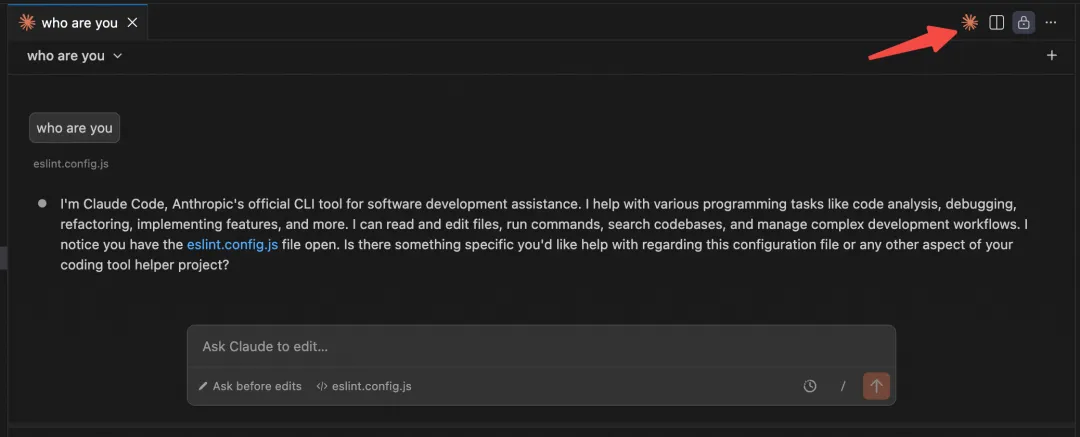
安装完成后,点击如下图中的右上角 Claude Code 图标,即进入 Claude Code 页面,在登录页面等待几秒待其初始化完成后即可使用。
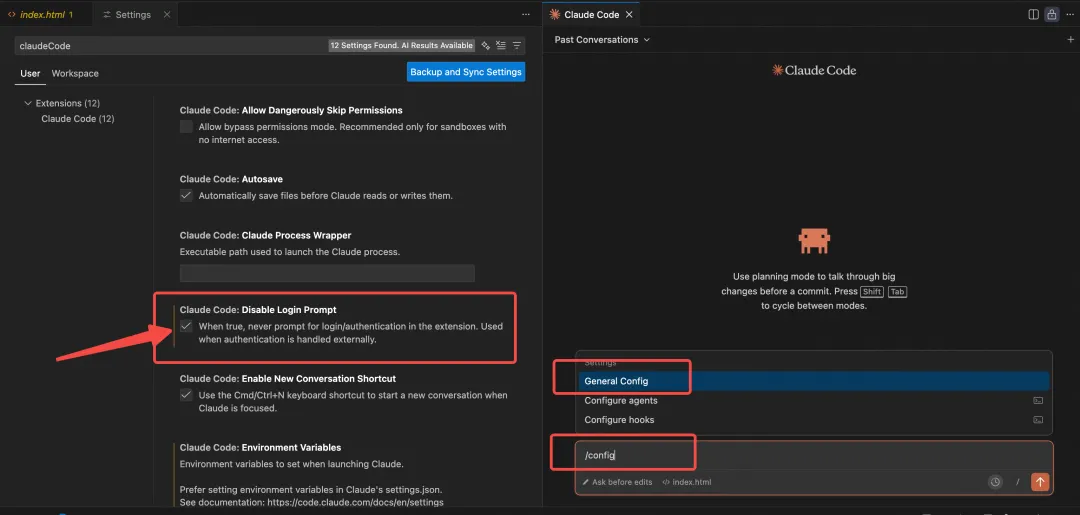
成功进入 Claude Code 对话框后,在对话框输入 /config 进入设置,勾选 Disable Login Prompt 配置来关闭登录页面。
欢迎入群或私聊交流经验
承接各类商务合作
文章为“曼安战记”原创,侵权必究