夜雨聆风
夜雨聆风





统信UOS共享文件夹里的文档突然提示“被锁定”?原来这样处理就行
免责声明

hello,大家好呀~在日常办公中,很多单位都会通过共享文件夹来实现多人协同,比如:
一台主机创建共享目录
其他电脑通过局域网访问、
多个人共同编辑同一批Word、Excel、WPS文档
这种方式很方便,但也经常会遇到一个很让人头疼的问题:文档明明已经没人打开了,另一台电脑再去编辑时,却提示“文件被锁定”。很多人看到这个提示,第一反应往往是:
是不是共享坏了?
是不是系统权限有问题?
是不是文件损坏了?
其实,很多时候问题并没有那么复杂。这篇文章就结合一次统信UOS共享文件夹实测,讲清楚这个问题为什么会出现,以及该怎么处理。
1
先看测试环境
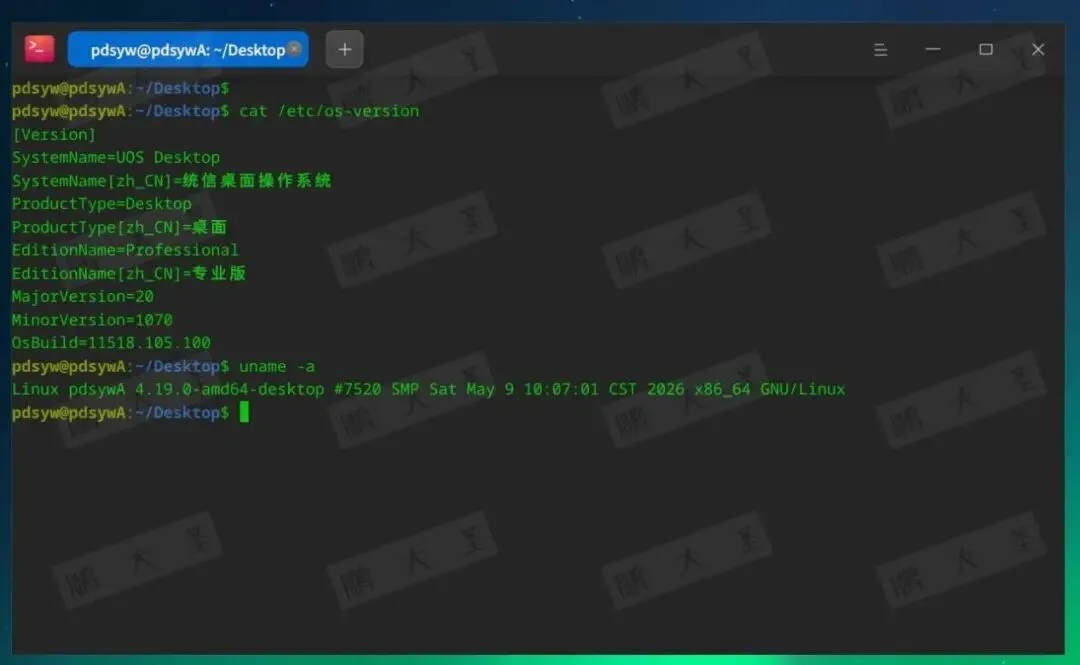
本文实测环境为统信桌面操作系统:
系统版本为:统信桌面操作系统UOS Desktop专业版
MajorVersion:20
MinorVersion:1070
OsBuild:11518.105.100
内核版本为:Linux 4.19.0-amd64-desktop
也就是说,本文基于的是UOS 20专业版(1070)环境。
pdsyw@pdsywA:~/Desktop$ cat /etc/os-version[Version]SystemName=UOS DesktopSystemName[zh_CN]=统信桌面操作系统ProductType=DesktopProductType[zh_CN]=桌面EditionName=ProfessionalEditionName[zh_CN]=专业版MajorVersion=20MinorVersion=1070OsBuild=11518.105.100pdsyw@pdsywA:~/Desktop$ uname -aLinux pdsywA 4.19.0-amd64-desktop #7520 SMP Sat May 9 10:07:01 CST 2026 x86_64 GNU/Linux
2
问题是怎么出现的?
这次实测是一个非常典型的共享办公场景:
主机A先创建共享文件夹,并开启文件夹共享。然后在共享目录中放入一个文档,供其他终端访问。
主机B通过网络访问这个共享文件夹,打开文档进行编辑并保存。
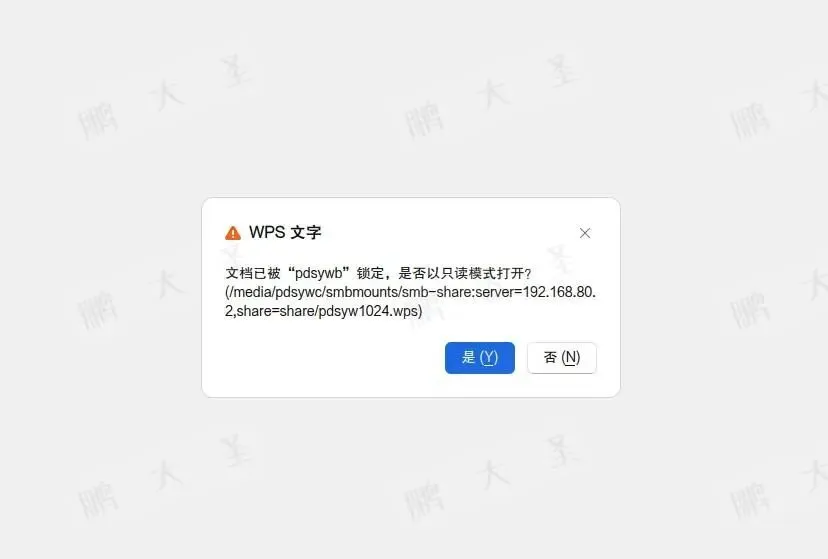
主机C同样通过网络访问这个共享文件夹,再去打开同一个文档时,系统提示文件被锁定,也就是说,从用户视角看,文档已经无法正常继续编辑。
3
为什么会提示“被锁定”?
这个现象在共享办公里非常常见,尤其是多人编辑Office/WPS文档时。根本原因通常不是文档本身损坏,而是编辑软件在共享目录里生成了同名隐藏锁文件。这个锁文件的作用,本来是为了告诉其他人当前文档正在被占用,避免多人同时写入,导致内容冲突。
按正常逻辑,文档关闭后,这个锁文件应该自动消失。但在一些共享访问场景里,可能会因为网络会话未完全释放、客户端异常退出、文档关闭不完整、缓存状态未及时刷新,导致锁文件没有被正常清掉。这样一来,后续再打开同一个文档时,系统或办公软件就会误以为这个文件还在被别人占用。
4
主机A演示操作
1
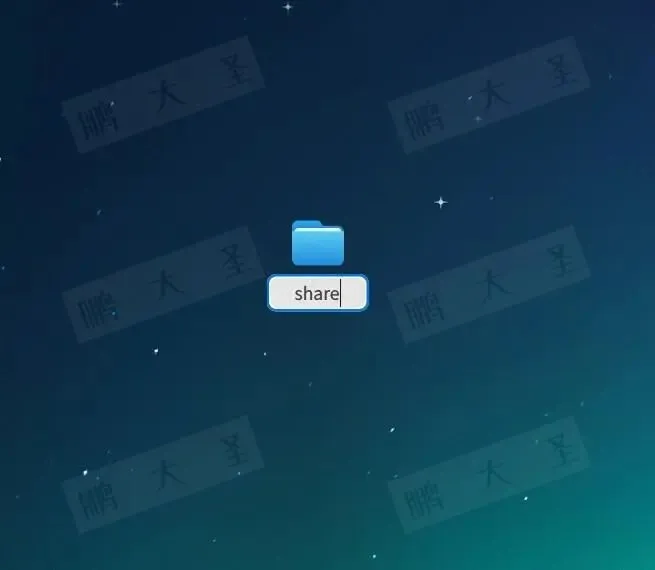
创建共享文件夹
2
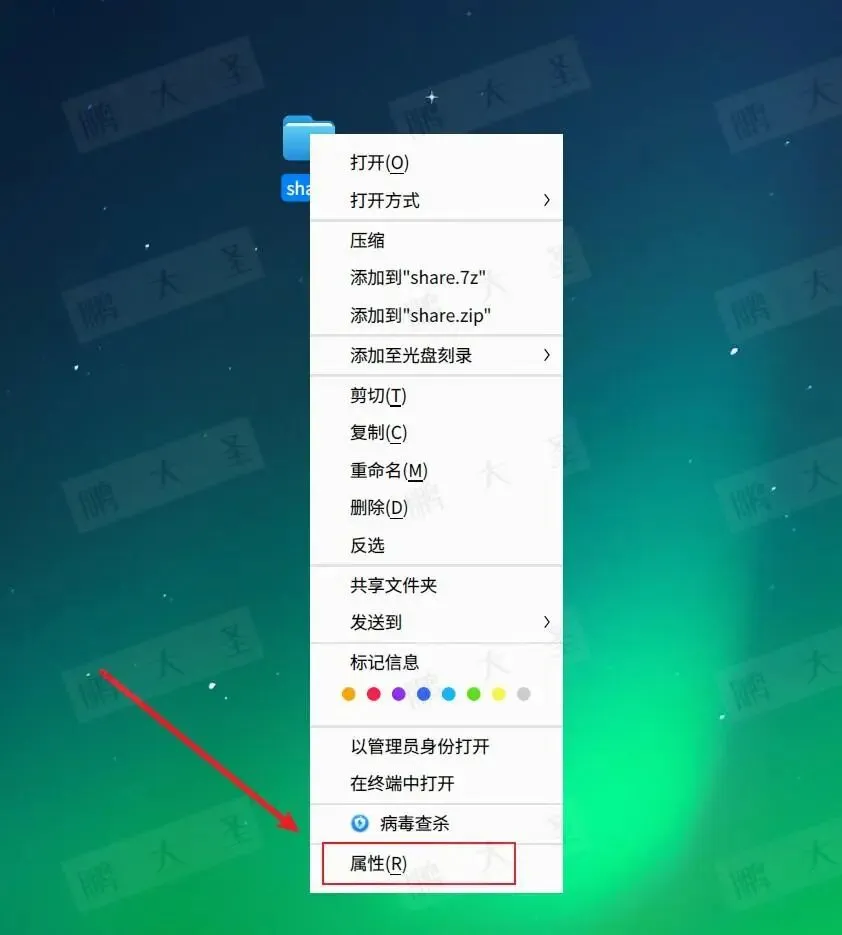
点击属性
3
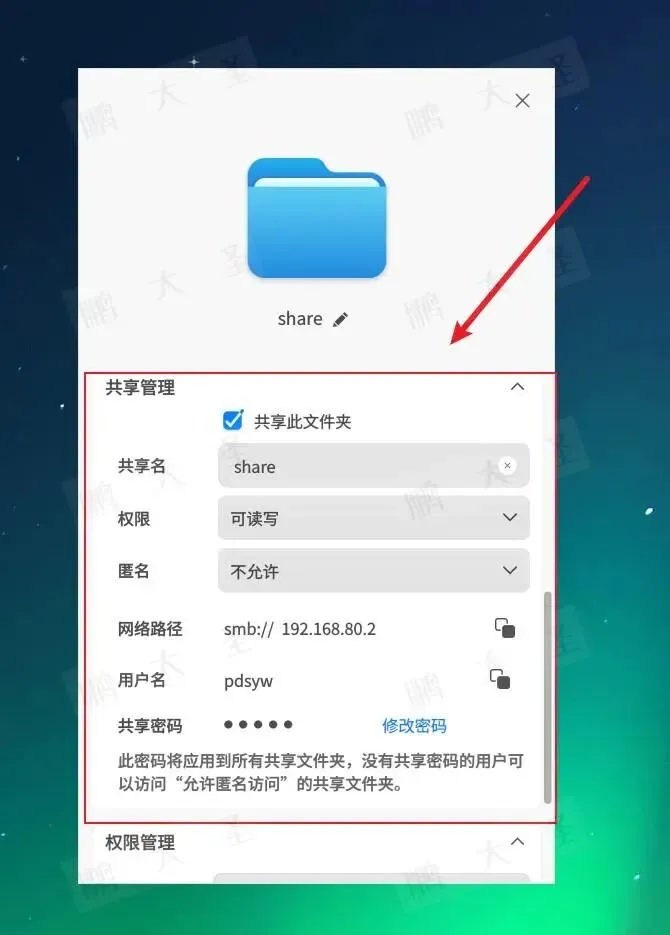
共享此文件夹
4
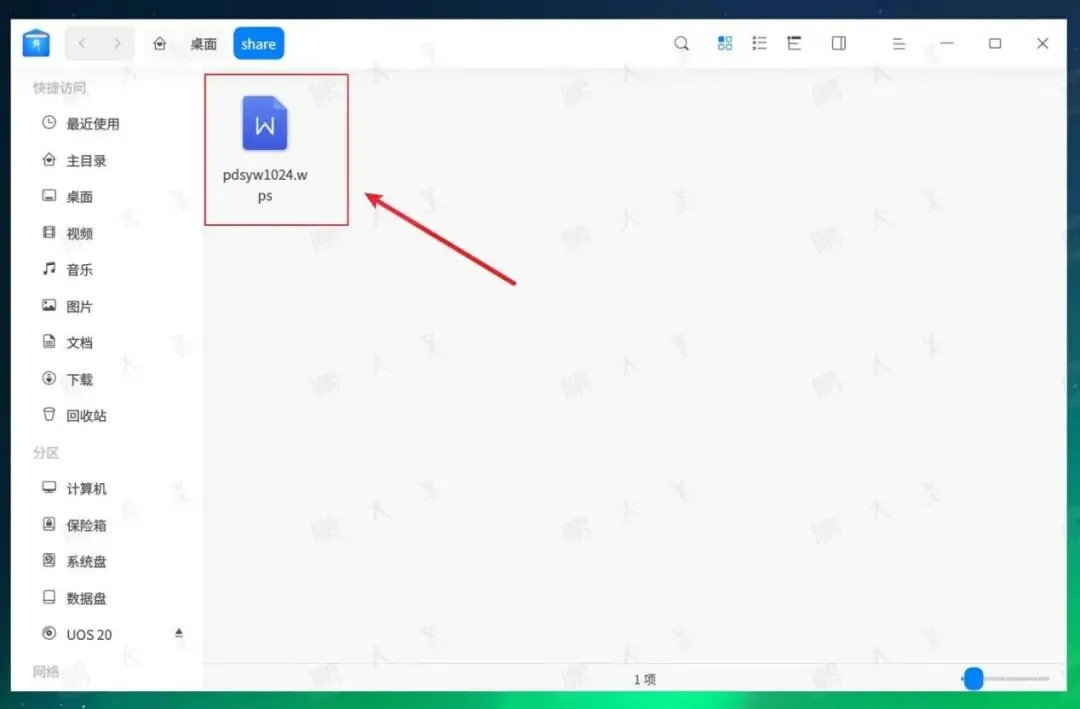
在文件夹创建pdsyw1024文档
5
主机B演示操作
1
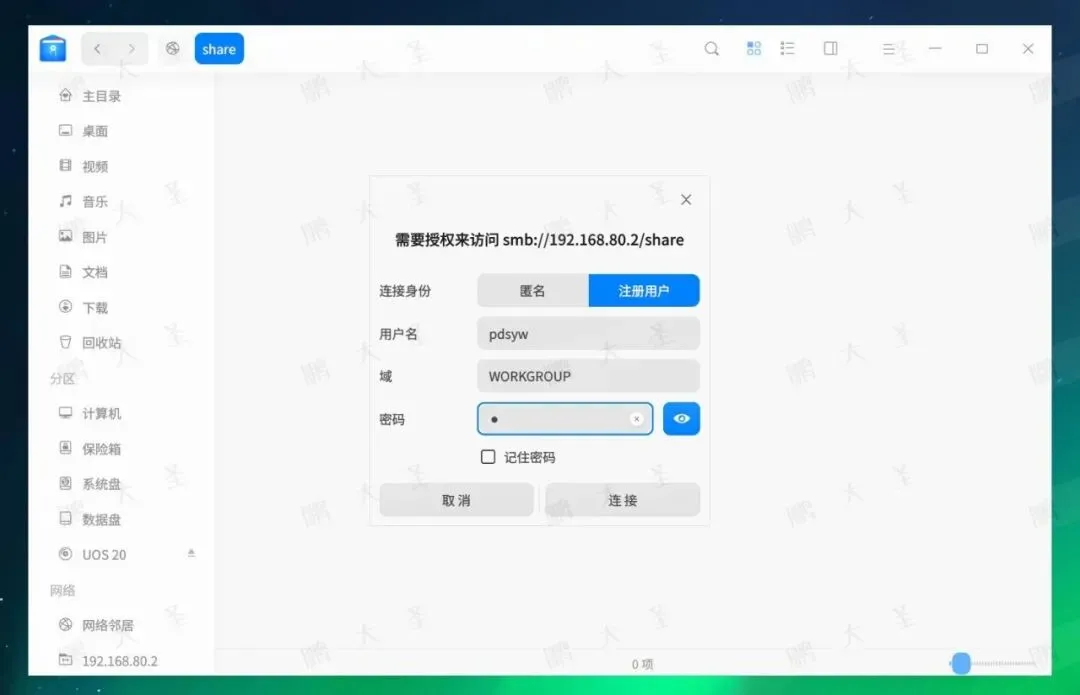
远程访问共享文件夹
2
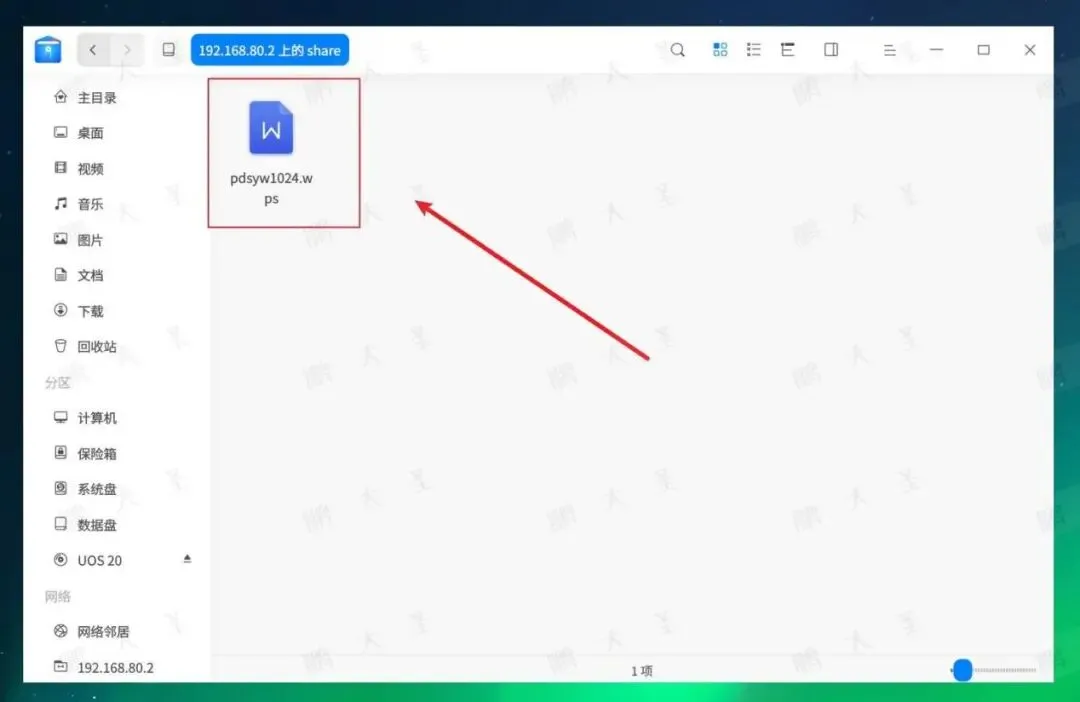
编辑文档并保存
6
主机C演示操作
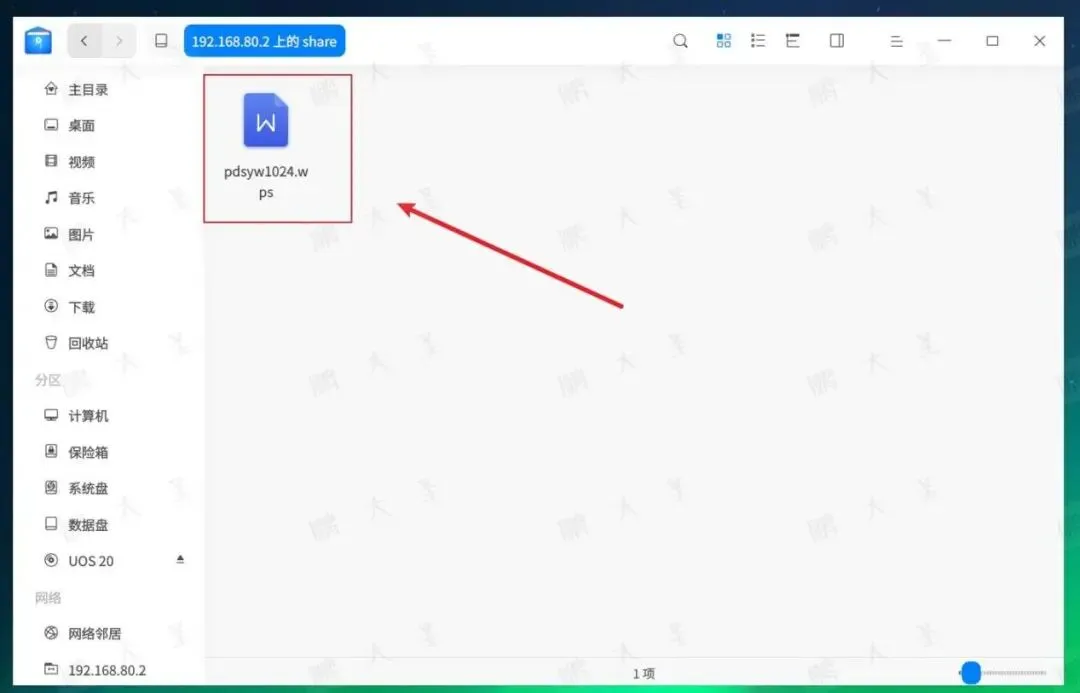
1
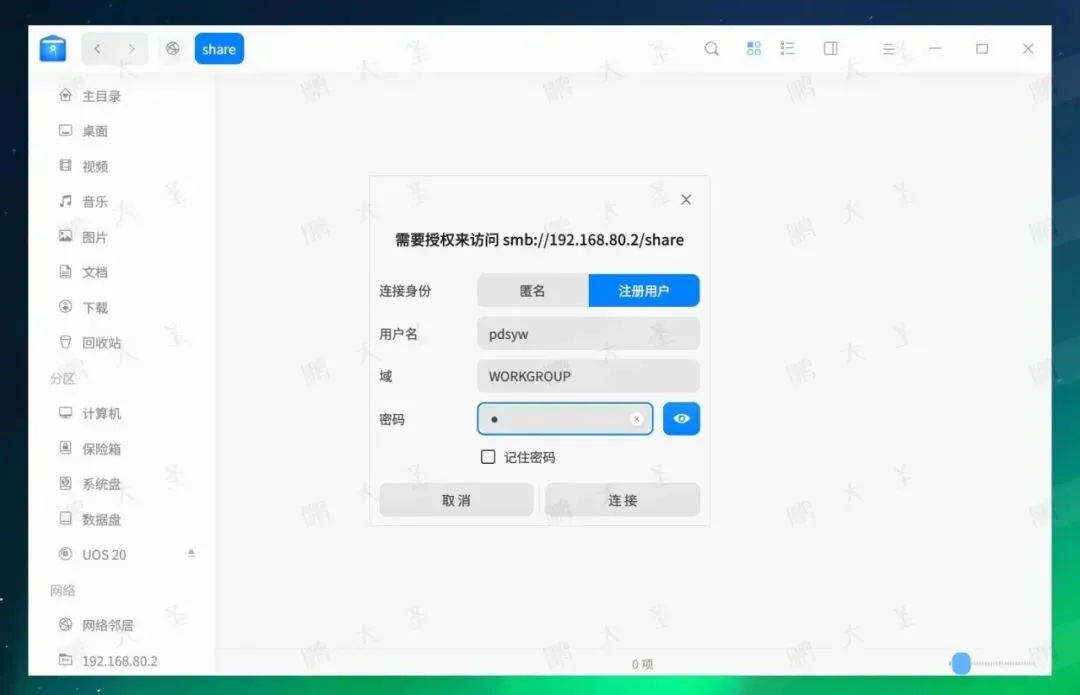
远程访问共享文件夹
2
编辑文档
3
提示被锁定
7
这次实测里是怎么解决的?
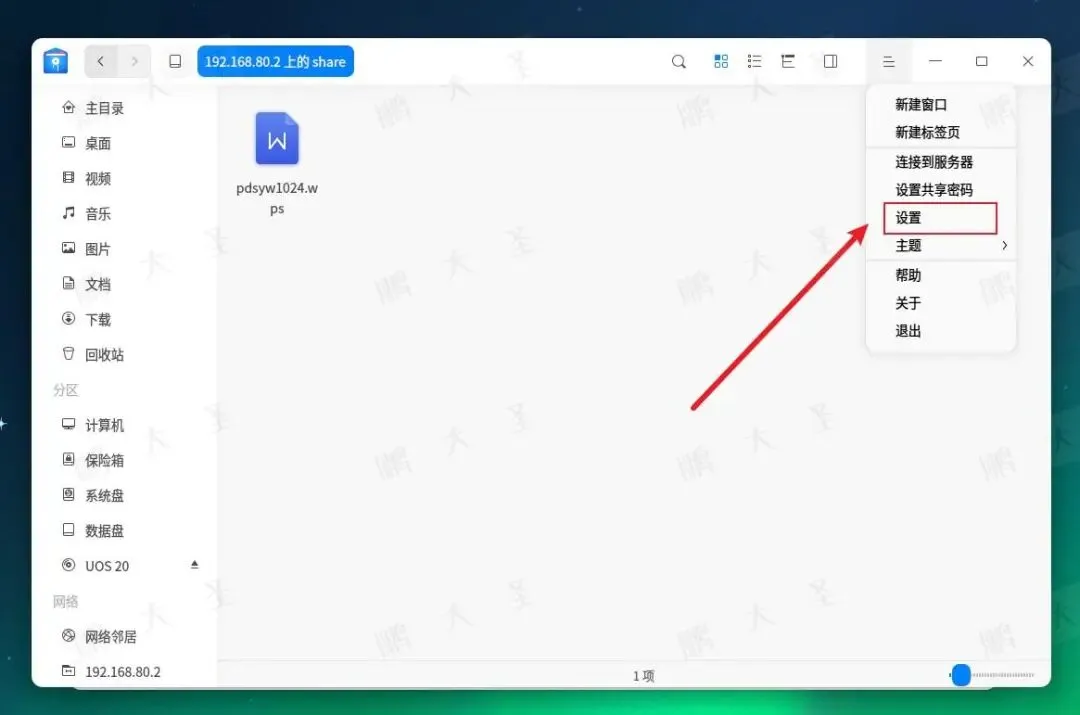
1
点击设置
进入文件管理器相关设置。
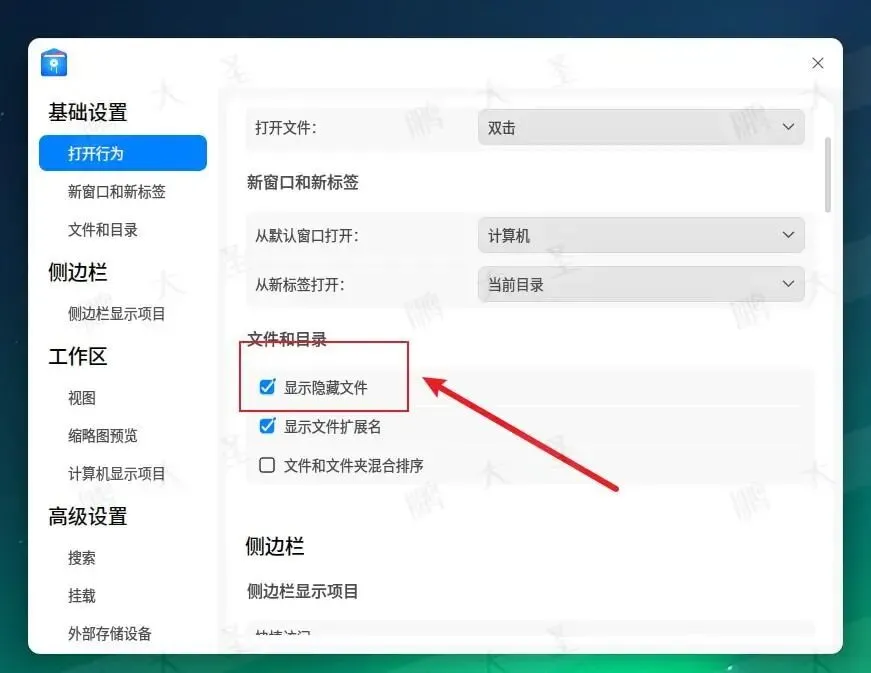
2
勾选显示隐藏文件
因为这个锁文件通常是隐藏文件,不打开这个选项时,用户根本看不到它。
3
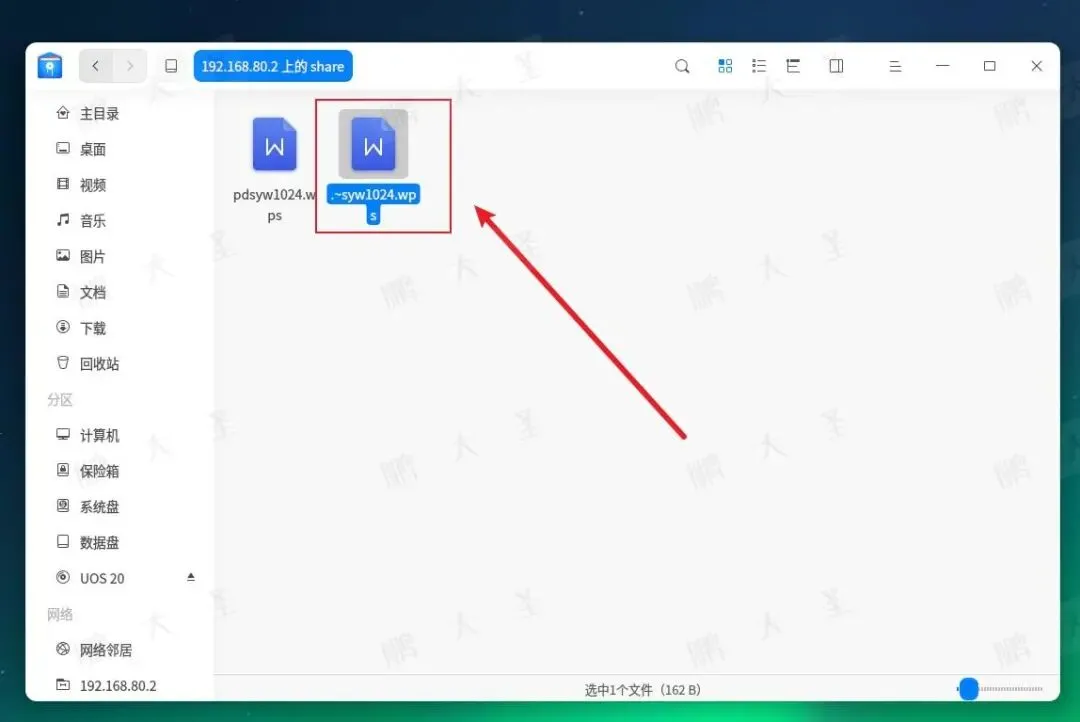
删除同名的隐藏文件
在共享目录中会出现一个和原文档相关的隐藏锁文件。
4
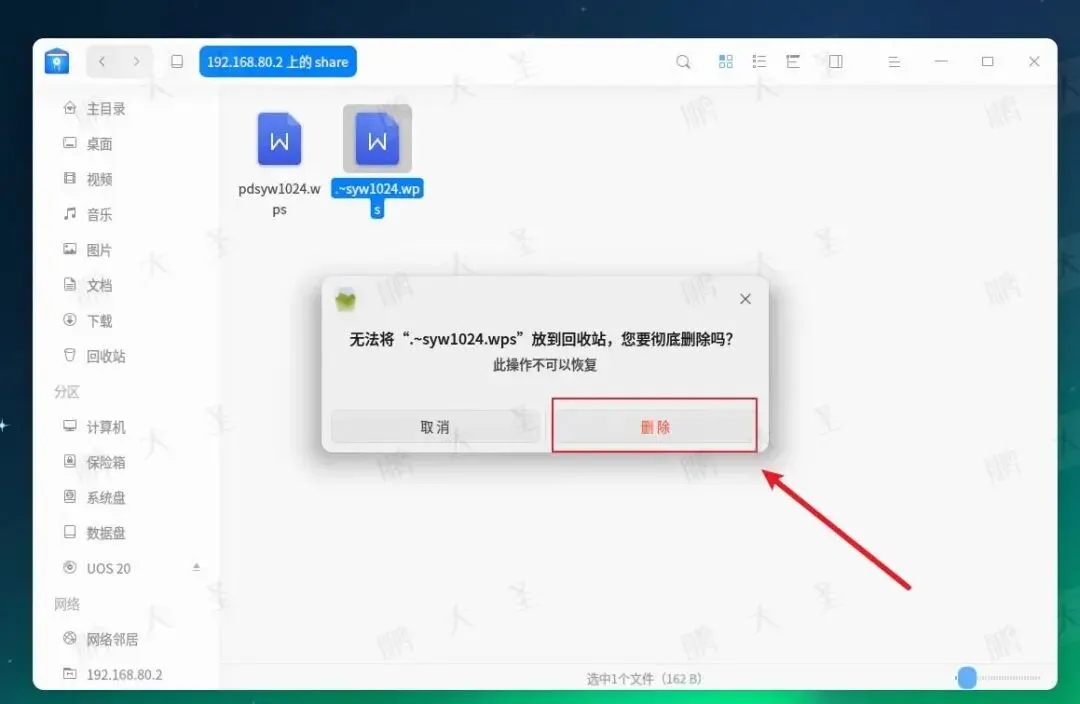
确认删除
确认删除后,原文档的锁定状态就被解除。
5
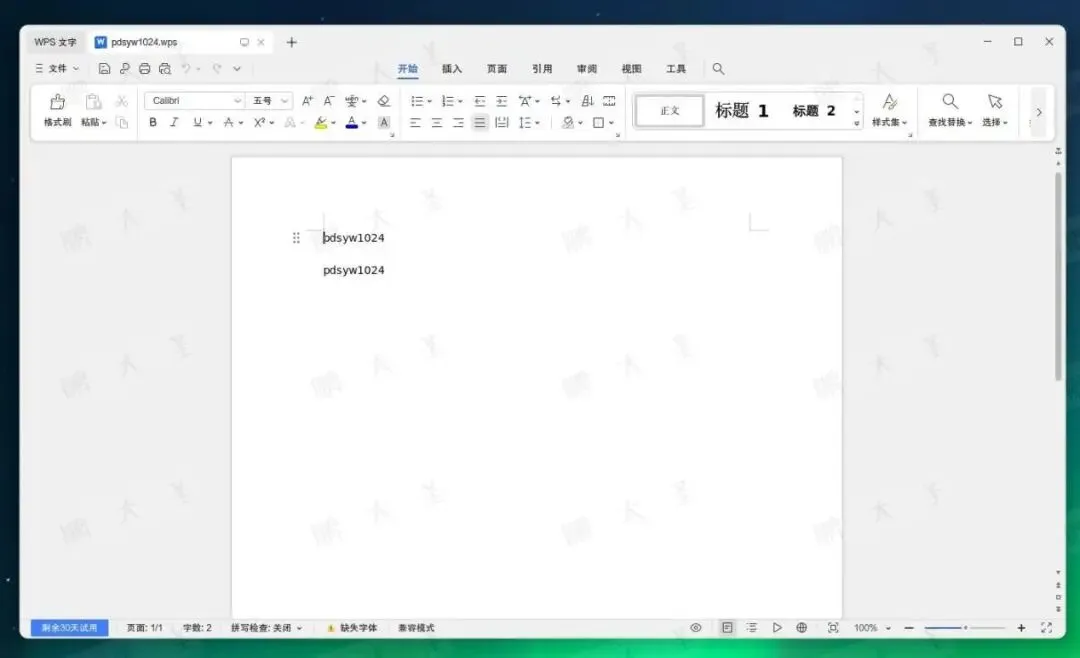
可正常打开
删除锁文件后,文档已经可以正常打开和编辑。
8
为什么一定要先确认“确实没人正在编辑”?
这一点非常重要。因为锁文件本来的目的,就是避免多人同时修改同一个文件。如果你在别人还没真正编辑完的时候,直接手动删掉锁文件,就可能带来多人同时写入、内容冲突、文档版本混乱,甚至文件损坏。
所以,正确的处理顺序应该是先确认当前没有其他人还在打开这个文档,再判断锁文件是不是“残留文件”,确认无误后再删除,这一步一定不能省。
往期回顾
PREVIOUS REVIEW