用Word就能批量制作带照片的卡牌,还去文印店?全网最详细教程!
关注我,每天分享高效办公技巧及免费自动化模版,从此告别加班
问题描述
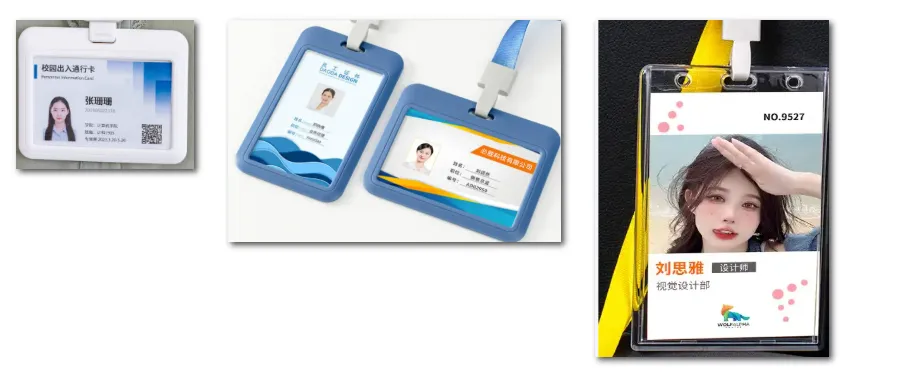
在日常工作中,有时我们需要批量制作一些带有照片的卡牌,比如参会胸卡,员工工牌,产品展示卡等。
有时数量比较多,一般我们都需要找文印店做。但是,其实我们用WORD或者WPS就可以自己做,而且仅需要几分钟就能做好。
今天我们就教大家如何用WORD制作这种带照片的卡牌。
这可能会是全网最详细的教程,建议点赞收藏教程,避免下次需要时找不到了。
准备工作
我们以制作员工工牌为例演示。在制作带照片的工牌前,我们需要做以下几个准备工作:
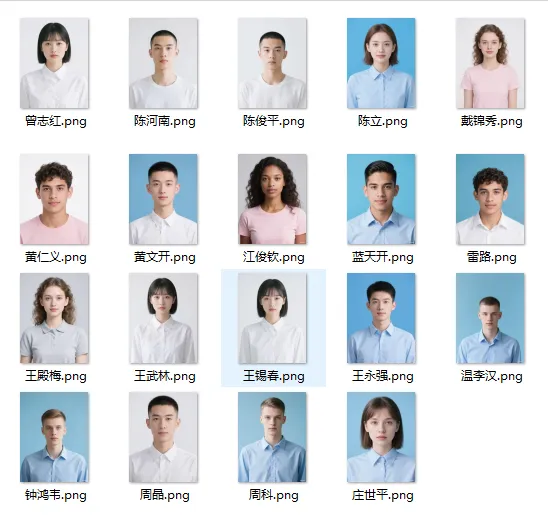
1、把所有员工统一尺寸的照片放到同一个文件夹,并以员工姓名或工号命名
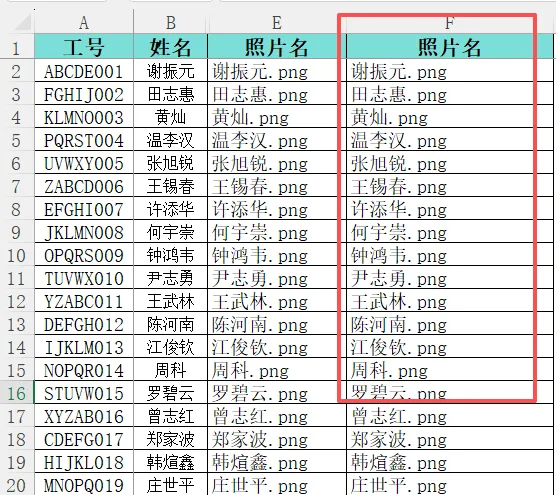
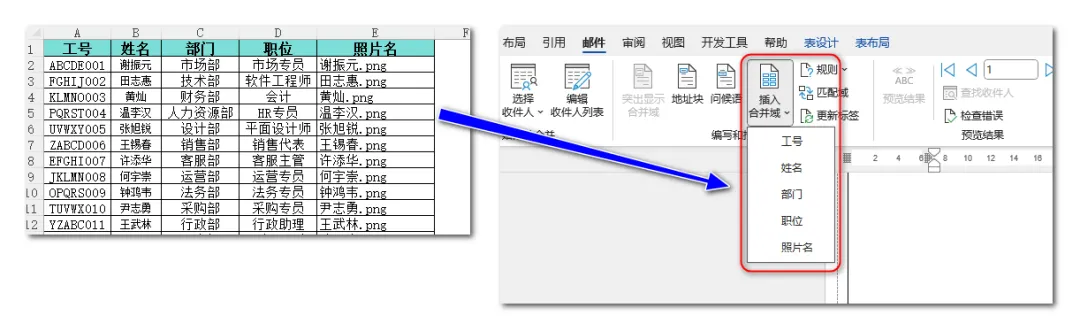
2、准备一个员工信息EXCEL表,上面要有上一步员工照片的文件名
如果不知道如何批量将图片名导到EXCEL表格中,可以看一下这个教程:
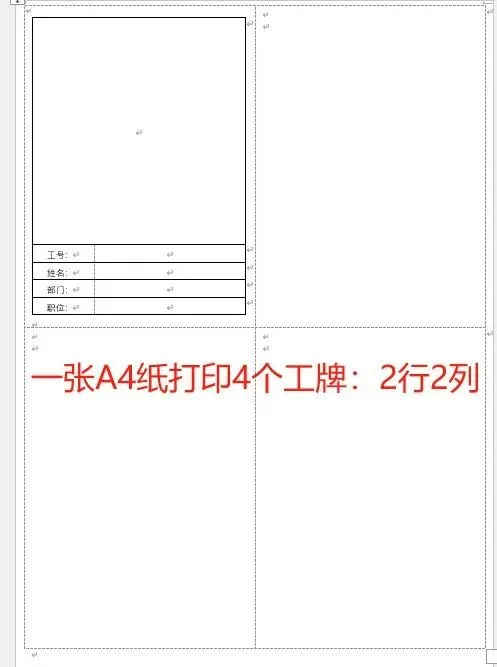
3、在一个空白WORD文档中,设计一个员工工牌打印模版和工牌样式的WORD文档
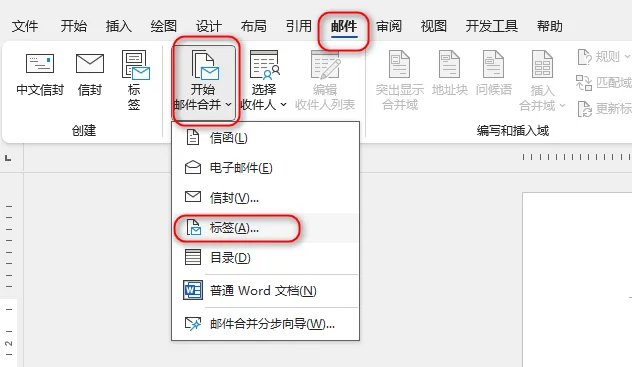
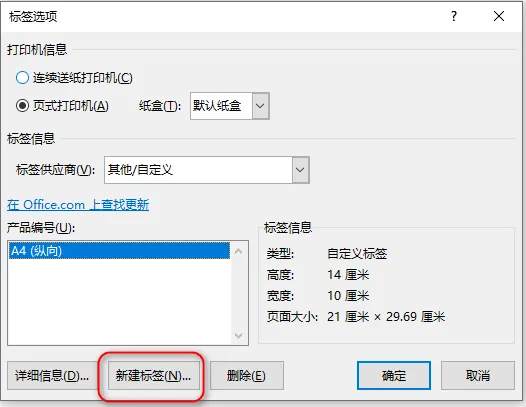
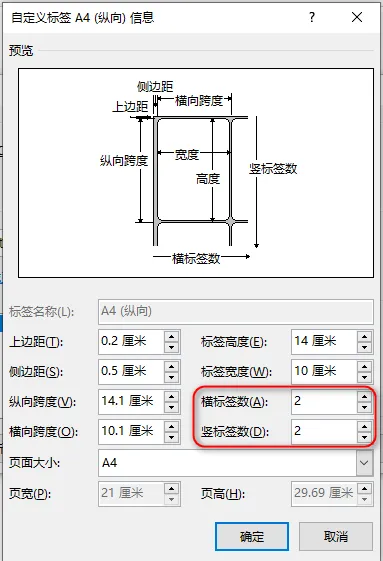
注意这个表格,不是用插入表格设计的,是用邮件合并中的标签设计制作的。
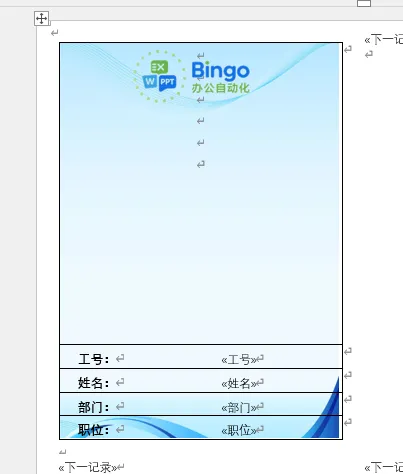
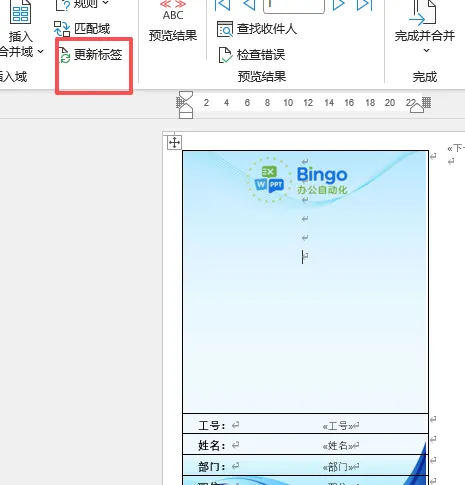
设计好标签结构后,在第一个标签格子中,插入一个表格,设计好工牌的样式,美化好工牌的样子,这个大家可以自己设计,比如这样的:
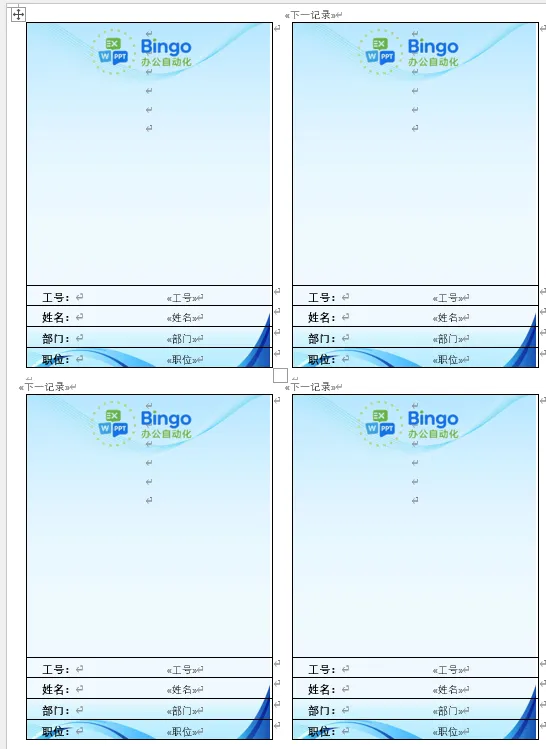
设计一个工牌样式,点一下邮件菜单下的“更新标签”,就可以把工牌样式批量同步到其它三个标签框中。
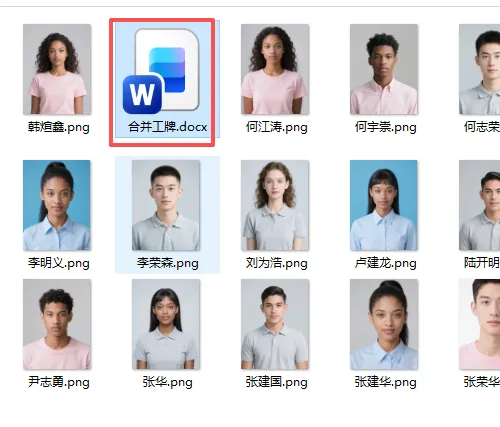
这样我们一个A4纸的工牌版面就做好了。将设计好的模版,保存到员工照片文件夹中。
邮件合并制作工牌
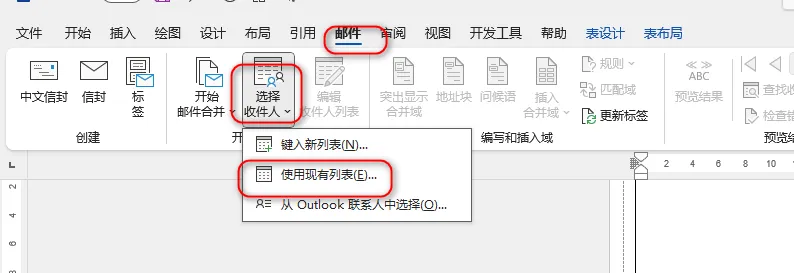
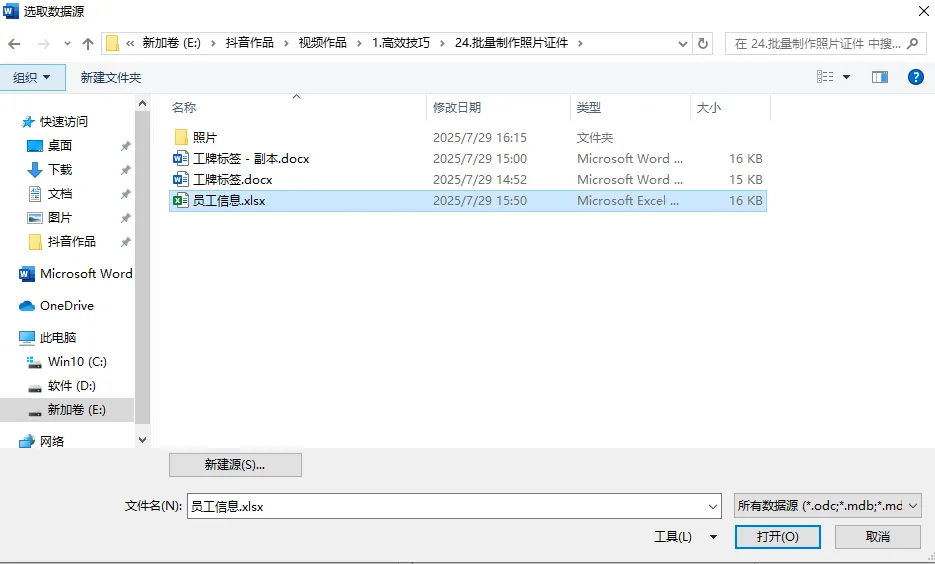
接下来,我们将员工信息EXCEL表和WORD工牌模版关联起来。
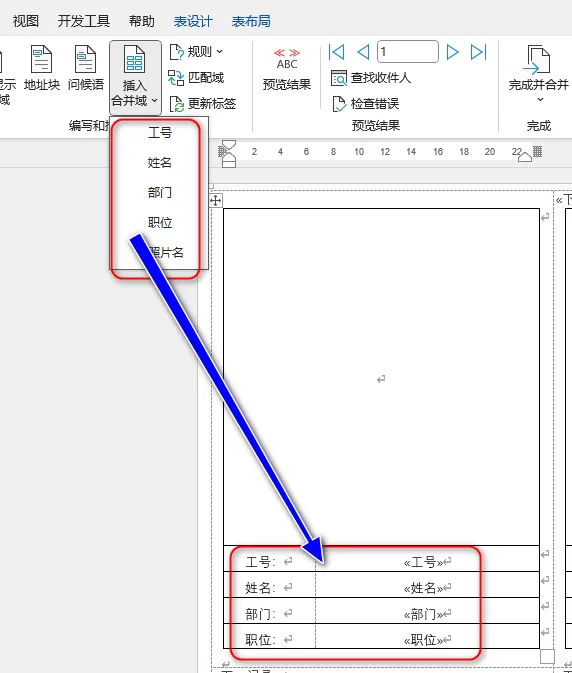
这样,我们就将员工信息表字段关联到WORD工牌模版中了。
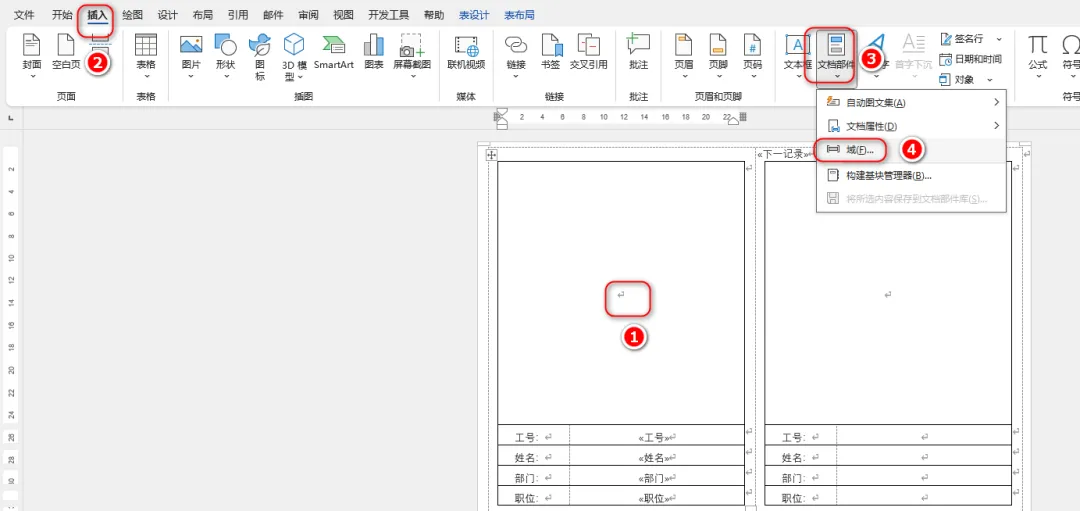
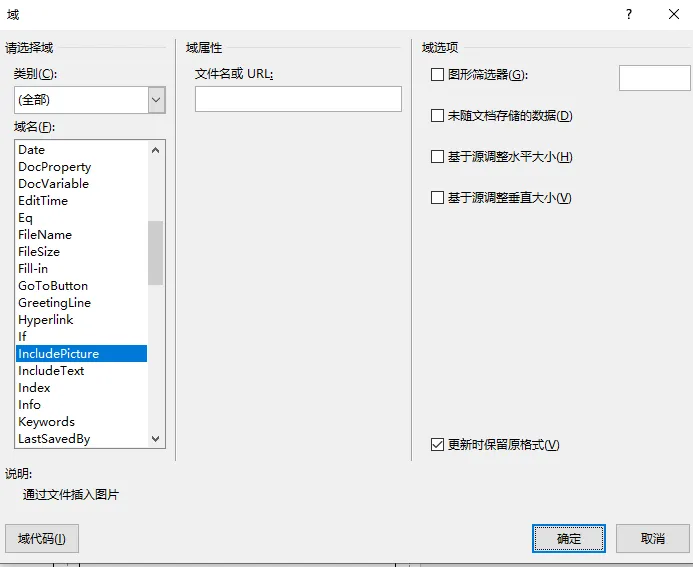
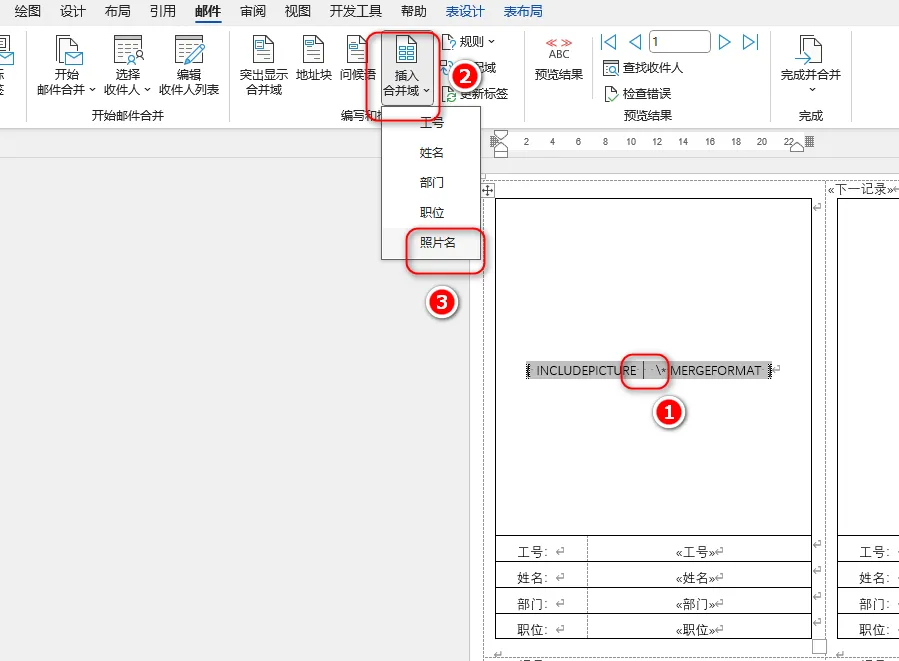
接下来,是最关键最复杂的一步:插入员工图片。光标点到插入图片的地方,插入一个域:INCLUDEPICTURE
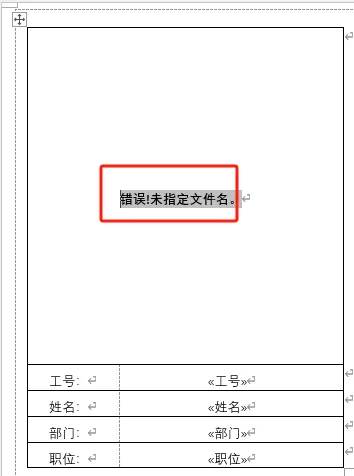
这个时候,域插入进来,提示是错误的。因为我们还没给图片域指定照片路径和名字。按快捷键:SHIFT+F9,或者右键,切换到域代码。
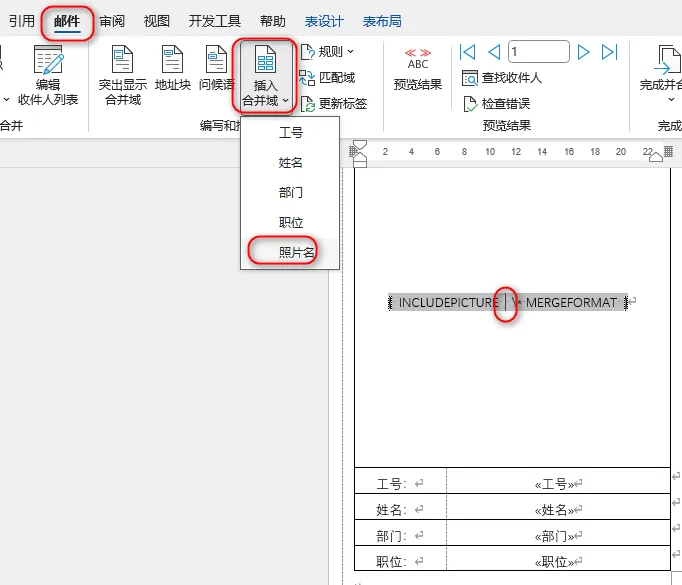
在INCLUDEPICTURE后面第二个空格(间隔一个空格位置)的地方,插入照片名字段。
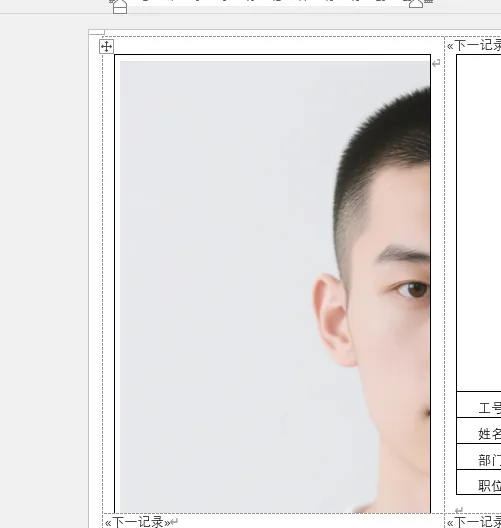
插入完成后,按一下F9刷新,第一个员工的照片就出来了。
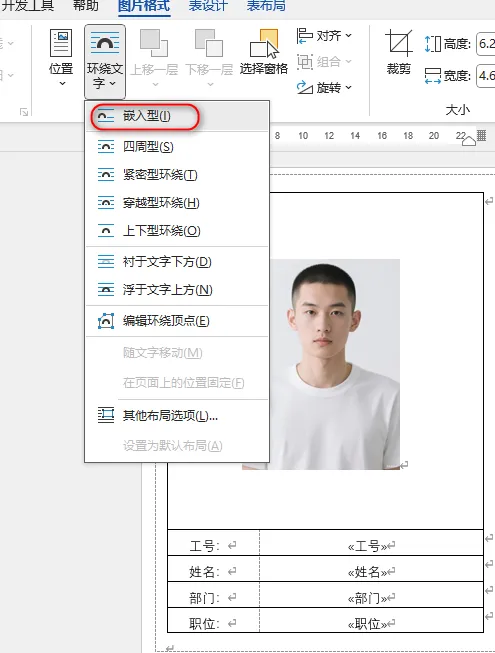
但是,我们发现照片尺寸不对。我们修改一下图片版式为:浮于文字上方,调整好图片尺寸
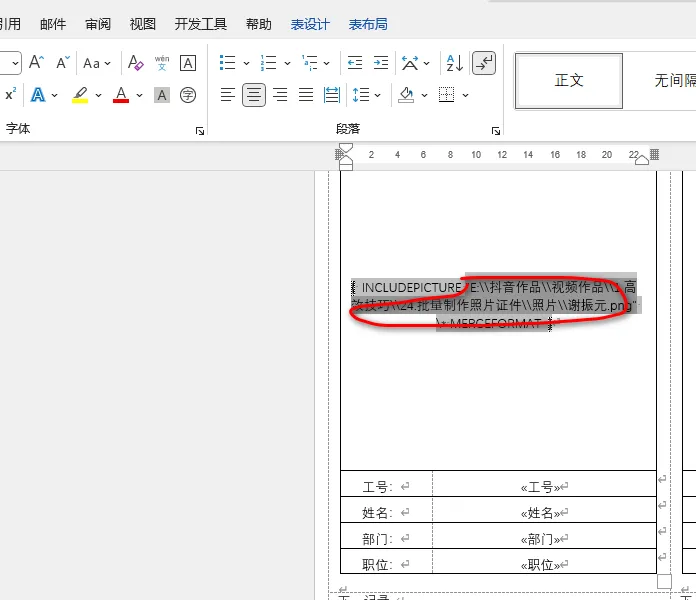
选中图片,按SHFT+F9,再切换回域代码格式。把该员工的照片路径(“”双引号间的内容)删除。
再按前面的步骤,在INCLUDEPICTURE后面第二个空格(间隔一个空格位置)的地方,插入照片名字段。为什么要重复一次?因为这一次,我们目的是调整照片的尺寸。
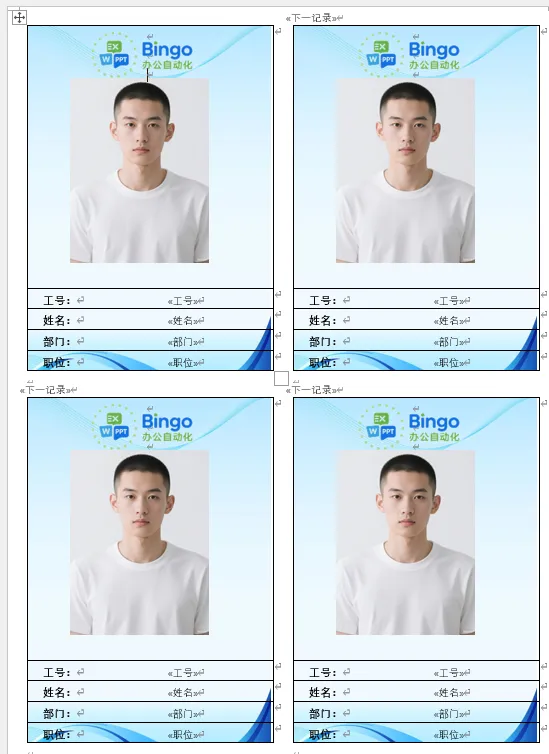
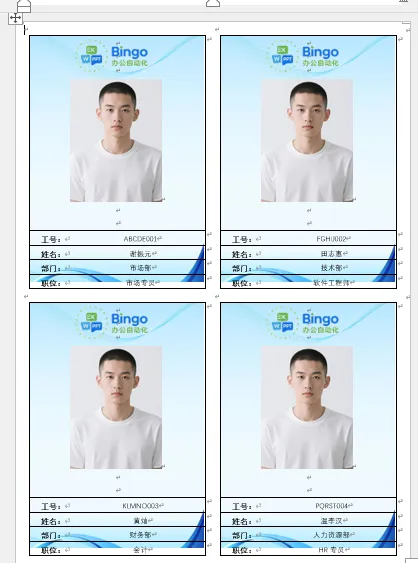
插入照片名字段后,点一下“更新标签”,第一版面的员工工牌效果就出来了。
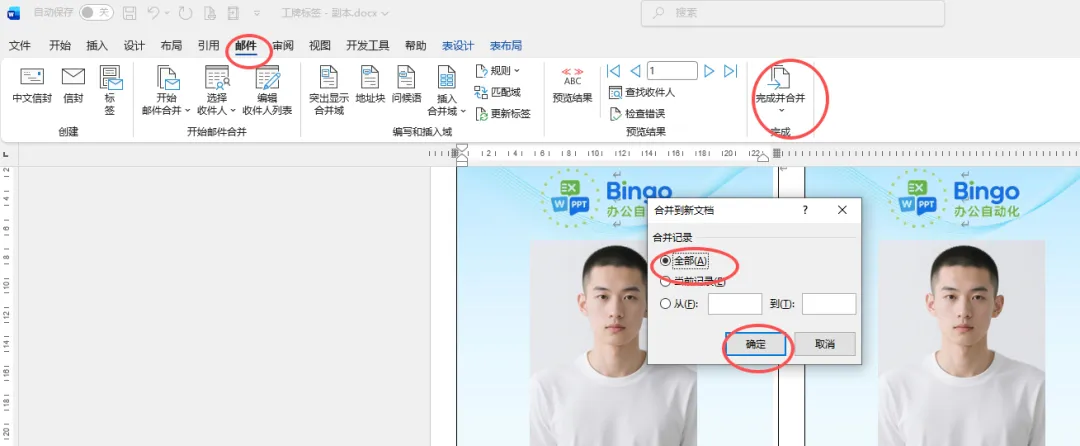
点“完成并合并”,合并全部记录。就会生成一份所在员工的工牌文档。
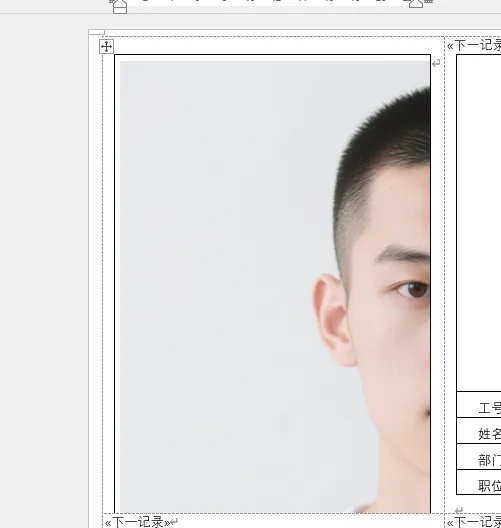
但是我们发现,照片好像没有同步过来,还是同一个人的照片。
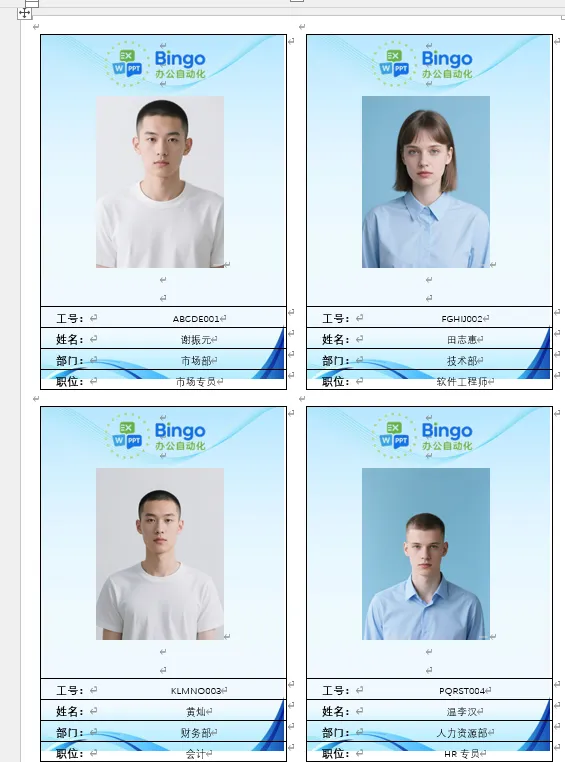
按CTRL+A全选整个文档。按F9键刷新,所以员工的照片就自动更新过来了。
至此,我们所有员工的工牌就做好了,直接打印出来裁剪就行了。
Excel如何将文件夹中的文件名导入表格中?这个函数夯爆了,必须收藏!
Excel跨多工作簿多工作表查询数据,这个方法更高效!
Excel输入【任意关键字】都能筛选查询结果!太高级了!怎么做?
Excel【一二三】级下拉菜单怎么做?99%人的只会设置一级
“一公里”长的的截图如何打印出来?高手是这样做的!
要给500个人群发邮件每封内容不一样!你准备怎么发?
WPS无“VBA无权限”及宏“被禁止”怎么办?
Word图片一键导入并自动批量排版
手把手教你用EXCEL手搓一个春晚收视率数据地图?地图根据数据自动变化!
 夜雨聆风
夜雨聆风