 夜雨聆风
夜雨聆风


Openclaw安装简明教程
这是我写的公众号,欢迎大家关注,我的联系方式在文末,欢迎大家找我交流
适合谁
想要快速完成大体量作业,想要一个真正”懂你”的AI助手,能记住上下文、能帮你操作电脑、能自动化任务的同学。比Cherry Studio强大很多,但配置稍微多一步
一句话介绍
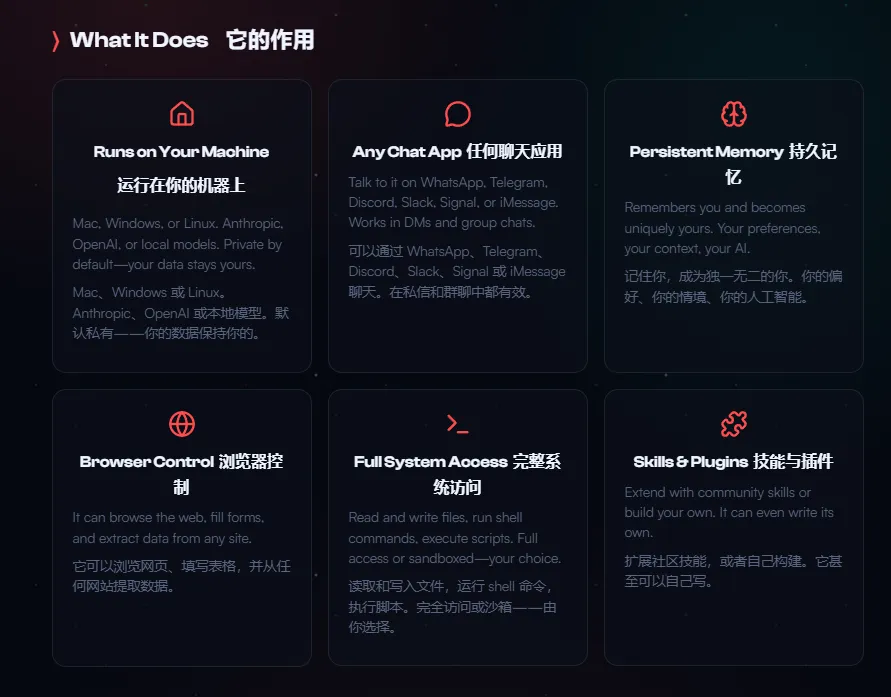
一只小龙虾🦞,装在你电脑上,能记住你所有对话,能帮你读文件、跑脚本、整理资料,甚至帮你写完整个大作业
第一步:安装 Node.js
OpenClaw 需要 Node.js 环境。别慌,很简单:
Windows:
-
去 https://nodejs.org/en/download 下载 Windows installer (.msi) -
版本选 v18 以上的都行(推荐LTS版本) -
双击 .msi 文件,一路下一步,默认设置就行
验证安装:打开终端/PowerShell,输入:
node -vnpm -v能看到版本号就说明装好了。
第二步:安装 OpenClaw
Windows:一行命令搞定:
npm install -g openclaw@latest等它跑完(可能要一两分钟,有warn警告不用管),然后验证:
openclaw --version有版本号就OK了。
Linux 部署 OpenClaw
目前主流三大系统端(Linux/Windows/Mac)的部署方式都几乎一样的,下面以Linux为例。Windows貌似只支持WSL,Bug很多,建议还是使用 Linux 和 Mac。
1️⃣ 安装 Nodejs 和 npm 方式多种多样,只列举其中一种,不同客户端(Linux/Mac/Windows)可以参照OpenClaw官网自行安装。 首先安装 Nodejs 和 npm 随后验证安装 如果安装成功,应该会弹出类似版本号
2️⃣ 安装 OpenClaw 在 Nodejs 和 npm 都安装好后,就可以安装 OpenClaw了
npm install -g openclaw可以使用以下命令验证安装
openclaw --version3️⃣ 设置系统环境变量(选用) 如果不走WebUI,走命令行可能需要用到
URL地址:https://xiaoma.best
Windows(PowerShell):
setx ANTHROPIC_BASE_URL "https://xiaoma.best"macOS / Linux:
export ANTHROPIC_BASE_URL="https://xiaoma.best"然后重新启动 OpenClaw 程序。
Mac 部署 OpenClaw
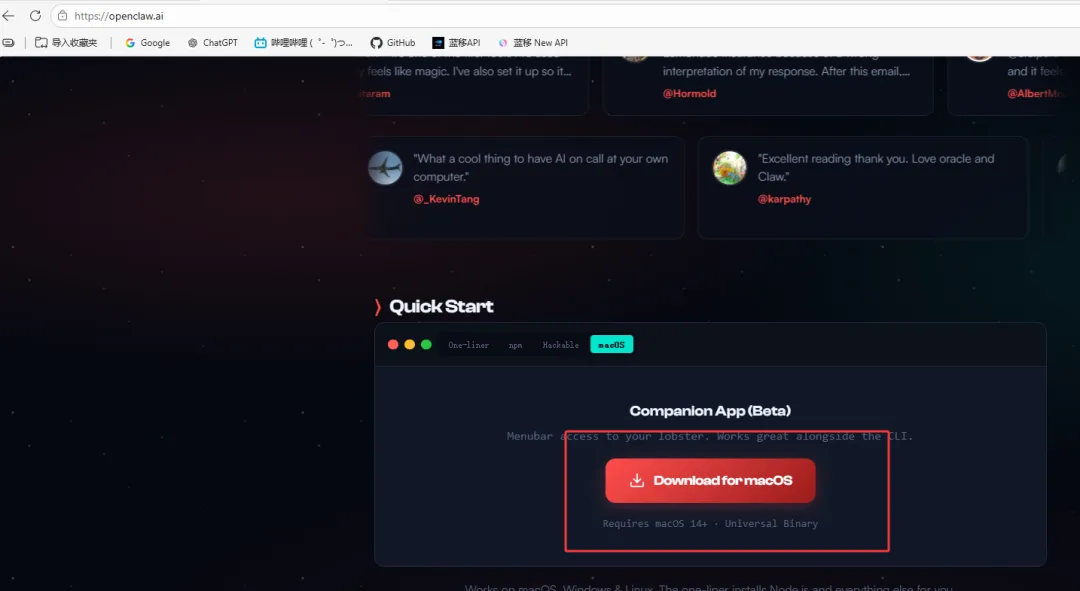
0️⃣ 安装图形化界面(选用) Mac可以在官网一步到位下载安装包安装界面,但是需要⚠MacOS系统版本 > 15 如果可以安装图形化界面,可以跳过命令行安装,二选一即可
可以在Mac左上角,小苹果处单击,“关于本机”,即可查看版本
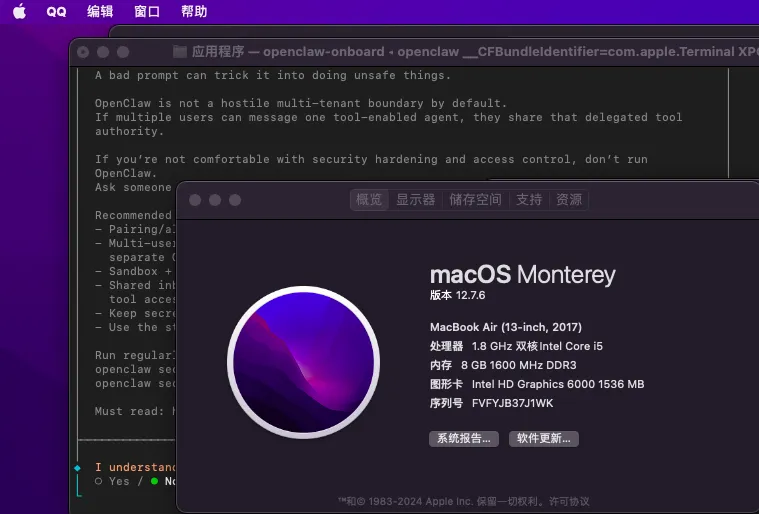
前面的安装流程基本一样
1️⃣ 终端安装-环境配置
1)安装 Xcode Command Line Tools(命令行开发工具) 如果提示已请求安装,按系统弹窗完成安装即可。
2)安装 nvm
curl -o- https://raw.githubusercontent.com/nvm-sh/nvm/v0.39.7/install.sh | bash如果报错,提示 Profile not found,手动创建并写入 ~/.zshrc 配置:
echo'export NVM_DIR="$HOME/.nvm"' >> ~/.zshrcecho'[ -s "$NVM_DIR/nvm.sh" ] && \. "$NVM_DIR/nvm.sh"' >> ~/.zshrcsource ~/.zshrc3)验证 nvm 安装成功
nvm -v4)安装 Node.js(LTS 稳定版)
nvm install --ltsnvm use --lts5)验证 Node.js / npm 安装成功
node -vnpm -v2️⃣ 安装 OpenClaw
按照官方教程:
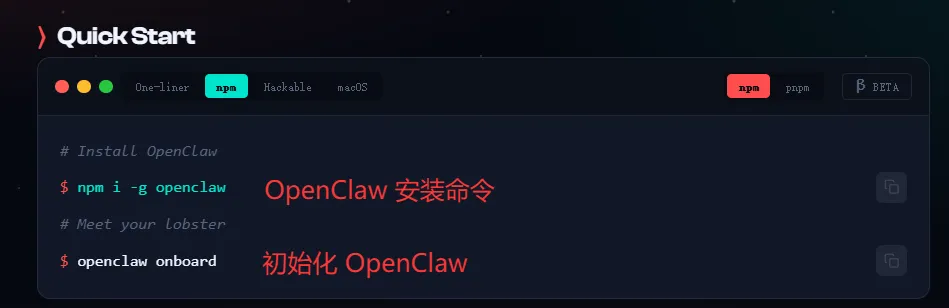
npm i -g openclaw安装过程可能会很漫长,请耐心等待,可能会有不少 warn 警告,但不影响 验证安装:
openclaw --version第三步:初始化配置
运行:
openclaw onboard然后跟着提示走:
1️⃣ Provider 选择 优先选择 vLLM
如果不行再考虑: OpenAI Compatible 或者 Custom Provider
补充说明:如果上述 Provider(供应商)都找不到(常见于一些云服务器,云服务器的厂家可能修改或者删减了部分系统内容,导致缺乏配置模板文件),建议参考切换模型部分
2️⃣ 填写URL & API Key 随后就可以填入我们的URL 默认URL为:https://xiaoma.best/v1再填入获取到的API Key(以sk- 开头的) 然后再选择模型,以claude-haiku-4-5-20251001(现在尽量用claude-sonnet-4-6)为例:
三个设置的翻译分别是:
-
Keep current(保持当前选项):当前的默认模型将保持不变 -
Enter model manually(手动输入模型):手动输入一个模型名称 -
vLLM/claude-haiku-4-5-20251001:当前选定的模型
选第2个、第3个都可以,选第3个省事一点(选第2个需要手动输入模型名称) 后续的APP、Skills因为每个人的设置需求都不一样,就不展示了,用户自己选择
3️⃣ 选择UI界面 如果前面设置一切正常,那么这一步只要不选第3个都无所谓。 熟悉 OpenClaw 和有一定代码基础的客户朋友,一般都会选第1个 新手小白、第一次使用和摸索 OpenClaw 的客户朋友建议选择第2个(网页UI界面)
How do you want to hatch your bot?(你想用哪种方式来启动/创建你的 bot?)
-
Hatch in TUI (recommended) — 在 TUI(终端文本界面) -
Open the Web UI — 打开网页界面(Web UI) -
Do this later — 以后再做/先跳过
第四步:开始使用
网页版:
openclaw gateway然后浏览器打开 http://127.0.0.1:18789/ 就能用了。
终端版(更酷):
openclaw tui随便发条消息测试一下,能回复就说明配好了🎉
切换模型
推荐装一个 CC-Switch 小工具,可以图形化切换模型: 下载地址:https://github.com/farion1231/cc-switch/releases装好打开,它会自动读取你已经配好的模型。点一下就能切换,非常方便。 或者在对话里直接输入 /model 也能切。
常用命令
openclaw dashboard # 打开网页聊天openclaw gateway status # 查看服务状态openclaw gateway restart # 重启服务openclaw --version # 查看版本openclaw doctor # 诊断问题常见问题
Q: 打开网页提示 “unauthorized: gateway token missing”→ 用这个命令打开,会自动带token:
openclaw dashboardQ: PowerShell 报错”禁止运行脚本”→ 运行这个:
Set-ExecutionPolicy -ExecutionPolicy RemoteSigned -Scope CurrentUserQ: 连不上/报401→ 检查你的 API Key 有没有多余空格,URL有没有写对

搞不定的可以直接加我微信,远程帮你装,但是收点辛苦费~