 夜雨聆风
夜雨聆风


Word打印的9个实用技巧,高效办公必看
大家好,我是塞总。
今天,给大家分享9个实用的Word打印技巧,希望能帮助大家高效完成打印任务。话不多说,我们直接开始🦅
一、 打印预览快捷键
首先,最重要的快捷键【Ctrl】+【P】,它能快速调出打印预览界面。
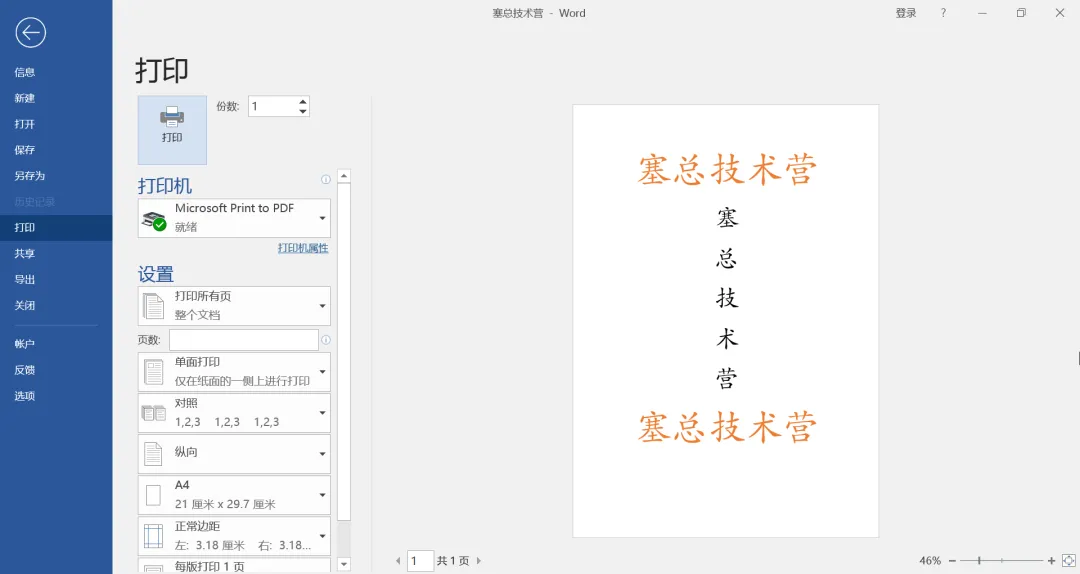
这个界面是“所见即所得”的,预览效果就是最终的打印效果。
二、 打印当前页面
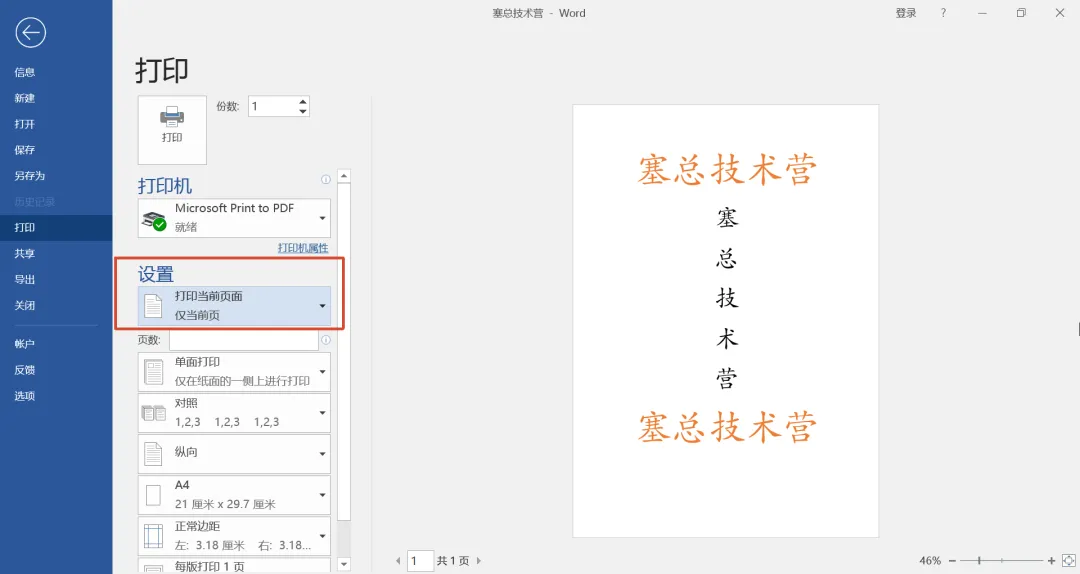
当我们需要打印长文档中的某一页时,无需复制内容新建文档。只需将光标定位到该页,然后在打印预览设置中选择“打印当前页面”即可。
三、 打印指定范围
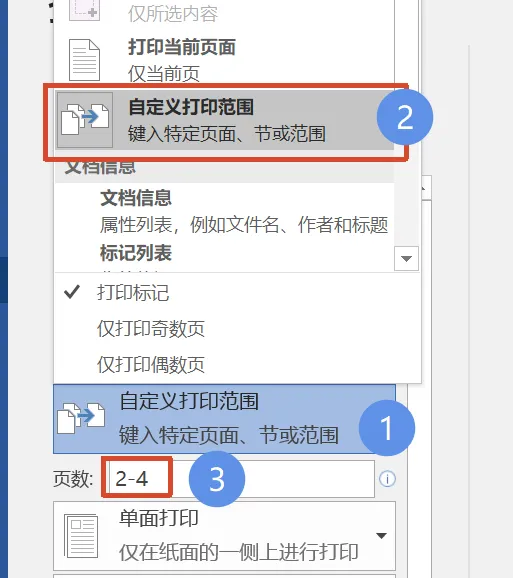
需要打印连续页面(如第2至4页)时,在打印预览的页数输入框中输入“2-4”即可实现。
四、 打印不连续页面
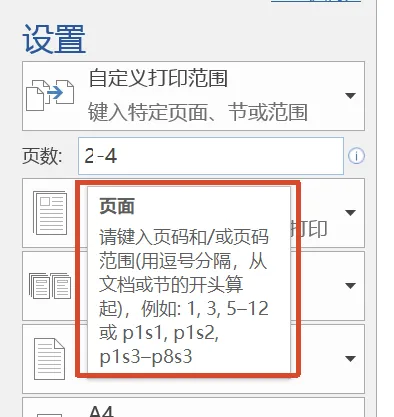
打印不连续页面(如第1、3、5页)时,在页数框中输入“1,3,5”即可。此方法可与连续范围组合使用,例如打印第1、3、5、6、7、8页,可输入“1,3,5-8”。
五、 打印所选内容
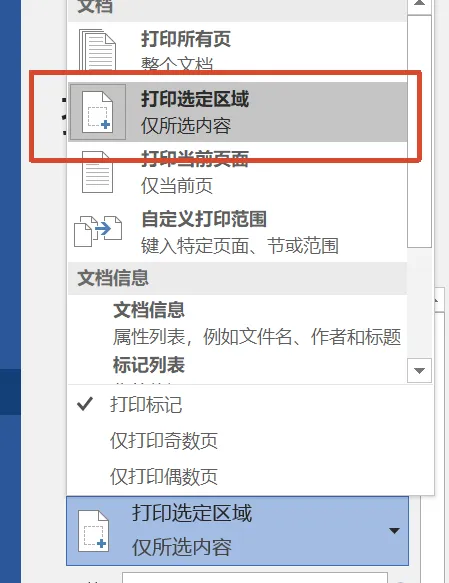
若只想打印某段文字而非整页,可先在文档中选中该内容,然后在打印预览中选择“打印选定区域”。
六、 打印奇数页和偶数页
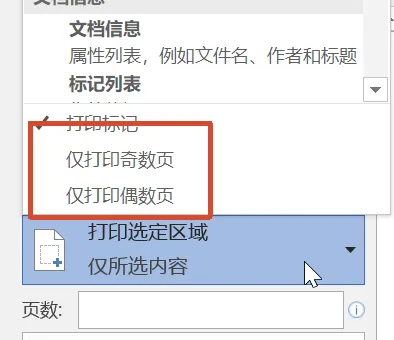
此方法常用于手动双面打印。具体操作为先打印所有奇数页,将纸张翻转后,再打印所有偶数页。
七、 打印背景图片无法显示
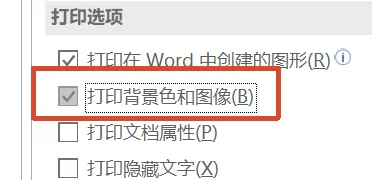
若文档中的背景图片打印不出来,可进入「文件」-「选项」-「显示」,在“打印选项”区域勾选“打印背景颜色和图像”即可解决。
八、 逆序打印
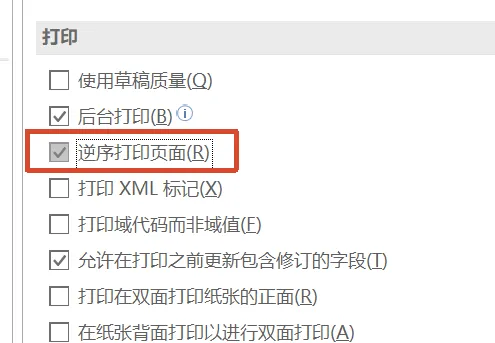
打印多页文档时,Word默认从第一页开始打印,导致最先打印的页面被压在最下面,需要手动排序。通过进入「文件」-「选项」-「高级」-「打印」,勾选“逆序打印页面”,即可让打印机从最后一页开始打印,使最终出来的纸张直接按正确顺序排列。需注意部分打印机自带此功能。
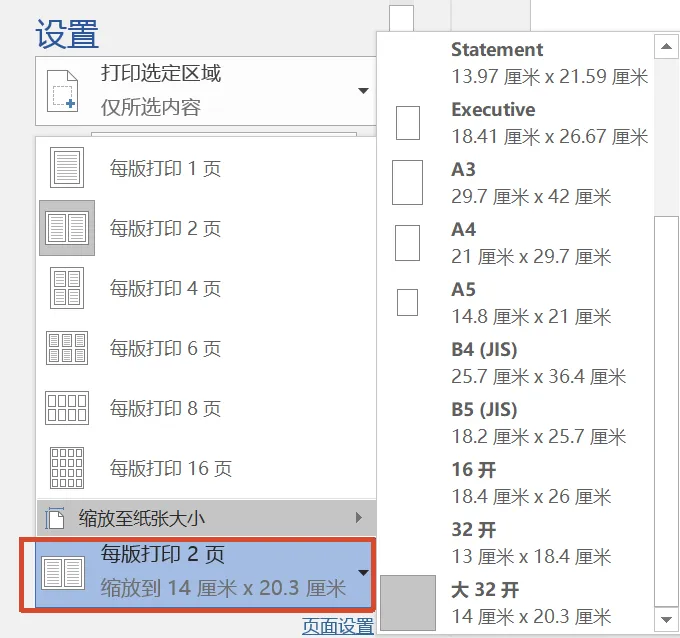
九、 多页打印到一页
为了节省纸张,可使用“每版打印”功能。在打印预览底部设置中,可选择将2页、4页甚至更多页的内容压缩打印到一张纸上。
上面这9个技巧,都是平时办公常用的,掌握之后能省不少事,打印效率也能提一截。
觉得有用的话,欢迎分享给身边需要的同事朋友,让大家都少走点弯路。咱们下期见!