 夜雨聆风
夜雨聆风


手把手教你在秀米编辑器里给图片加超链接
点击蓝字 关注我
这是公众号第105篇原创
手把手教你在秀米编辑器里给图片加超链接
文|可林
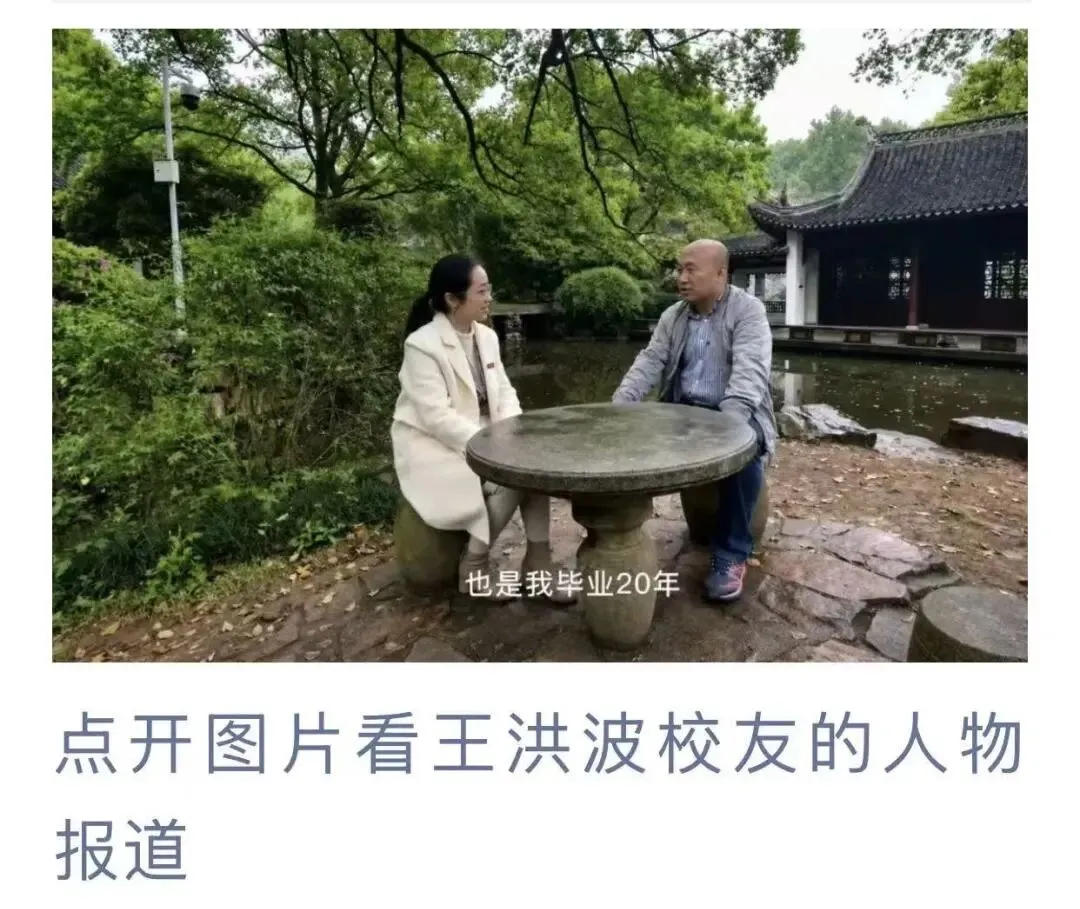
小伙伴看到我昨日文章里,点一下图片就可以跳转到另一篇文章,有点意思。今天来给大家详细拆解一下,如何在秀米编辑器中,轻松实现“点击图片跳转文章”的操作步骤。全程非常简单,新手也能一分钟学会!
1
具体步骤
第一步:上传图片并选中打开秀米编辑器,将你准备好的图片上传并插入到排版中。用鼠标左键单击一下这张图片,确保图片处于被选中的状态(此时图片四周会出现红色框线)。
第二步:随意点击秀米编辑器的任何一定排版区域,就会出现下面一个“手指”形状的图标(这就是超链接按钮),点击它。
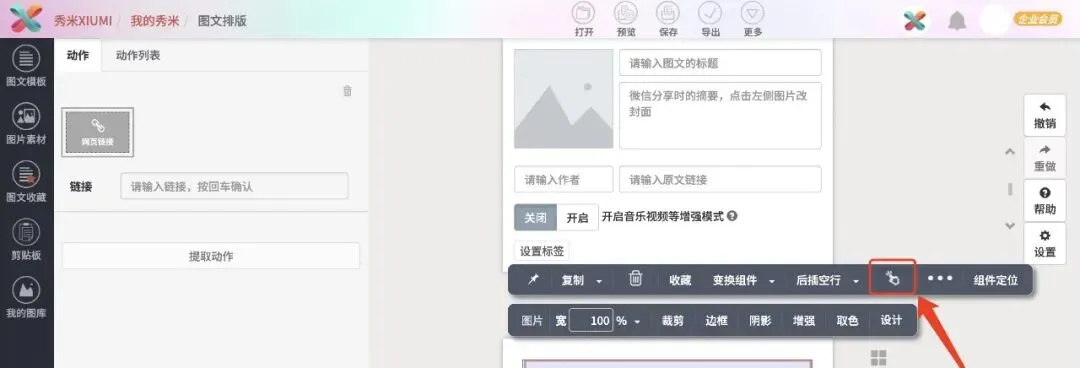
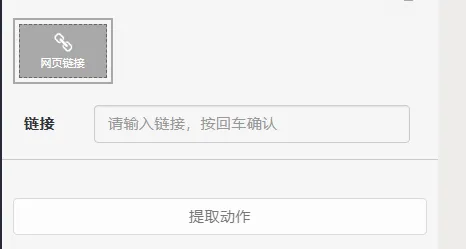
第三步:确认点击“手指”图标后,左侧会弹出一个对话框。在这里输入你想要跳转的文章链接地址(只能输入已经发表过的公众号文章的链接)。输入完成后,点击“提取动作”。
第四步:链接添加成功后,你可以把排版同步到微信公众号后台。发布前,建议在手机预览中亲自点击测试一下图片,确保能顺利跳转到文章页面。
2
💡 排版小贴士
1.引导很重要:给图片加上链接后,读者点击图片可能没有明显的反应。建议在图片下方加一行小字说明,比如“👆点击图片,阅读往期精彩内容”,引导大家去点击。
2.链接检查:发布前一定要反复测试链接是否有效。
如果你觉得这篇教程对你有帮助,欢迎点赞、在看、转发支持一下,我们下期干货见。
每日碎碎念,哈哈,晚安!
2026.5.26周二
THE
END
往期推荐