夜雨聆风
夜雨聆风


巧用WPS打印图片去除黑影,让图片内容打印出来清晰又干净

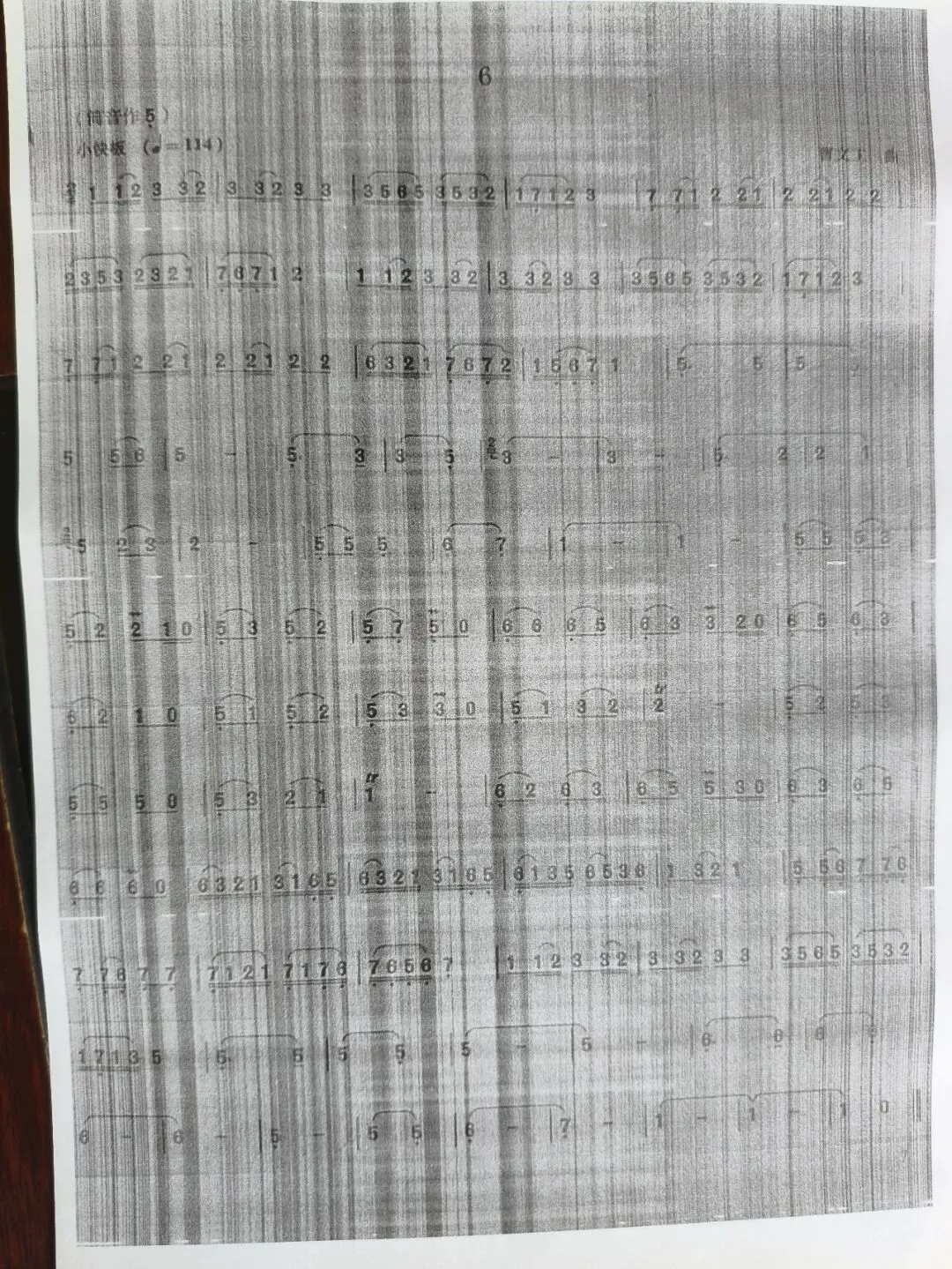
大家是不是经常遇到打印图片内容的时候呢?如果直接打印,有的图片打印出来有黑影,甚至有的打印出来是黑乎乎的,看不清图片上的内容,让人感到困惑和烦恼。
现在,我把巧用WPS打印图片去除黑影的方法告诉大家,让你打印出的图片内容是清晰又干净,全是自己实际操作过的,一步一步操作下来,很方便实用的。
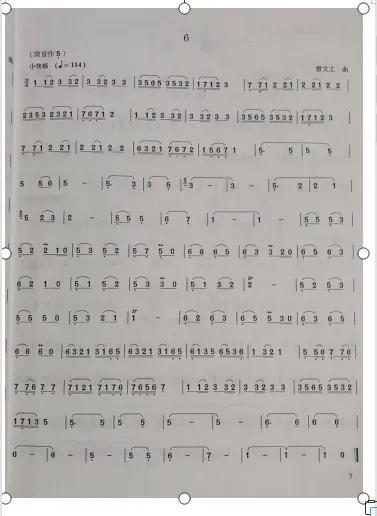
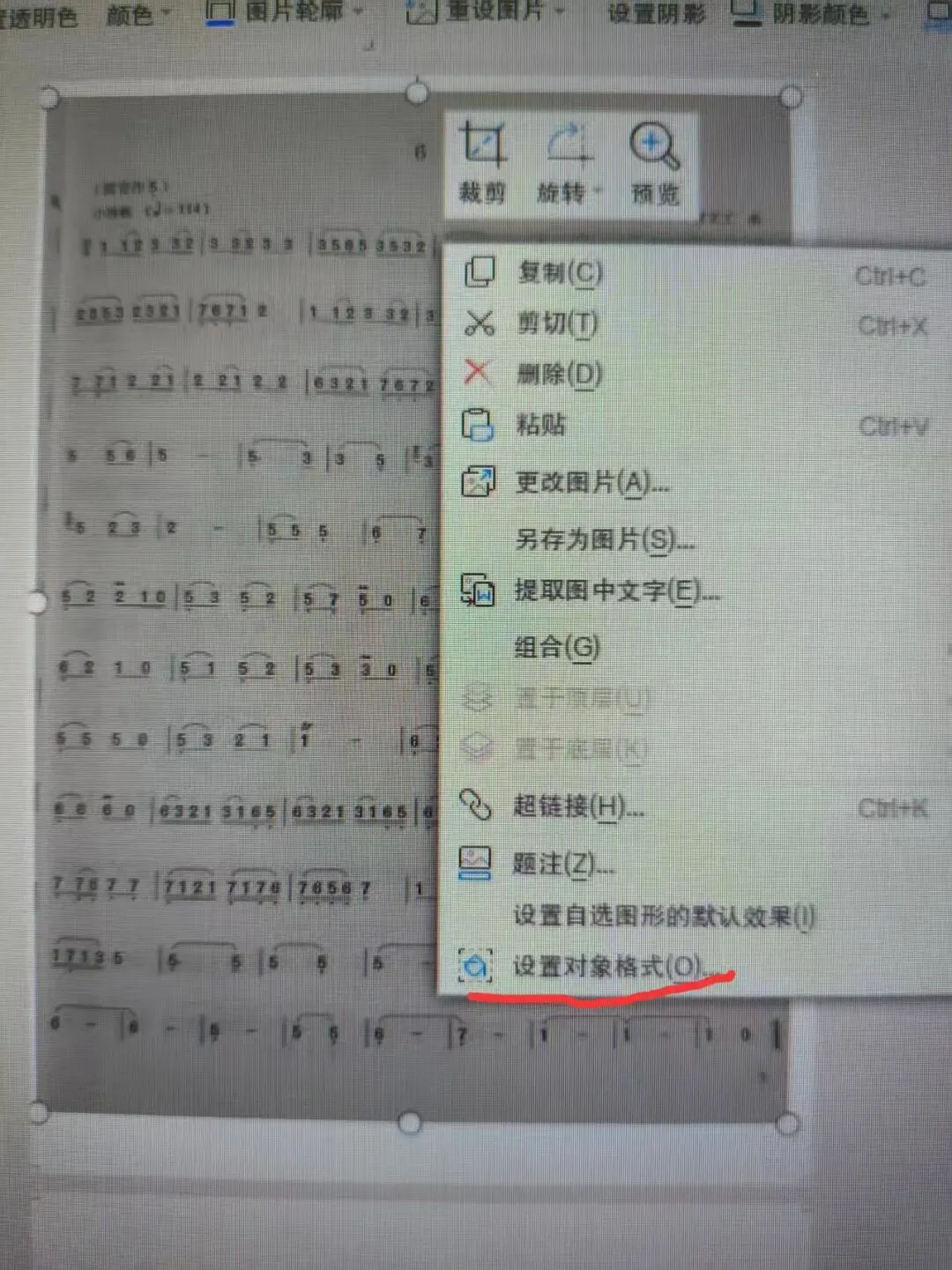
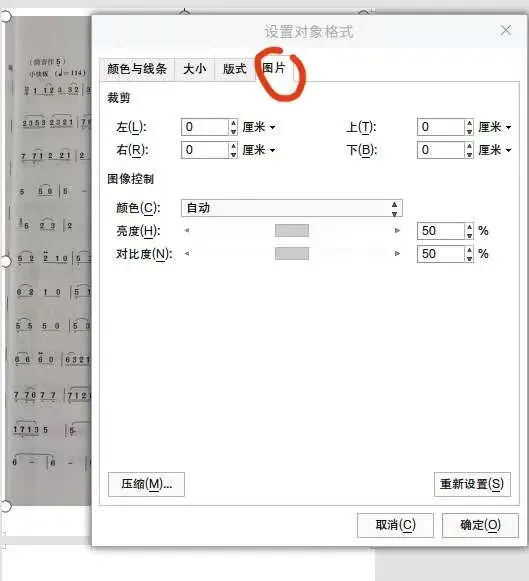
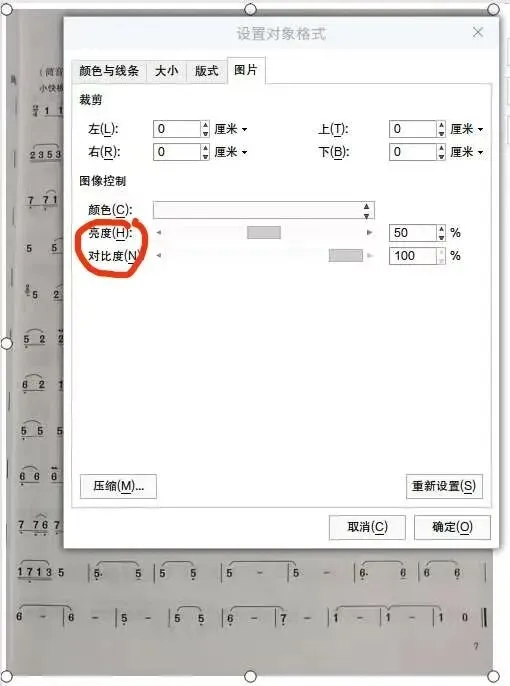
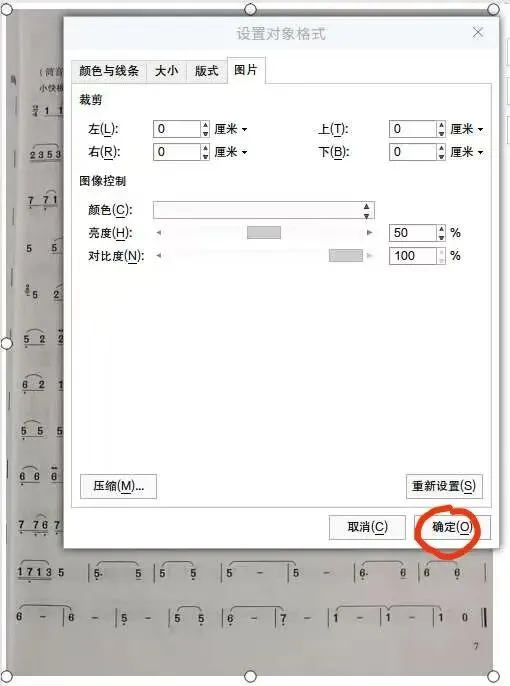
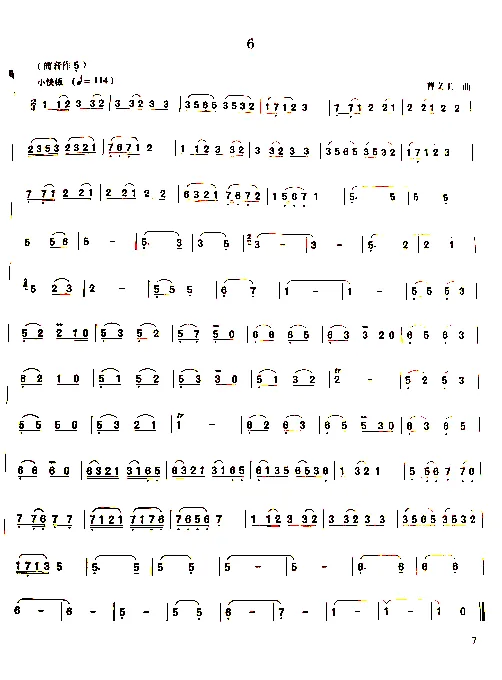
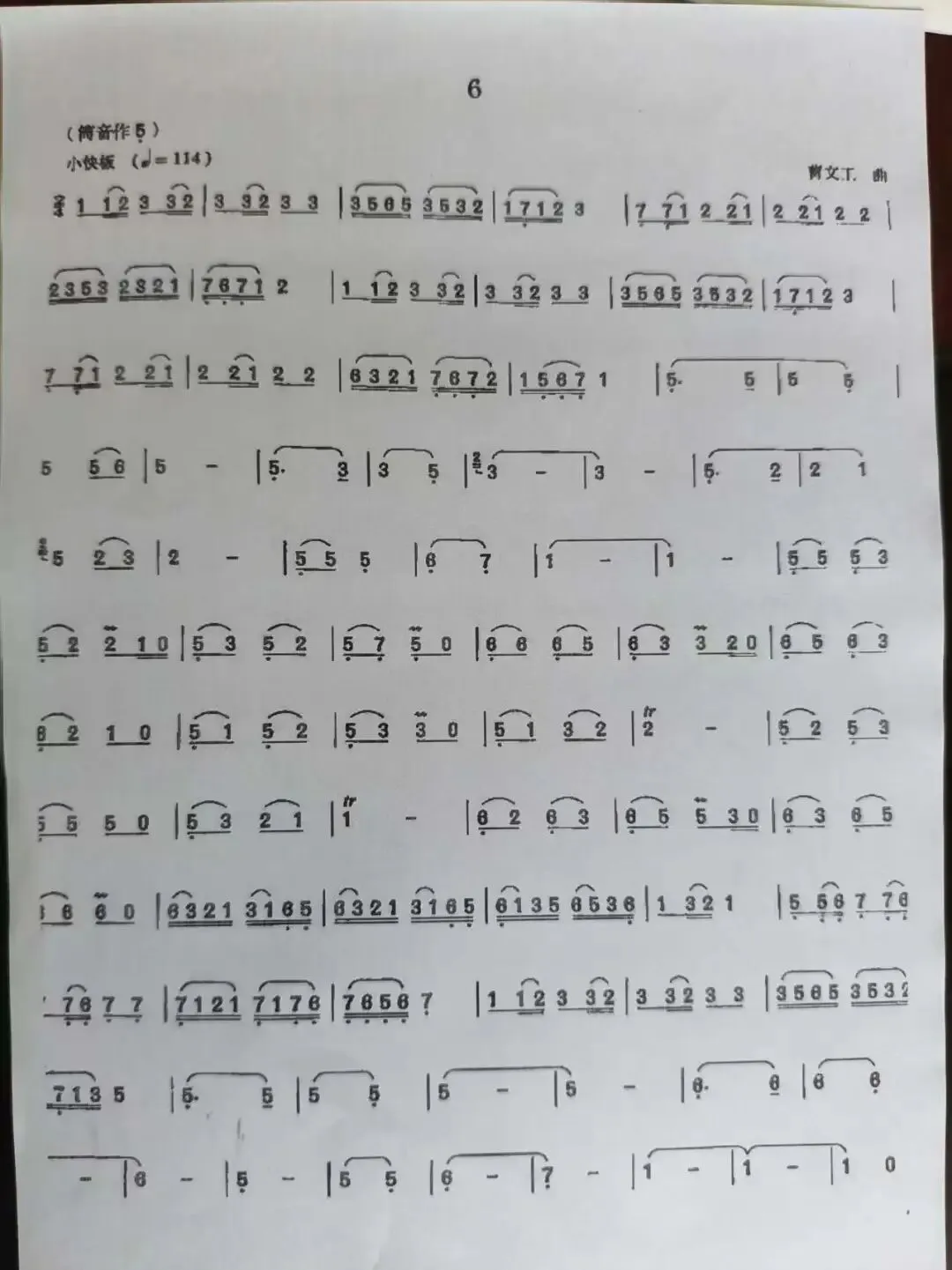
首先,打开一个WPS文档,复制想要打印的图片,把图片粘贴到打开的WPS文档中,调整页边距直到自己想要打印的图片大小。然后,鼠标选中图片点击右键,你会看到一个菜单栏,选择最下面的“设置对象格式”菜单。接着,会出现一个对话框,上面有四个任务栏,选择“图片”菜单。再接着,调整上面的“亮度”和“对比度”,“亮度”在50%—70%之间选择。“对比度”在50%—100%之间选择,调整完毕后,点击确定。然后,回到WPS文档页面,点击打印预览,看看是否是自己想要的打印效果,就按照这个步骤调整,直到调整到自己想要的效果为止。我选择的是“亮度”50%,“对比度”100%打印出来就没有了图片黑影,纯白底色的了。你学会了吗?赶快试试操作一下吧。
第一步:打开一个WPS文档,复制想要打印的图片,把图片粘贴到打开的WPS文档中,调整页边距直到自己想要打印的图片大小。